





















18
12
net framework 3.5更新失败错误代码0x800f081f怎么解决
2024-10-20 00:18:11
0点赞
0收藏
0评论
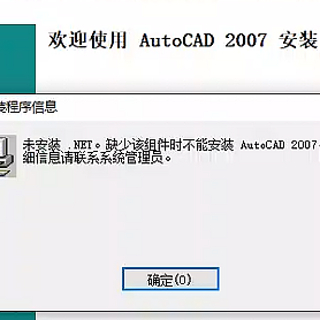
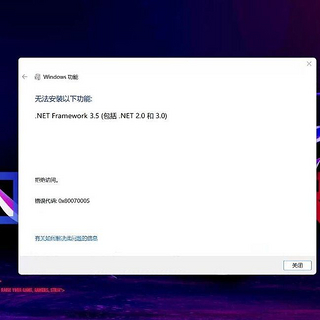
如果电脑出现你的电脑上的应用需要使用以下 Windows 功能.NET Framework 3.5 (包括 .NET 2.0 和 3.0)的提示,但是我们更新.NET Framework 3.5 时出现错误代码 0x800f081f,可以尝试以下方法来解决:
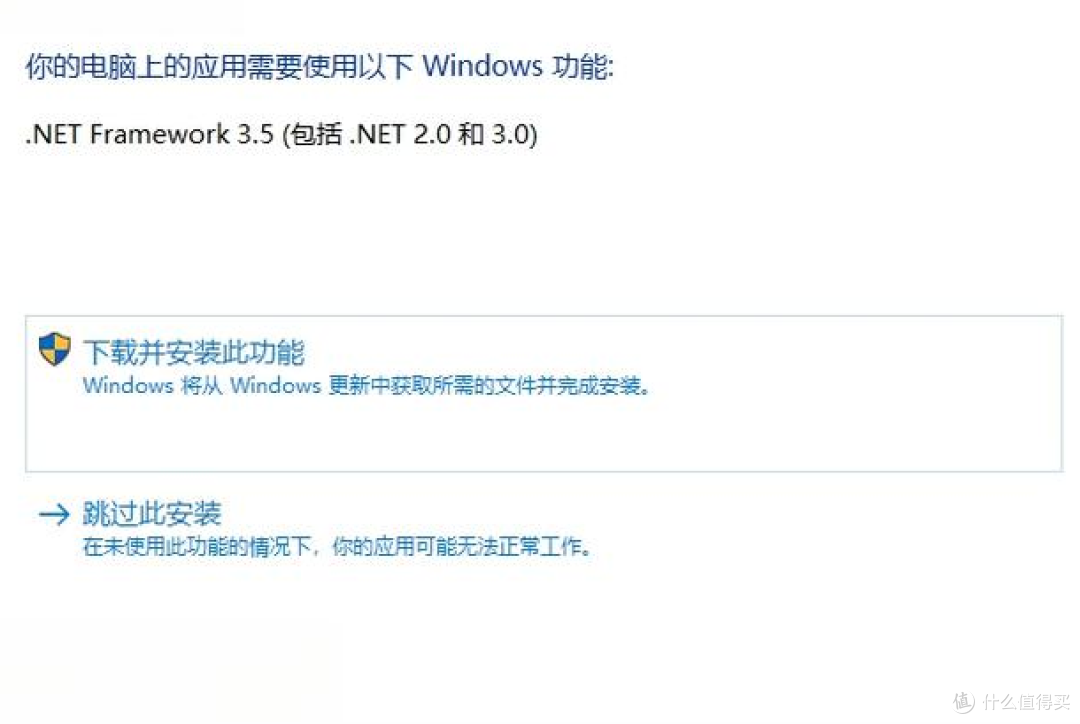 net3.5.png
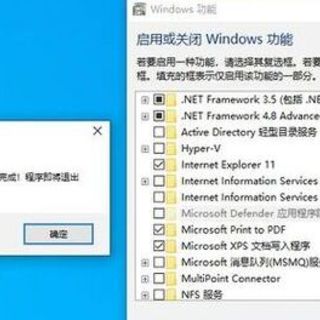
一、使用 Windows 功能窗口安装
1.按下 “Windows + R” 键,打开运行窗口。
2.输入 “appwiz.cpl” 并回车,打开 “程序和功能” 窗口。
3.在窗口左侧点击 “打开或关闭 Windows 功能”。
4.找到 “.NET Framework 3.5(包括.NET 2.0 和 3.0)” 选项,将其勾选上,然后点击 “确定”。系统会尝试在线安装.NET Framework 3.5。
二、使用命令提示符安装
1.以管理员身份运行命令提示符。
2.输入以下命令并回车:dism /online /enable-feature /featurename:NetFx3 /All /Source:D:sourcessxs(这里的 “D:sourcessxs” 是安装源路径,请根据实际情况修改ggbb9210。如果没有安装源,可以使用 Windows 安装光盘或 ISO 文件挂载到虚拟光驱后,将路径指向虚拟光驱中的 “sxs” 文件夹)。
3.等待命令执行完成,查看是否成功安装。
 net3.5 【tb1304304239】.jpg
三、检查 Windows Update 服务
1.按下 “Windows + R” 键,打开运行窗口。
2.输入 “services.msc” 并回车,打开 “服务” 窗口。
3.找到 “Windows Update” 服务,右键点击选择 “属性”。
4.将 “启动类型” 设置为 “自动”,然后点击 “启动” 按钮,启动该服务。
5.再次尝试安装.NET Framework 3.5。
四、检查系统文件完整性
1.以管理员身份运行命令提示符。
2.输入 “sfc /scannow” 并回车,系统会自动检查并修复损坏的系统文件。
3.等待命令执行完成,然后尝试安装.NET Framework 3.5。
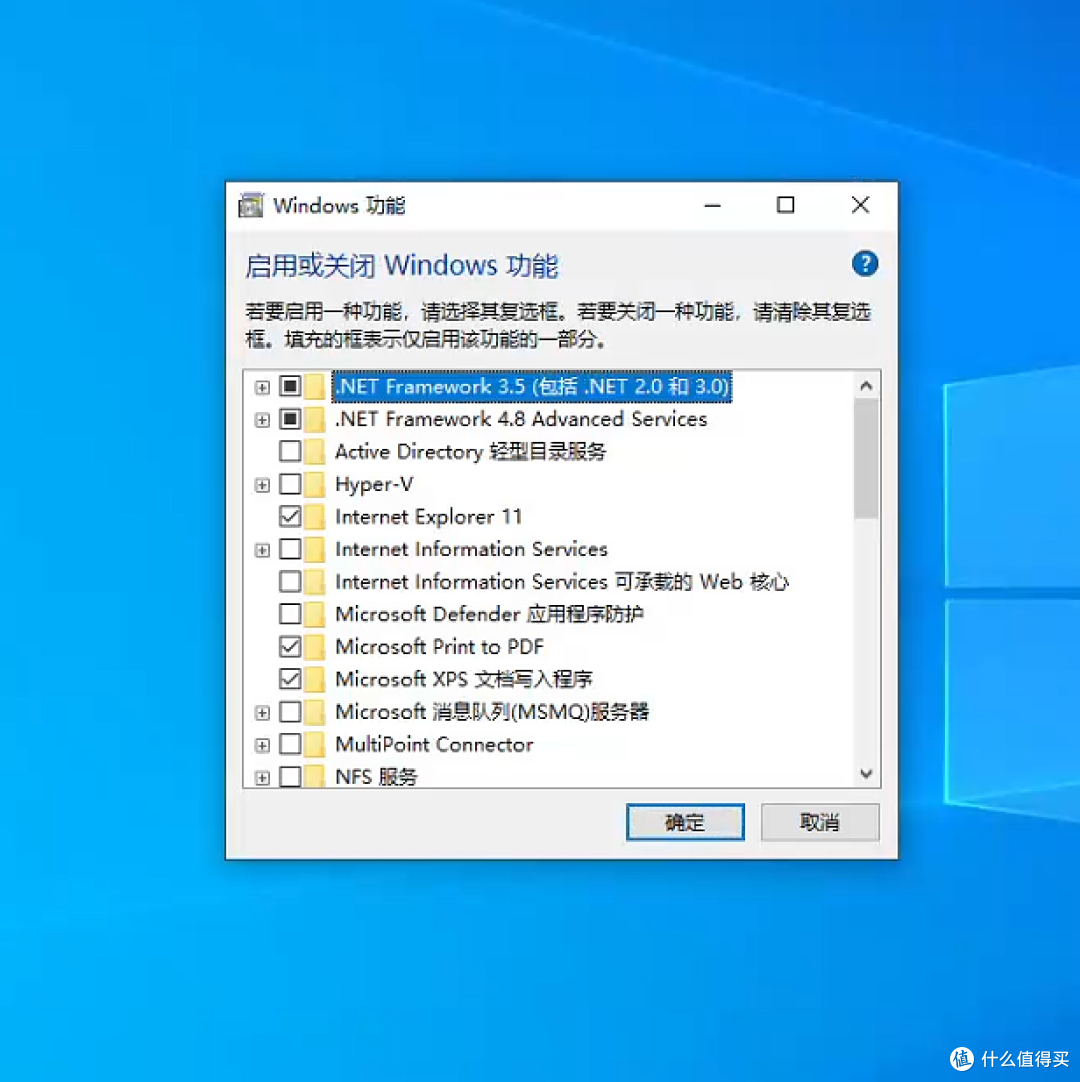 net3.5 0x80070490【ysanwei】1.png
如果以上方法都无法解决net framework 3.5更新失败错误代码0x800f081f的问题,可能是系统存在其他问题,可以考虑使用系统还原点还原到之前正常的状态,或者重新安装操作系统。但在进行这些操作之前,请确保备份重要数据。如果在安装过程中遇到任何问题,也可以参考以下网址http://www.dnz9.com/wen/22.html获取详细安装解决方法。