
























14
23
电脑屏幕旋转了90度怎么调回来
2025-01-14 17:47:12
1点赞
1收藏
0评论
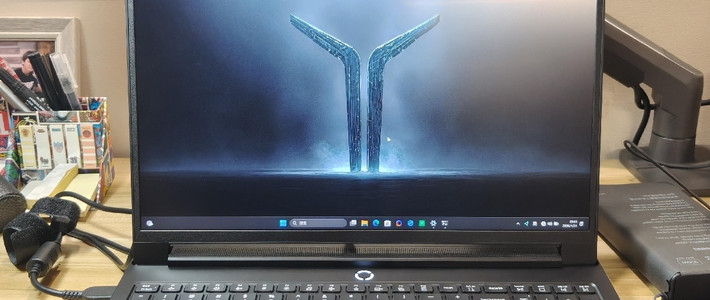
在使用电脑时,可能因为不小心触碰了某些快捷键,导致屏幕突然旋转了90度甚至180度,整个画面变得难以操作。这种情况通常是由于快捷键误触、显示设置被更改、显卡驱动等问题导致的,下面我们一起来看看解决方法。
方法一:使用快捷键恢复
如果不小心触发了快捷键,可以尝试以下组合键快速调整:
Ctrl + Alt + ↑:恢复屏幕为正常方向
Ctrl + Alt + →:屏幕向右旋转90度
Ctrl + Alt + ←:屏幕向左旋转90度
Ctrl + Alt + ↓:屏幕倒置

方法二:通过显示设置调整
如果快捷键无效,还可以通过显示设置手动调整屏幕方向:
右键单击桌面空白处,选择“显示设置”。
找到“显示方向”选项,点击下拉菜单,选择“横向”即可。

方法三:更新显卡驱动
除此之外还可能是显卡驱动导致的屏幕旋转。此时可以尝试更新显卡驱动:
下载安装“驱动人生”软件,该工具能够自动检测电脑的驱动状态,一键更新显卡驱动,省心省力。
打开软件,点击“立即扫描”功能,软件会检测出你的电脑需要升级的显卡驱动程序,
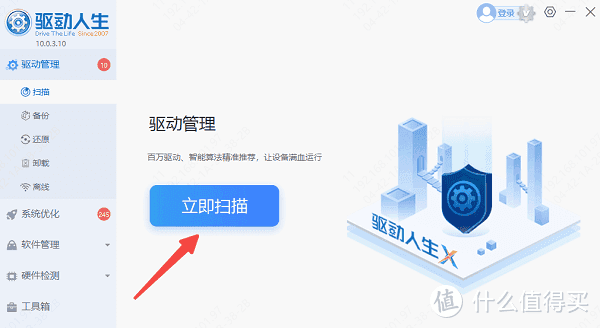
点击“升级驱动”按钮,即可更新下载匹配的显卡驱动,随后重启电脑即可。

方法四:显卡控制面板设置
如果你使用的是独立显卡(如NVIDIA或AMD),显卡控制面板也提供了调整屏幕旋转的功能。步骤如下:
右键点击桌面空白处,选择相应显卡的控制面板(如NVIDIA控制面板)。
在显卡控制面板中,在左侧菜单中找到 “显示”,选择 “旋转显示”。
选择 “横向”,然后点击 “应用”,将其恢复到正常显示。
电脑屏幕的稳定运行关乎日常办公和学习的效率,希望以上方法能对你有所帮助!如果还有其他问题,欢迎随时留言或与我们交流。