

























22
28
C 盘爆满不用慌!Windows 安全清理C盘完整教程
2026-11-16 10:50:46
0点赞
0收藏
0评论
很多人都遇到过 C 盘飘红、电脑卡顿、打开软件缓慢的情况。C 盘作为系统盘,空间不足会直接拖累整机运行速度,但清理 C 盘最怕误删系统文件,导致电脑蓝屏、无法开机。本文分享 Windows 自带、安全可靠的清理方法,新手也能放心操作。
一、先分清:哪些能删,哪些绝对不能碰
✅ 安全可清理:临时文件、系统更新缓存、缩略图、回收站文件、传递优化文件、旧安装包、不常用软件 ❌ 禁止手动删除:Windows、System32、Program Files里面不知名文件,不要随意在 C 盘文件夹里乱删文件,极易损坏系统
小提示:优先使用 Windows 自带工具清理,不随便下载不知名清理软件,避免捆绑广告、恶意程序。豆包本地电脑模式也可以直接帮你安全扫描、清理 C 盘的临时文件、大文件、重复文件;先把豆包升级到最新版,左上角「新办公任务」→底部选中「本地电脑」就可以使用。
二、方法 1:磁盘清理(最推荐,系统自带工具)
这是微软官方工具,安全性最高,优先用这个方式清理。
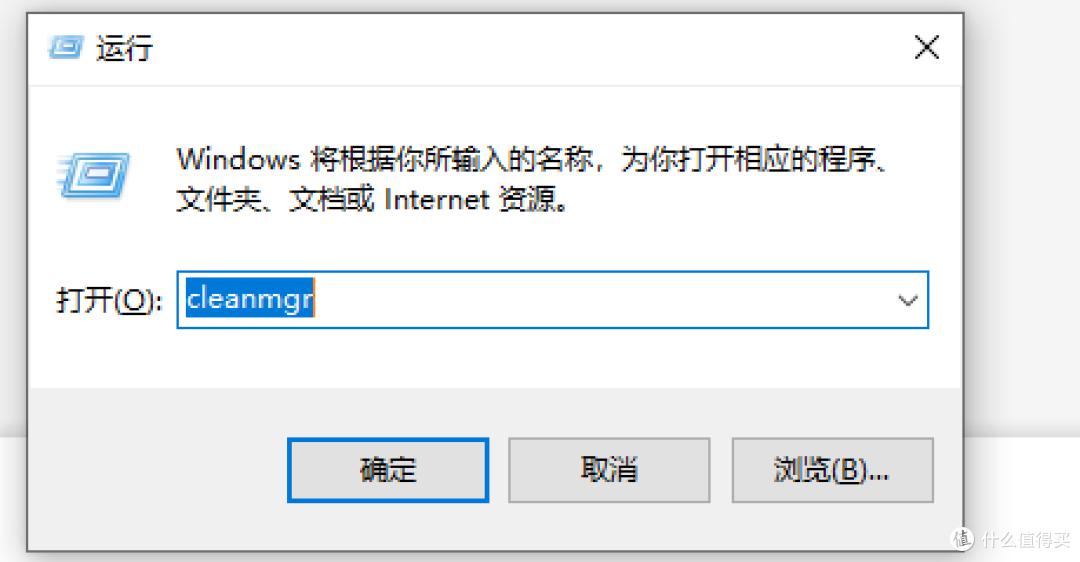
快捷键 Win+R,输入 cleanmgr,回车打开磁盘清理;或者直接在开始菜单搜索【磁盘清理】
在弹窗里选择 C 盘,点击确定,等待系统扫描文件
扫描完成后,勾选:临时文件、缩略图、回收站、传递优化文件
重点步骤:点击窗口左下角【清理系统文件】,再次选择 C 盘重新扫描
新增选项里,勾选【Windows 更新清理】(这一项经常能释放数 GB 到十几 GB 空间);如果近期不想回退旧系统版本,可以勾选【以前的 Windows 安装文件】,勾选后就无法降级系统了,谨慎选择
点击确定,确认删除,等待清理结束。
三、方法 2:开启存储感知,自动维护C盘空间
Windows 存储感知可以自动定期清理临时文件、回收站、下载文件夹里长期不用的文件,从源头减少 C 盘堆积。
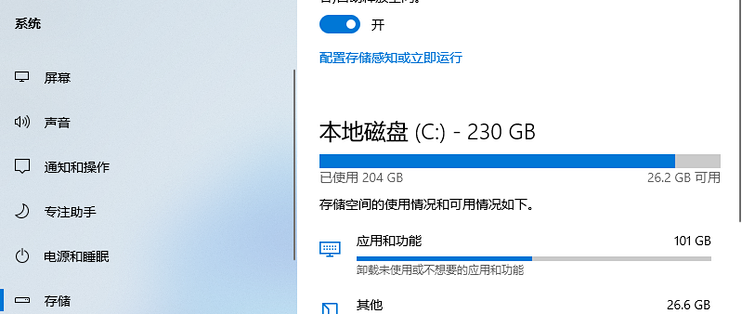
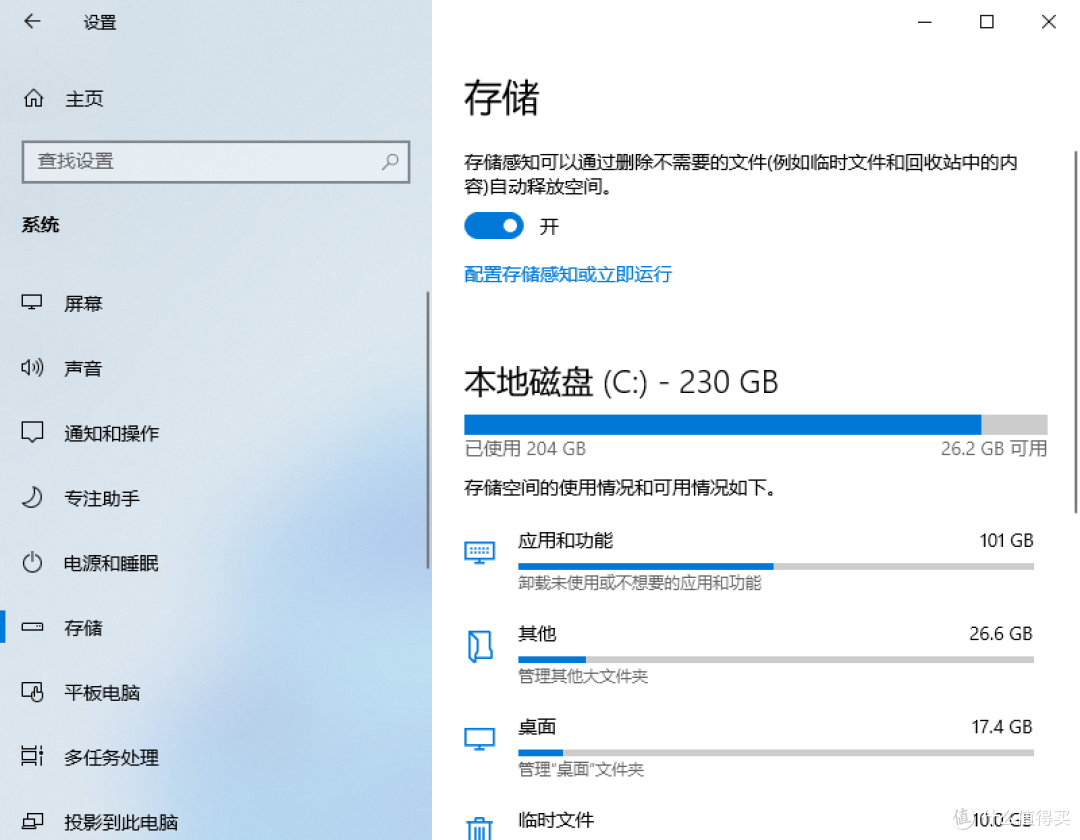
打开【设置】→【系统】→【存储】
打开【存储感知】开关,点击【配置存储感知或立即运行】
自定义规则:设置回收站文件超过 30 天自动删除、下载文件夹长期未打开文件自动清理
也可以直接点【立即运行】,一键快速释放空间
四、方法 3:卸载无用软件,释放大量空间
很多软件默认安装在 C 盘,大型游戏、剪辑软件占用空间很高。不要直接删除软件文件夹!
设置 →【应用】→【已安装的应用】
排序方式选择【大小】,优先看体积大的程序
找到不需要的软件,点击卸载,跟着向导完成删除。
后续安装软件时,记得把安装路径改成 D 盘、E 盘,不要一路默认下一步。
五、方法 4:转移桌面、文档、下载文件夹(治本技巧)
桌面、文档、图片、下载文件夹默认保存在 C 盘,照片、视频、压缩包放桌面,C 盘很快就满。
打开此电脑,左侧找到【桌面】,右键→【属性】→【位置】
点击【移动】,在 D 盘新建一个文件夹(命名:桌面),选中这个文件夹
点击应用、确定,系统会自动把所有桌面文件迁移到 D 盘
文档、下载、图片文件夹,用一模一样的方法迁移,避免以后文件继续占 C 盘
六、进阶:查找 C 盘大文件
清理完垃圾还是空间紧张,可以找出占用空间巨大的文件: 设置→系统→存储,等待系统加载,就能看到 C 盘文件分类:应用、文档、视频、其他文件,点开查看,找到自己存放在 C 盘的视频、压缩包、安装包,手动剪切移动到其他盘。
七、清理避坑重要提醒
清理前备份桌面、文档里重要资料,防止意外丢失;
不要手动进 C 盘 Windows 文件夹删文件,不要随意清理未知后缀文件;
“以前的 Windows 安装文件” 删除后,不能回退上一个 Windows 版本;
C 盘建议至少保留 15GB 以上空闲空间,保证系统更新、虚拟内存正常运行;
清理完成后重启电脑,效果更好。
八、长期维护小建议
软件安装路径默认改为 D 盘;
视频、压缩包、安装包不要放在桌面;
保持存储感知开启,定期一个月清理一次 C 盘;
定期清空回收站。