


































16
17
这可能是最值得安装的免费效率工具:一套键鼠,丝滑控制多台电脑
2026-05-28 14:46:27
0点赞
0收藏
0评论
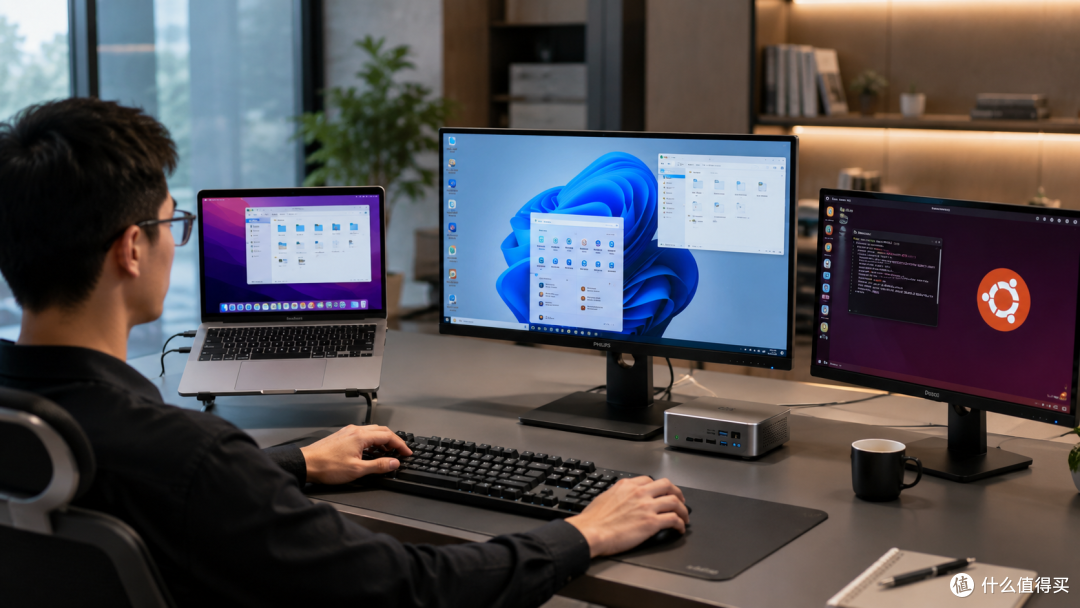
如果你桌上同时放着台式机、MacBook、Windows 笔记本,甚至还有一台 Linux 小主机,你大概率遇到过这个问题:
明明只是想在另一台电脑上点一下,却要伸手去摸另一套键鼠;
想复制一段文字,还得靠微信、飞书、U 盘、网盘来回倒腾;
买硬件 KVM 吧,线多、贵、切换还慢;
用罗技 Flow 吧,又被设备、系统、驱动和生态限制住。
但其实,有一个开源软件可以把这件事做得非常优雅。
它叫 Deskflow。
一句话解释:Deskflow 就像一个“软件版 KVM”,不用买硬件,不切视频信号,只让一套键盘鼠标在多台电脑之间无缝穿梭。
它到底解决什么问题?
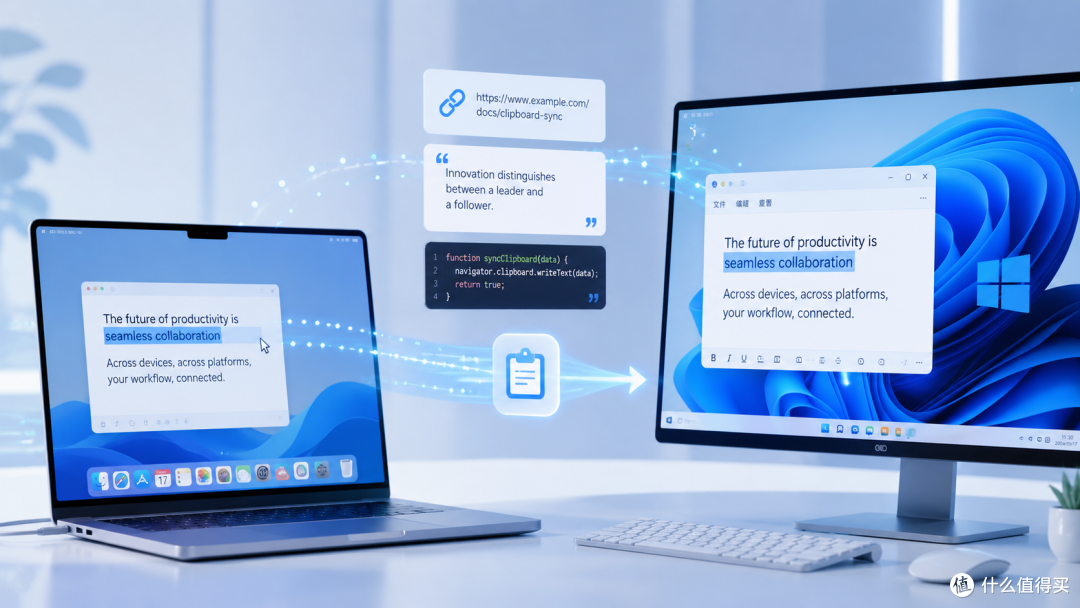
传统 KVM 是 Keyboard、Video、Mouse 的缩写,也就是一套键盘、显示器、鼠标控制多台电脑。
Deskflow 做的是其中最关键、也最常用的部分:键盘和鼠标共享。
它的逻辑很简单:
你选一台主电脑,作为 Server
其他电脑作为 Client
多台电脑连在同一个局域网里
鼠标移动到屏幕边缘,就自动“穿过去”
键盘焦点也跟着切到另一台电脑
体验上很像你在用一台多屏电脑。
不同的是,这些屏幕背后其实是不同的机器、不同的系统。
为什么它比硬件 KVM 更适合普通人?
硬件 KVM 的问题是:它解决得太“重”了。
你要接 HDMI、DP、USB,桌面会多出一堆线。部分 KVM 切换显示器时还会黑屏、重连、窗口乱跳。便宜的体验不稳,贵的又不便宜。
Deskflow 则完全反过来:
不需要额外硬件
不需要切换显示器输入源
不影响每台电脑自己的显示器
鼠标滑过去就能用
开源免费
支持 Windows、macOS、Linux、BSD
它不是远程桌面,也不是投屏。
它不会压缩画面、不会传输视频,所以延迟感很低。
你看到的,仍然是每台电脑自己本地显示器的画面;Deskflow 只是在网络里传递键鼠输入。
这也是它“丝滑”的根本原因。
最爽的场景:一台主力机,旁边放一台副机
比如你主力用 MacBook,旁边放一台 Windows 台式机。
以前你可能要这样:
Mac 一套键鼠
Windows 一套键鼠
复制内容靠聊天软件
查资料时身体来回切换
用了 Deskflow 之后:
鼠标从 Mac 屏幕右边滑出去,直接进入 Windows;
键盘自动控制 Windows;
再往左滑回来,又回到 Mac。
这就是它最接近“无感”的地方。
你不需要按切换键,不需要记快捷键,不需要低头找鼠标。
手一直放在同一套键鼠上,注意力不会被打断。
它还能同步剪贴板
Deskflow 官方文档中提到,它除了共享键盘鼠标,也支持在机器之间同步剪贴板内容。
这意味着什么?
你可以在 Mac 上复制一段命令,到 Linux 机器上粘贴;
也可以在 Windows 上复制一段链接,到 Mac 上打开。
这类小动作看起来不起眼,但对多设备用户来说非常省心。
当然,剪贴板同步和系统权限、版本、桌面环境有关,尤其 Linux Wayland 环境下可能会遇到限制。实际使用时,建议优先让主机和副机都升级到较新的 Deskflow 版本。
和罗技 Flow 比,它强在哪里?
罗技 Flow 做得也不错,但它有几个天然限制:
通常依赖罗技设备
依赖 Logi Options+ 软件
Linux 支持并不完整
有时会受到驱动和账号体系影响
Deskflow 的优势是更开放:
不绑定某个品牌鼠标键盘
不要求买特定硬件
跨平台能力更强
开源免费
技术路线更接近通用工具
如果你已经买了 MX Master、MX Keys,Flow 可以继续用。
但如果你想要一个不被品牌生态绑住的方案,Deskflow 更值得试。
它适合哪些人?
如果你符合下面任意一种情况,Deskflow 都很适合:
桌上同时有 Windows 和 Mac
主力电脑旁边还有一台 Linux 小主机
公司电脑和个人电脑要同时操作
写代码时需要多台测试机
有 NAS、迷你主机、开发板需要偶尔控制
不想再买一套键鼠
不想买硬件 KVM
觉得远程桌面太重、太卡、太麻烦
它尤其适合程序员、运维、设计师、数码玩家,以及所有“桌上电脑越来越多”的人。
使用前要知道的几个点
Deskflow 很好用,但它不是魔法。
你需要注意这些前提:
多台电脑最好在同一个局域网
每台电脑都要安装 Deskflow
主机负责共享键鼠,副机负责接收输入
防火墙可能需要放行
macOS 需要开启辅助功能、输入监控等权限
Linux Wayland 下可能受桌面环境权限影响
它不是视频切换器,不会把另一台电脑画面传到当前屏幕
最后一点很重要:
Deskflow 是 KM,不是完整 KVM。
也就是说,它解决的是键盘鼠标共享,不负责显示器画面传输。
如果你的每台电脑都有自己的屏幕,它非常舒服;
如果你想“一台显示器切多台主机”,那还需要显示器输入切换、硬件 KVM,或者其他显示方案配合。
推荐安装方式
最稳妥的方式是去官方 GitHub Release 下载对应系统版本。
安装后大致流程是:
在主电脑上选择 Server 模式
在副电脑上选择 Client 模式
确认两台电脑在同一网络
在主机里配置屏幕相对位置
副机连接主机
鼠标滑到边缘测试
配置完成后,它就像后台基础设施一样存在。
你不会一直感知它,但一旦关掉,就会立刻不习惯。
结论:这是多电脑用户的“桌面降噪器”
Deskflow 最厉害的地方,不是功能复杂,而是它把一件很烦的小事变没了。
多台电脑同时工作时,真正影响效率的不是性能,而是频繁切换带来的注意力损耗。
Deskflow 的价值就在这里:
它不炫技,不抢存在感。
它只是让你的鼠标自然地滑过去,让键盘自然地接管另一台电脑。
如果你桌上有两台以上电脑,又不想花钱买硬件 KVM,Deskflow 绝对值得试一次。
很可能,装完之后你会发现:
原来多电脑协作,真的可以这么无感。
作者声明本文无利益相关,欢迎值友理性交流,和谐讨论~