






































27
35
绿联NAS×VidHub配置教程:内网直连与反代远程,一次全搞定!
2026-09-03 19:11:26
1点赞
2收藏
3评论
各位影视爱好者朋友,在8月的 UGOS Pro 月度更新中,绿联 NAS「影视中心」新增媒体服务器能力,把本地已经刮削好的影视库以标准接口开放出去,VidHub 各端(iOS / MacOS / Android / Android TV等)可以直接添加「绿联云影视」源读取,VidHub拥有优秀的文件管理功能,并支持界面展示视频的清单。用户可以按照类型、日期、分级、评分等分类,快速找到需要的媒体文件。
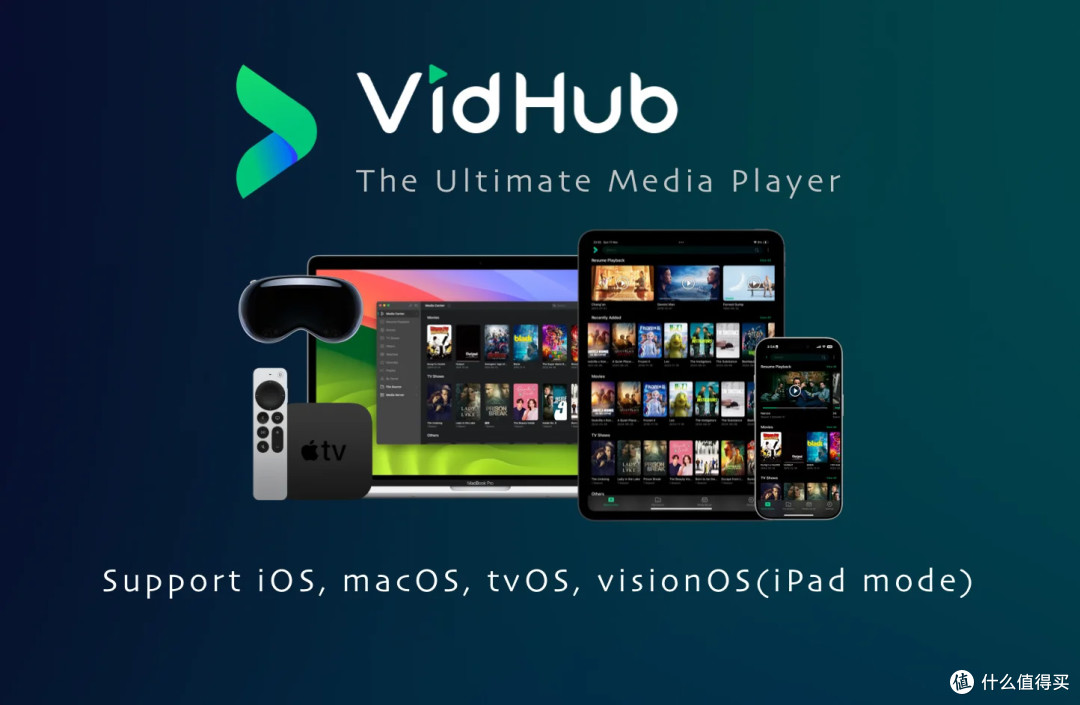
如何开启绿联 NAS「影视中心」媒体服务器能力和配置VidHub?首先请将你的绿联NAS固件、绿联云客户端、影视中心、VidHub更新到最新版本。
做好下面准备工作:
1、给NAS设静态IP:路由器里做 MAC-IP 绑定,不然IP一变,VidHub 里填的地址就全废。
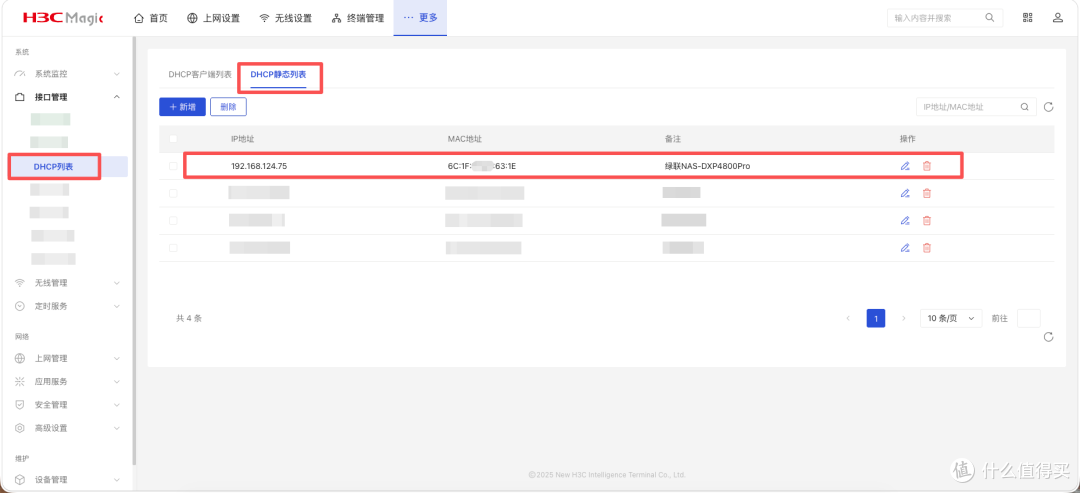
2、准备好你的域名(要备案)和你的AccessKey ID 和 AccessKey Secret后面会用的到。(不同运营商名称可能不同,这个大家可以搜索相关教程)
3、影视中心分好类:影视/电影、影视/剧集 分好类,别把下载临时文件、样片混进去,否则刮削出一堆乱七八糟的条目。
一、NAS 端设置:开启媒体服务器(无论内网与反代都要设置)
打开影视中心 → 设置 → 媒体服务器。
打开「媒体服务器」开关。
设置媒体库账号和密码 —— 填写你要设置的账号,密码。
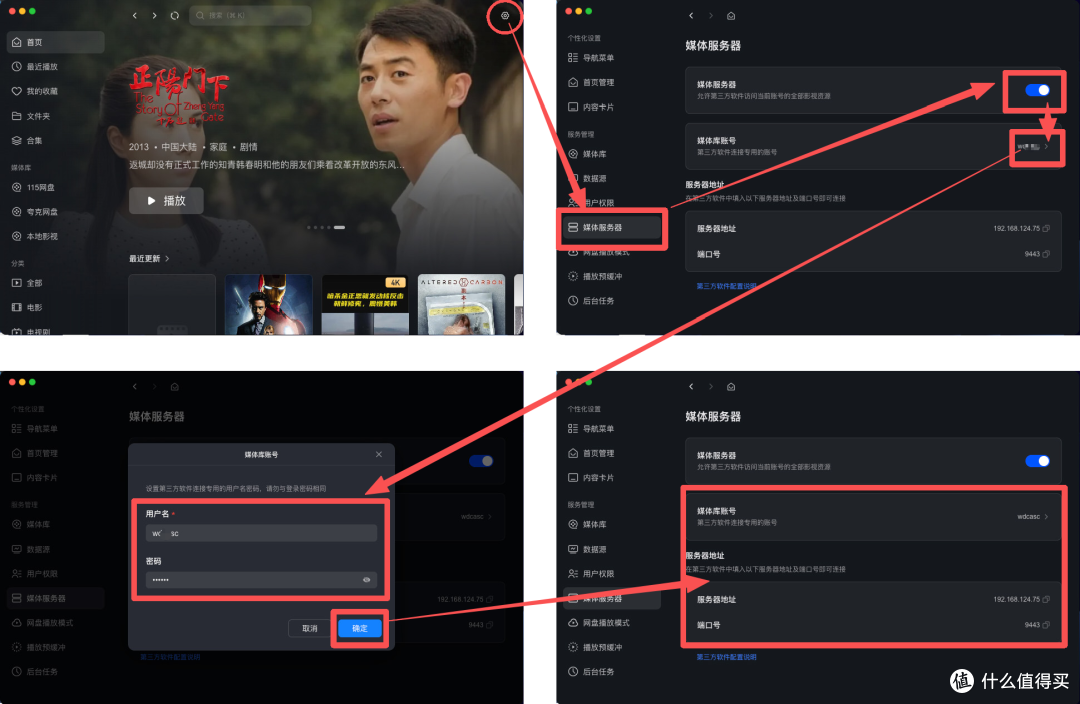
保存后,页面上会直接显示服务器地址和端口,记下来:服务器地址 = NAS 的局域网 IP(如 192.168.1.2)
端口 = 页面显示的那个,默认 9443,HTTPS
⚠️ 这个账号是影视中心专用的媒体账号,跟你的绿联云登录账号、NAS 系统账号都不是一回事,别填混了。
二、内网直连:在家看
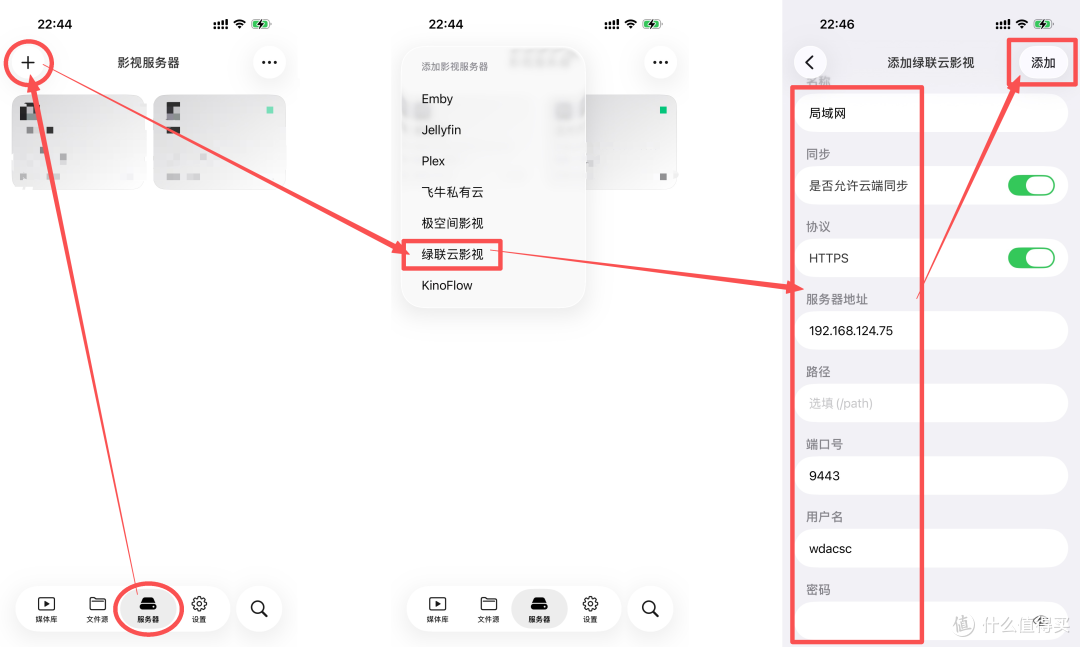
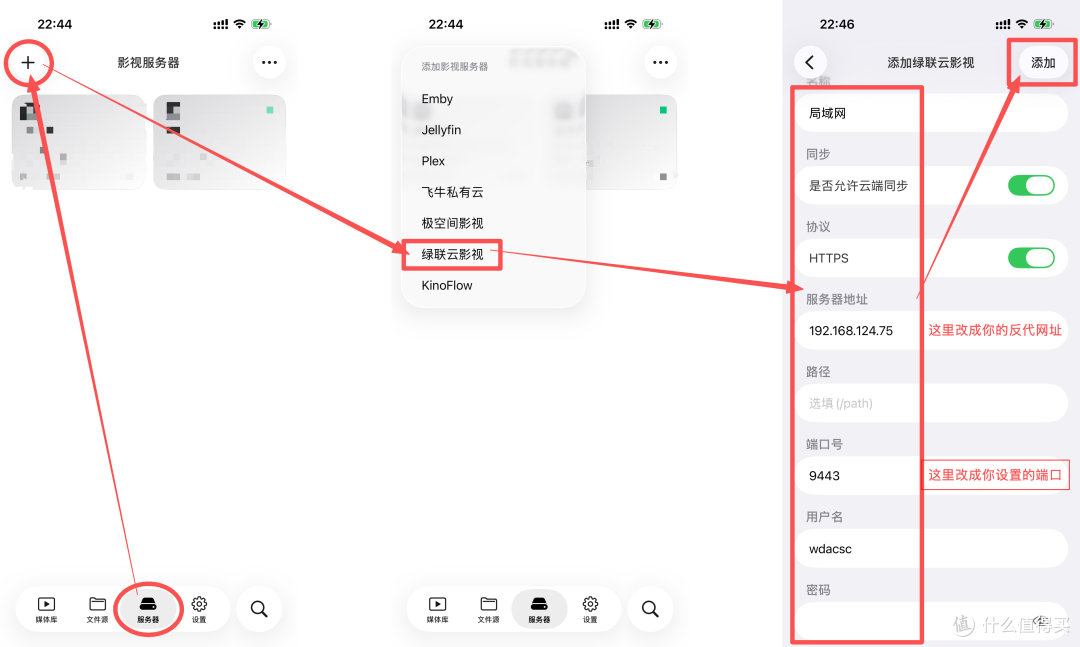
打开 VidHub → 底部「影视服务器」 → 右上角 + → 添加影视服务器。
列表里选 「绿联云影视」(一定要选绿联云影视,选错了填什么都会失败)。
按下面的表填:
点添加。连接成功的话窗口会自动关闭,回到媒体库页就能看到海报墙开始刮削了。
三、反代远程:出门看
原理只有一句话:把 https://内网IP:9443 用反代暴露成 https://你的域名:端口,VidHub 里把地址换成域名就行。
1、配置你的DDNS:
1.1 有公网 IP(v4 或 v6)→ 用 DDNS
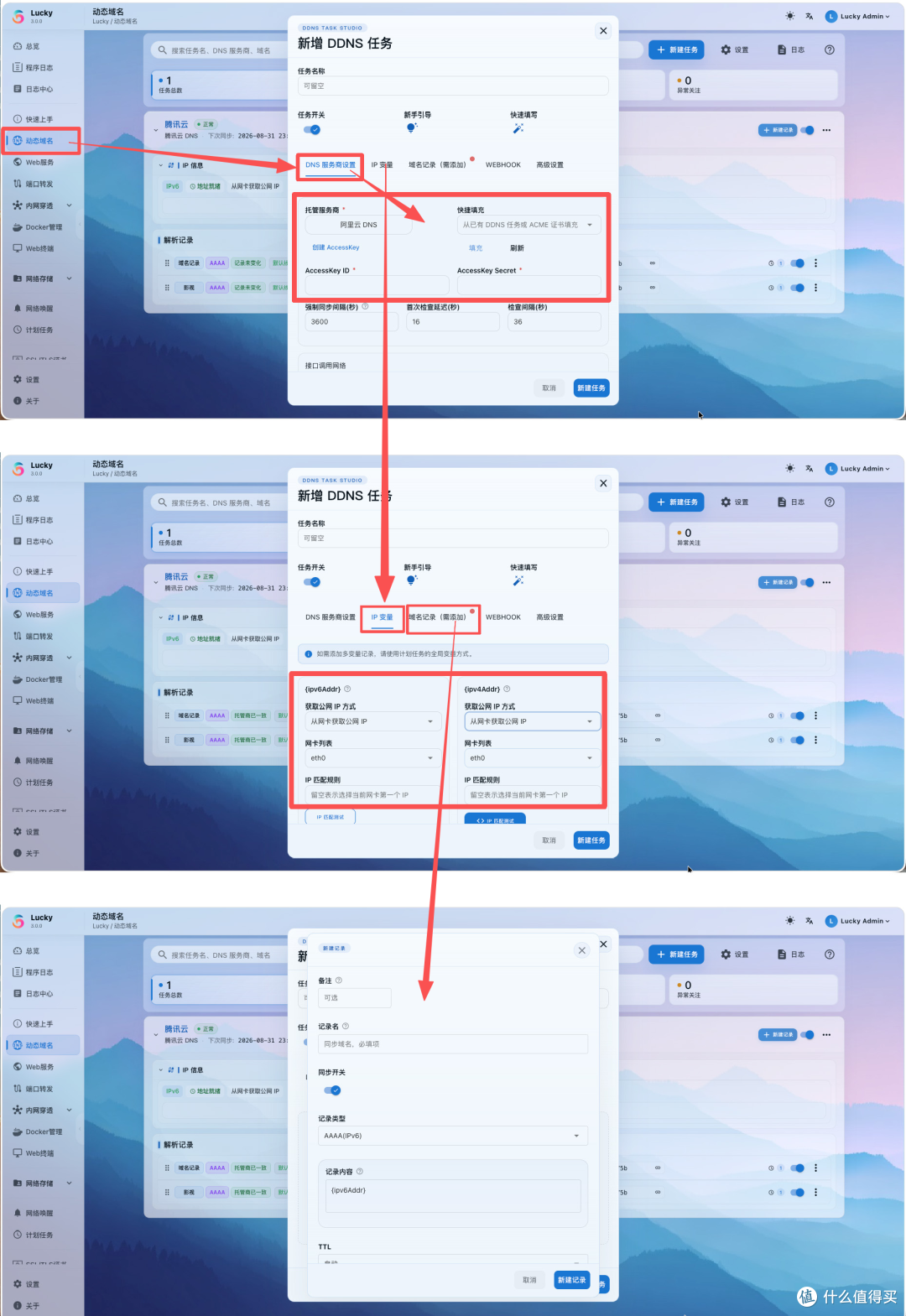
登录 Lucky 管理后台 → 左侧 动态域名 → 新建任务,托管服务商选你的域名服务商(阿里云 / 腾讯云 / Cloudflare 等),认证信息填 AccessKey ID 和 AccessKey Secret,启用 {ipv4Addr}(有公网 IPv4,很少)或 {ipv6Addr}(仅有 IPv6,获取方式选“通过网卡获取”),点 添加同步记录,记录名建议用 nas.你的域名.com,记录类型对应 A 或 AAAA,记录内容留 {ipv4Addr} / {ipv6Addr} 自动填充,点 添加任务,任务列表里“同步结果”显示“同步成功 / 托管商记录一致 / 公网IP未改变”即正常。
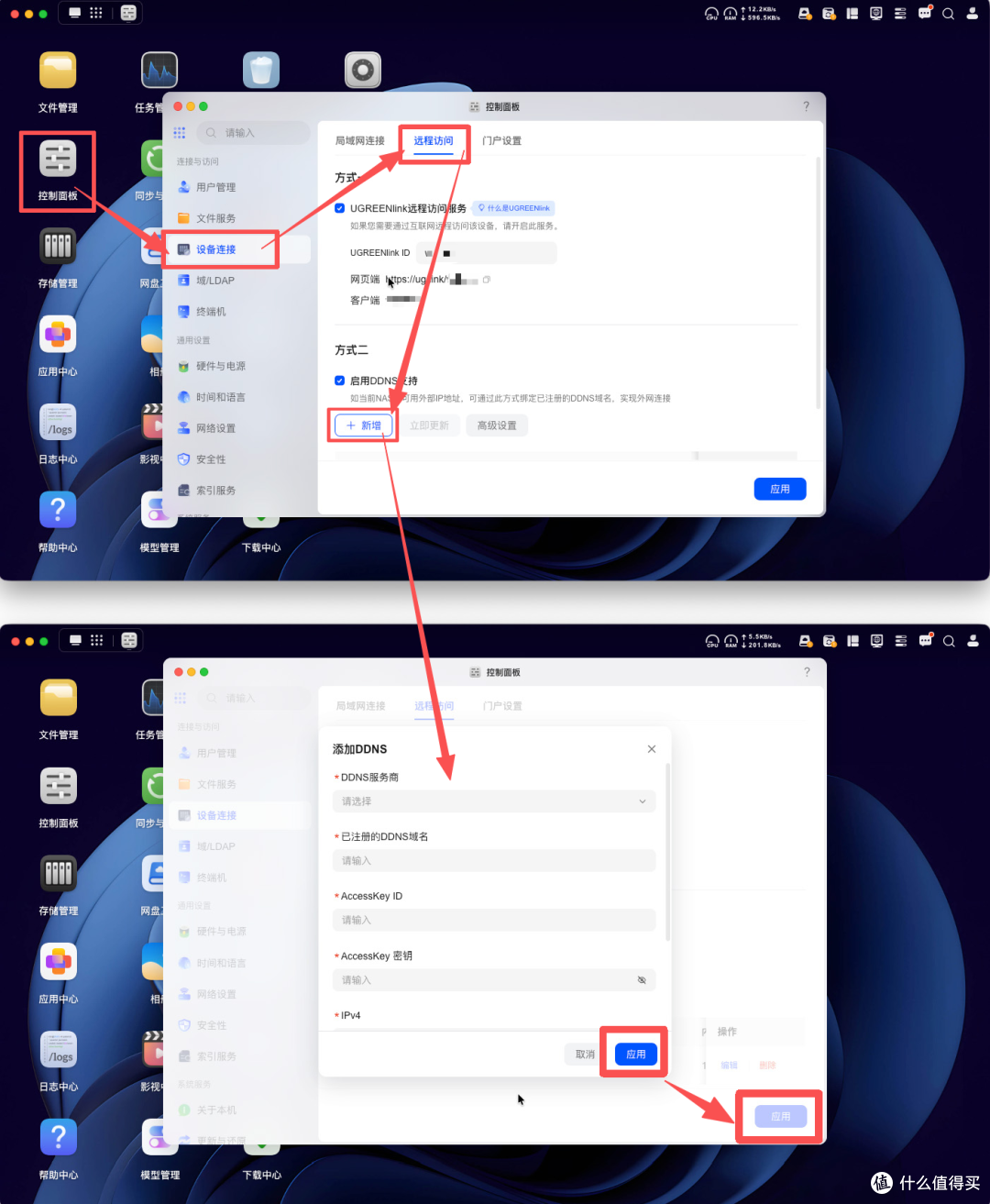
使用NAS自带的DDNS:控制面板 → 设备连接 → 远程访问 → 启用 DDNS 支持 → 新增,选你的域名服务商(阿里云 / 腾讯云 / Cloudflare 等),填 AccessKey ID 和 Secret,域名建议用二级域名如 nas.你的域名.com,点连接测试显示正常即可。
1.2 没有公网 IP 内网穿透
内网穿透(frp / Tailscale / Cloudflare Tunnel 等),要求工具支持 TCP 转发,能把 9443 透出去;(这就不过多赘述了,论坛有教程)
2、配置反代(以 Lucky 为例)
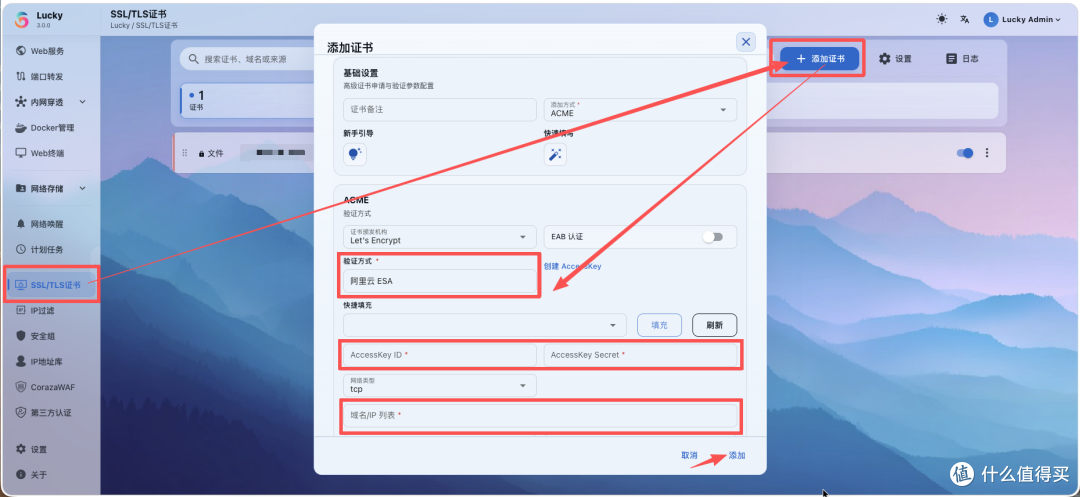
2.1 SSL 证书:登录 Lucky 管理后台 → 左侧 SSL/TLS证书添 → 加证书,选择你的域名服务商,填写AccessKey ID 和 AccessKey Secret(推荐泛域名 *.你的域名.com,一次搞定所有服务)。
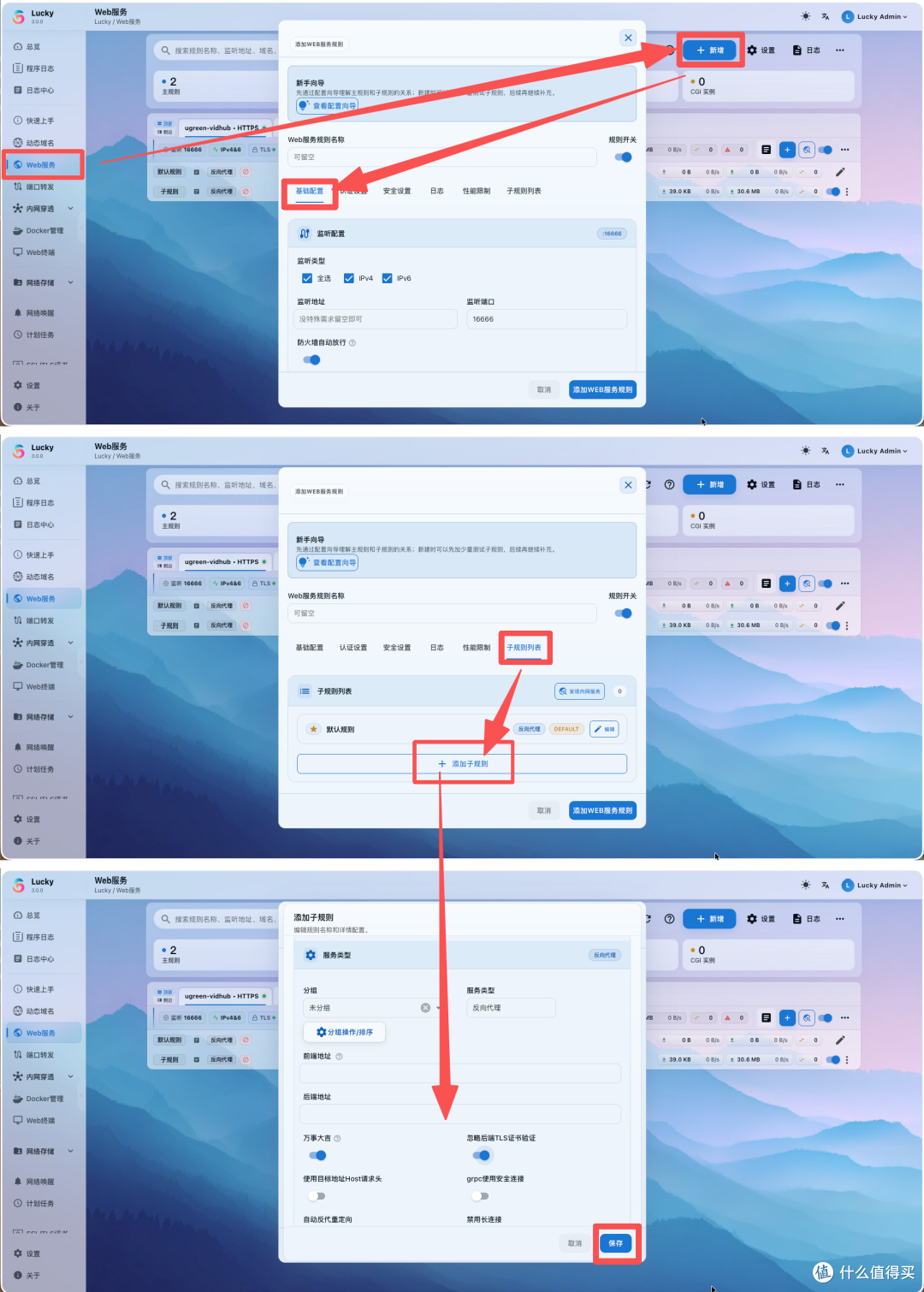
2.2 Web 服务规则:添加规则 → 监听端口自定义一个,比如 16666(后续所有服务共用这一个口,方便防火墙只开一个)
打开 TLS
新建子规则:
前端地址:nas.你的域名.com
后端地址:https://您的NAS IP:9443 (例如:https://192.168.1.2:9443)
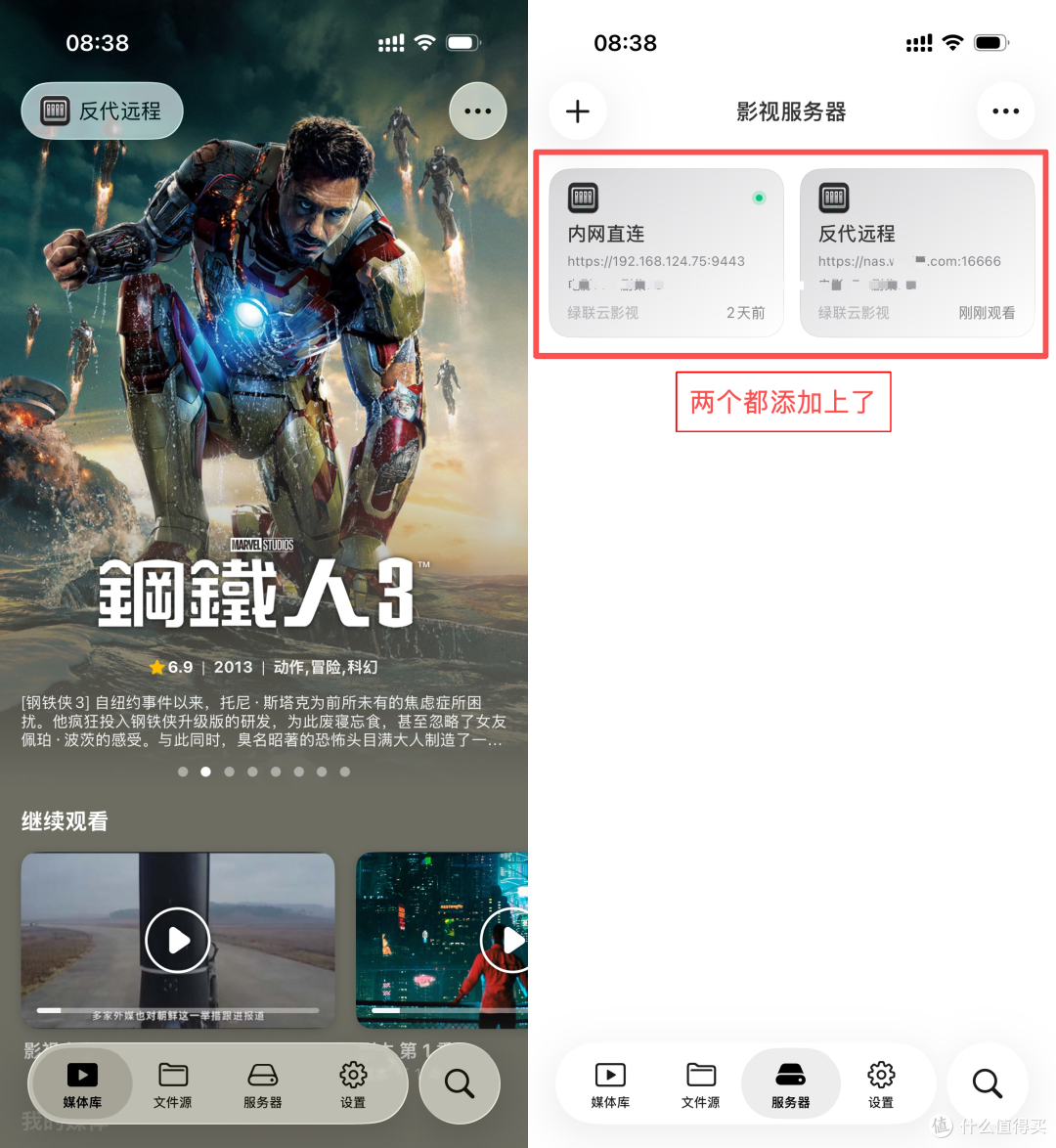
3、跟第二步(内网直连)完全一样的操作,只改两处:
服务器地址:nas.你的域名.com
端口:反代的对外端口(如 16666),不是 9443
四、vidhub使用小技巧
1、苹果设备怎么同步观看进度等
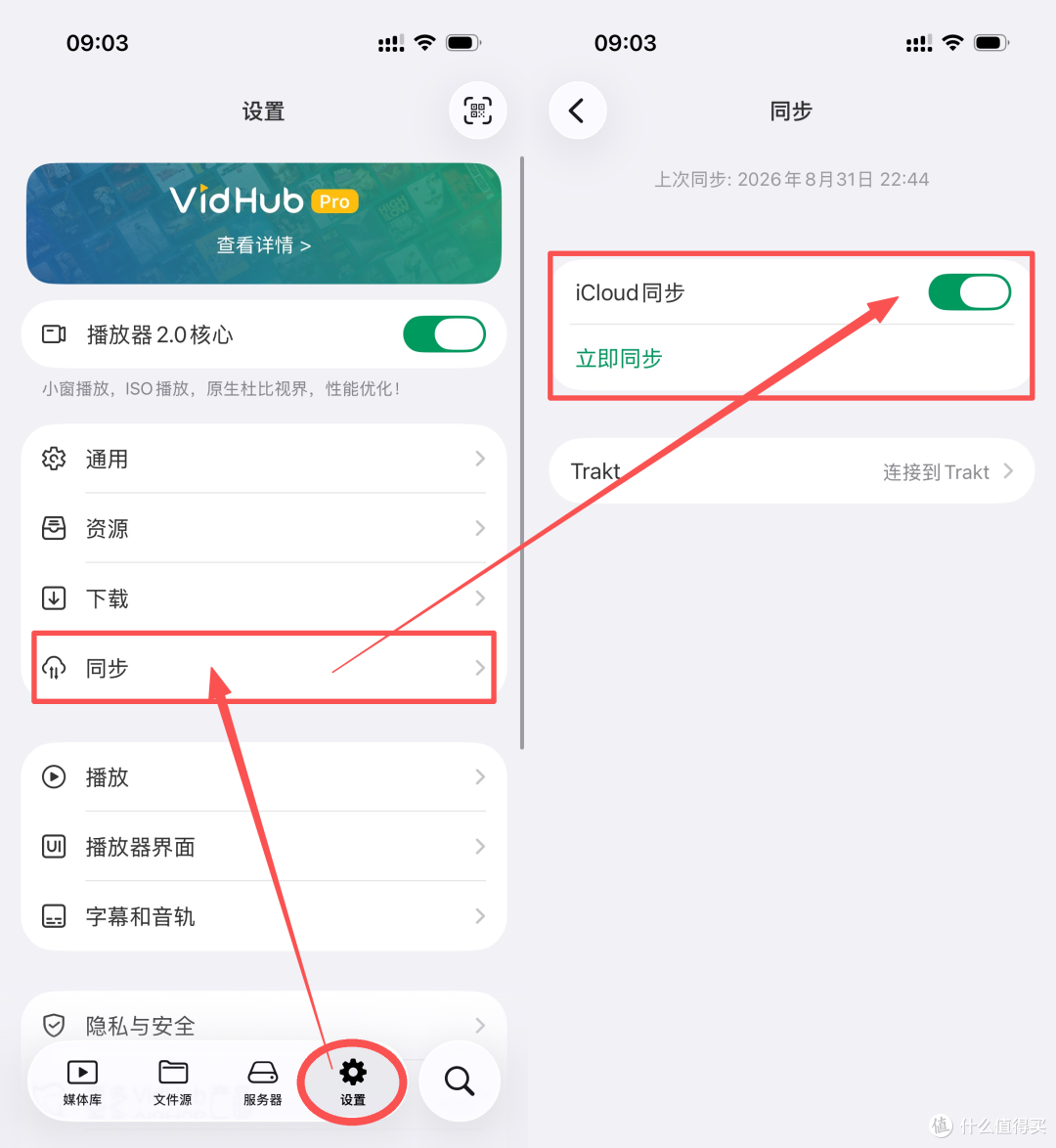
iCloud 可在多台设备之间同步信息,如文件源,媒体库,观看记录,播放列表,收藏夹,媒体服务器等。
在所有设备上登录相同的 iCloud ID
在所有设备上启用 iCloud 云盘
在 VidHub > 设置 > 同步 > iCloud同步(打开)
确保 iCloud 有同步所需要的存储空间
在所有设备上运行最新版本的 iCloud
(注:若iCloud储存空间不够或者已满,可能会导致导入文件丢失或错误无法播放视频)
作者声明本文无利益相关,欢迎值友理性交流,和谐讨论~











校验提示文案
校验提示文案