















































2
4
绿联NAS:Ollama+Open WebUI搭建100%本地私有免费大模型全教程!
2026-09-03 19:11:23
0点赞
4收藏
0评论
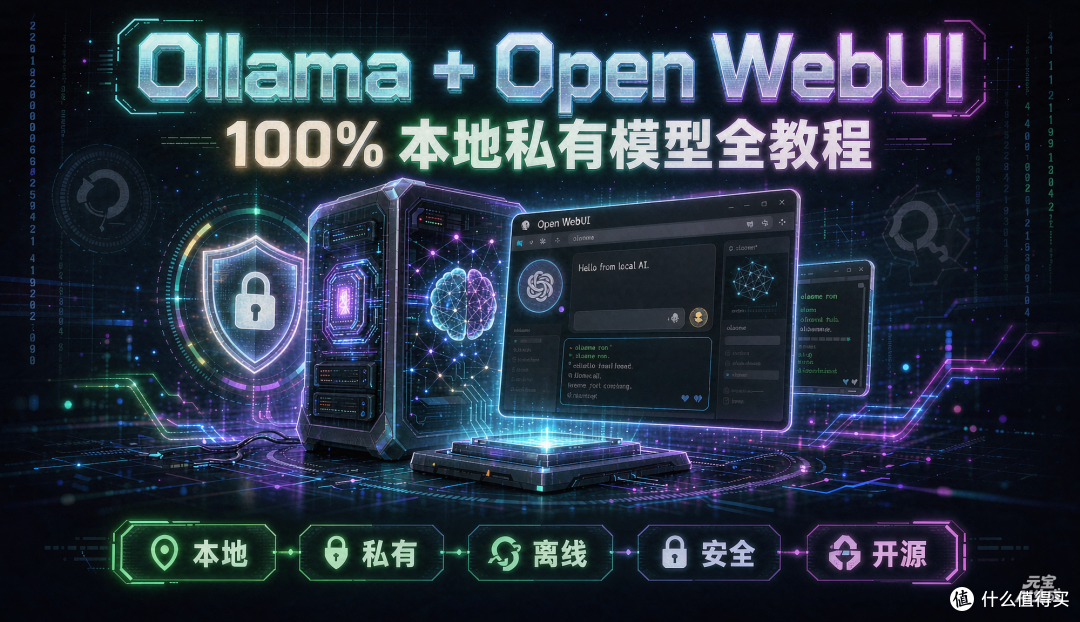
看到有朋友发帖,需要完整部署 Ollama+Open WebUI,有可视化操作界面的完整教程,经过两天的研究终于搞完了!
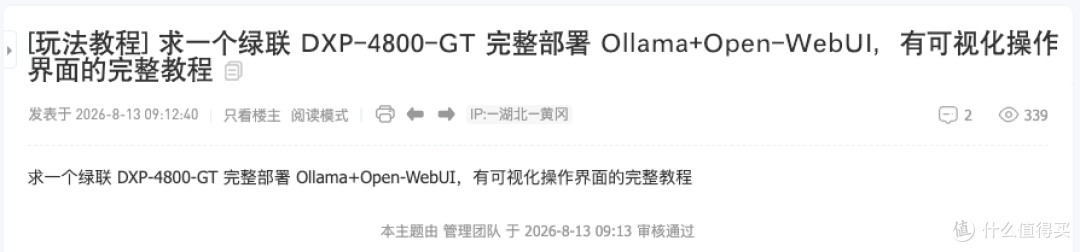
目标:在绿联 NAS 上跑起本地大模型(Ollama)+ 类 ChatGPT 可视化操作界面(Open-WebUI),全程图形化操作,支持局域网多设备共享、断网可用、数据完全私有,模型全免费。
一、效果预览
部署完成后你会得到:
Ollama:本地大模型运行/管理引擎(API 端口 11434)
Open-WebUI:浏览器访问的聊天界面(访问 http://NAS_IP:3000),支持模型切换、多轮对话、Markdown、代码高亮、上传文档、联网搜索、多用户管理
模型与对话数据持久化,容器重启不丢失
最终访问:http://192.168.x.x:3000(把 IP 换成你 NAS 的实际 IP)
二、前期准备(图形化操作)
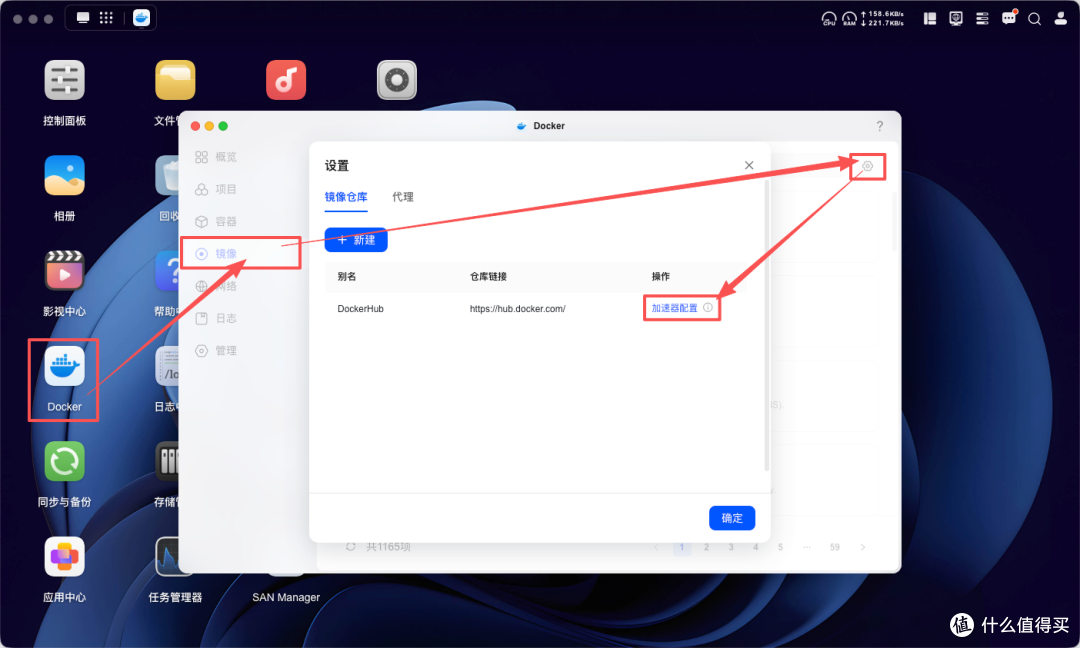
国内拉取 ghcr.io、ollama/ollama 镜像较慢,建议配置国内镜像源:
1.Docker 应用 →镜像→ 右上角设置按钮 → 加速器配置
2.添加加速器地址:
3.保存。若某源拉不到,可换其他公共源或配置代理。
三、核心:Docker Compose 配置
步骤1:通过 Docker 项目部署
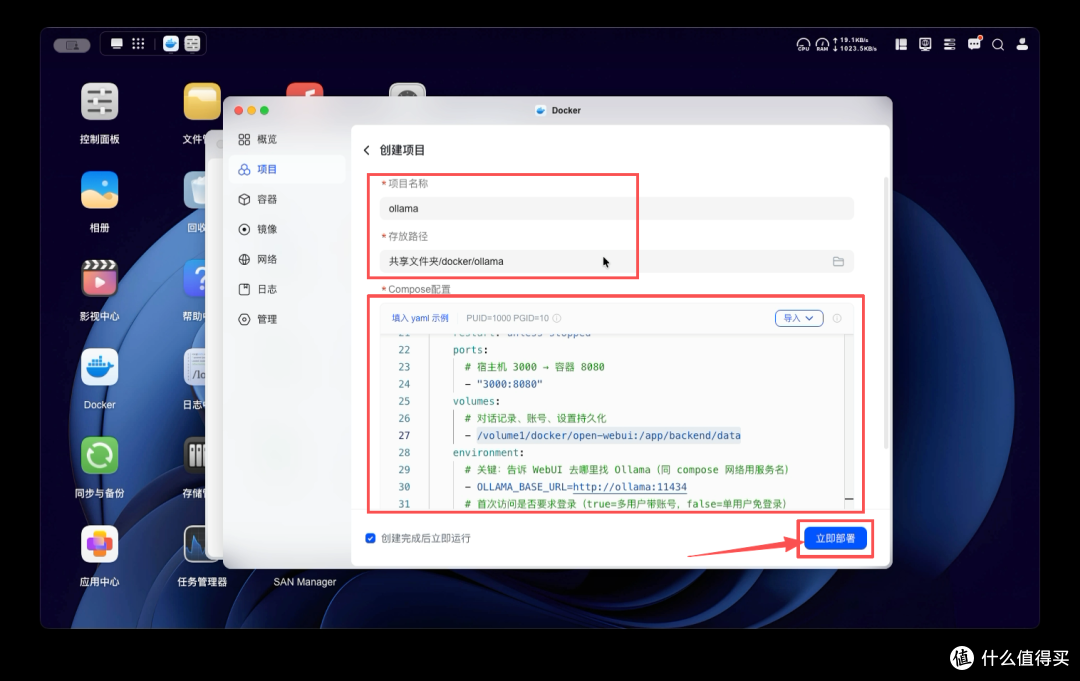
1.打开 Docker 应用 → 左侧「项目」→ 点击「创建」
2.填写项目名称和存放路径
3.复制粘贴docker-compose.yml 内容
services:
ollama:
image: ollama/ollama:latest
container_name: ollama
restart: unless-stopped
ports:
- "11434:11434"
volumes:
# 模型持久化:把 NAS 目录映射到容器内,重启不丢模型
- /volume1/docker_data/ollama:/root/.ollama
environment:
- OLLAMA_HOST=0.0.0.0:11434
# 允许跨域,方便局域网其他设备直接调用 API(可选)
- OLLAMA_ORIGINS=*
open-webui:
container_name: open-webui
restart: unless-stopped
ports:
# 宿主机 3000 → 容器 8080
- "3000:8080"
volumes:
# 对话记录、账号、设置持久化
- /volume1/docker_data/open-webui:/app/backend/data
environment:
# 关键:告诉 WebUI 去哪里找 Ollama(同 compose 网络用服务名)
- OLLAMA_BASE_URL=http://ollama:11434
# 首次访问是否要求登录(true=多用户带账号,false=单用户免登录)
- WEBUI_AUTH=true
# 可选:自动下载并默认加载的模型,首次启动即用
# - DEFAULT_MODELS=deepseek-r1:7b
depends_on:
- ollama
4.确认配置无误 → 点击「立即部署」
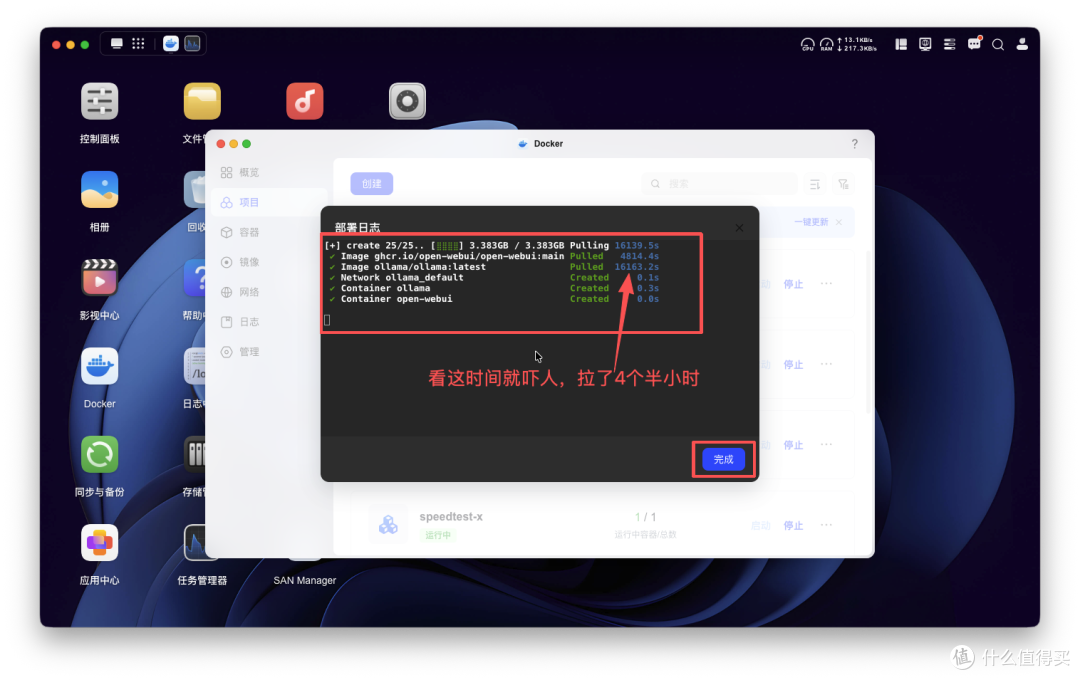
5.等待系统自动拉取 ollama/ollama 和 open-webui 镜像并启动容器,(首次拉取,取决于镜像源和网速,我用了4个半小时)
若镜像拉取失败,多半是镜像源和网络问题 → 回到“前期准备”这一项检查镜像加速器 / 代理。
步骤 2:确认部署成功
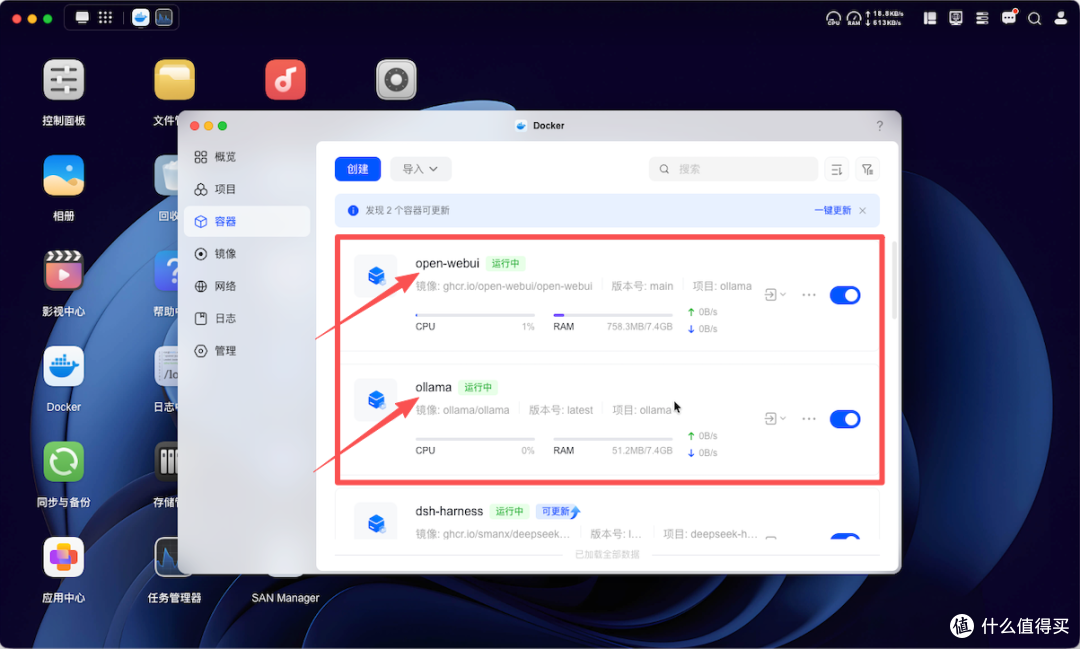
部署后在「容器」列表应看到两个容器运行中:
ollama
open-webui
四、拉取并运行大模型
步骤 3:下载模型(以 DeepSeek-R1 7B 为例)
进入容器终端执行命令:
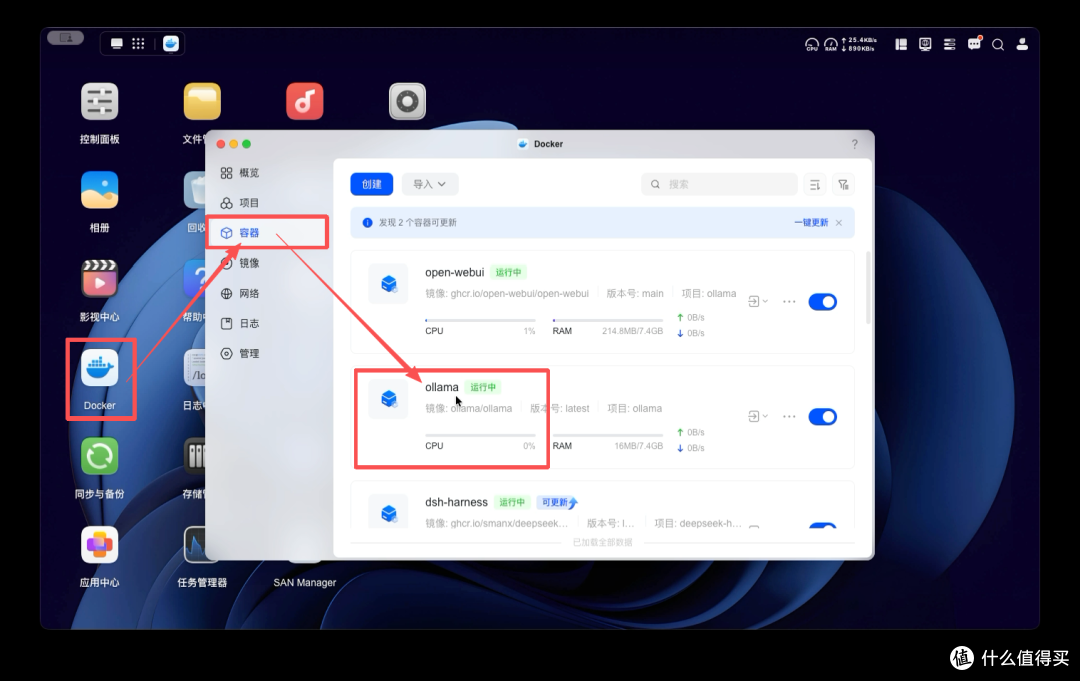
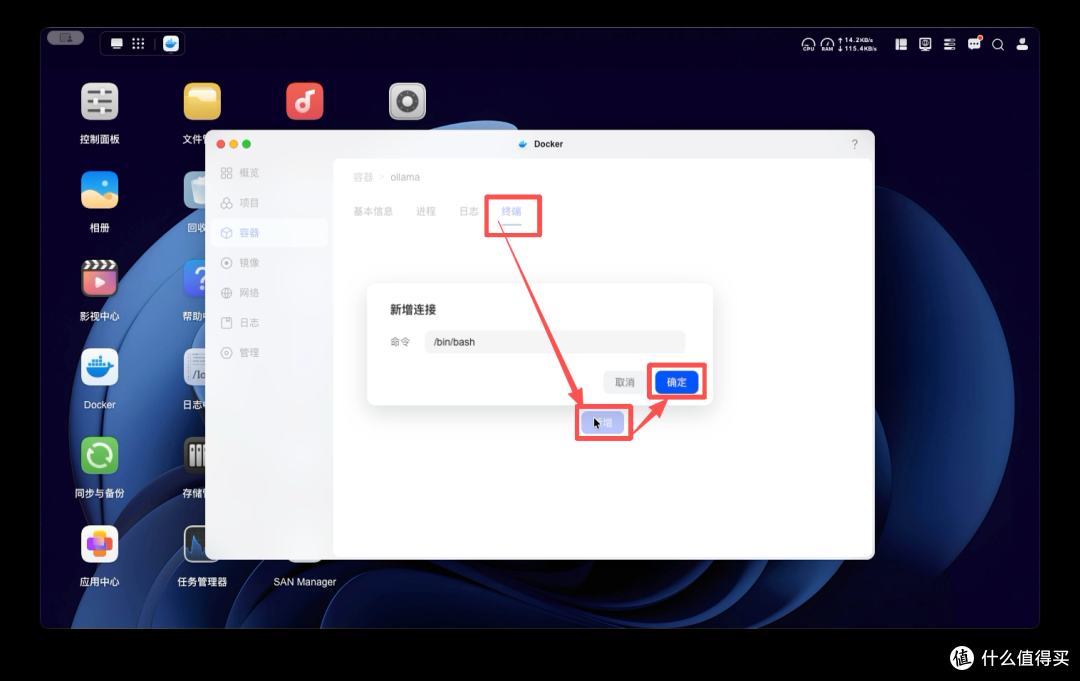
1.Docker →「容器」→ 选中 ollama →「终端」→ 新增Bash连接
2.在终端中输入下方代码,并回车
如果你的硬件配置高,可以自由更换其他模型进行配置
# 中文综合 + 工具调用(日常首选)
ollama pull qwen2.5:3b
# 推理 / 编程(思维链强)
ollama pull deepseek-r1:7b
下载时间取决于网速。1.5B 约 1GB、7B 约 4.4GB、14B 约 9GB。支持断点续传。
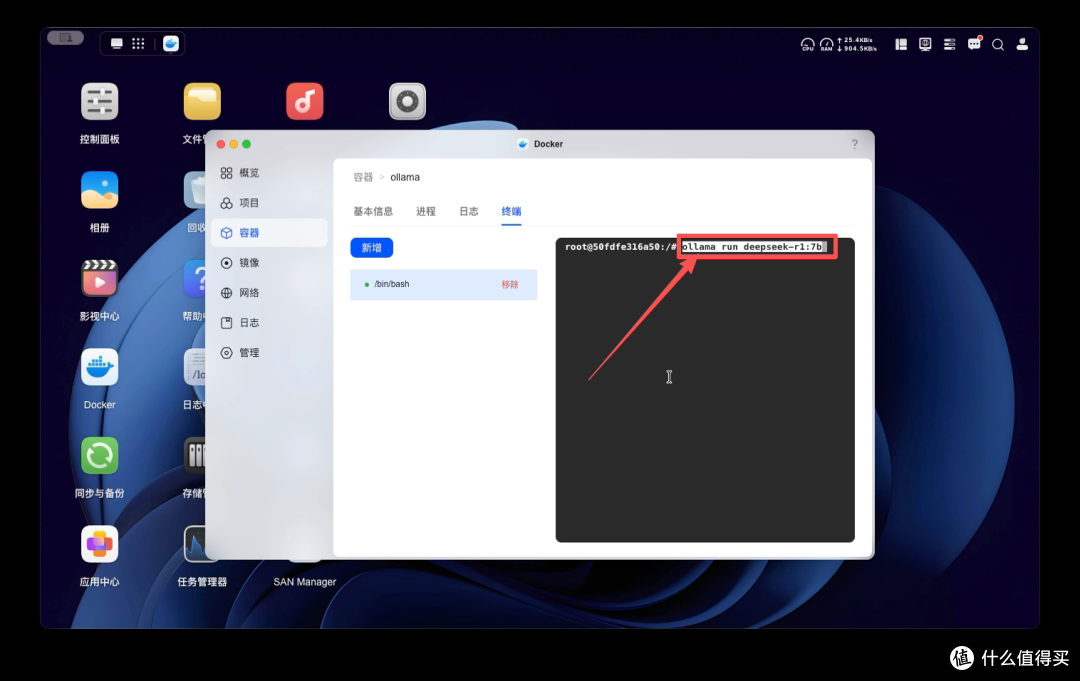
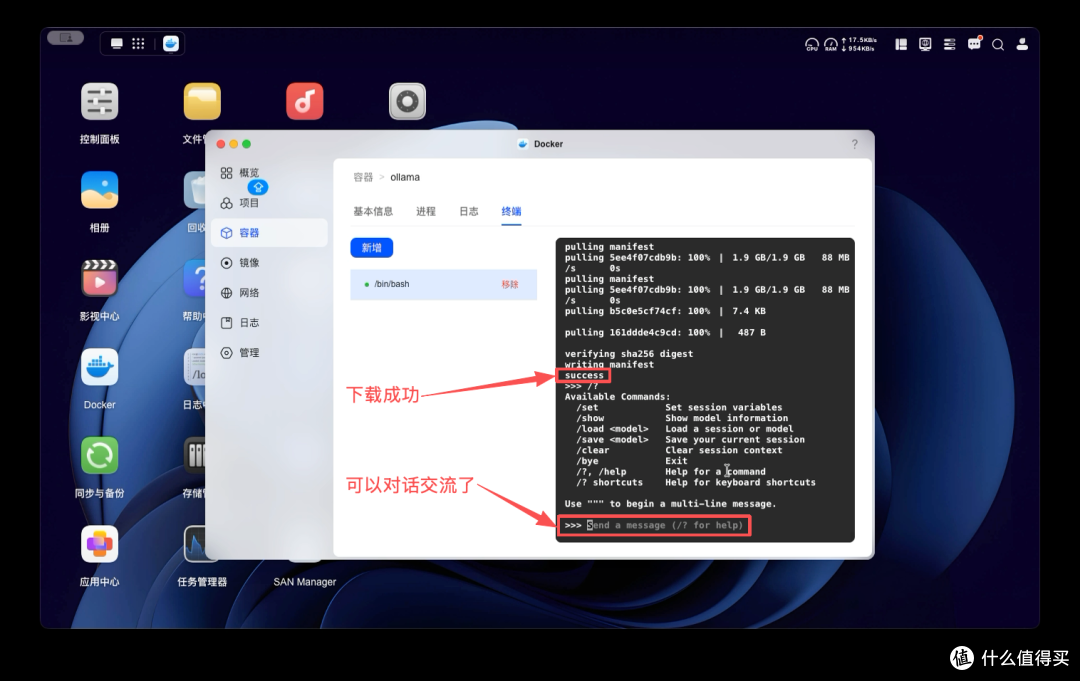
3.出现 success 字样 = 下载成功,出现 >>> 提示符 = 可对话。输入 /bye 退出。
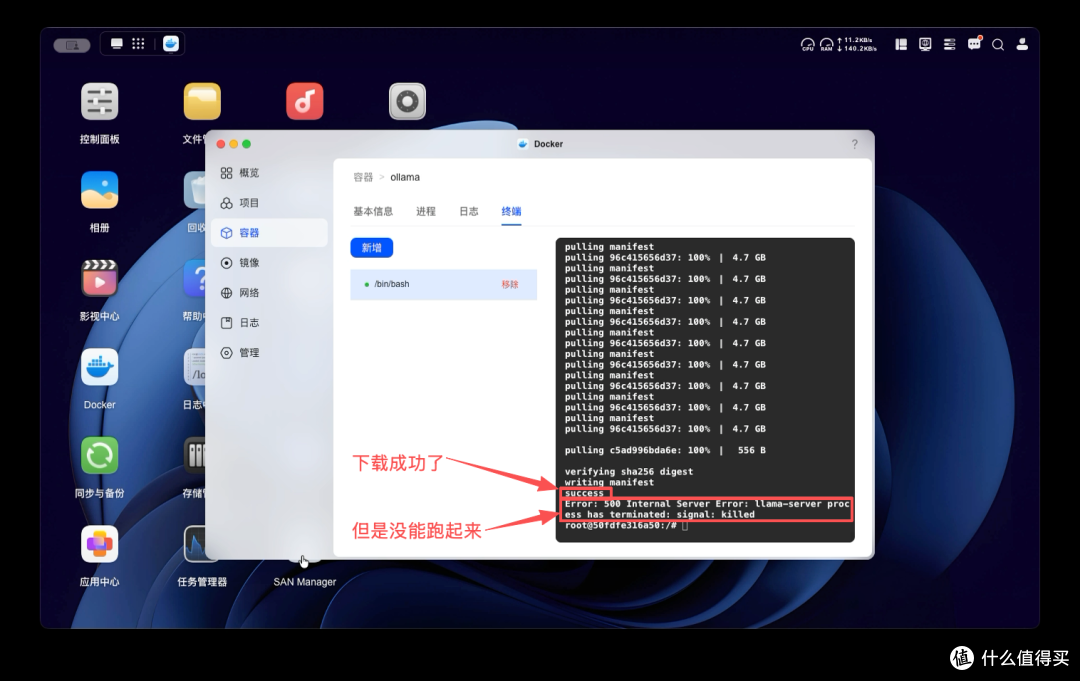
4.由于我开始下载了DeepSeek-R1 7B模型,但由于内存不够,进程被系统强制杀掉,于是我又下载了qwen2.5:3b成功了。
常用模型命令速查:
ollama list # 查看已下载模型
ollama pull <模型名> # 下载模型
ollama run <模型名> # 运行/对话
ollama rm <模型名> # 删除模型,释放空间
ollama ps # 查看正在运行的模型
ollama show <模型名> # 查看模型详情
五、打开可视化界面(Open-WebUI)
步骤 4:首次访问与设置
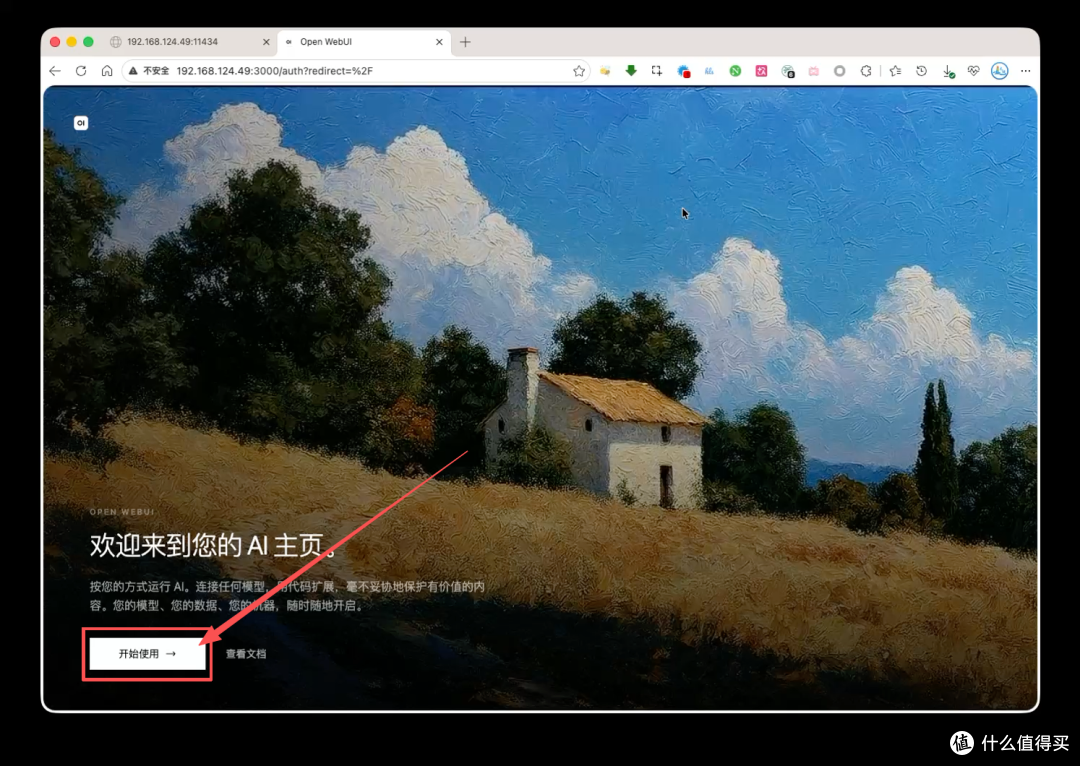
1.浏览器打开:http://<你的NAS_IP>:3000(例:http://192.168.2.100:3000)
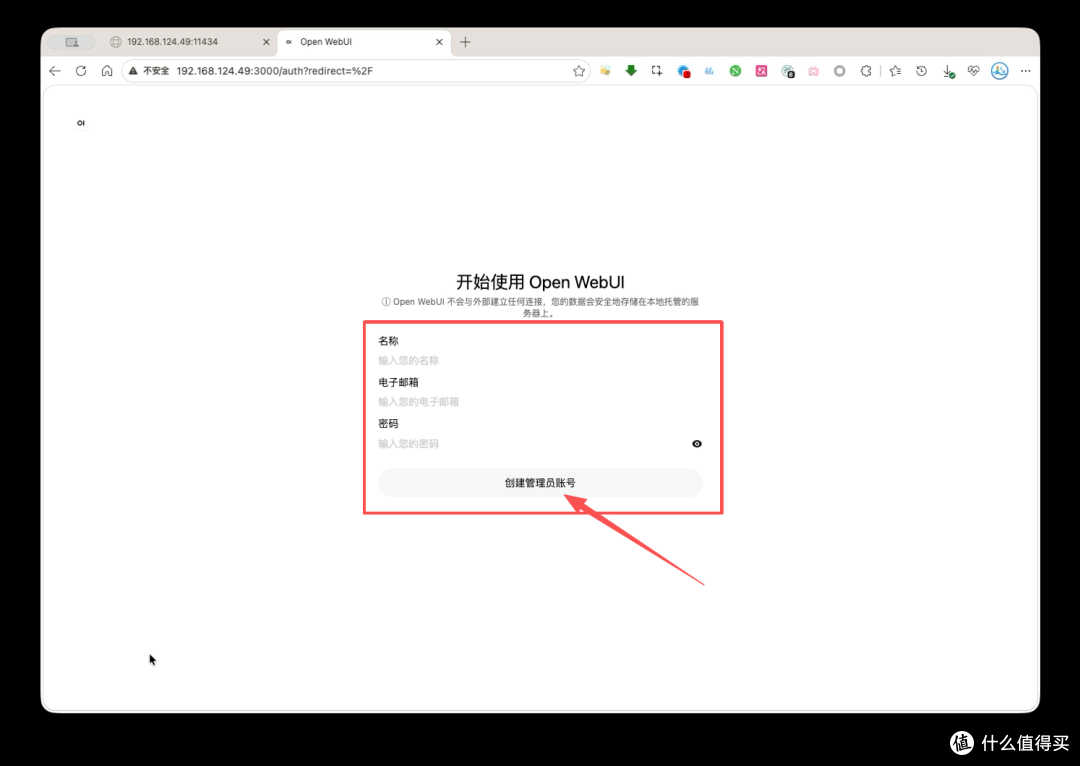
2.首次进入 →注册账号(第一个账号自动成为管理员)
3.登录后进入对话主界面
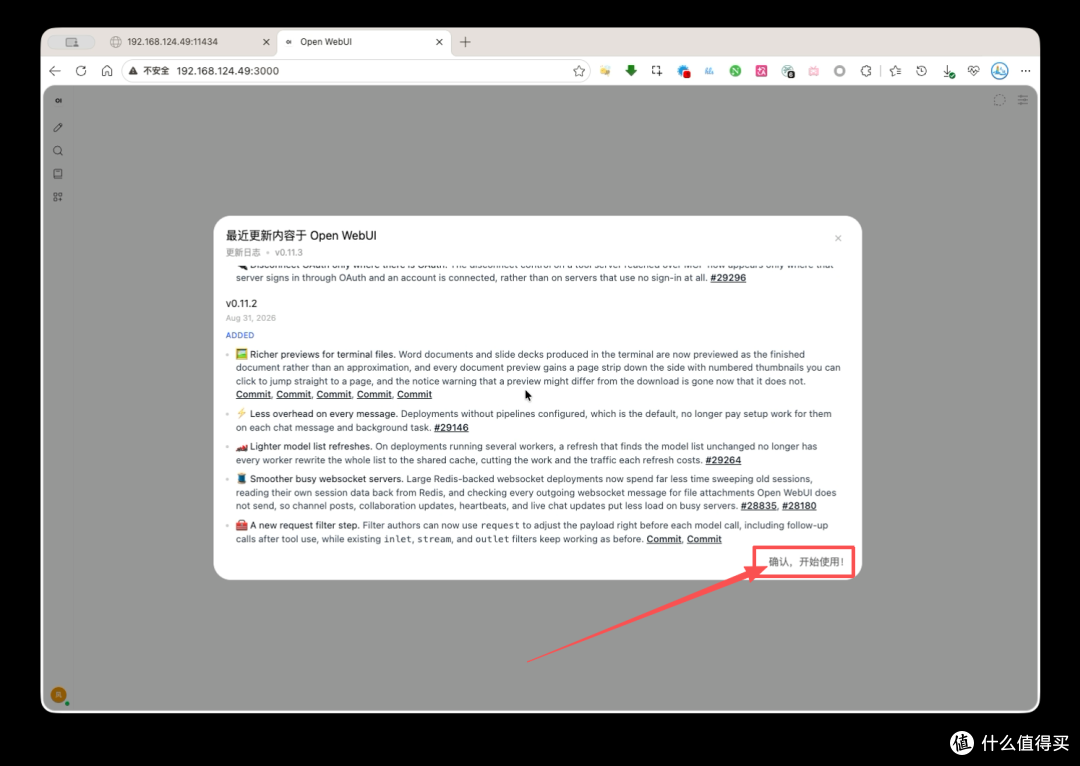
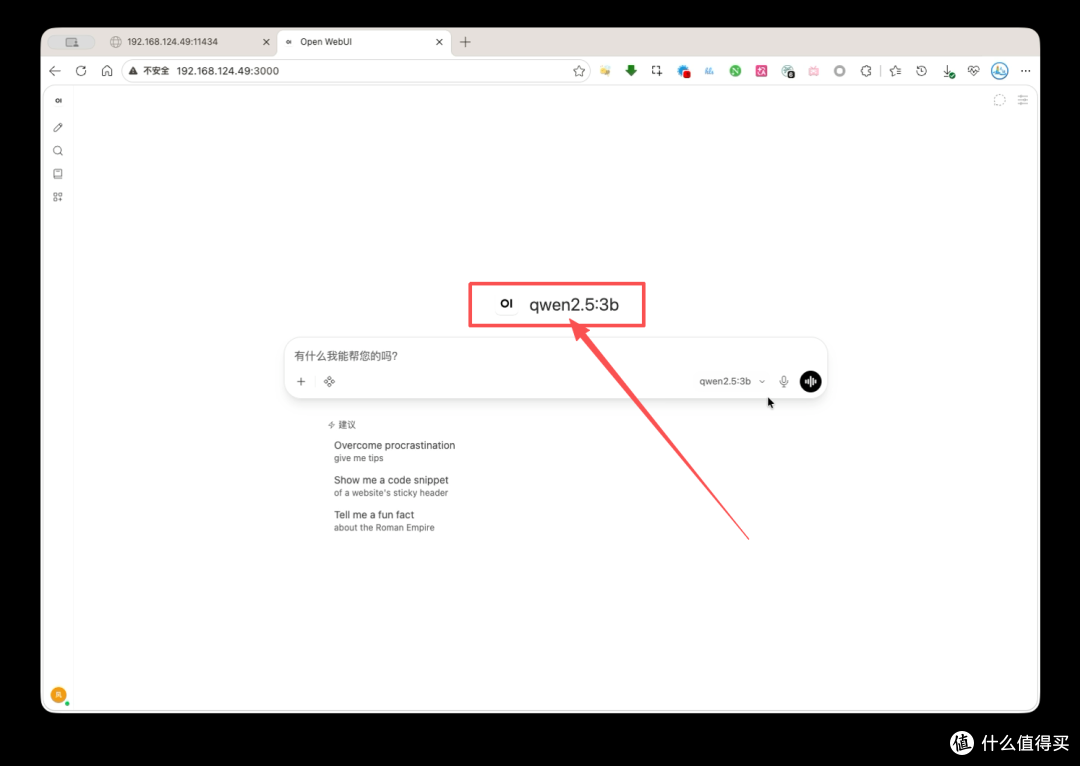
步骤 5:确认模型已识别
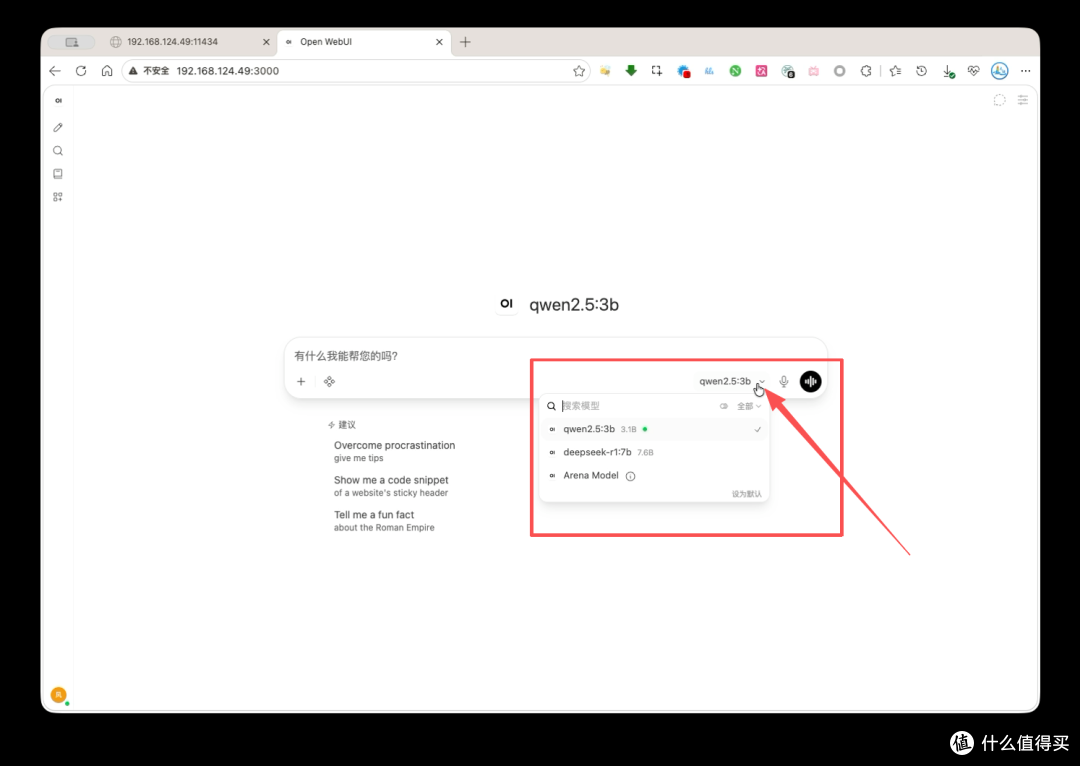
对话框右下角 模型下拉框 → 应看到 deepseek-r1:7b、qwen2.5:3b 等
步骤 6:开始对话
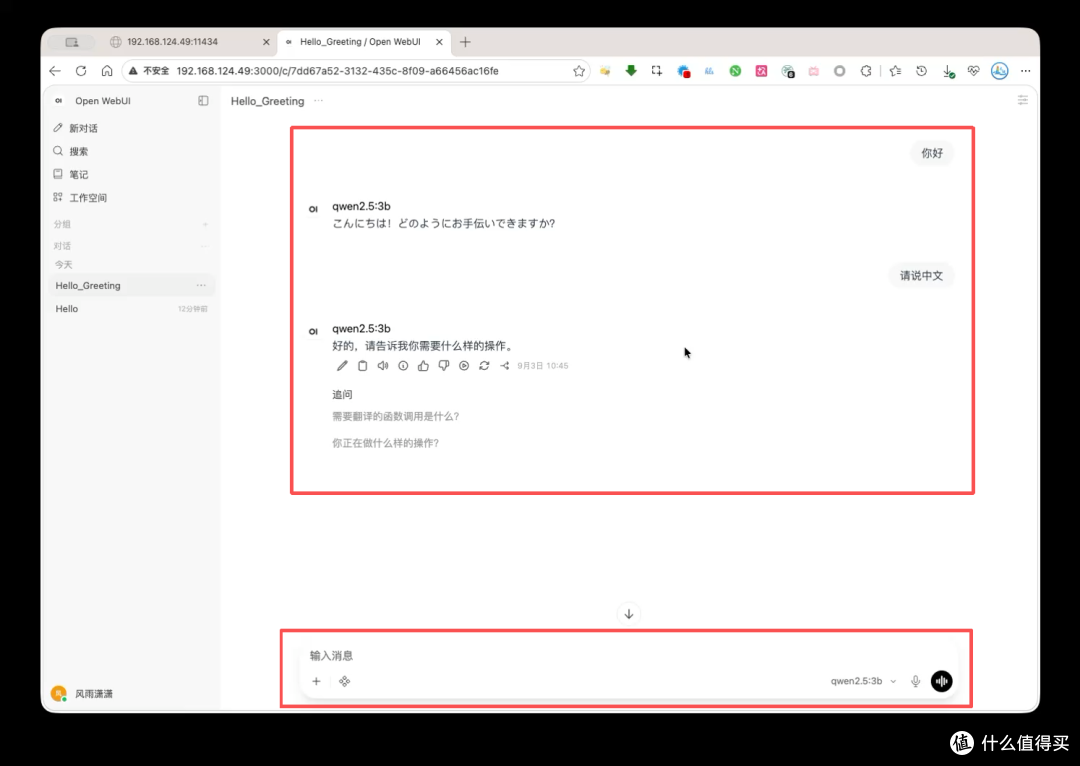
在输入框直接提问即可:
由于我用的机型配置较低,所有整体响应有些慢,速度完全取决于硬件配置。
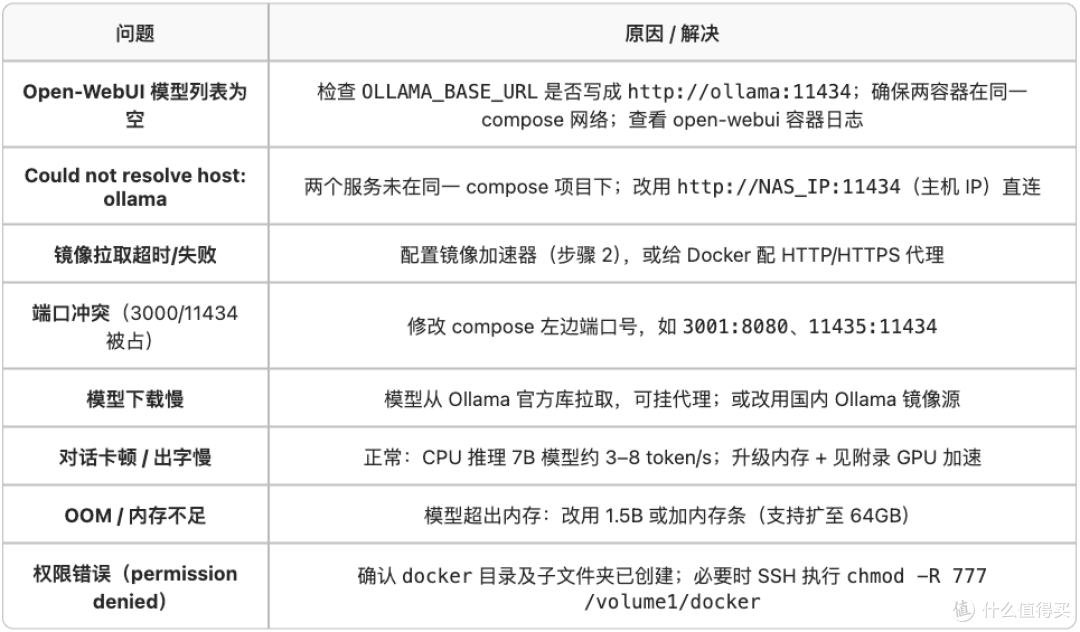
六、常见问题排查
现在,你的绿联NAS已经拥有了一套完全本地、私有、带可视化界面的 AI 大模型平台。数据不出内网、断网可用、多端共享,全免费,尽情折腾吧!
作者提示含AI生成内容。作者声明本文无利益相关,欢迎值友理性交流,和谐讨论~










