





























3
3
给忙碌白领的图片格式转换指南:让效率匹配你的专业
2026-03-17 15:47:15
0点赞
0收藏
0评论
在日常办公中,从产品图、海报到活动风采照,与不同格式的图片打交道是常事。当甲方、官网或系统突然要求特定格式时,手头没有“对”的格式怎么办?别慌,根据你的场景选对工具,一分钟就能搞定。
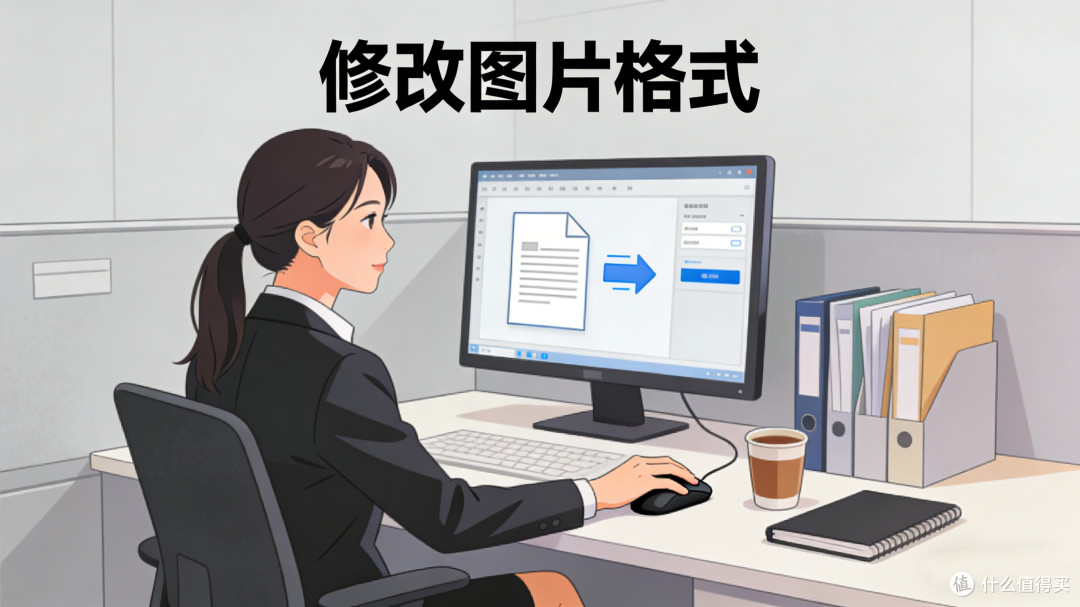
1. 专业设计,质量至上:Adobe Photoshop (PS)
如果你是市场、设计或对图片质量有严格要求的岗位,PS是你的不二之选。在完成编辑后,通过“文件”-“导出为”或“存储为Web所用格式”,可以精细控制JPG、PNG、GIF等格式的压缩率、透明背景和画质。这是追求完美输出的首选,适合处理重要的对外宣传物料。
2. 电脑端批量处理,高效神器:Microsoft PowerToys (Image Resizer)
如果你需要快速处理大量图片(如整理员工活动照),又觉得打开PS太“重”,微软官方免费的PowerToys插件是隐藏效率神器。安装后,在文件资源管理器选中多张图片右键,选择“调整图片大小”,不仅能改尺寸,还能直接转换格式(如批量JPG转PNG),速度快到飞起。
注意避坑:慎用“重命名法”直接改后缀
网上流传的用Windows批处理(.bat)或手动将“.png”直接改成“.jpg”的方法,仅改变了文件名,并未转换图片内部编码。这极易导致文件损坏或无法打开,在严谨的工作中切勿使用,以免在关键时刻交付“废图”。
3. 移动端应急,首选小程序:证件照生成喵
当你出差在外,或只有手机时,微信小程序是最优解。以“证件照生成喵”为例,在“图片工具”中找到“改格式”功能,上传图片后能清晰看到原格式和大小。它提供JPG、PNG、WEBP三大办公最常用格式可选,并能用滑动条(10%-100%)精准控制压缩质量,转换后信息对比一目了然,保存即用。它完美解决了离开电脑时的燃眉之急,且完全免费。
总结:
求专业精细,用PS。
在电脑上批量处理,用PowerToys。
用手机应急处理,用证件照生成喵等小程序。
一定避免直接重命名后缀的伪转换。
选择对的工具,就能将繁琐的格式问题化为几次轻点,把宝贵的时间留给更重要的思考和创造。





