















8
5
简化操作:Win10删除群晖NAS文件不再显示【删除对话框】,Del即删除
2020-11-02 22:04:44
8点赞
48收藏
5评论
设置理由:能1步完成的事情就不要分2步做

通过映射网络驱动器,我在Win10的网络位置添加了群晖的文件夹
在Win10,每次删除群晖里的文件,都会显示删除确认窗口
由于我群晖的文件夹已经在DSM里开启了回收站(删除的文件会进入DSM里的回收站),所以Win10这个窗口是完全没必要的,我希望点击Del后直接删除,不再显示这个对话框,教程如下
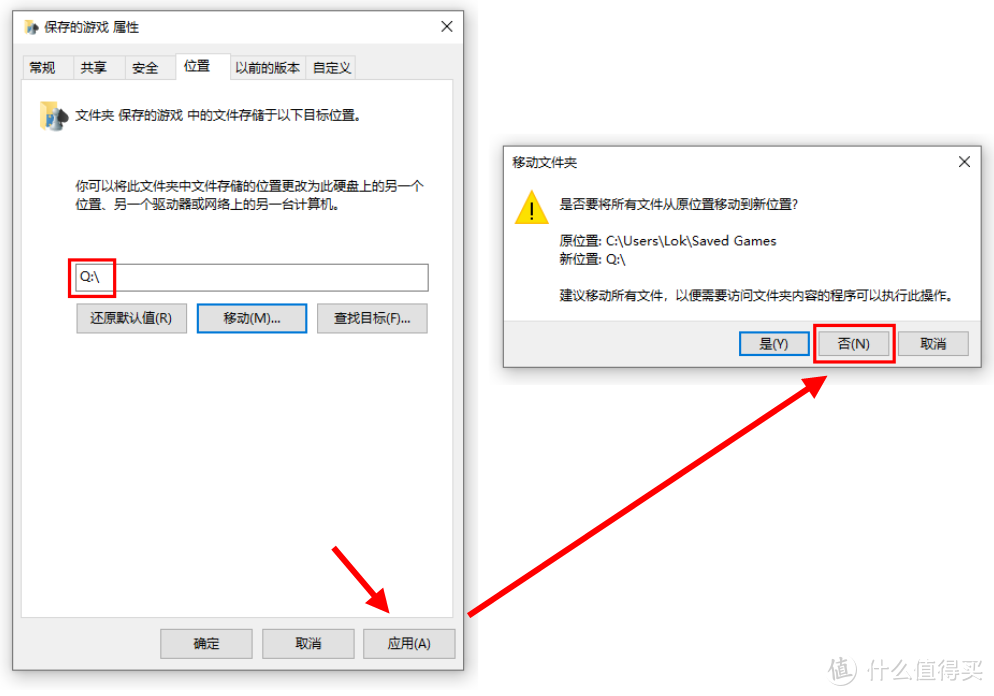
步骤1:在Win10【用户】文件夹,移动位置
①在【用户】文件夹里,右键【保存的游戏】
——实际上,只需在这里选择一个你不需要用到的文件夹即可。【保存的游戏】仅作示例
②点击【移动】,在网络位置中,选择对应的群晖文件夹
——示例选择了Q盘
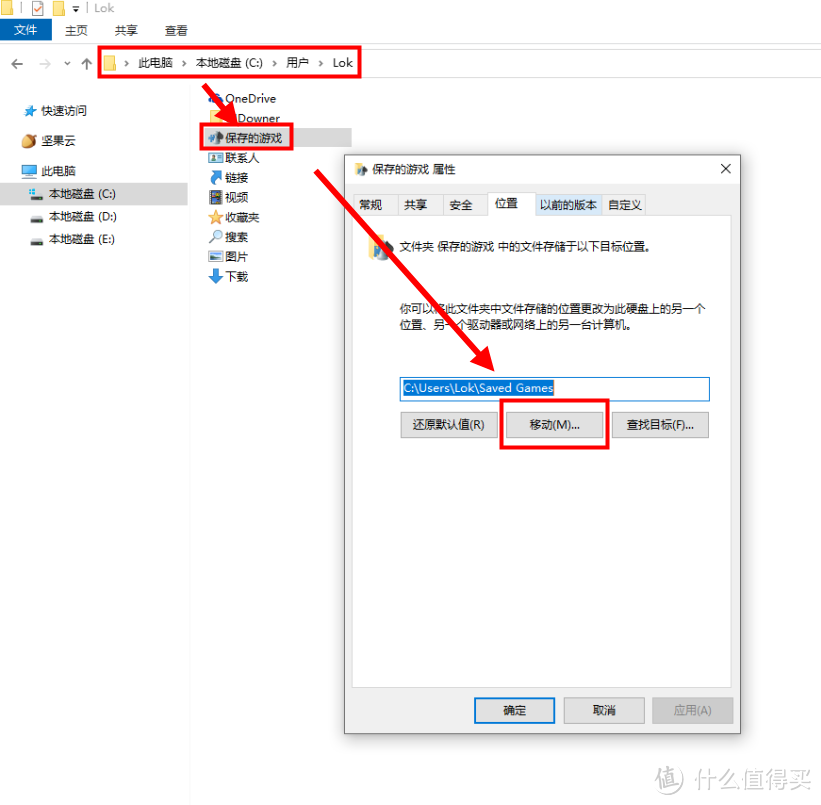
③点击【应用】→点击【否】
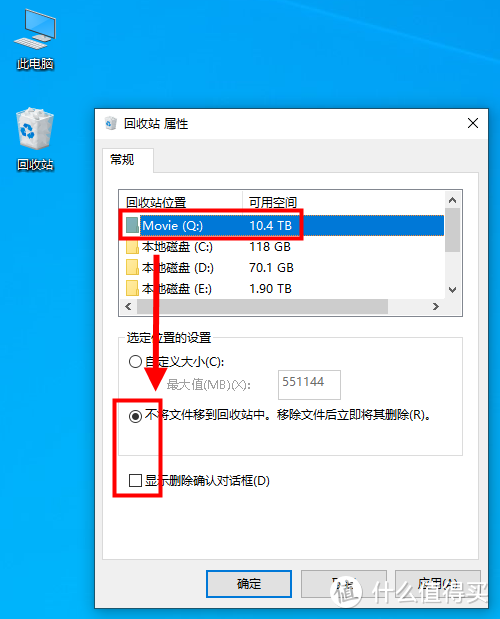
步骤2:在Win10【回收站】,属性设置
右键【回收站】属性:找到对应的回收站位置
①【勾选】不将文件移到回收站中
②【不选】显示删除确认对话框
总结
这样2步设置就完成了,从此一步删除,不用二次确认,舒服了
——如果想让更多的网络位置不显示删除窗口,那么重复以上2步即可
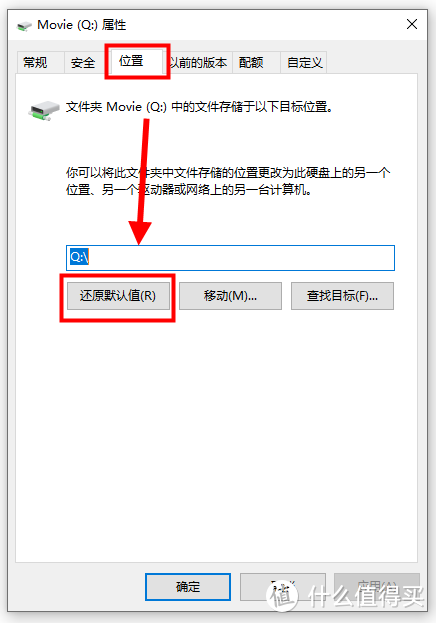
还原:当然了,如果想还原,也只需2步
①Win10找到对应的网络位置,右键,点击【还原默认值】
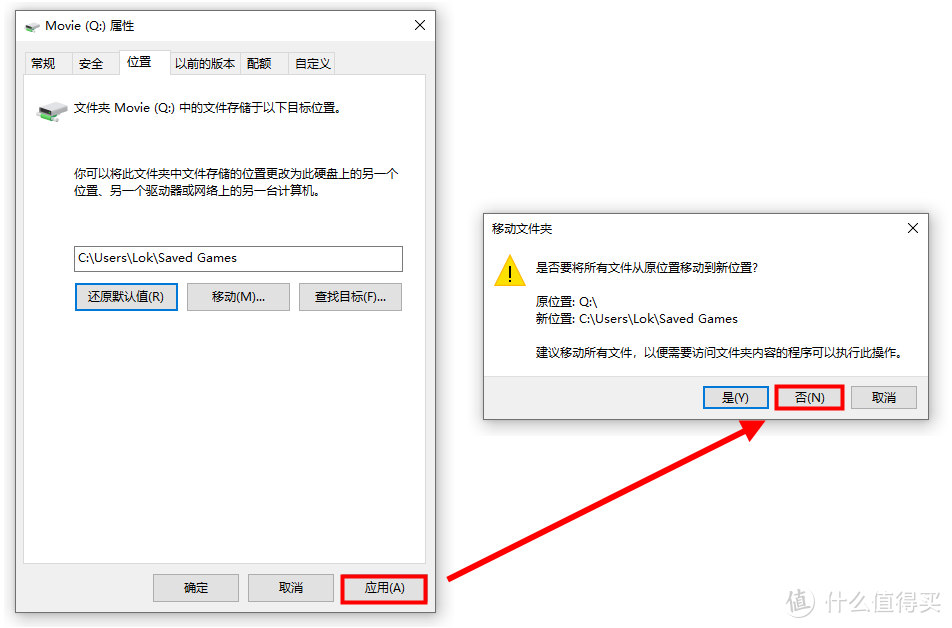
②点击【应用】→点击【否】






校验提示文案
校验提示文案
校验提示文案
校验提示文案
校验提示文案
校验提示文案
校验提示文案
校验提示文案
校验提示文案
校验提示文案