













15
10
这些iPhone使用技巧可能是你不知道的,快来get!
2019-12-26 10:17:37
30点赞
207收藏
14评论
哈喽,大家好,又又又是我,诚实可靠小郎君~

2019年很快就过去了,这一年真的是发生了很多很多事。。。 ,也买了很多东西,包括两部xs max和1部11pro max,而IOS13也在今年的六月份发布了,更新以后,广受大家的好评,那么作为一个iPhone重度使用用户,并且因为工作要使用各种手机的蓝人
 ,在这里我就盘点并分享一些iPhone的IOS13小技巧给大家,而后面将会做一些市面上非常优秀的os系统的对比测评,很快将会在以后的文章里慢慢呈现给大家~
那么,现在言归正传:
1.快速深色模式
今年推出的iOS13增加了全新的深色模式,在晚上可以自动开启深色模式减少对眼睛的刺激,同时也使Oled屏幕更加省电,再加上许多app的适配,搭配深色模式也有了新的感觉。
操作方法:
右侧顶部下拉后,重按(支持3D touch)或者长按(不支持3D touch)亮度调节模块,之后进入页面,点击深色模式打开即可。
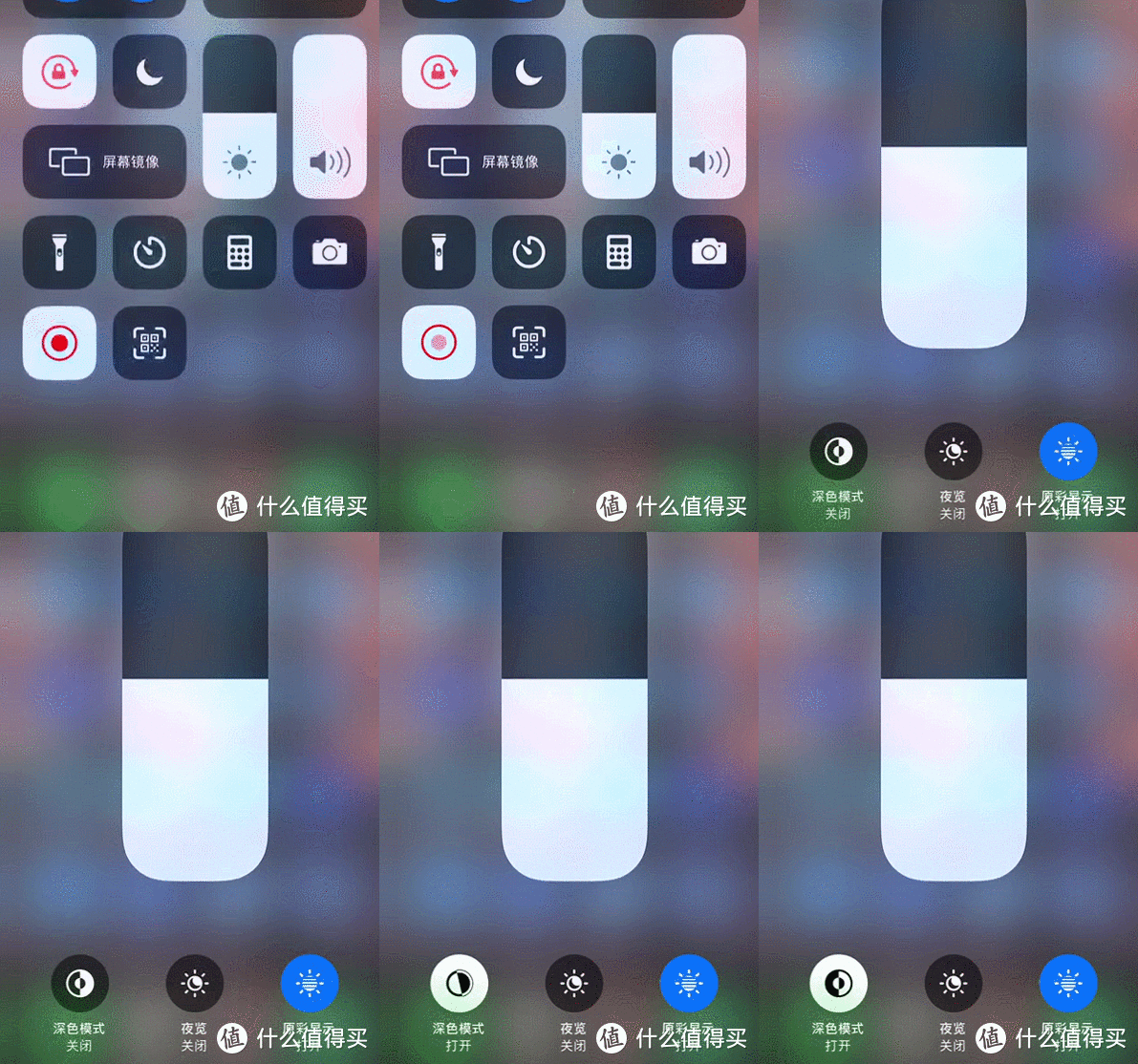 快速切换深色模式
2.双击截屏
其实很多安卓手机上都已经实现了这个功能,x以前的iPhone上电源键+home键,x以后的是使用电源键+音量键,但是iOS13以后我发现,iPhone的双击截图功能来啦。
操作:
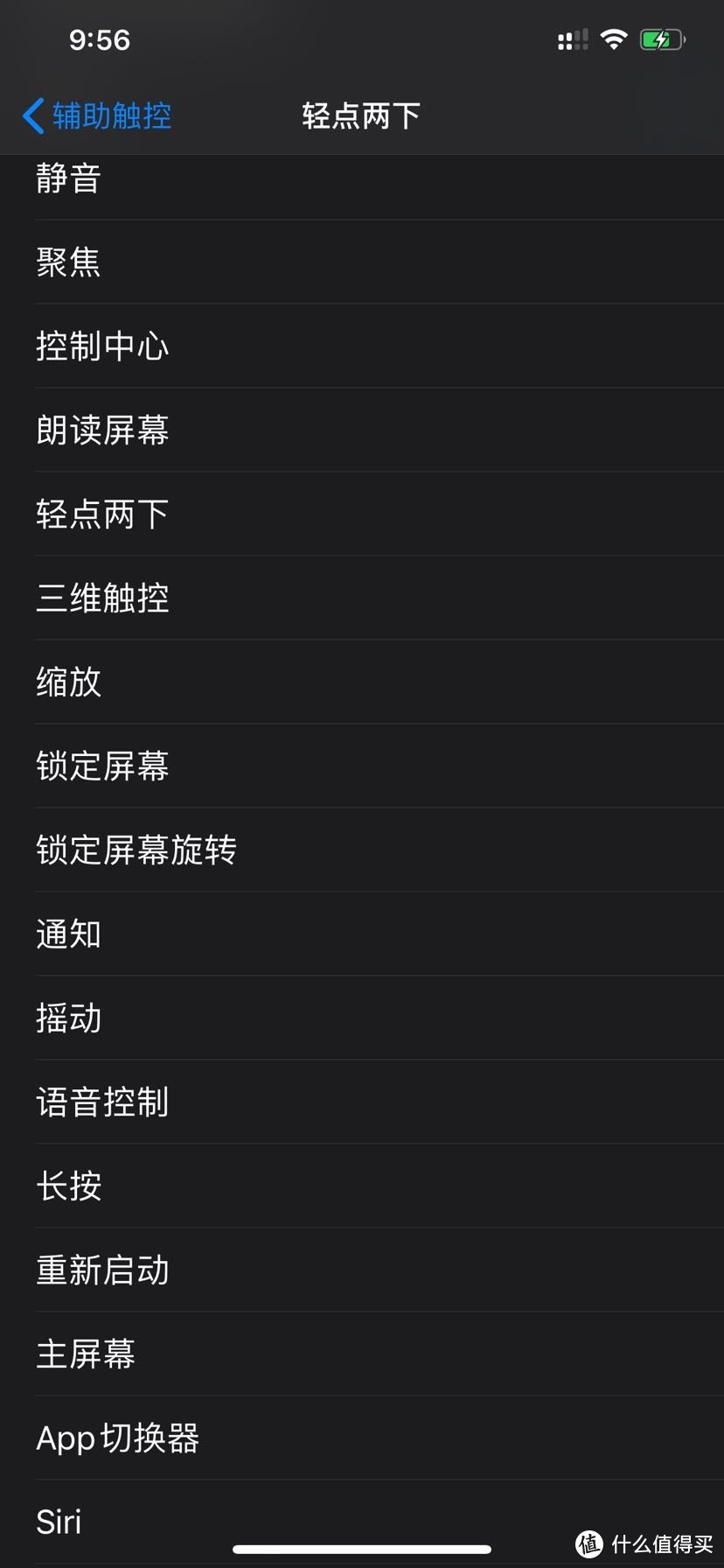
其实就是以前大家熟知的小白点,【设置】->【辅助功能】->【触控】->【辅助触控】,打开辅助触控功能,在下面的自定操作中设置轻点两下时的功能,设定为截图,即可实现双击截图功能。
 双击截屏设置方法
当然,菜单中还有“单点”,“长按”,“三维触控”,并且可设置的功能也是非常多的,比较实用的还有静音,锁定屏幕,siri,长按,主屏幕,app切换,甚至还有重新启动
3.可下载超过文件大小超过200m的应用
这个功能应该是ios13才加入的功能,也许是为了应对5g的到来吧 ,以前想要使用流量下载个京东app都不让下,现在有这个功能以后,真的方便了许多。
操作如下:
【设置】->【iTunes store 与app store】->【app下载】,选中“超过200mb时请求许可”,这样就可以肆无忌惮的下载想要下载的app啦
 取消限制
取消限制
4.备忘录扫描文稿
这个功能是个非常实用的功能,可以利用备忘录扫描文稿并生成pdf,可以分享给微信,qq,微博等,还可以随意打印,非常好用,快来get吧
操作方法:
支持3d touch的iPhone,重按备忘录,弹出菜单,选择【扫描文稿】,上方选择【灰度】,拍照后点击【继续扫描】->【存储】,完成后即可在备忘录页面看到自动生成的pdf文件,点击右上角的分享按钮,即可分享到可分享到app,或者打印,或者保存到wps等操作。
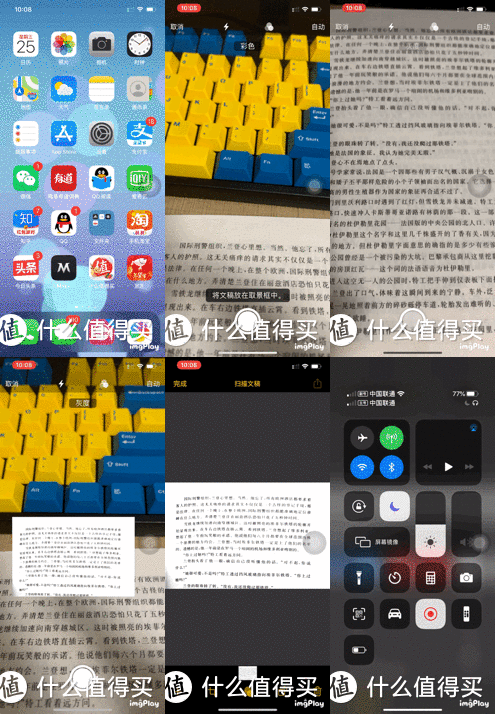 备忘录扫描(3d touch)
不支持3d touch的iPhone,可以按照如下操作,进入备忘录,新建一个备忘录,然后点击下方的拍照按钮,选择扫描文稿即可。
 不支持3d touch的
5.可以为单独的app设置语言
ios13中,可以在设置中下拉至下方选择想要修改语音的app,点击进入,点击【首选语言】,即可更改语言。

好啦,谢谢观看~
这次先分享这么多,在中篇,后篇中会继续给大家分享的~那么,圣诞&元旦快乐~
如果对大家有用处,请大家多多打赏,点赞,评论呀~小弟在此谢过~












校验提示文案
校验提示文案
校验提示文案
校验提示文案
校验提示文案
校验提示文案
校验提示文案
校验提示文案
校验提示文案
校验提示文案
校验提示文案
校验提示文案
校验提示文案
校验提示文案
校验提示文案
校验提示文案
校验提示文案
校验提示文案
校验提示文案
校验提示文案