












































4
4
小白放弃VBA吧!8个Excel批量处理技巧,心血总结,良心奉献
2019-09-26 20:00:00
8点赞
88收藏
2评论
作为一名数据分析师(非专业、运营支持岗的万金油一枚,此处应有掌声! ),最基本的工作就是日常的报表填写和数据处理 ,但是如果没有掌握数据透视表和批量处理的技巧,那么加班加点是必然的了。
为了能够早点回家当一名合格的铲屎官,以及合格的好基友,顺便发展发展一枚女盆友,肯定得学习提升下业务能力嘛。这里就开篇从最常用的Excel批量操作技巧谈起。
特别是对Excel中数字大小写的批量转换、外语的批量翻译和日期公农历转换,甚至是超链接的处理,都需要我们掌握批量处理的技巧,这样才能在数据分析的时候大幅提升我们的效率 。
。
有的老鸟肯定嗤之以鼻,说只要掌握VBA,啥批量处理不是事?这话对不对呢?

对肯定是对的,但你架不住真的有人面对VBA代码,完全无法理解和应用啊。
上周,公司新进的一个财务小妹,培训她学习VBA搞数据统计,培训了不下10次,简单如VLookup这种都没能掌握,遇到Countif, Sumif你说还能怎么办?
再教育一下,都要哭鼻子了,最后只能让她高高兴兴地一个一个手动计算。这不,两千多条记录,吭哧吭哧干了2天了!想想我带着她,连续加班培训到晚上10点的心情,只能用这个表情来形容了:

本着“多、快、好、省”的环保原则,本小菜鸟将几个日常的批量处理小方法给列一下,贡献给有需要的人吧,也算是抛砖引玉,让你在没有学过VBA的情况下,依然可以快速对数据进行批量处理
。
顺便我发誓,再也不培训小白学VBA了!小白们,你们趁早都放弃VBA吧! 下面开始放大招。
一、Excel中的批量转换
1.财务数字大小写
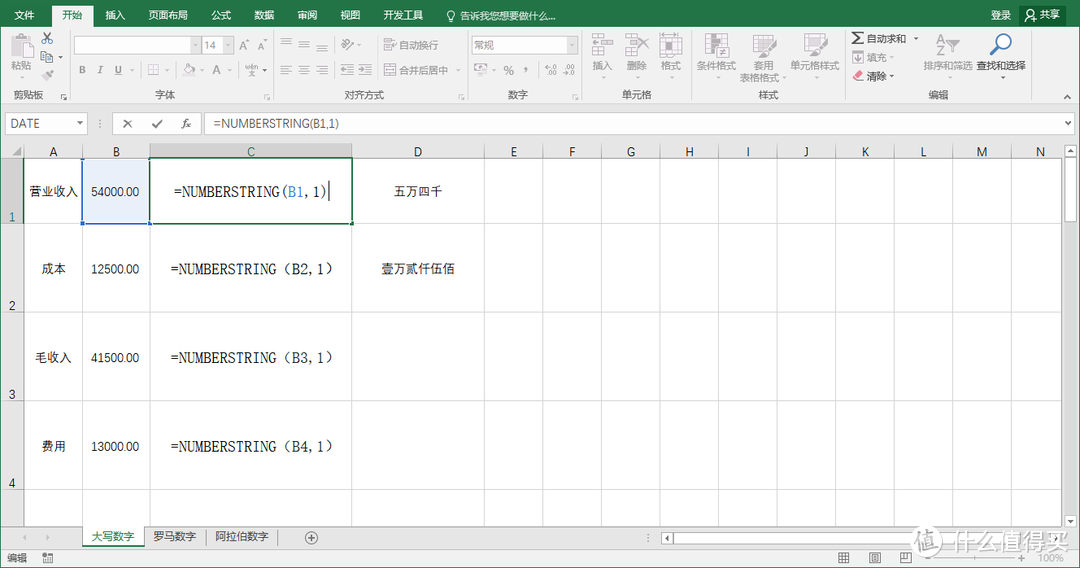
很多做财务的朋友都有这样的体会,要将阿拉伯数字转换成大写字数非常的麻烦 ,但是事实上我们可以使用NUMBERSTRING 函数,直接就可以将阿拉伯数字变为大写数字:
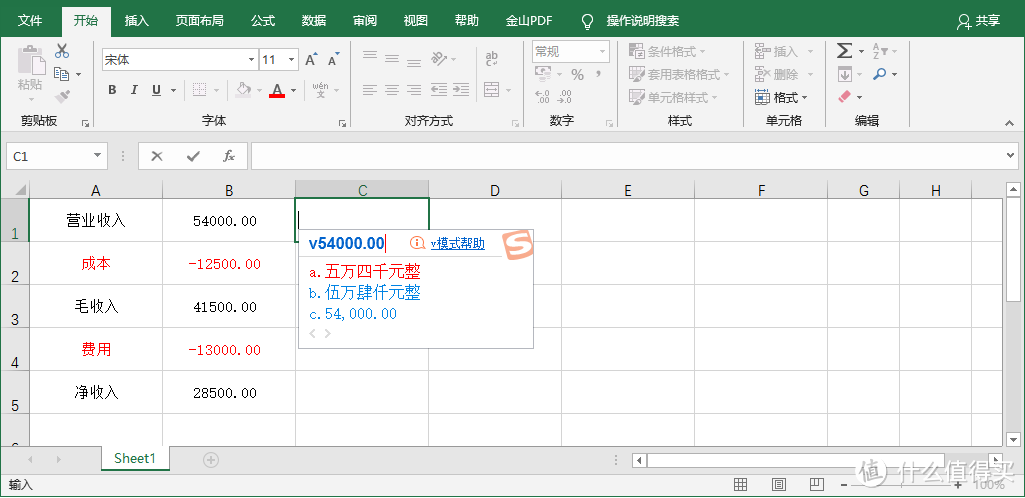
如果你的电脑里下载了搜狗输入法,那么问题就简单得多啦,直接输入v,后面只需要跟着输入阿拉伯数字,就可以轻松将数字变为大写格式 :
:
2.罗马数字阿拉伯数字相互转换
如果你对阿拉伯数字和大写数字的转换已经信手拈来 ,那么也可以挑战一下和阿拉伯数字和罗马数字的相互转换
 !
!
将阿拉伯数字批量转成罗马数字,你需要用到ROMAN 函数,例如下面将2445转换为罗马数字格式:
将罗马数字批量转成阿拉伯数字,则需要用到ARABIC 函数,例如下面将MMMCXLV进行转换后,我们发现其变为阿拉伯数字3145:
3.英文单词大小写
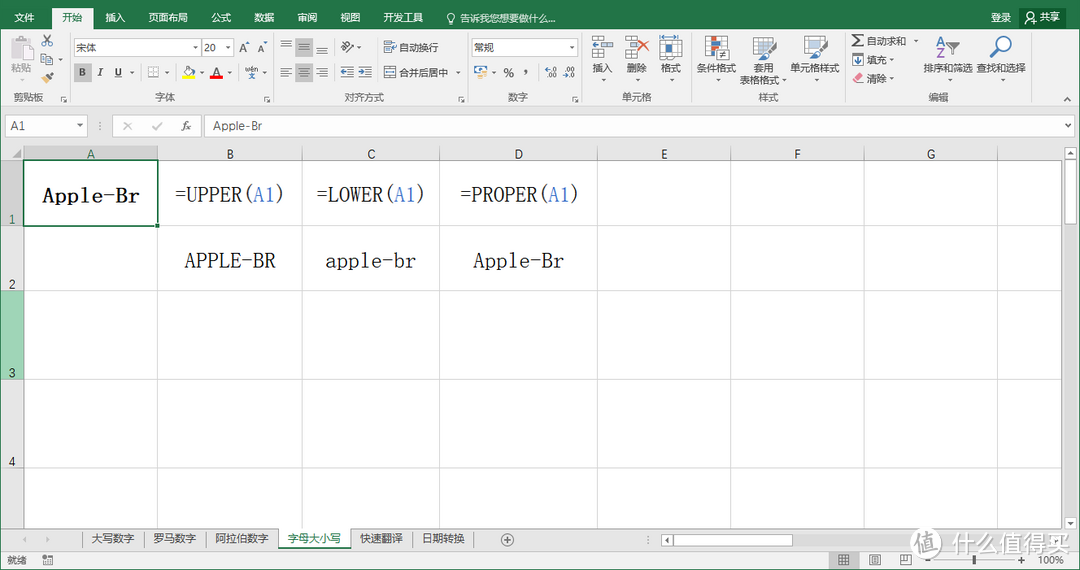
如果你需要在报表里面填写英文单词,那么大小写的转换肯定也是跑不掉的 ,那么这个时候就可以用下面这三个函数,对字符的大小写进行快速的转换:
①UPPER函数:将所有字符变成英文大写;
适用于人名、地名和书籍等名称的转换。
②LOWER函数:将所有字符变成英文小写;
正常情况下非名称的单词大多都采用小写。
③PROPER函数:首字符大写,其余小写;
标题、句子的第一个单词的首字母需要大写。
4.快速翻译
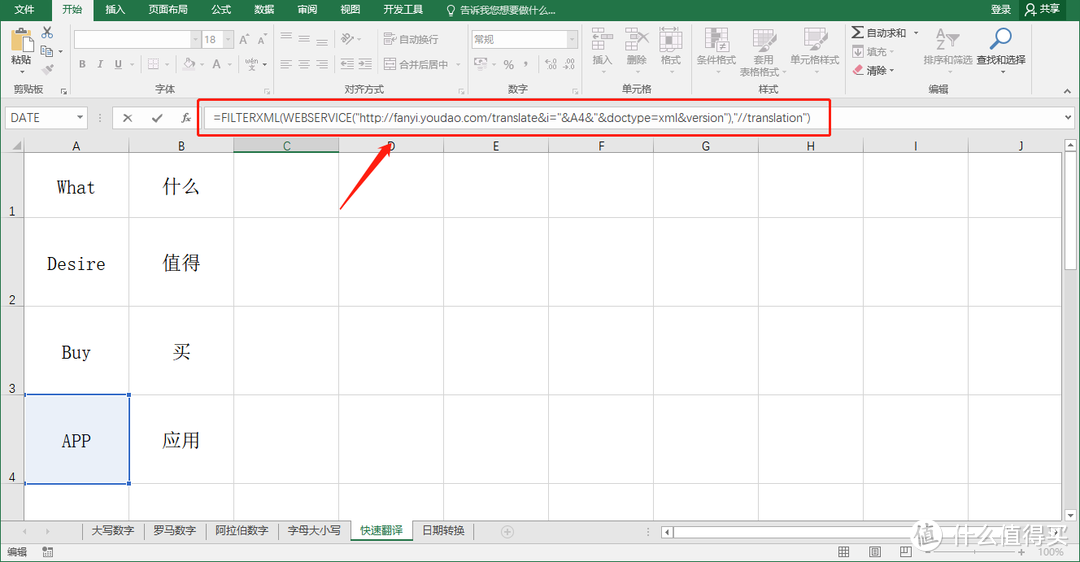
说完英文大小写的转换,我们再来说说以往只有VBA才能实现的批量翻译功能 ,这个时候你需要在单元格输入Web函数就可以直接进行转换 。(不过该功能仅支持office2013之后版本的Excel)。
以下公式拿走不谢:
=FILTERXML(WEBSERVICE("http://fanyi.youdao.com/translate&i="&A4&"&doctype=xml&version"),"//translation")
5.公农历日期转换
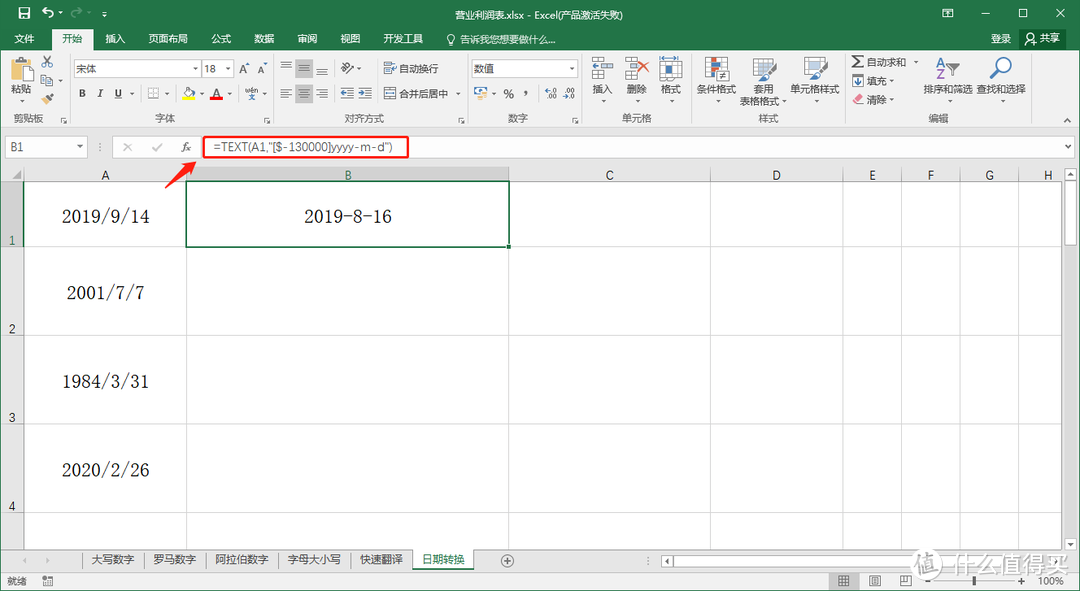
有时候我们需要将农历和公历进行转换,很多小伙伴可能第一反应就是去翻日历 ,但是如果有大量的日期需要查阅就会特别麻烦,所以这个时候我们也可以使用TEXT函数,即可实现快速的转换 ,具体公式如下所示:
=TEXT(A1,"[$-130000]yyyy-m-d")
在下图中,我们输入公式后,可以发现公历的9月14日瞬间就被转换为农历8月16日了:
二、其他批量操作
1. 批量创建工作表
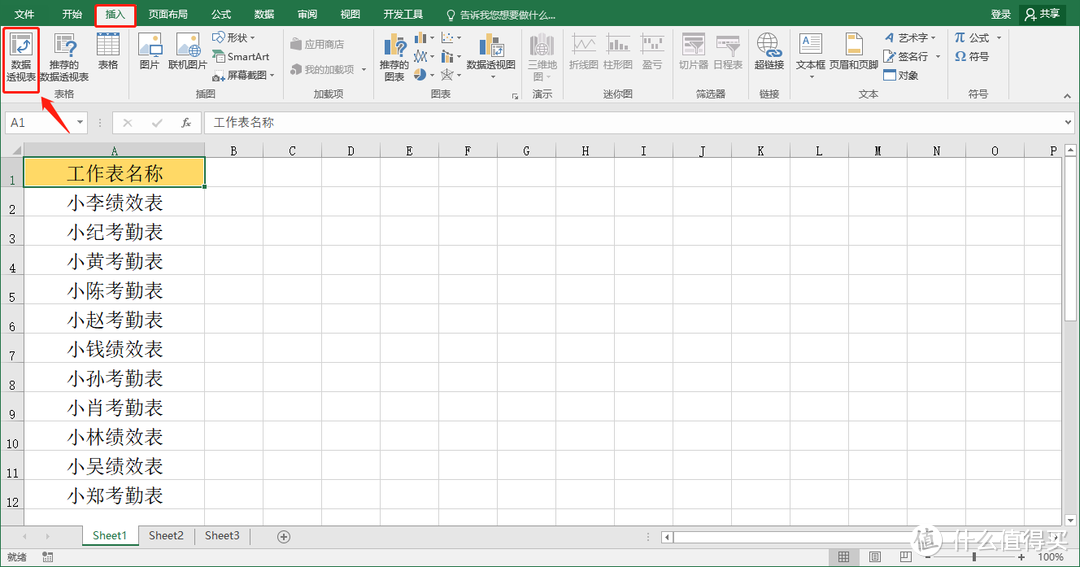
当你有一份员工的名单,需要为他们分别创建一个工作表,以此记录他们在工作中的考勤、绩效状况,如果一个个去创建肯定非常的耗费时间 ,这个时候我们就可以使用如下方法进行批量创建:
首先,我们选择【插入】中的【数据透视表】按钮:
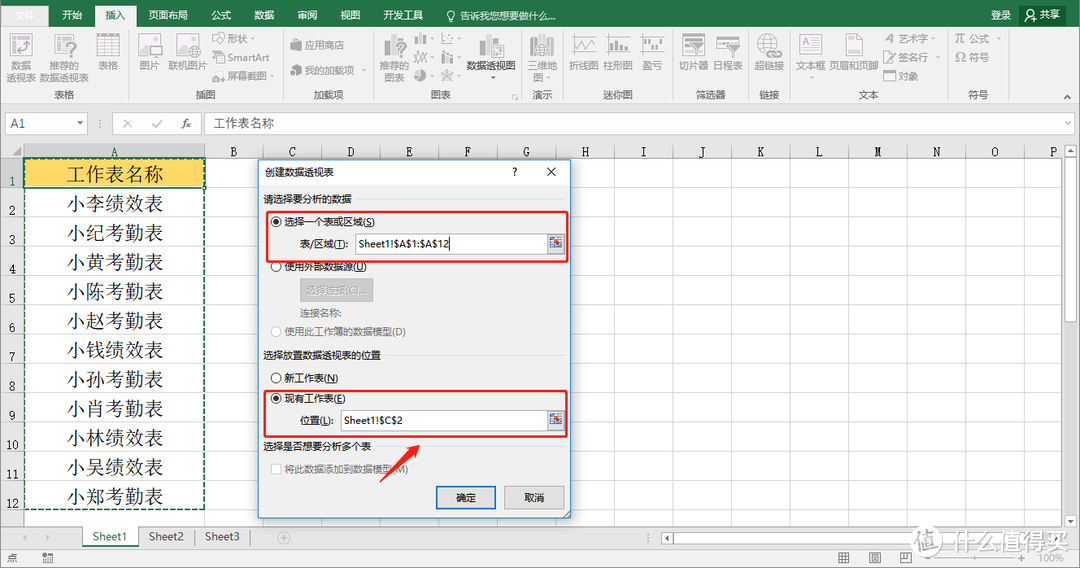
然后,在【选择一个表或区域】处选择我们需要进行工作表的区域的内容,在【现有工作表】
处则随机选择一个空格,然后点击【确定】即可:
接下来,将【数据透视表字段】中的【工作表名称】拖动到【筛选器】即可:
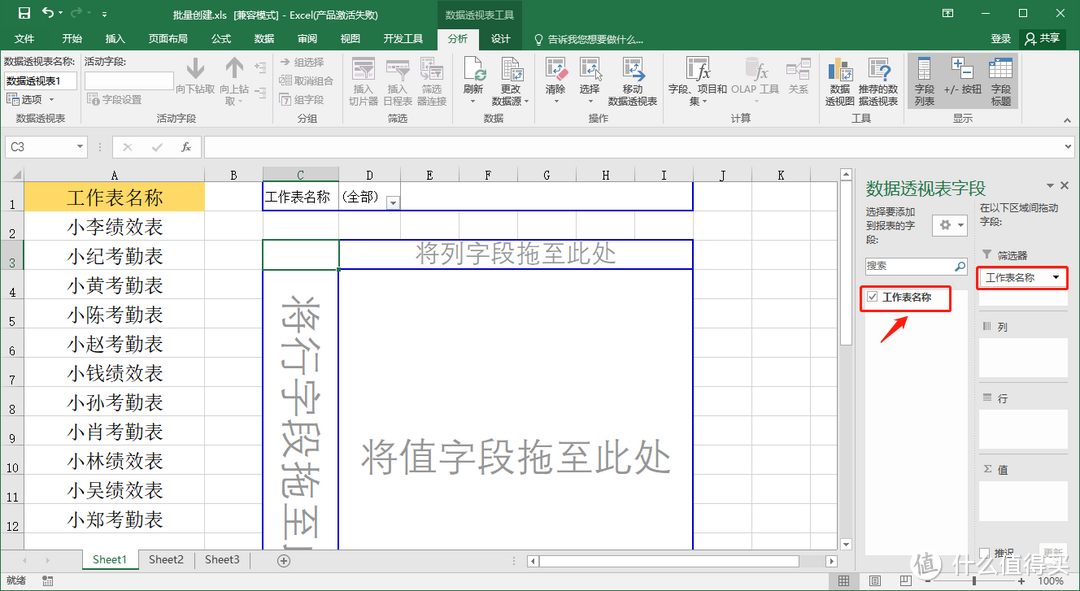
最后,我们点击【分析】中【选项】,选择【显示报表筛选页】,看到【工作表名称】说明前面的操作都正确了,点击【确定】按钮:
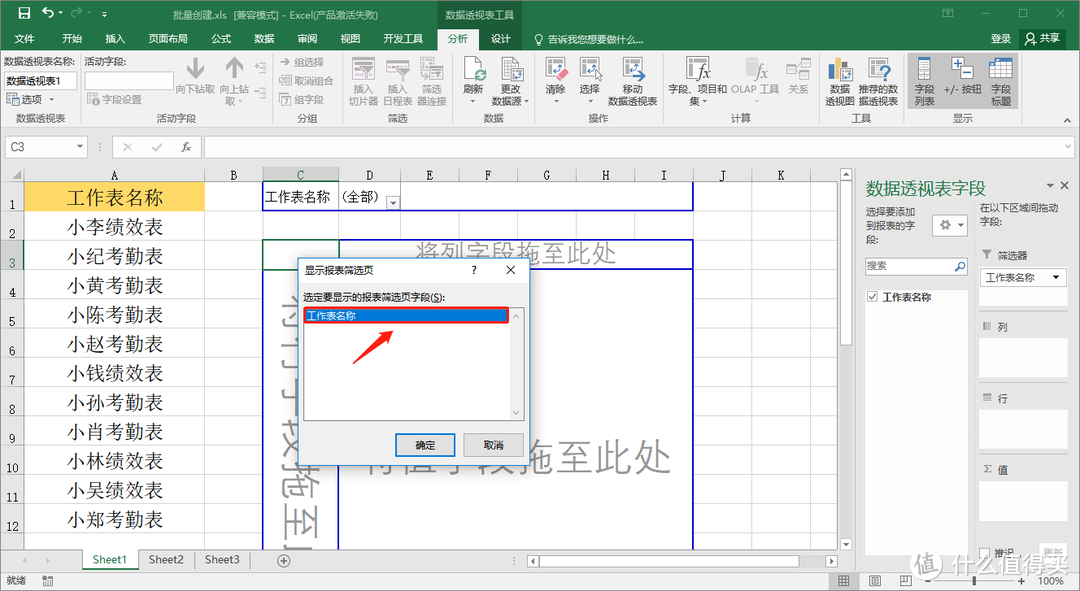
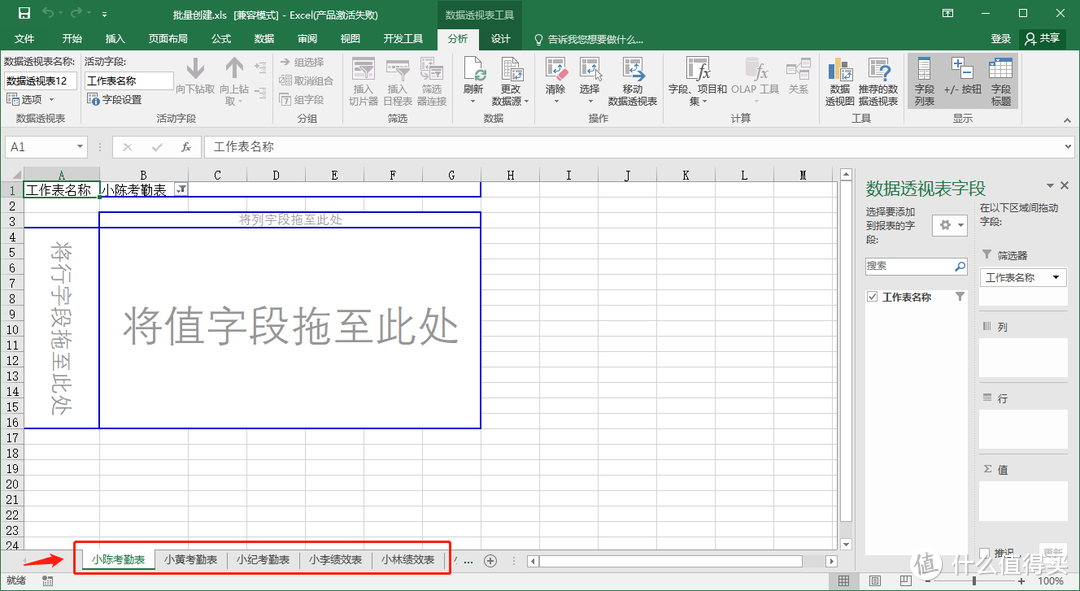
如下图所示,这个时候我们就可以看到各个员工的考勤、绩效表被创建成功了:
2.批量合并单元格
有时候我们需要对同类别的单元格进行合并,一个一个去合并显然是非常低效的 ,所以我们也要学习批量合并单元格的方法。
首先,我们打开【数据】的分类汇总选项,然后选择需要合并单元格所在的列:
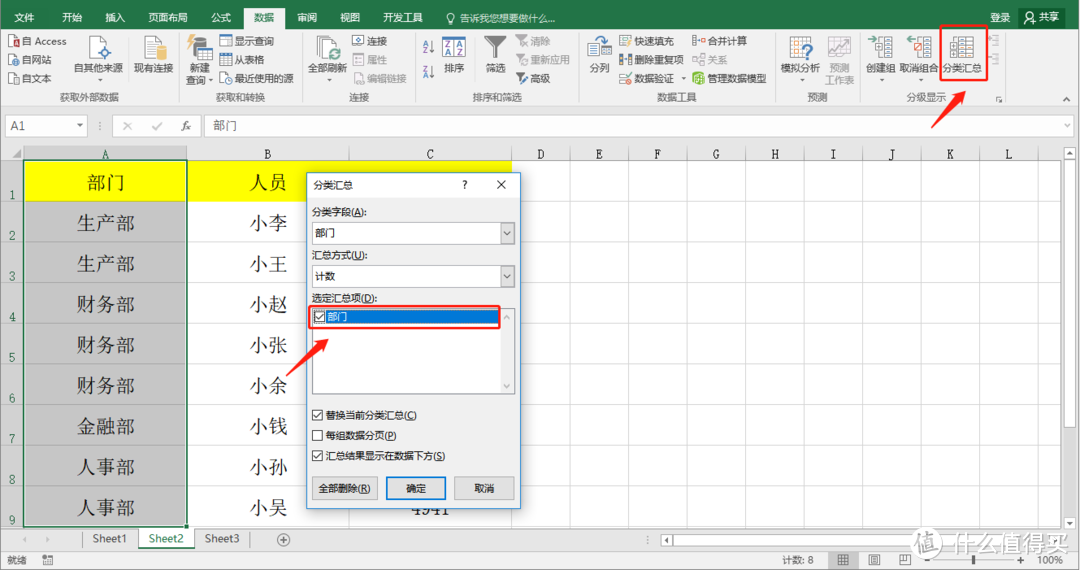
接下来我们按住Ctrl+G,然后定位到【空值】:
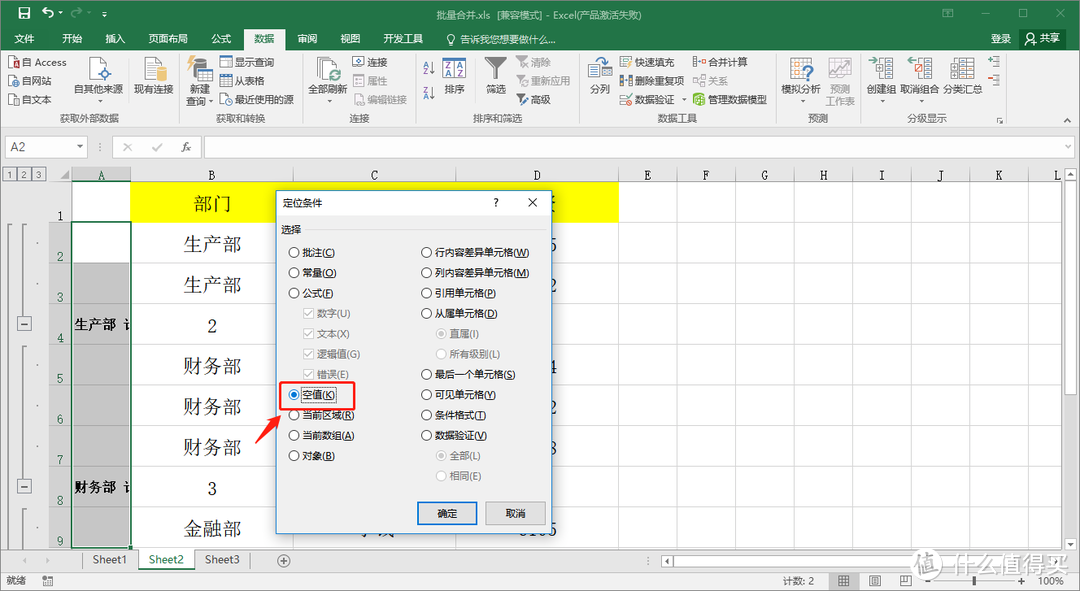
定位完成后,我们选择【开始】中的【合并并居中】按钮,这样就可以将同类单元格合并了:
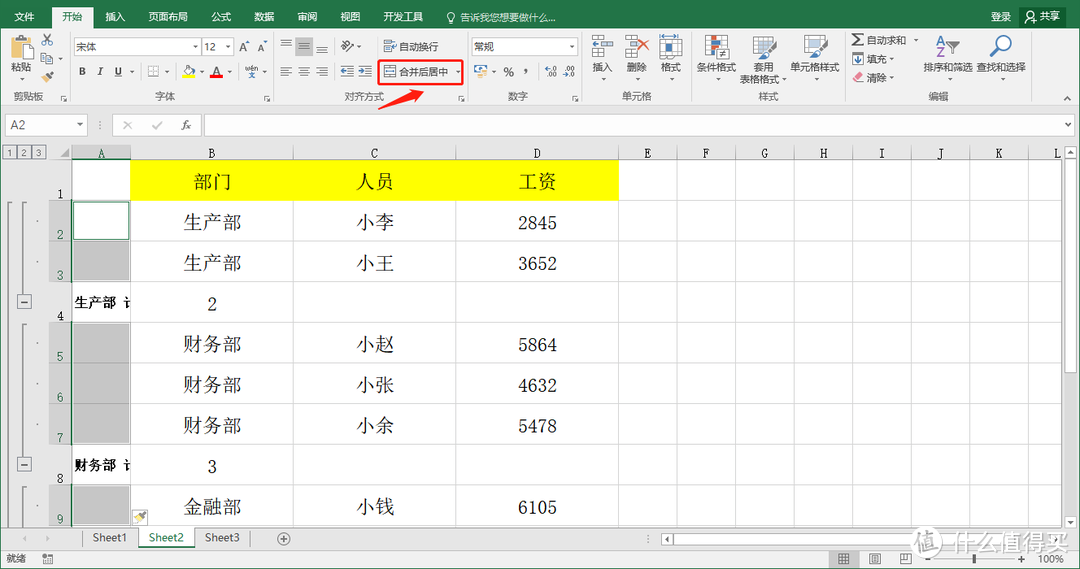
然后,我们取消【分类汇总】,直接点击【全部删除】按钮即可:
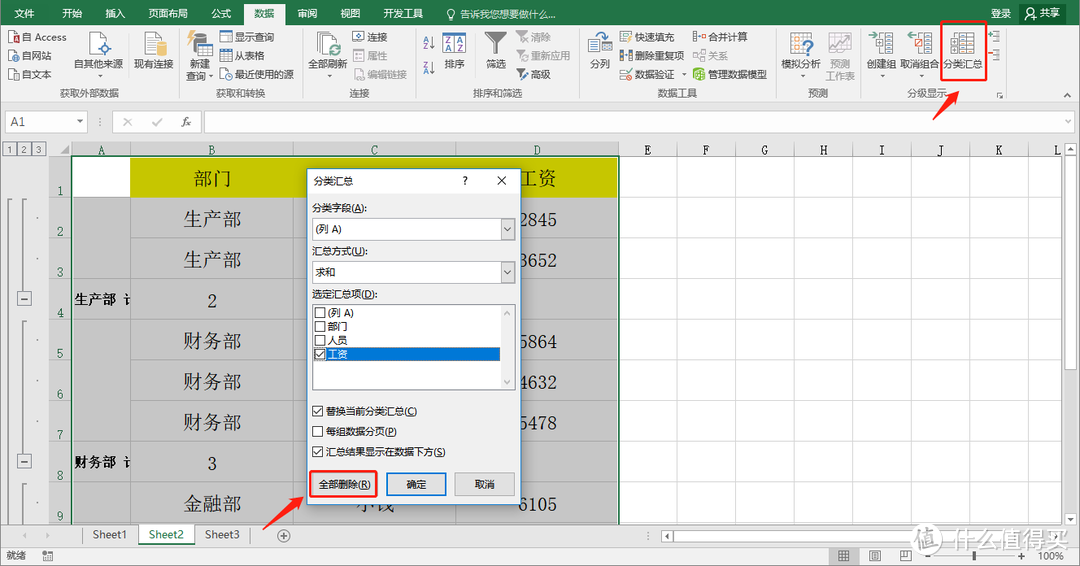
最后我们点击格式刷,将最左侧的格式应用到【部门】所在列:
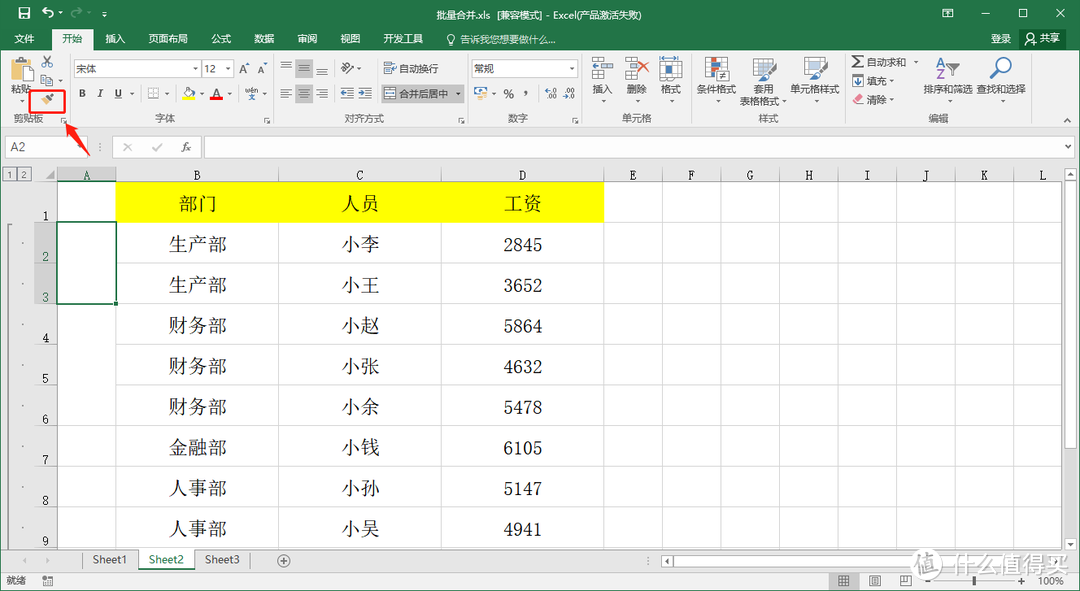
最终,我们就可以发现成功将同类的单元格合并了:
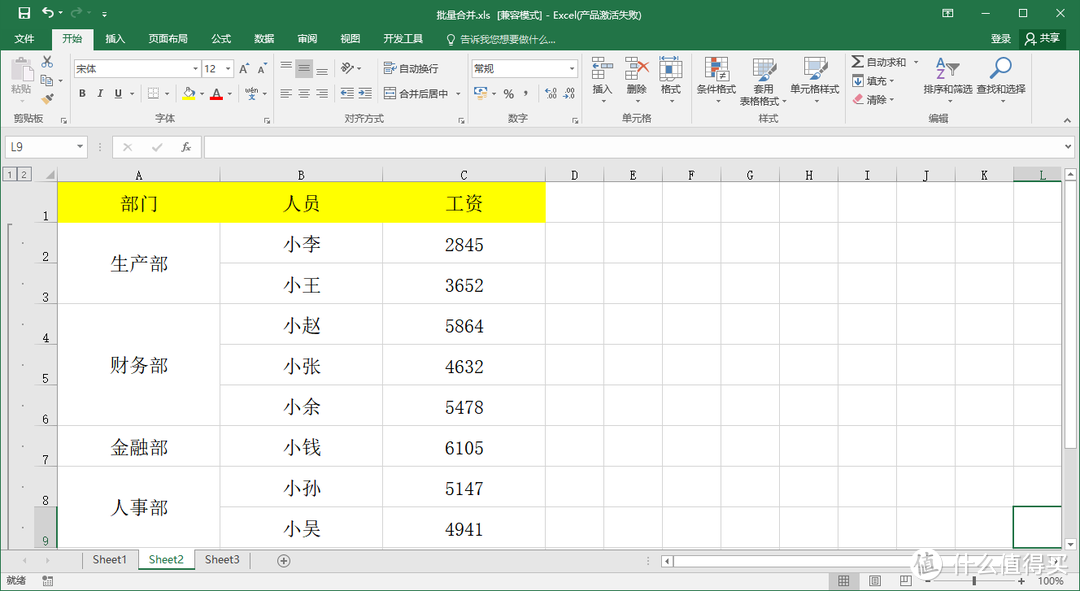
3.批量超链接
平时我们在处理数据的时候,Sheet表的数量可能会超过10个 ,这个时候一个个去找就要不断地拖动表格,显得非常麻烦 ,所以我们可以使用批量超链接的方法,帮助我们快速找到对应的Sheet表。
首先,我们打开【公式】中的【名称管理器】,然后选择【新建】按钮:
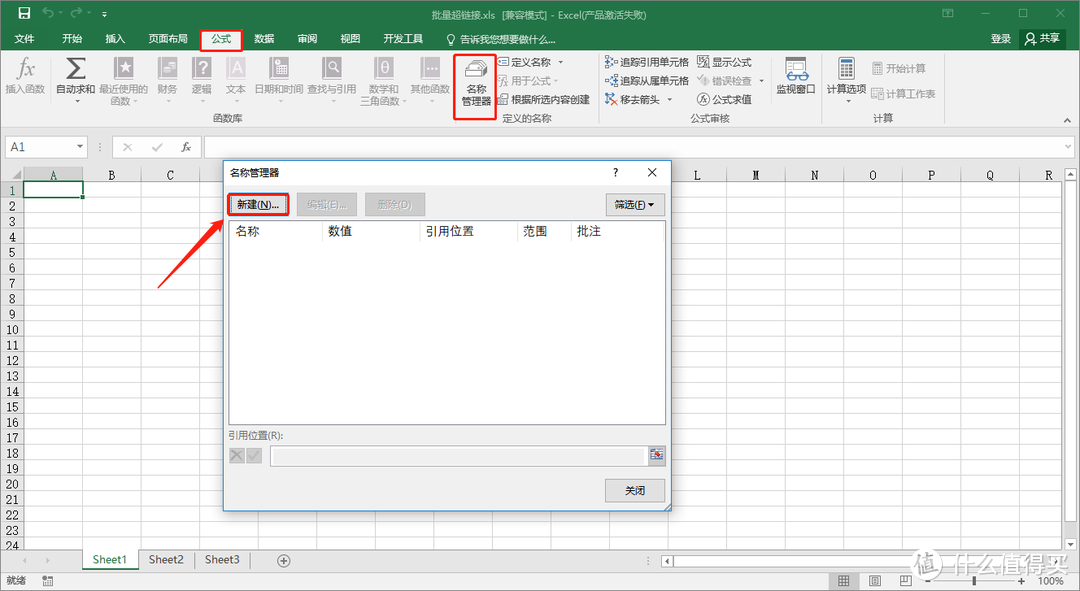
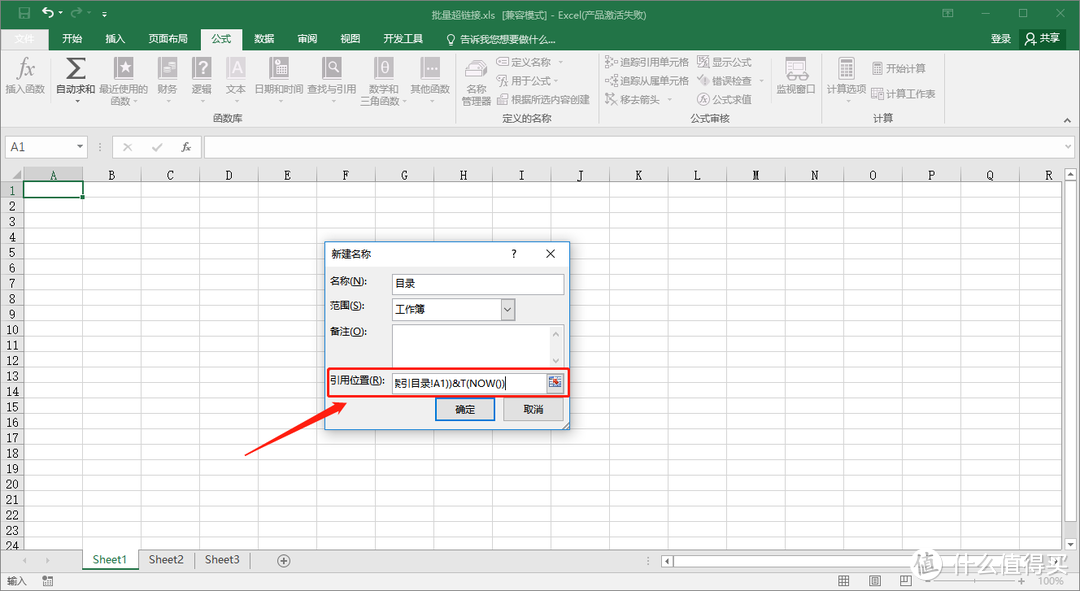
接下来我们在引用位置处输入:
=INDEX(GET.WORKBOOK(1),ROW(索引目录!A1))&T(NOW())
然后点击【确定】按钮:
最后,我们只需在任意单元格输入公式:
=IFERROR(HYPERLINK(目录&"!A1",MID(目录,FIND("]",目录)+1,999)),"")
然后将单元格向下拖曳即可:
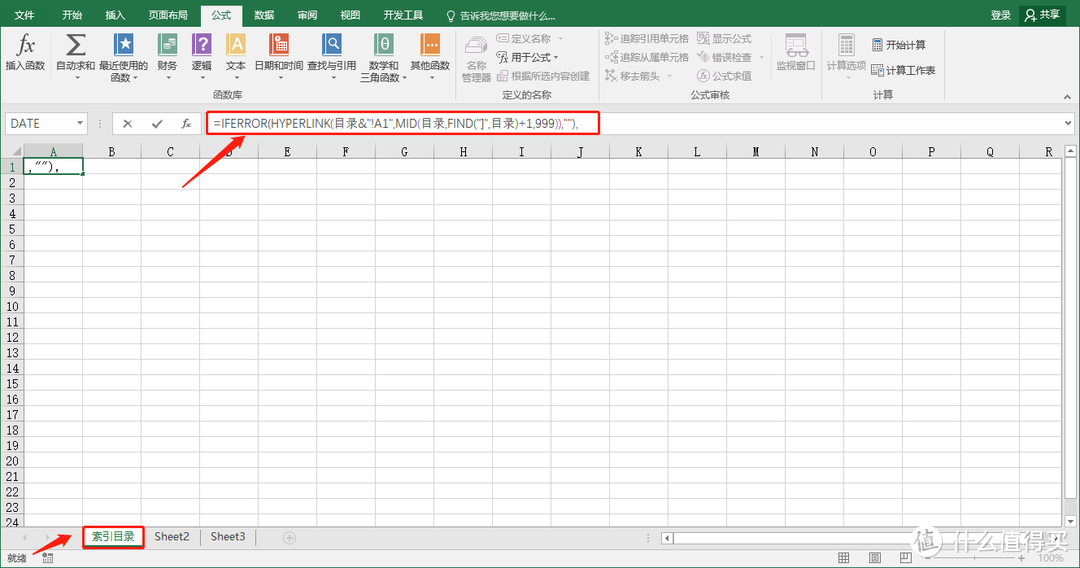
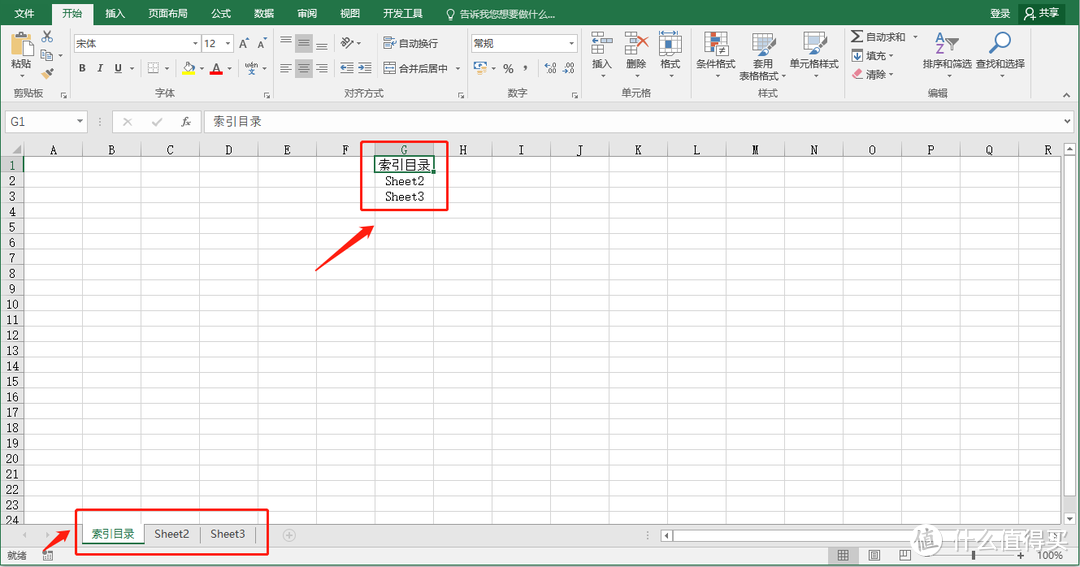
大家可以看到具体的效果,一个超链接索引目录就完成了:
好了,以上就是一些Excel批量操作的介绍了 ,希望可以帮助大家提升工作效率 ,如果还没记住的小伙伴记得收藏下哦 ~更多技巧干货也请关注我哟 !
当然了,如果想要真正掌握Excel,玩转Excel,学会VBA还是非常重要的,以后再详细讲讲吧,感谢诸位捧场!











不疯的西e
校验提示文案
不疯的西e
校验提示文案