


















2
5
美商海盗船 iCUE 465X RGB SE 星河版 机箱开箱体验
2020-06-20 15:50:57
1点赞
4收藏
0评论
购买理由
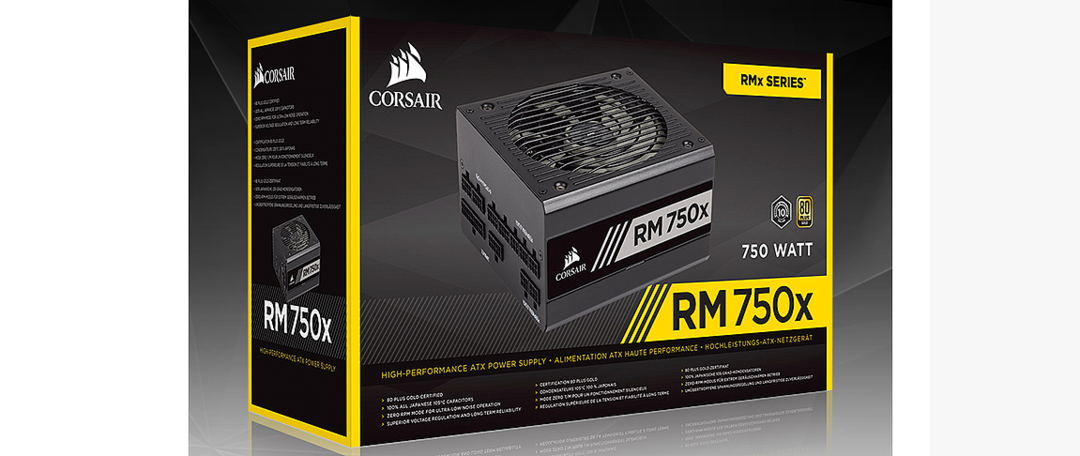
书接上文,,美商海盗船 RM750x 电源入手之后,这次准备买个机箱。
唯一的需求是可以展示RGB,刚好这款机箱新上市,就搞来一台看看。
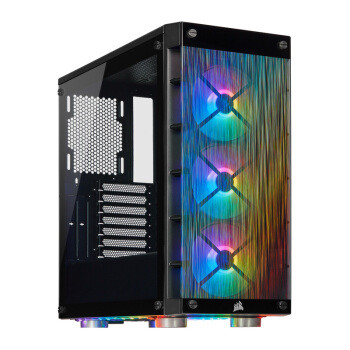

从机箱的名字可以看出来,和原来的美商海盗船 iCUE 465X RGB 机箱属于同一个产品线。
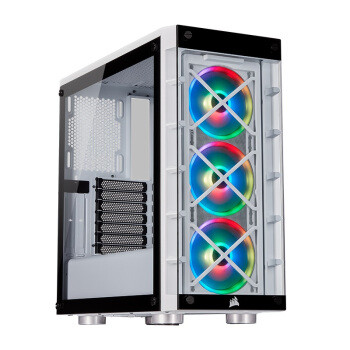

区别在于,更换了前面板,自带的风扇型号换成 SP120 RGB PRO,底部增加了2个 RGB LED 灯条。
其他机箱结构和配件基本一致。
外观展示
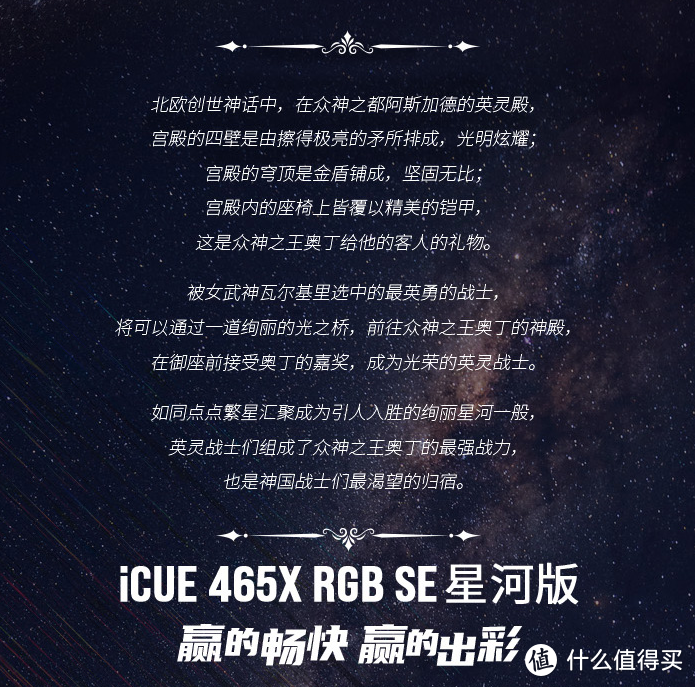
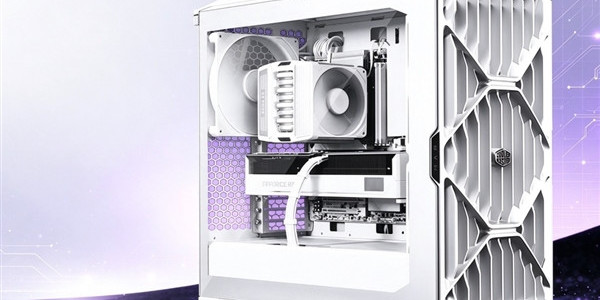
开箱之前,先欣赏一下厂商的宣传文案,有了这个文案,感觉整个机箱都升华了,你不是在用机箱,你是准备在电脑网络世界中开始英勇的战斗,游戏战斗力至少增加百分之二十吧, ,狗头保命。
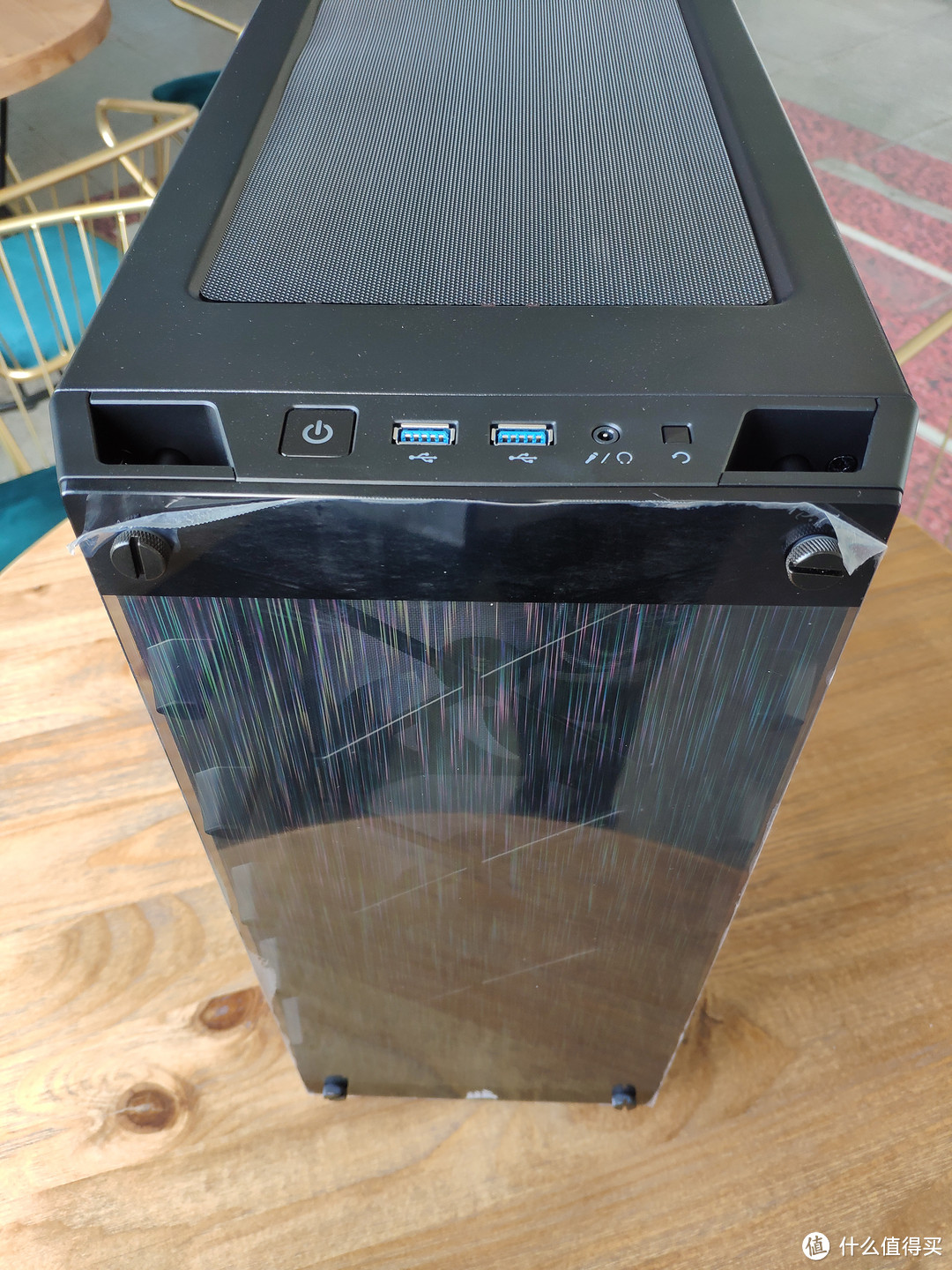
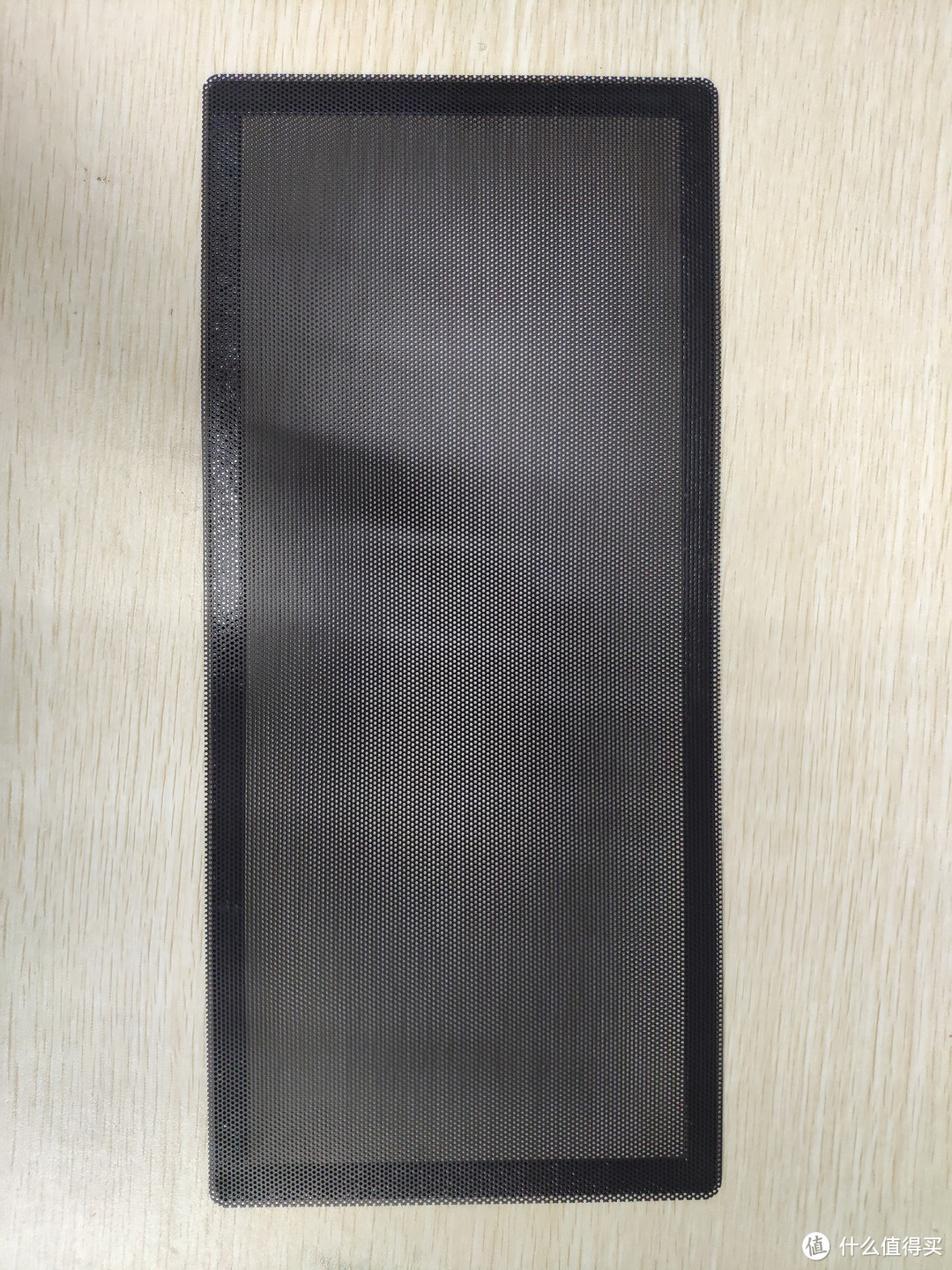
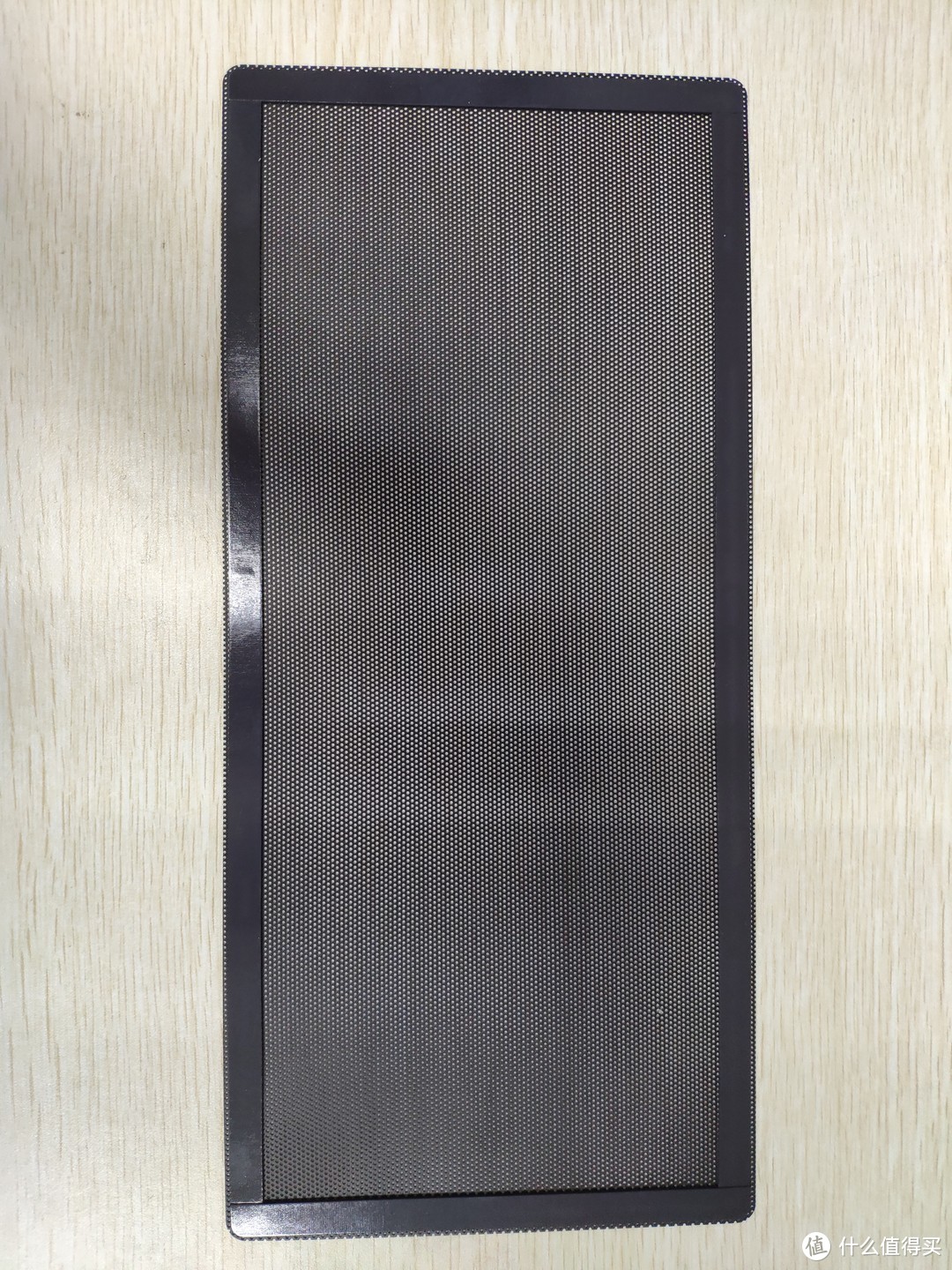 机箱顶部防尘网,磁吸固定
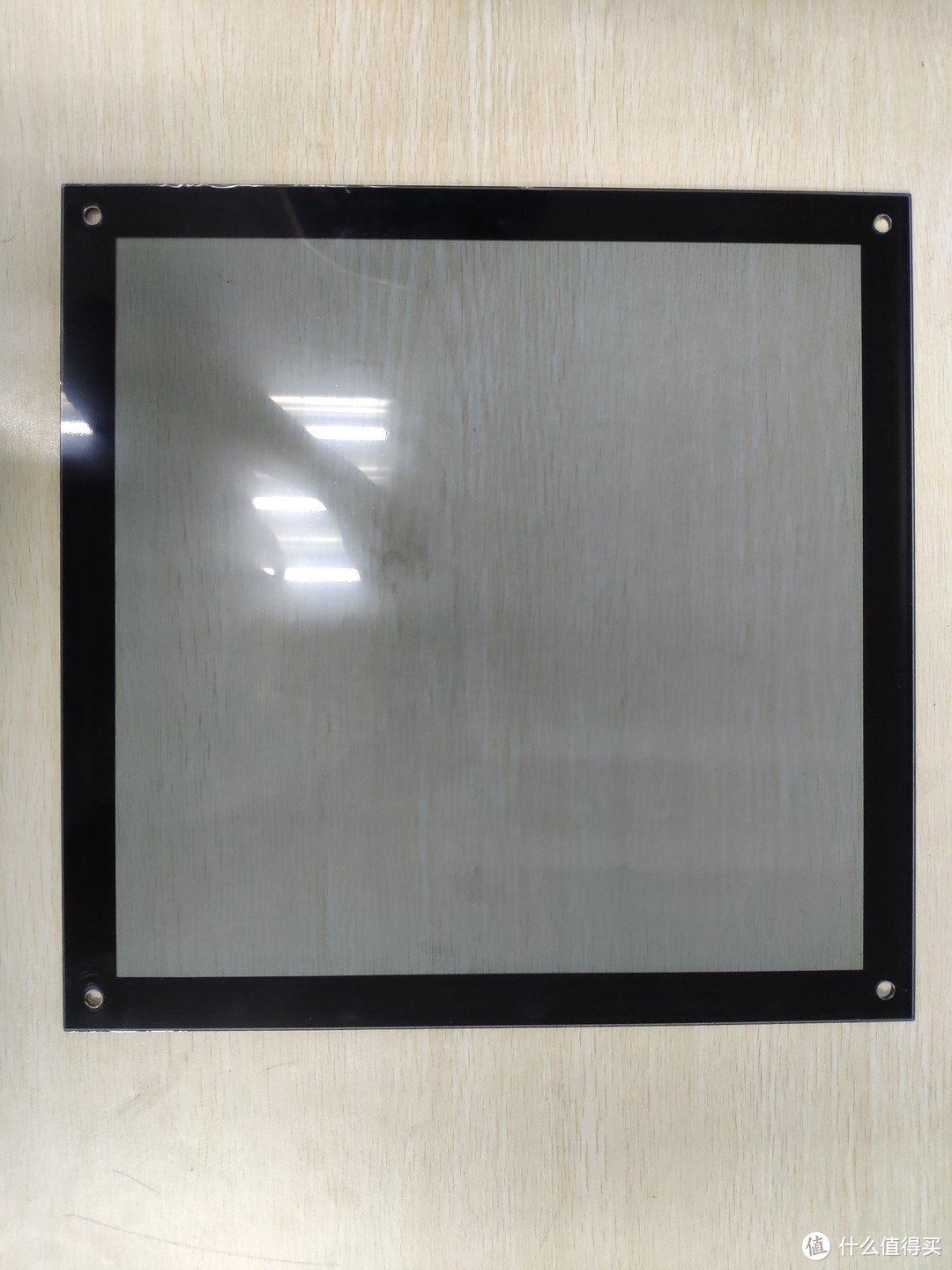
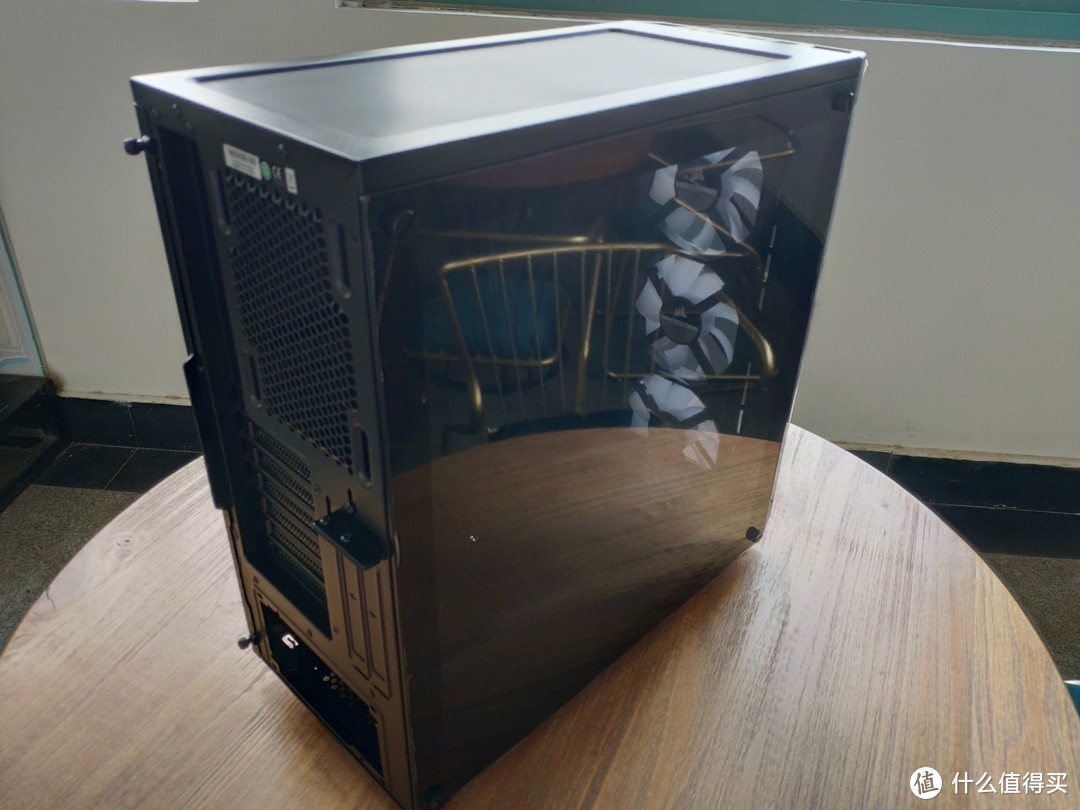
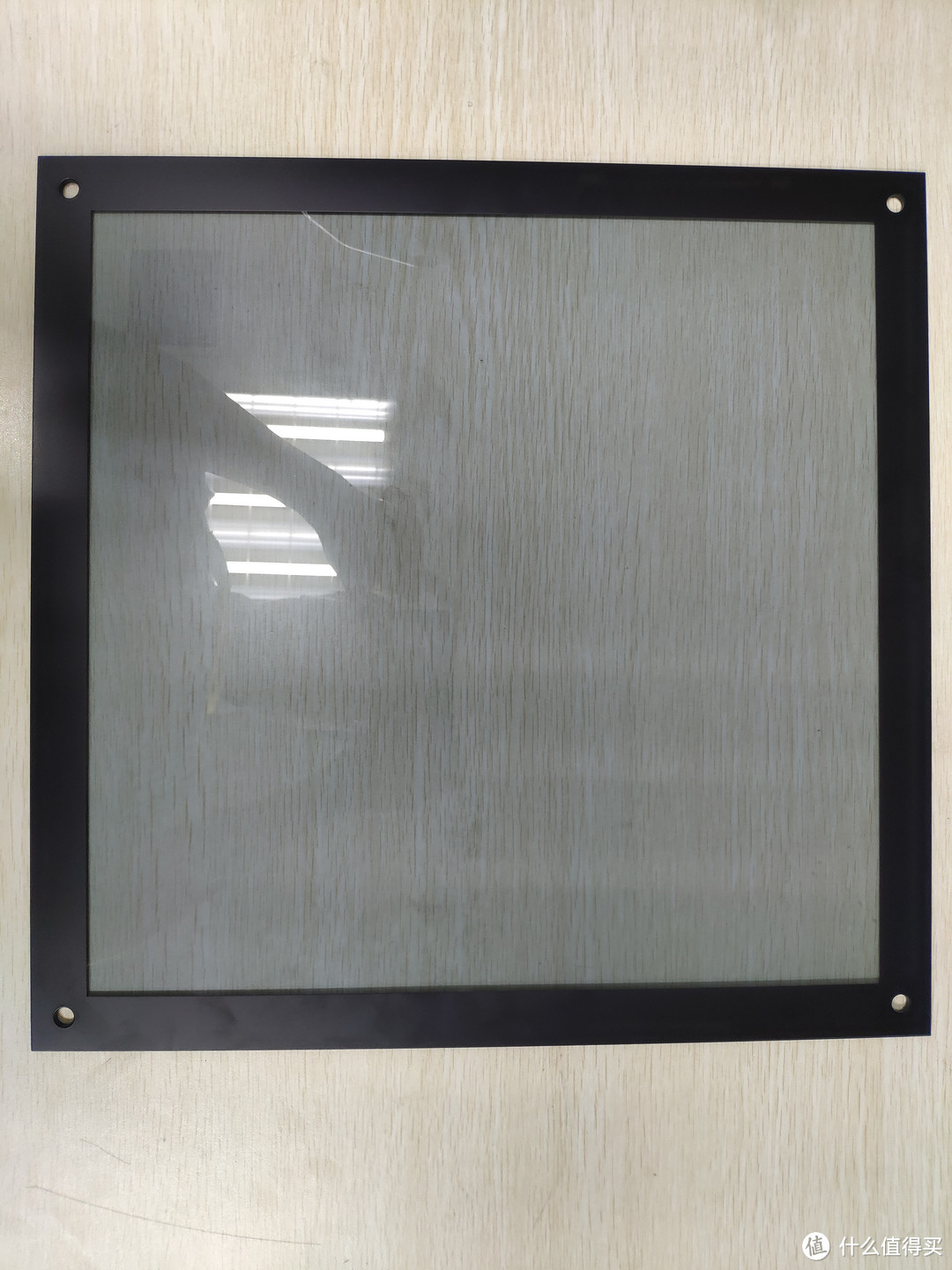 机箱侧面玻璃侧板,螺丝固定
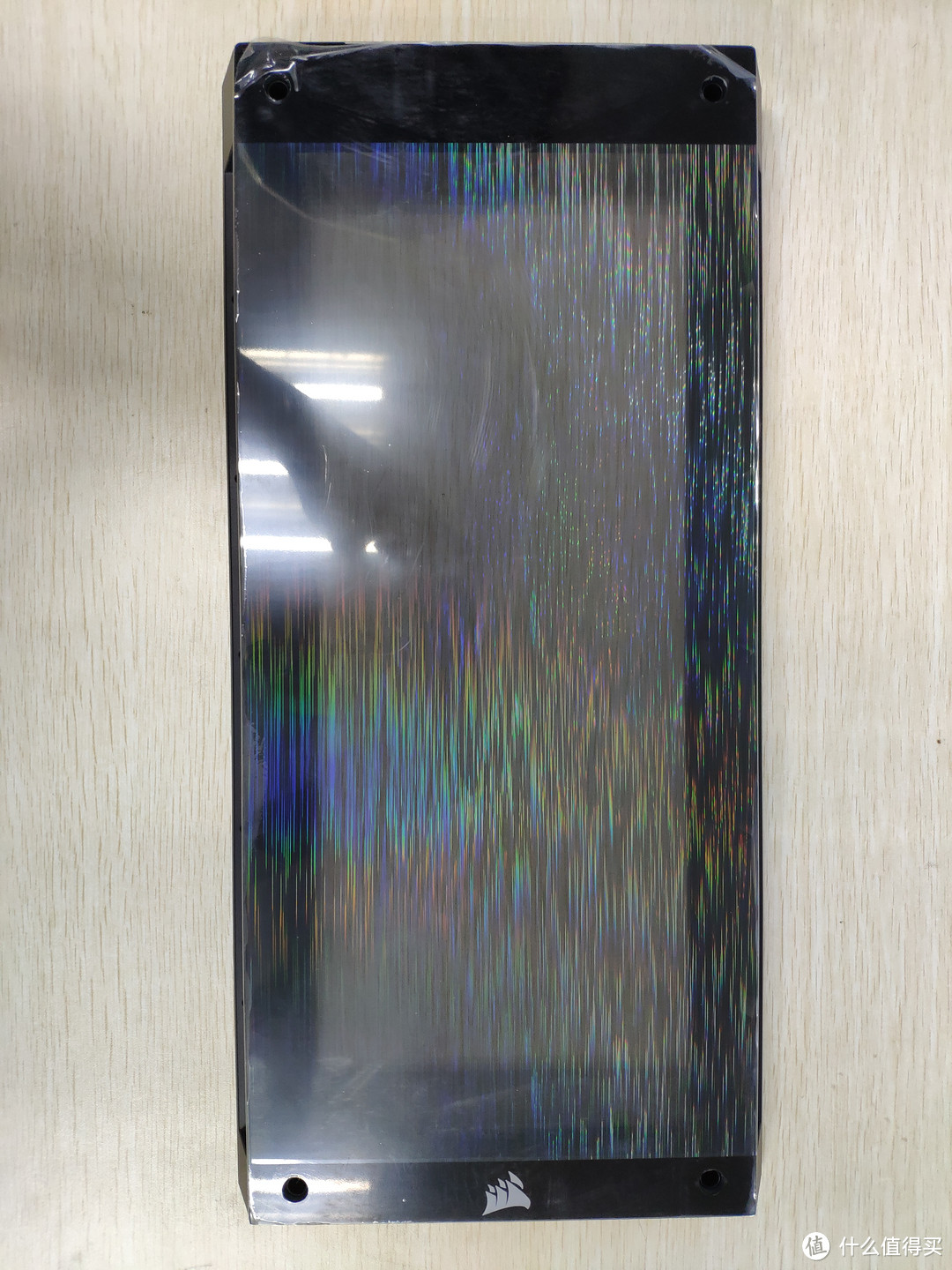
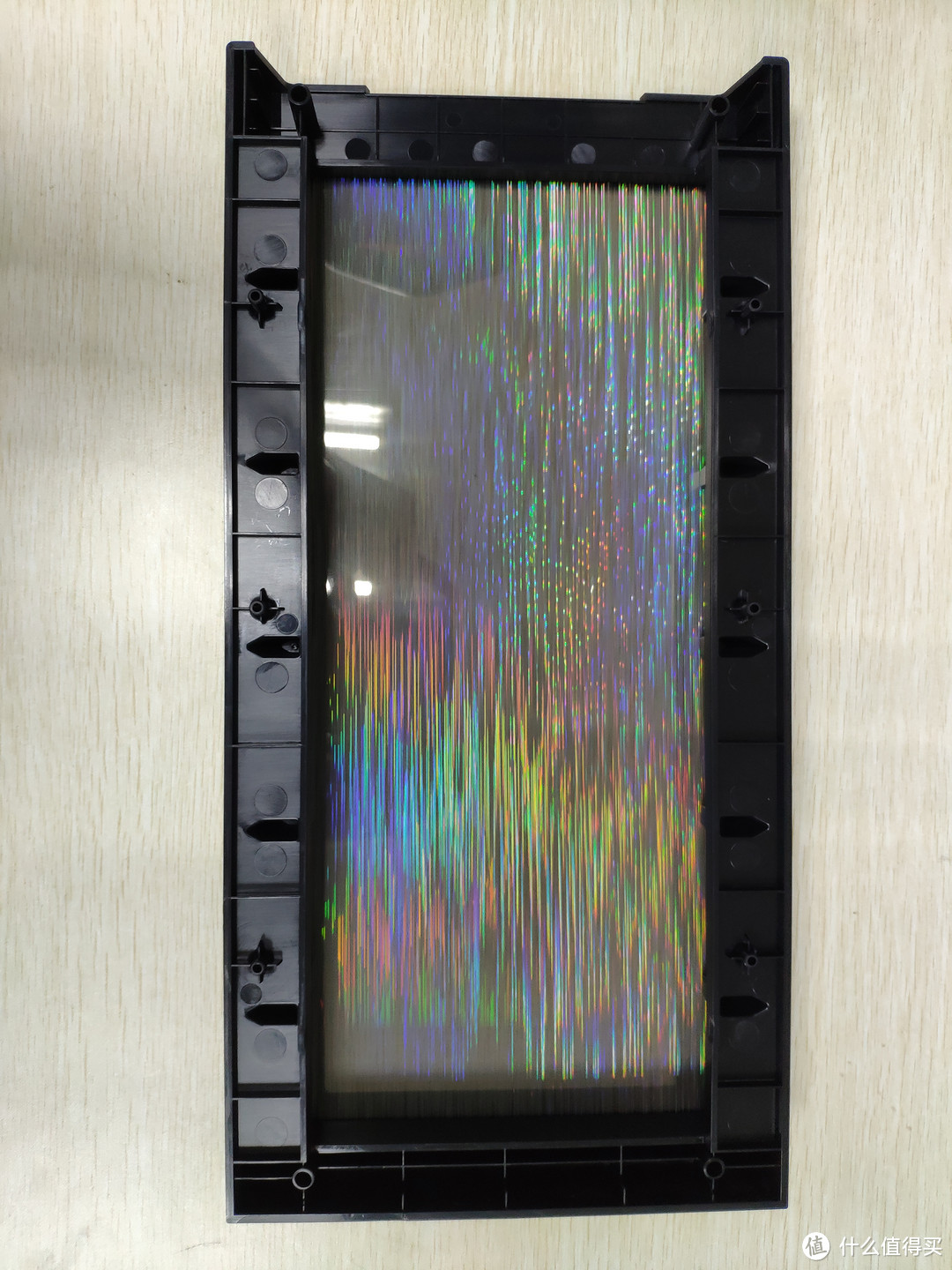 机箱正面玻璃面板,长螺丝固定
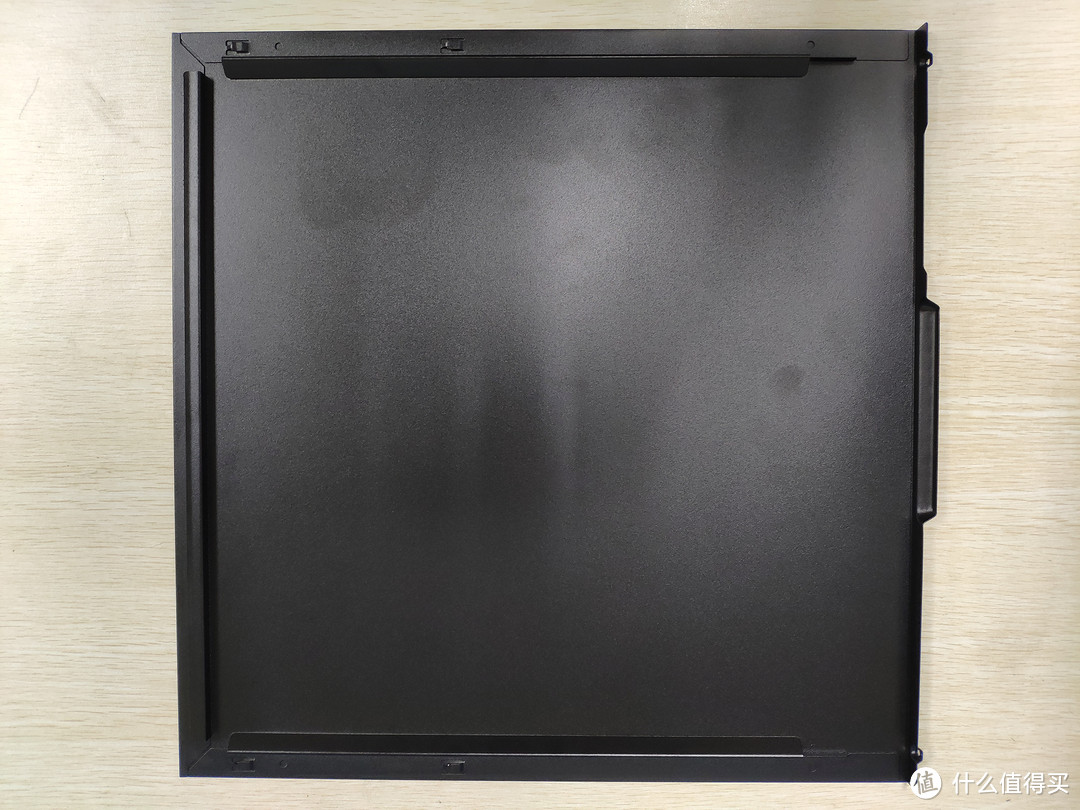
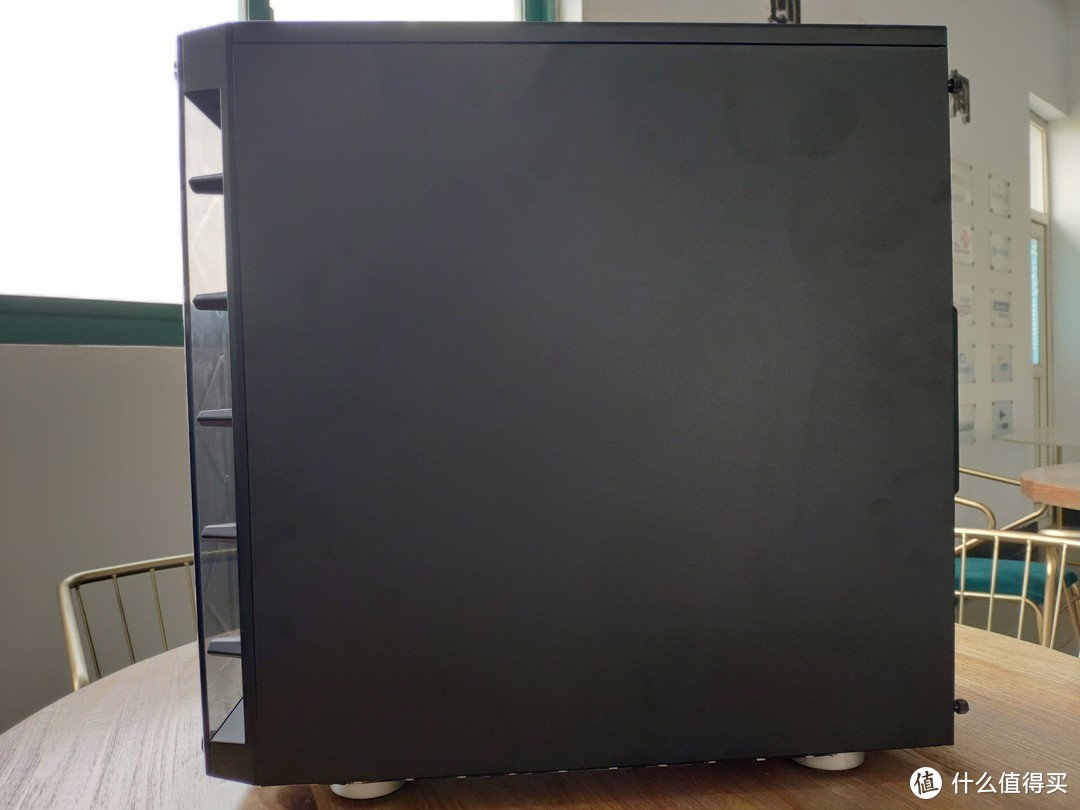
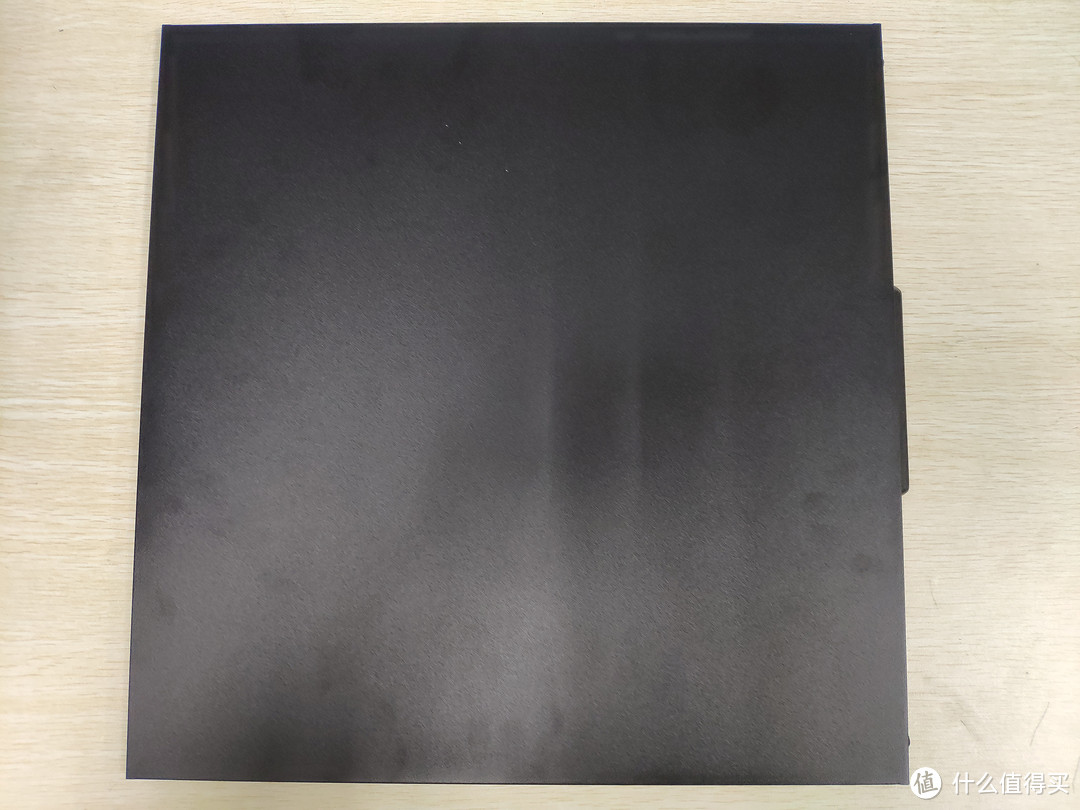 机箱右侧侧板
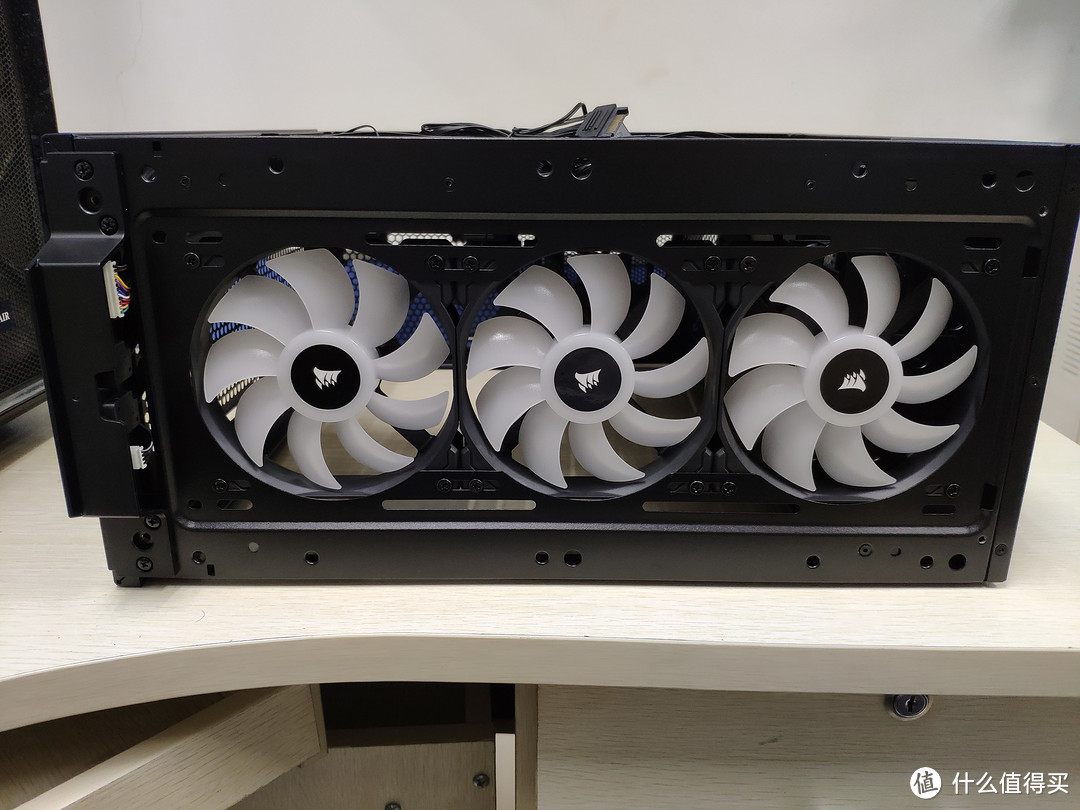 机箱正面自带3把风扇
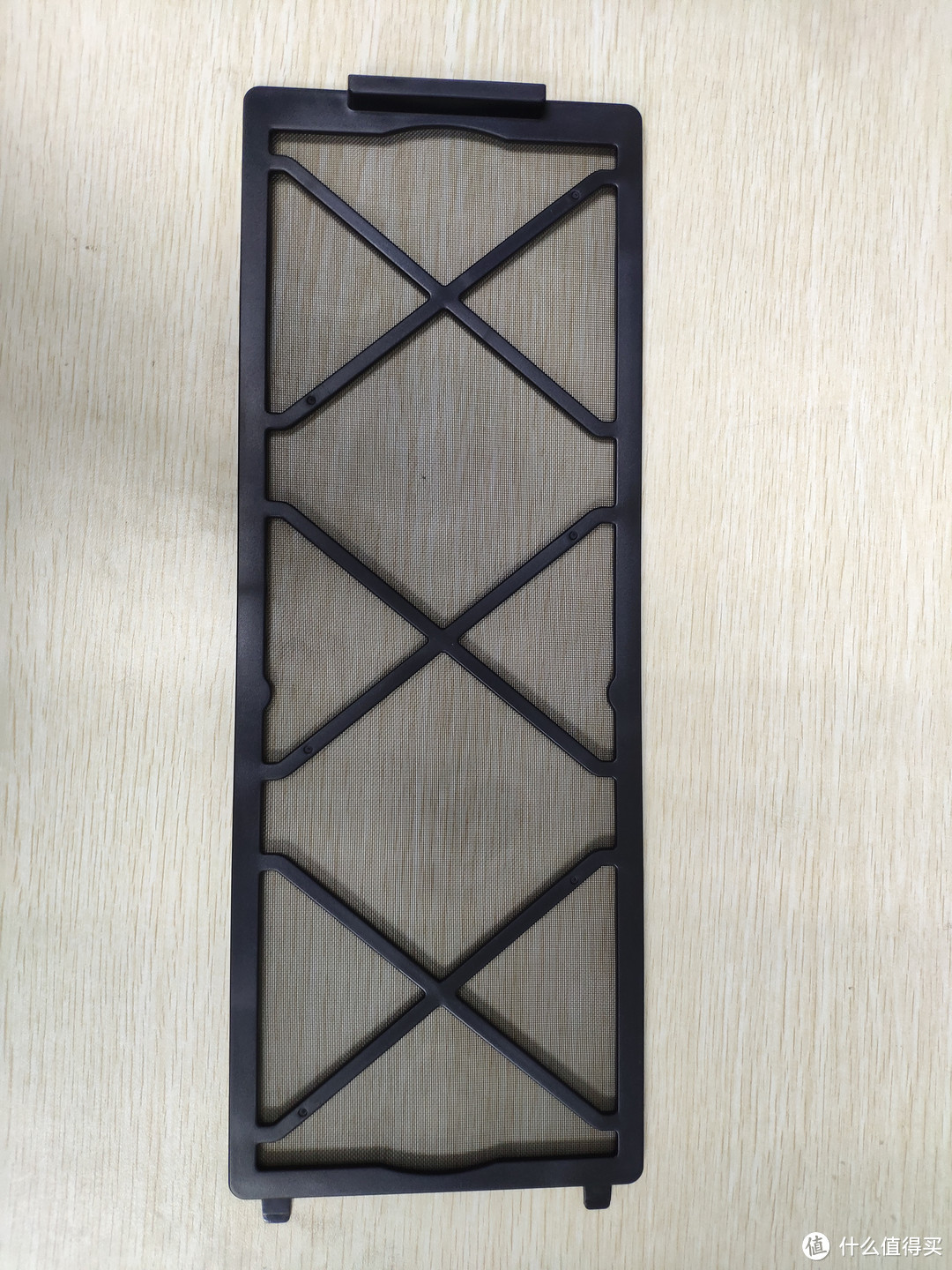
 机箱正面防尘网,磁吸固定
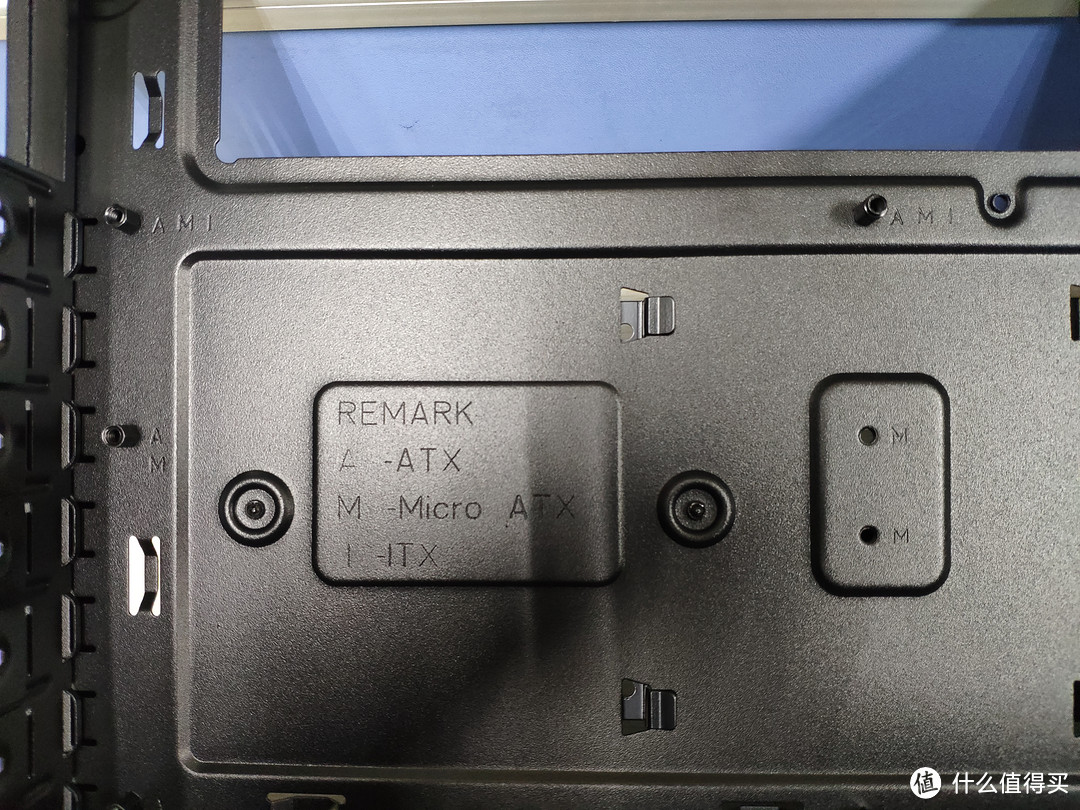 机箱支持的各种主板型号,并且每个螺丝安装点位都有标识
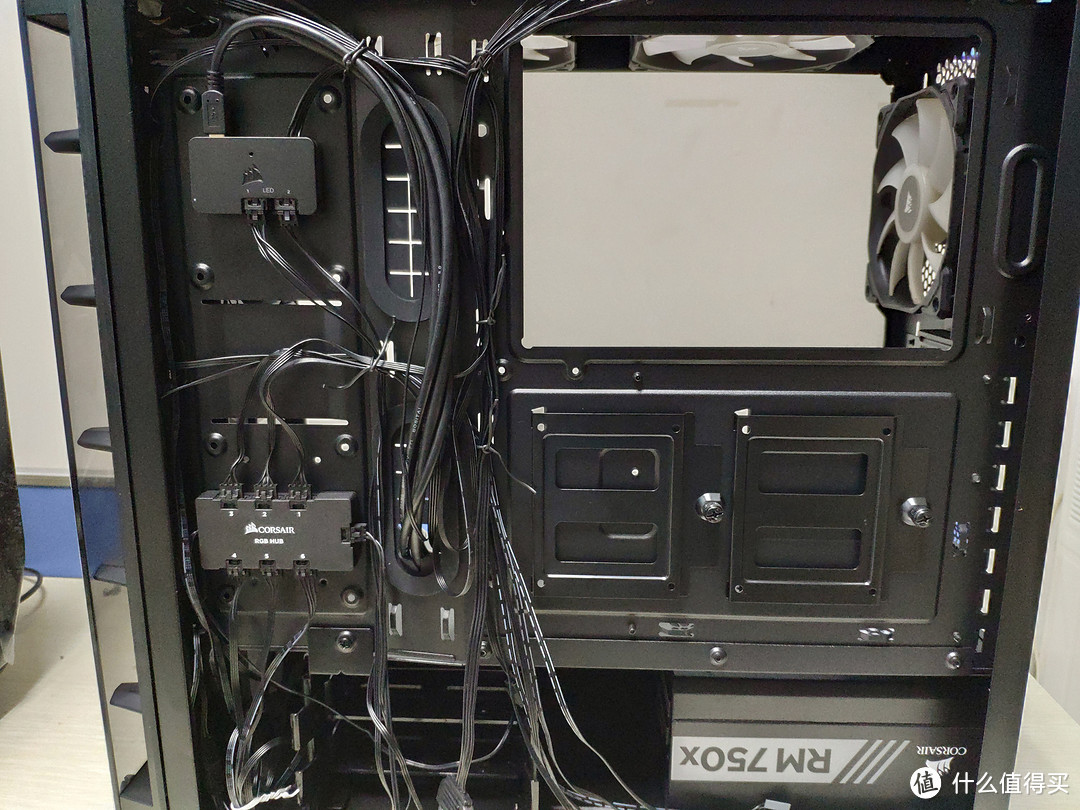 背面有海盗船RGB控制器和RGB Hub
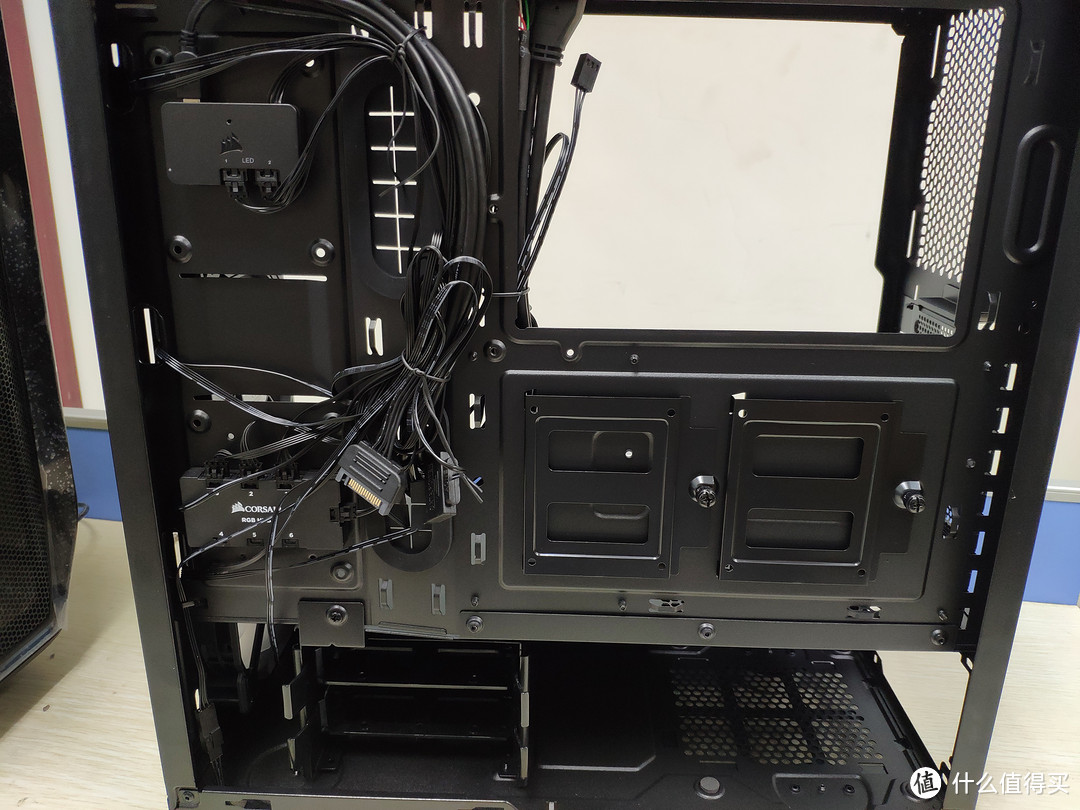 机箱下部是两个安装普通硬盘,还有电源的地方
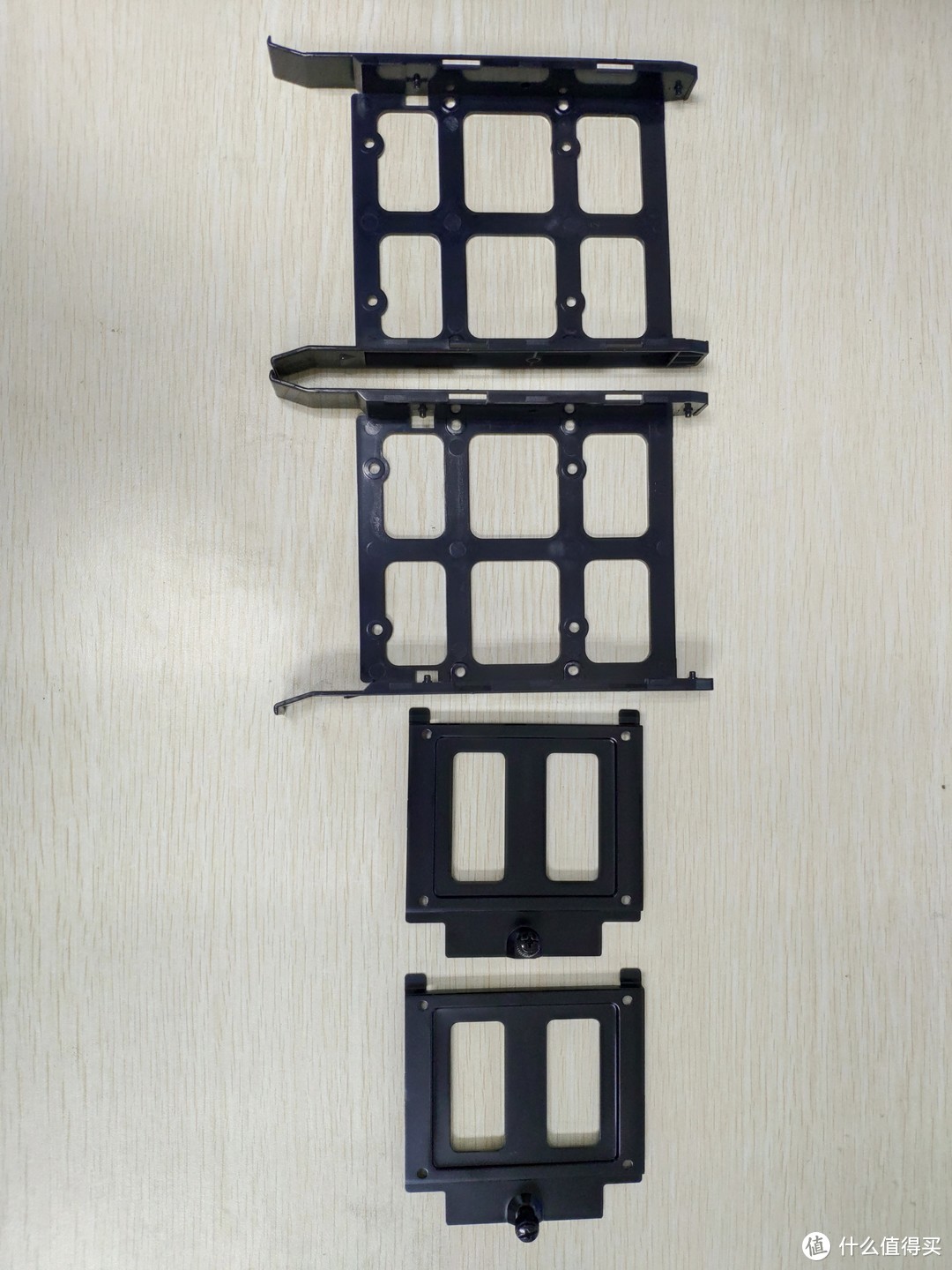 2个3.5寸硬盘支架,2个2.5寸硬盘支架
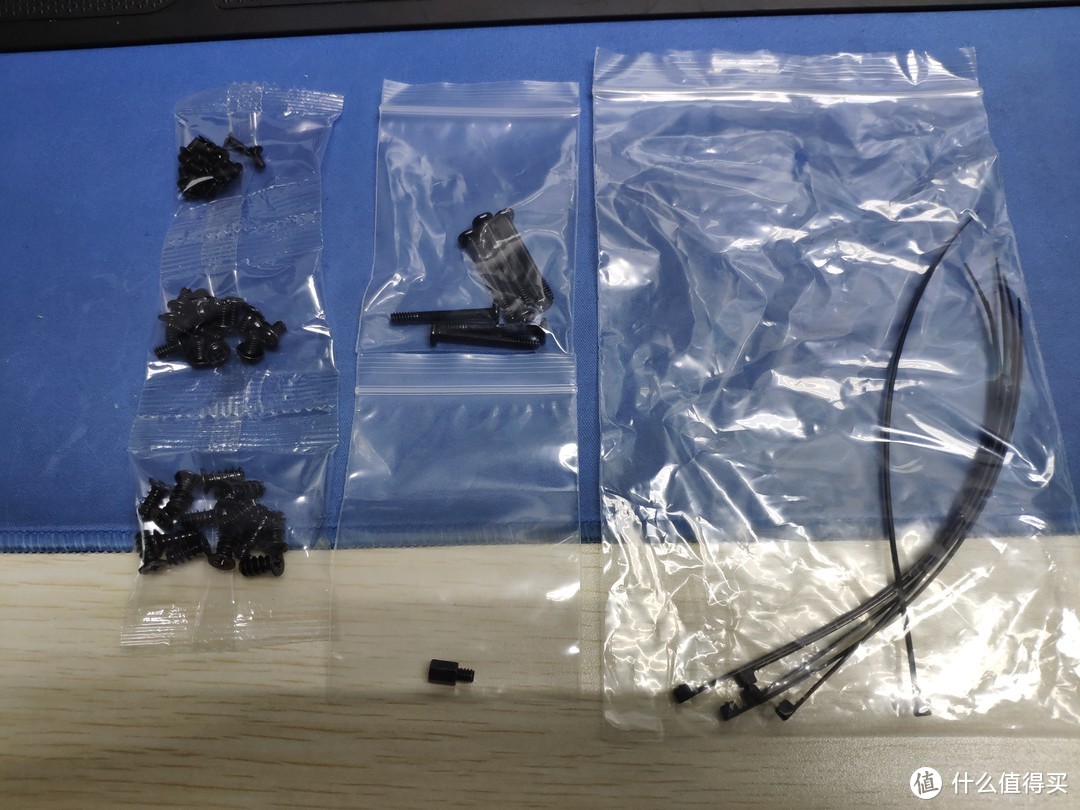 机箱自带的各种螺丝和轧带×机箱自带的各种螺丝和轧带
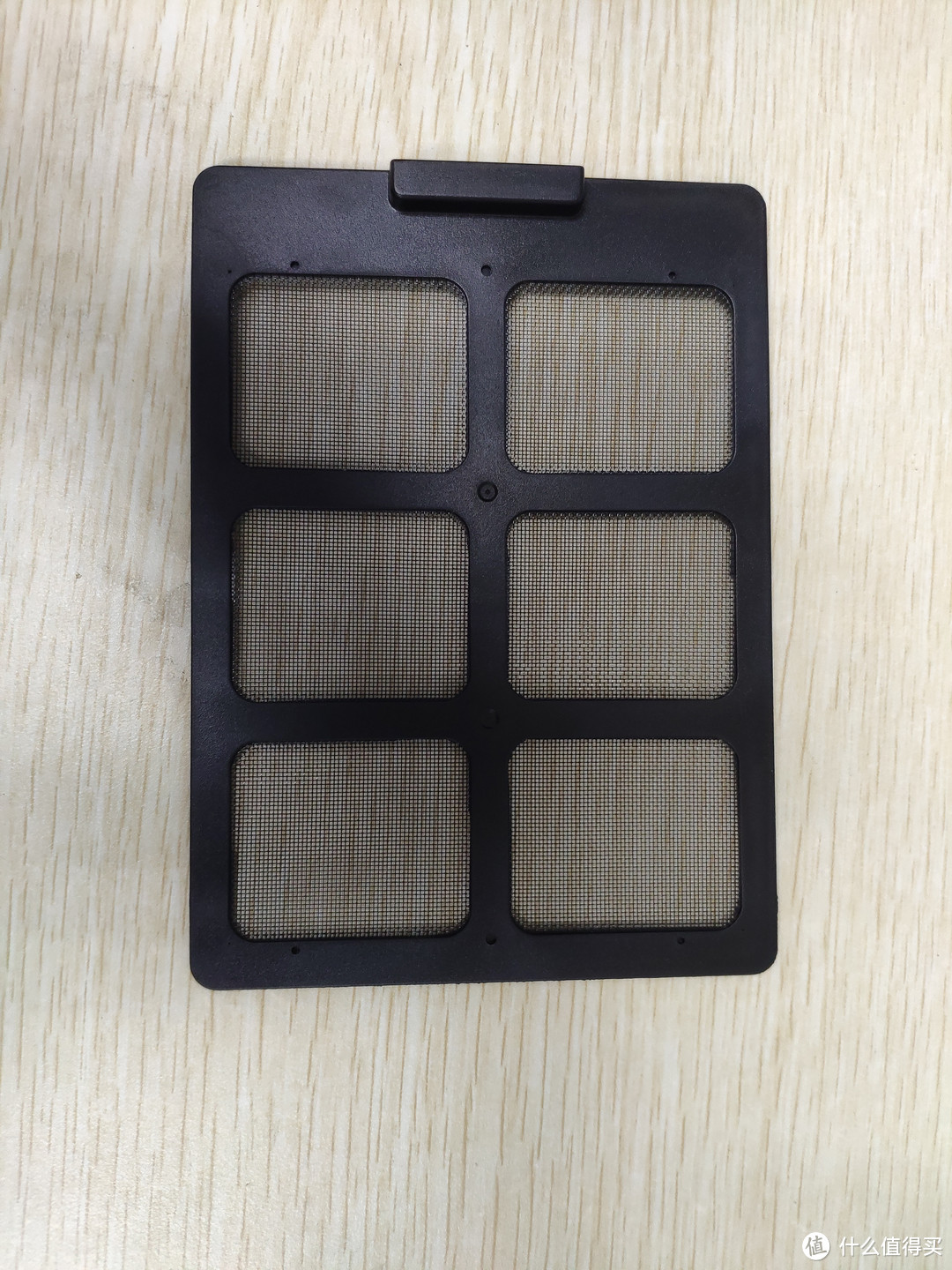 机箱底部电源部位的防尘网
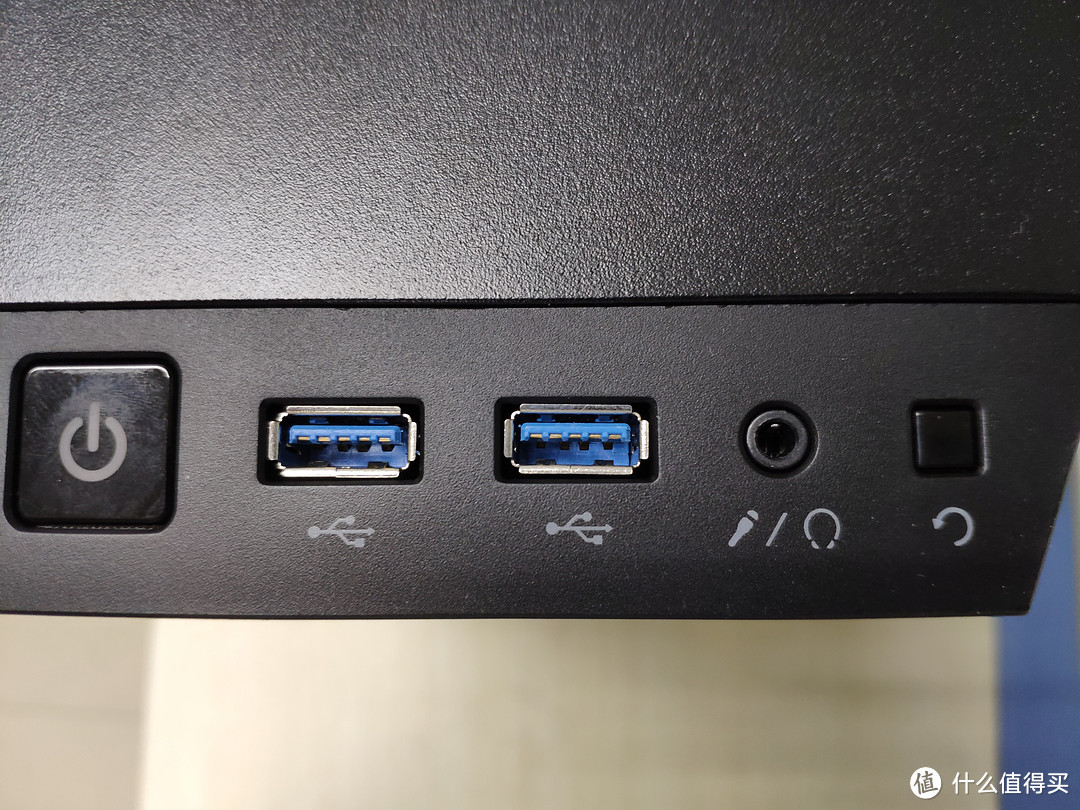 机箱顶部,开关和重启按键,USB 3.0接口,音频接口
电脑安装
又装上之前淘的3个海盗船的RGB风扇,总共6个风扇。
先把CPU、内存、SSD安装到主板上。
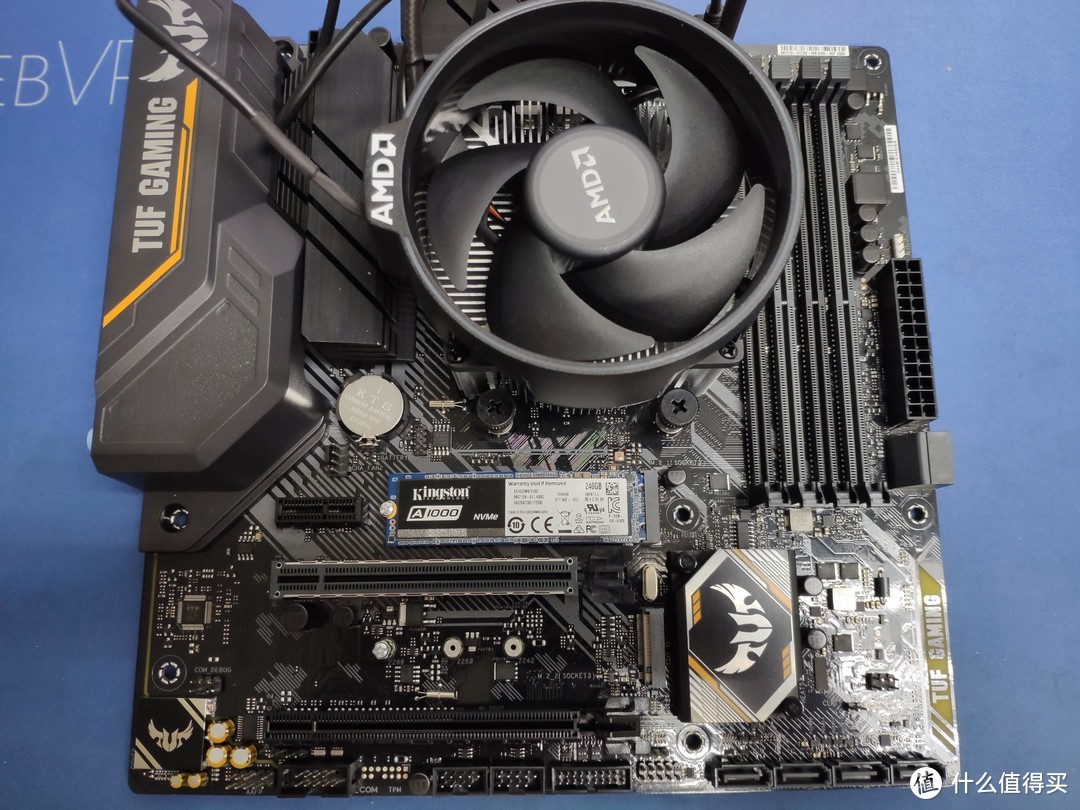
然后再把主板安装到机箱中,这样比较好安装。
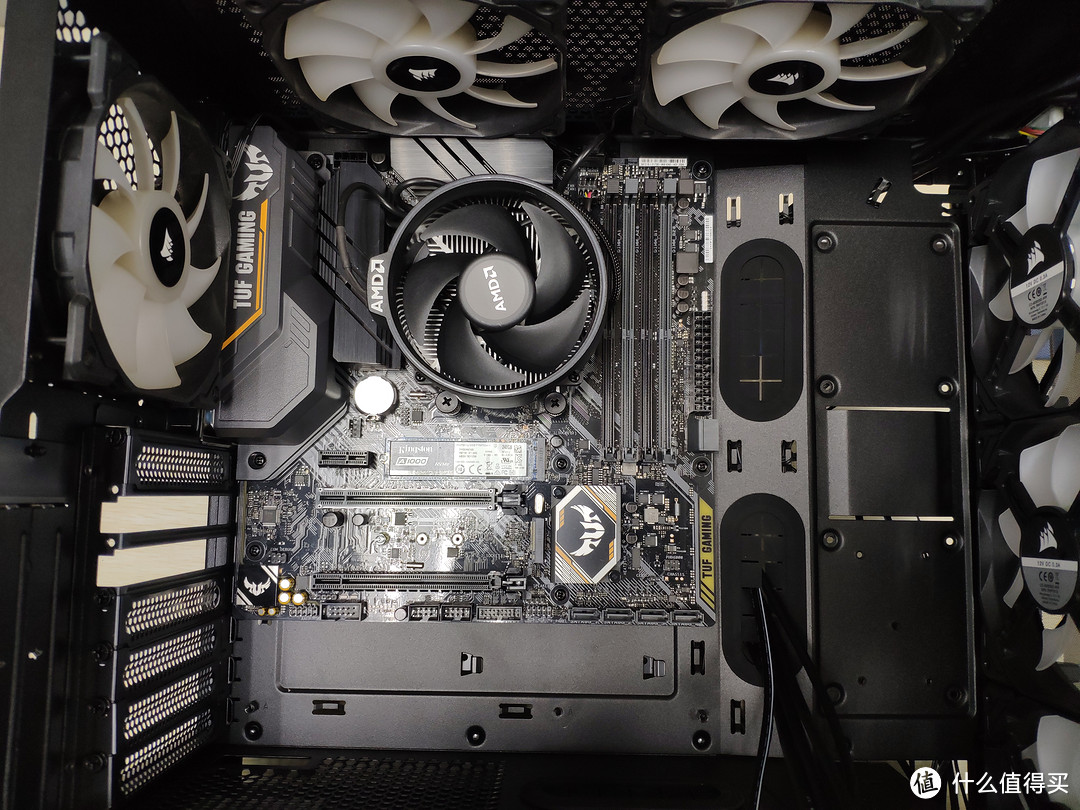
之后安装显卡和电源,安装电源的时候,把普通硬盘支架拆了,这样的话,电源比较好走线。
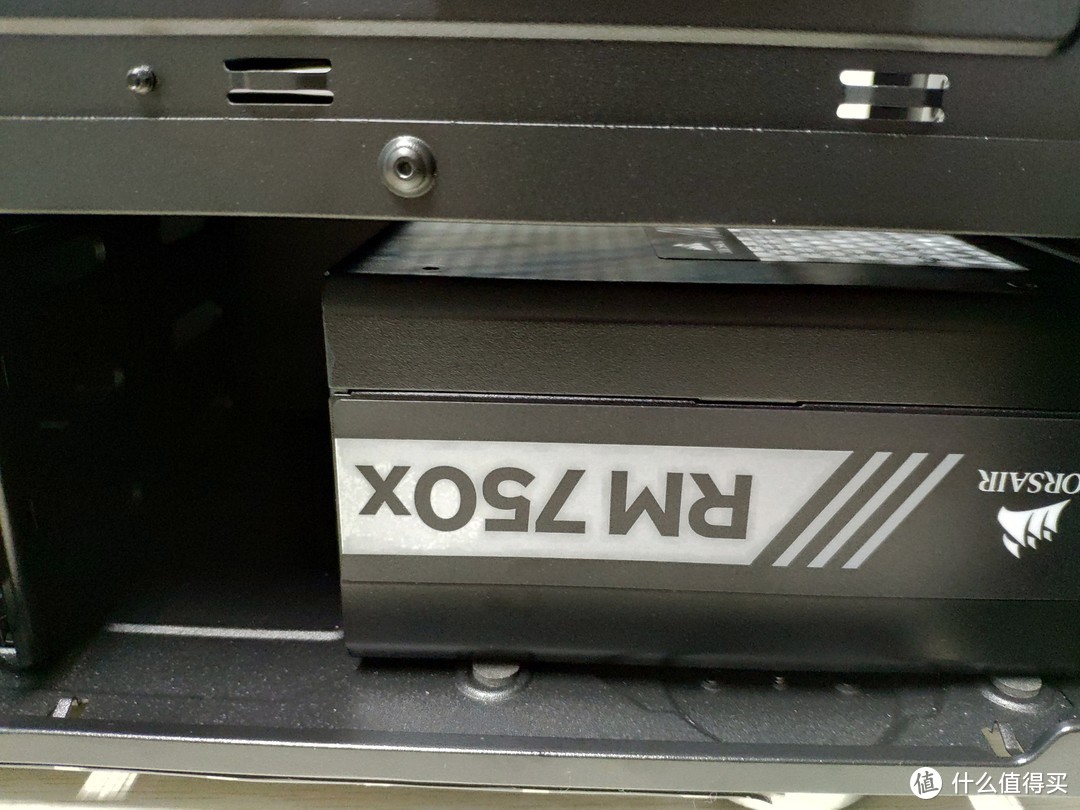 安装 RM 750x 电源
使用感受
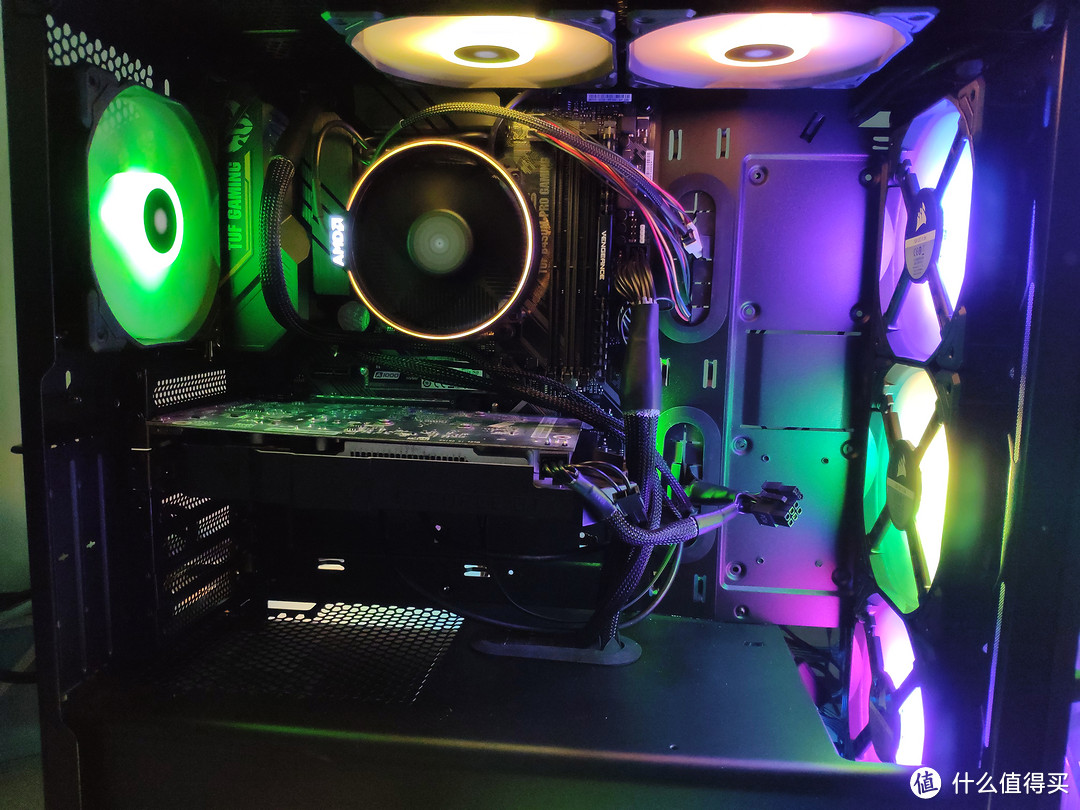
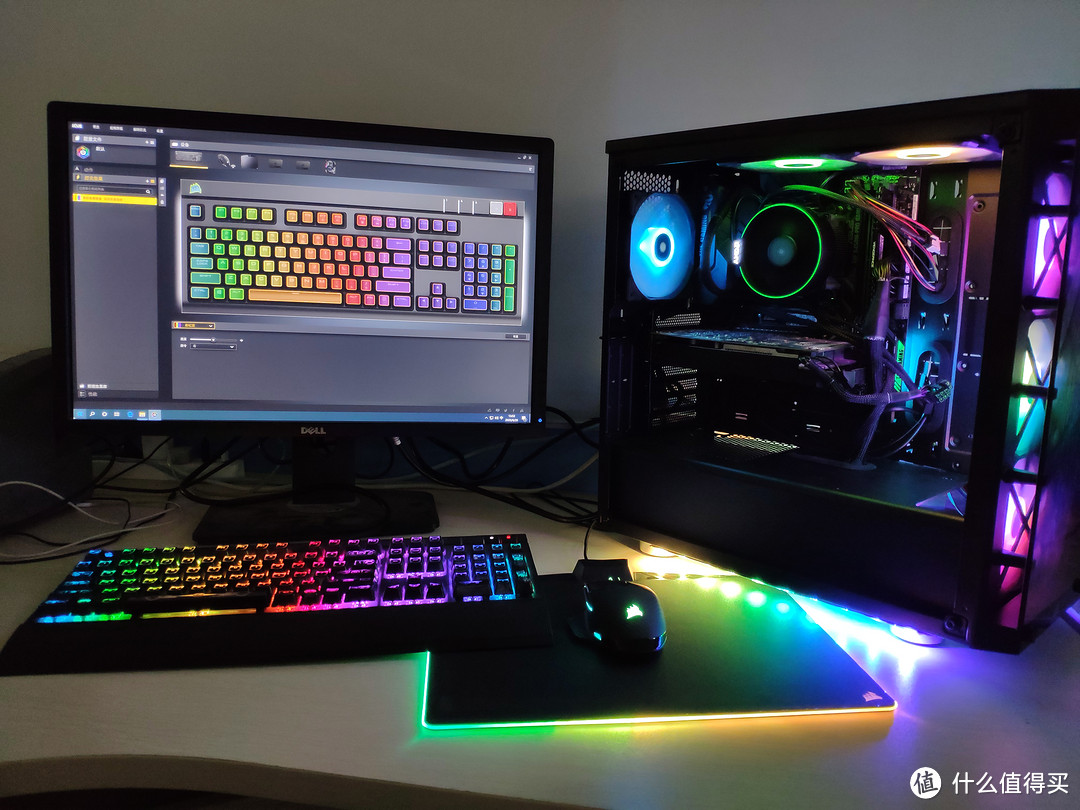
机器一次点亮,棒棒哒。


总结
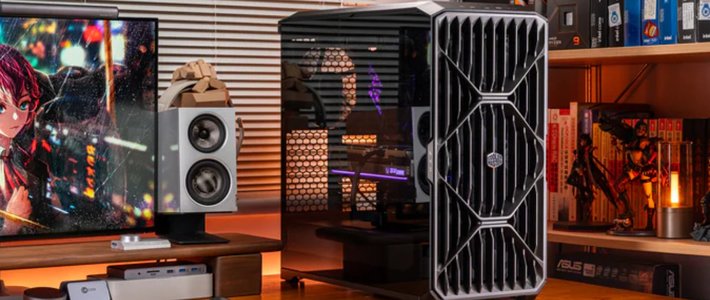
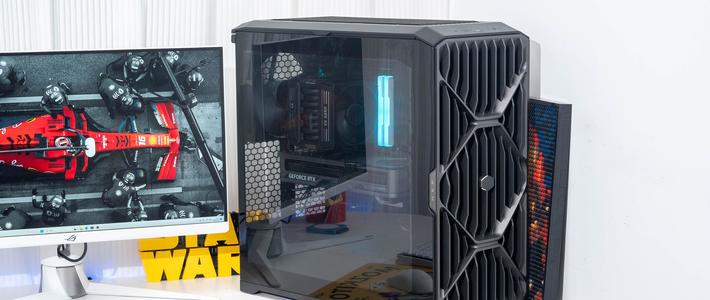
机箱造工扎实,造型别致。
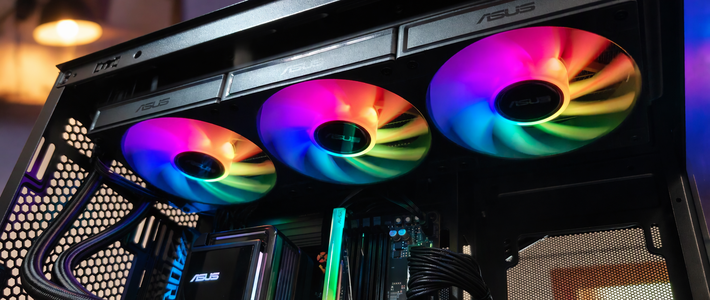
自带RGB风扇和RGB灯带,RGB效果满满。
前面板自带幻彩效果,区别于老款机箱。
安装了海盗船的RGB控制器和RGB Hub后,还能安装两个2.5寸的SSD硬盘和两个普通硬盘。
电源距离安装普通硬盘的硬盘笼较近,全模组的线材不是太好安装,不过硬盘笼可以拆掉,拆掉后电源的线材安装方便。
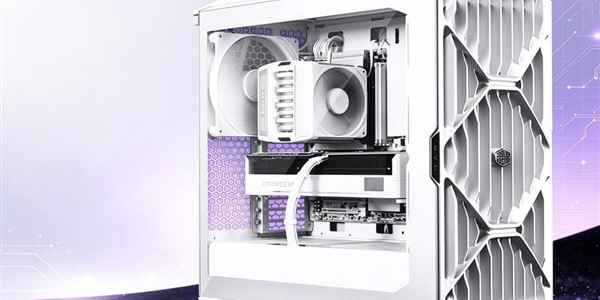
老款是有白色,新款希望也出白色款,满足不用人的选择。
如果你是贼船的粉丝,又是RGB的爱好者,这款机箱是个不错的选择。










