











22
63
这台主机如你我的中年,稳定中透着一点不羁---我的4K级别静音办公主机618装机报告
2020-06-30 16:07:09
16点赞
26收藏
11评论
创作立场声明:本文章中商品均为自费购买,使用感受纯主观感受,请理性评论、交流。
引言
购买的选择就是你对生活的选择,4年前我在第一款自己独立负责的产品上写下这句slogan。装机完看着这台主机的购买选择过程,何尝不是和每次面对人生选择时的考虑一样呢?自己想要什么,自己当前的能力能够拿到什么,不断的选择变成了人生的路。
好了,装个电脑也能有这么多感慨,言归正传还是和大家聊聊618装机经历吧。
购买理由
之前家里的主力机是14年的机器,主要配置为:4代I5,GTX650,8G内存,256G的SSD,1T机械硬盘。这台机器是刚来到这座城市时碰上黑心的创业公司老板在他融资失败后拖欠工资用来抵工资的一部分东西。说起来也算是一段血泪史,忍不住喊出一句“互联网民工的权益和农民工的权益同样重要!”
大部分时间这台电脑主要的作用是在角落里给女友看综艺和画手绘,这些任务都还完成的挺流畅。但是在疫情期间由于需要在家办公,PS、AI、C4D这种大量消耗内存和处理器性能的软件统统招呼过来,这台主机用起来就十分吃力了,经常卡顿影响工作效率,就算后来加了一根8G内存条组成16G双通道也还是没有任何改善。主要性能瓶颈应该是在CPU,毕竟颗U已经是6、7年前的产物了,就算牙膏厂每年只有一点点进步,累计起来的进步也是十分可观了。眼看着618临近,不如攒一台机器,毕竟说不准还会不会在家办公,另外这么多年了老机器升级的价值也不大。
平台及配件选择
明确使用场景
明确需求才能知道要什么,不至于看到什么好的就要什么超出预算,也不至于因为看到便宜的东西,组装起来后达不到预期的要求。
新组这台机器主要目的是解决女友在家做设计时对性能的要求所以CPU需要有较高的频率和多线程性能,内存和硬盘需要够大够快。另外最好能够支持主流的3A大作,偶尔也能让我在游戏世界里体验不一样的生活,不要求极高画质,能流畅跑起来就行。这块主要考虑显卡和内存性能,中端显卡应该能够符合我的要求。
人到中年知道想要什么和不要什么才能把握自己的方向。
平台的选择
对于平台选择着实纠结了一番,自己一直以来都是使用Intel平台,但在张大妈逛了段时间发现大家更偏向选择AMD平台,B站和各个测评都将AMD的性价比吹爆。因为对AMD不熟悉,于是为了在各个渠道去调查实际使用感受。总的来说AMD平台最担心的兼容性问题反馈不多,但还是有个别人会在贴吧求助兼容性问题。考虑到这台主机主要目的为工作用稳定性最重要,最终还是决定使用Intel平台。以前为了性能可以牺牲稳定性,现在为了稳定可靠可以性价比和性能都做妥协。
人到中年做个靠谱稳定的人更重要。
装机工具
已经好久没有鼓捣电脑硬件也不知道现在的行情怎么样?对应各个部件都迭代到什么版本了,刚开始选硬件的时候属实有点无从下手。巧的是刚好张大妈退出了装机工具需要哪些硬件及其对应的基本参数都可以方便的查到。选完配件后系统还能自动匹配硬件是否兼容,这样就不会出现我第一次装机时买了个M-ATX的机箱结果买了块ATX主板的尴尬。
 装机清单首页
 自助装机页面
配合着装机工具,快速确定了几个大方向的方案,后续再根据价格和品牌做细微调整。
 我的装机方案
装机工具总的来说体验不错,提供了一站式的装机方案,估计是初版的原因使用下来感觉还有一些不足,具体如下:
硬件的清单不够全,比如这次选购的枭鲸内存条就在装机配件中找不到
既然提供了装机清单可以直接在搭配好方案后一键订阅所有配件的好价,免得自己再一个一个配件去订阅好价
装机清单及购买过程
在使用装机工具配合在张大妈平台了解各个硬件版本的日常价格后整理出自己的预期配置及预算清单,剩下要做的就是静待618的好价了。在组装机各个硬件标准都统一的情况下,其实确定好硬件版本后要挑选的就是硬件品牌对应的产品质量和产品价格了。我先把配置清单、预算及最终购买价格贴出来,然后再详细展开说选择思路及购买过程。
 最终的购物清单
 全家福
全家福
包括显示器及其他配件在内的主机价格,按照张大妈的日常好价推送,预算大约需要6320元,实际花费基本和预期一致,最终为5940元,比预算少了380元。
装机助手清单(其中内存条由于没有枭鲸暂用协德代替)
机箱
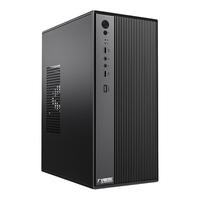
最开始考虑的其实是机箱,上一台主机是标准ATX总觉得笨重。之前给父母组过一台M-ATX觉得方便小巧,所以这次也打算使用M-ATX。机箱是否要侧透?电路板和风扇转动的机械感即使后期不使用灯效也是桌面上不错的装饰,利大于弊,买它。不喜欢复杂的设计,机箱简洁就好。综合预算考虑选择了爱国者药丸M2。

实际收到机箱后却感觉和原来的ATX机箱也差不了多少,但好在颜值还行。
 爱国者 药丸M2
人到中年,也要保证外表干净利落也要给自己一点透亮。
CPU
之前确定好继续使用Intel平台后就开始在9代和10代U之间纠结,10代看网友评价提升不大,但看看价格也和9代差不多。因为新出的U,与其配套的主板价格偏高且选择较少。正在我纠结的时候,6月1日天猫活动板U套装凑单可以做到1764,这个价格和9代U的B460套装差不多,就直接入了。

主板
主板是华硕TUF系列,带神光同步。虽然在入手时没想好是否要加入光污染,但想着有总比没有好大不了不用 随主板赠送了TUF的贴纸,正好可以贴在机箱光秃秃的正面上。主板上的装甲挡板有些机甲风,放到侧透的机箱效果也不错。
 主板
主板
 主板装甲
主板装甲
显卡
显卡目标是玩主流3A大作,中端显卡应该够用。既然都用了Intel自然会先考虑NVIDIA,据说游戏有神秘加成。也曾考虑过矿卡的卡诺基RX580,性能估计够用而且价格是真香,但想想不可知的使用寿命一旦出了问题来回折腾也是麻烦。目标锁定1660S,比1660多两百到三百但性能提升较多,且支持光追效果。1300这个价位上的1660S只剩2、3线厂家,保修、品质差不多的情况下我选颜值好看的。

618期间反而天猫的活动较多,京东的1660S就一直没有低于1400。铭瑄这款配合满减和天猫红包到手1284元。虽然七彩虹战斧1100+的车开过去好几辆,但是那个造型实在无法入手。100多提高下侧透机箱的颜值也算划算。
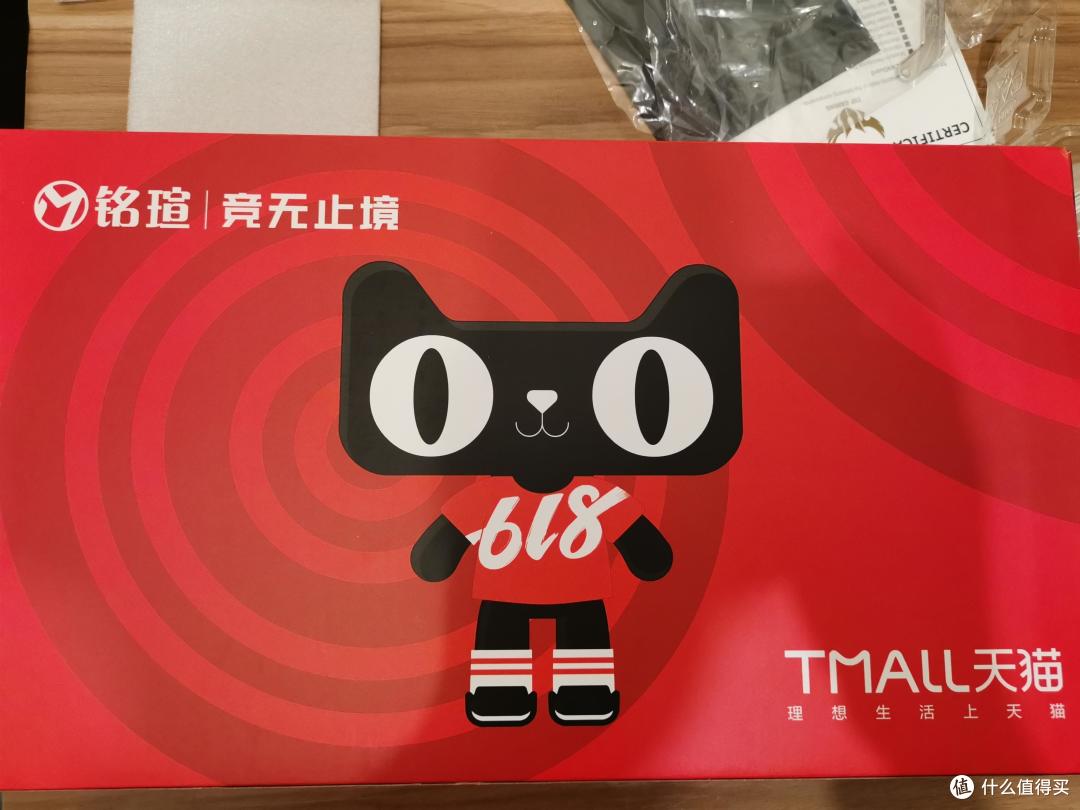 天猫包装
天猫包装
 内壳
内壳
 三风扇
三风扇
 背面装甲
背面装甲
人到中年,内在的好看更耐看
固态
由于做设计的文件通常比较大,所以固态的读写速度也会影响软件响应速度。NVMe协议的固态读写都很快作为首选。固态芯片的厂家就那么几家,其他固态厂家都算是下游加工厂,所以还是选择芯片厂家的固态产品更放心。虽然也坐上了海康威视 c2000 pro 1T的车,我最终还是退了680的这张车票,改乘399的铠侠RC10 512G。毕竟1T估计用不完,用不到的容量实际属于闲置资产。

 固态
固态
人到中年,用钱的地方越来越多,用起来的钱才是钱。
内存
这次对内存的要求就是大,越大越好。因为不打算超频且内存条损坏带来的损失相对较小,所以直奔性价比去找,花最少的钱买最大的容量。枭鲸16G2666频率只要179,6月1日当天抢了一条。16G总觉得还是有点小,看看能不能再加一条组成双通道32G。打算赌一赌618结束前能再又一波活动。果然在618当天,多多再次放出179的价格,成功组成32G内存。

 内存
内存
 内存芯片
内存芯片
人到中年,缓存越多越好
电源
研究下来还是几个台湾品牌的技术实力比较强。按图吧大神的说法再穷不能穷电源,稳定的电源是设备稳定工作的基础。虽然我还没有碰到过一台主机因为电源的问题坏掉,但我还是对这句话深信不疑。去年因为从奸商入手水货Mac电源导致Macbook主板被烧的教训记忆犹新!海韵的静音技术相对较强,focus系列口碑一直不错。选用全模组的电源方便电源线收纳。618和机箱风扇凑单后487。

 电源包装精致
人到中年,不断地给自己供电才能保证人生稳定运行
CPU风扇
利民AS120据说风扇和硅脂都值这个售价,口碑不错,相交玄冰400贵一倍的价格相对可以接受。拼多多使用省钱月卡到手83。以前装电脑都是下压式散热,这会第一次装侧吹式让我后面吃了不少苦头。

 CPU散热器包装
 风扇特写
风扇特写
人到中年,遇事一定要冷静,冷静了CPU才会算的快
显示器
习惯双屏办公带来的高效后,希望在家也能组一个双屏。屏幕大、色域是重要的考虑因素。6月1日看到大妈的高值率推荐,看看基本符合要求就入了。色彩相对以前的Dell显示器更艳丽,2K清晰度更高。有点遗憾的是没有type-c接口。

 显示器
显示器
显示器支架
为了减少桌面空间占用和更灵活的使用双屏,入手双屏显示器支架。这东西让我惊讶京东和拼多多的差价居然能有100多。支架的壁挂固定铁片公差有点大,一个支架能塞到AOC显示器的壁挂框内,另一个却稍微宽一点导致无法固定。万幸的是原来的Dell显示器两个支架都可以完美安装。

人到中年,看事情不能只看一面
装机过程
东西到齐开始装机!重要提醒,装机顺序很重要!一定要完成主板插线后再安装CPU风扇和显卡,不然机箱狭小的空间收没法将线插入主板。
将原来旧机上的1T机械硬盘拆下来继续使用,避免资料迁移的麻烦。这个硬盘位设计的不太合理,固定螺丝在侧面,当你安装完电源后就无法从侧面固定螺丝。为了装硬盘,我只能将已经装好的电源再次拆下。
 背部走线
背部走线
外观及性能展示
装机完成后一次点亮,整个过程还算顺利。开机时会显示华硕TUG GAMING主板图标。在安装华硕神光同步软件后可以调节主板及机箱风扇灯效,甚至可以跟随音乐的节奏闪烁变化,直接在房间里当氛围灯也是不错的。当然在夜深人静还在努力搬砖时也可以关闭灯让自己效沉迷工作无法自拔
 开机图
开机图
 主板标识
主板标识
 系统安装
系统安装
 机箱未开机
机箱未开机
侧透机箱中用来摆放一些手办也不错,应女友要求摆上一只小鹿。
 无光展示
无光展示
显卡虽然带RGB灯效但无法由主板控制,但好在灯光并不太强,不会影响整体效果。
 开机灯光
开机灯光
 开机灯光2
开机灯光2
 开机灯光3
开机灯光3
 配置
配置
跑分看看就行,正常使用没有卡顿。
 跑分
跑分
 CPU参数
CPU参数
 内存参数
内存参数
非游戏玩家没有做帧数测试,开几个游戏不卡顿就行。
拿出收藏多年的GAT5,开启光追和高特效没有卡顿,体验一把美国黑人水深火热的生活。
 GAT5
GAT5
“森林公园自由行”的游戏——The Hunter的光效好评
 The Hunter
软件及使用感受
硬件和软件的配合才是最终的用户体验。基础的系统安装及应用软件就不详细展开讲了,具体说下两个软件。
Aura Sync神光同步
支持神光的主板可以通过这个软件控制机箱内不同光源的灯光效果,形成统一的灯光氛围。如果不希望开启灯光也可以直接在这个软件中关闭所有灯效。需要注意的是,主板上有个RGB灯默认是关机后仍然点亮,使用这个软件可以关闭常亮。
 灯光开关
灯光开关
 灯光效果
灯光效果
华为一碰传
目前手头的主力手机是华为,在笔记本上体验过一碰传功能感觉十分方便,组完电脑后也想在台式机上使用这个功能。功能实现的前提是主机需要支持蓝牙和WiFi,无线网卡有闲置可用的,再入手一个蓝牙适配器即可。软件及手机过程可参考值友的教程,例如下面这篇。

之前当心闲置的2.4G网卡不能用,实际上效果是一样的。在桌上贴上NFC标签,手机放在桌上的同时就可以自动将界面映射在电脑上,直接使用鼠标操控手机,工作时需要使用手机里的资料不需要再打开手机,直接拖拽文件到电脑即可。在网站需要使用验证码登录时直接复制短信验证码就可以在PC里粘贴,大大提升了工作效率。例如写这篇文章终于不用再把所有的图片发送到微信再逐一保存,直接从手机相册拖拽到电脑的指定文件夹就能搞定。当需要手机界面截图时直接使用PC端截屏工具。
 一碰传多屏协同
 拍照时的无限套娃模式
总结
你有着毫不起眼的外表,放在一堆人中也不会是最显眼的那个。但当你清晨从梦中醒来,可以释放出五光十色的光芒,也可以安静低调的在角落中陌陌完成工作;可以快速调用大脑处理琐碎的事物,也可以用不太丰富的想象力为家人、朋友编织出多彩的世界;可以和其他伙伴一起完成一项事业,也可以拥有三头六臂多线程工作。不要误会,我不是说人到中年的你,我是说我新组的这台主机。
90后不觉已至中年,希望中年的自己也能像这台主机一样面对生活的任务游刃有余。最后欣赏下猎人时空下的美丽月色,感谢阅读。
 荒野月夜
荒野月夜












校验提示文案
校验提示文案
校验提示文案
校验提示文案
校验提示文案
校验提示文案
校验提示文案
校验提示文案
校验提示文案
校验提示文案