












2
4
罗技制造 果版 Surface: Logitech Slim Combo(适用于第五代和第六代iPad)蓝牙键盘保护套开箱简测
2018-11-21 13:30:00
9点赞
22收藏
20评论
追加修改(2018-11-27 19:29:15):
【重要信息】【产品可能的质量缺陷】
在使用该键盘一周后,键盘按键出现大量的随机的失灵,同时失灵的键的数量最大可达十个。目前没有排查出原因。正准备与罗技联系。
对于学生党——尤其是理科生而言,有一个能够看电子版论文和电子书的支持触控笔设备是很有必要的。当然二合一电脑会是最好的选择,比如 ThinkPad X1 Yoga;索尼大法有 DPT-RP1,然而功能太少没法看彩图,虽然这可以从索法的信仰中弥补回来,13寸的屏幕和A4纸几无差别,但它还是太贵了 。而 iPad 的廉价版本虽然屏幕并没有 RP1 那么大,但相对而言是一个很划算的选择了,尤其是在最近折扣力度相当大的情况下。最重要的是,它支持 Apple Pencil
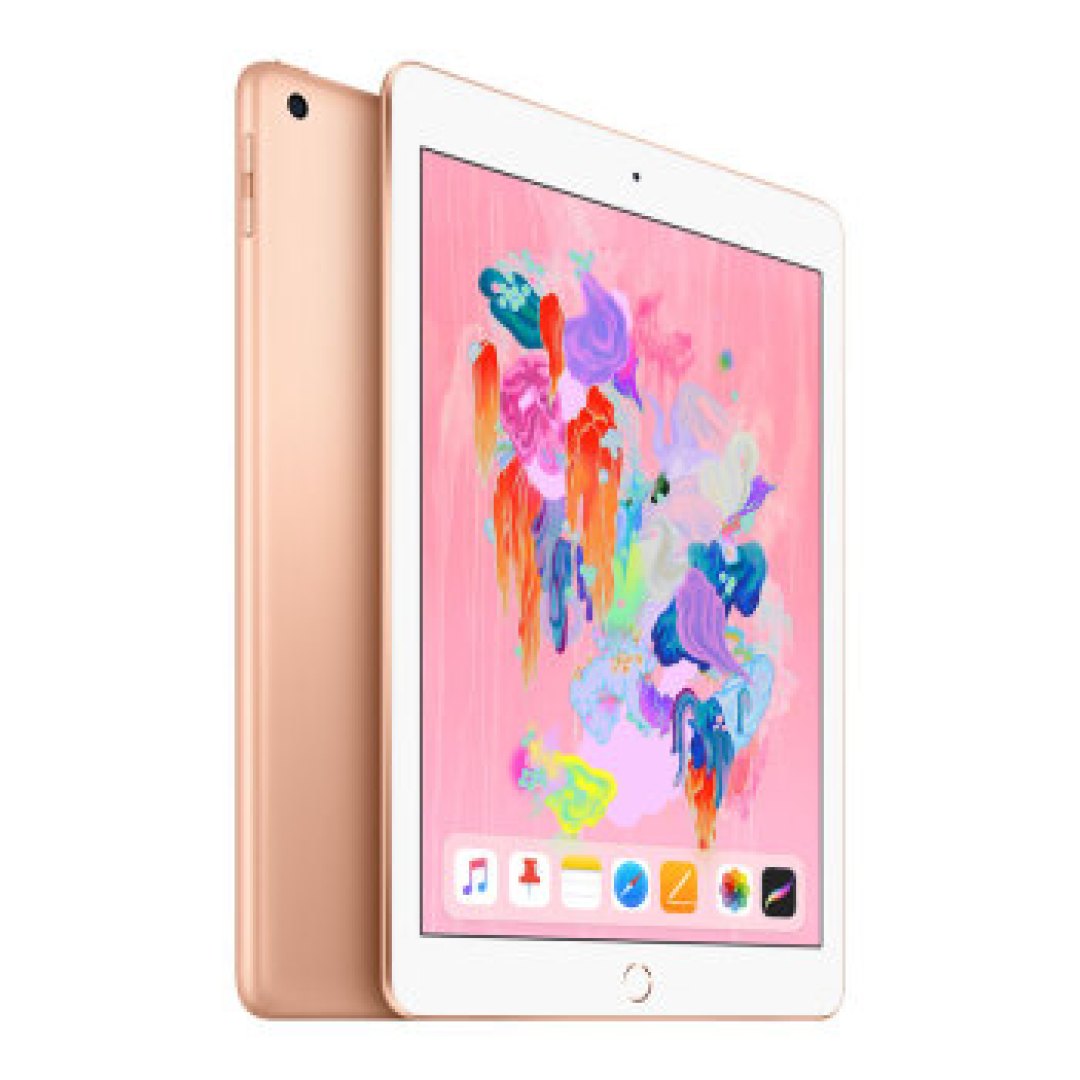
而好马配好鞍,平板虚拟键盘完全没有键程的触感实在是糟糕,在文字处理比较多的情况下一个好的键盘还是有必要的。
针对 iPad 2018,罗技有 Slim Folio 和 Slim Combo 两款相似设备,前者是一个整体,而这款 Combo 正如其名,是一个 combo 。
。
苹果官网下单,第三天送到,走的是顺丰。
话不多说,开始开箱。

苹果的盒子,没有任何字样,除了底下有个条码。

开箱,箱子内部用泡沫塑料包裹,说实话比 Apple Pencil 的处理要粗糙不少,但后者那个用纸壳撑起来的构造大大超出我的预期了。

里面用塑料膜套着,没有封闭。

实物盒子本身并不大,因为也不是什么太厚的东西。

罗技宣称有四种模式。笔记本式的输入模式,拆掉键盘本子站立的观看模式,本子几乎完全放倒的工作室模式和竖着手持的阅读模式。后面会介绍工作室模式有点坑 。
。

这个盒子是从侧面打开的,那块纸板里有磁铁,力道还不小,我花了半分钟时间才弄明白它是咋开的 。打开来首先是键盘,键盘上有塑料纸盖着。

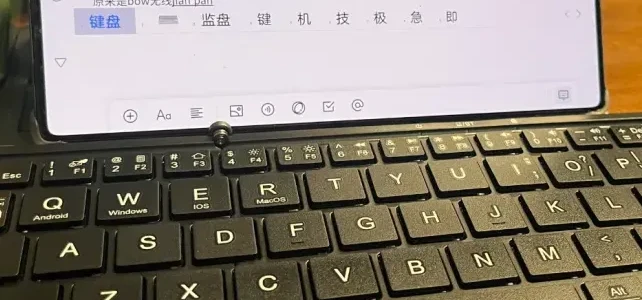
就这么大个儿一键盘,六行布局,顶上一排功能键,居然没有 Esc 和 PgUp/ PgDown,好吧 。
。

拿走键盘下面又是一层塑料纸,其实是同一张 。
。

塑料纸下面是背板,其实它只有俩功能:保护,提供支撑。不得不说这看着相当厚实。左边纸盒里是充电的 MicroUSB 线。

背板其实相当朴素,硬塑料的壳子,织物/橡胶包裹的板子作为支撑部件。看不到铰链,估计就是什么材料强行掰弯做出来的。

拿出 iPad,合影。

把背板装上,笔插到笔套里。顺便一提这个笔套也是我买罗技这 slim 系列的重要因素之一,笔太容易丢了 ,之前笔买了没几天就差点掉了一次。

这是脚架打开的最大角度,并没有太大。

背面。罗技的开口余量很大。脚架开合角度几乎完全可调,几乎是因为那大概 130 度到 180 度完全打开的区间它没法完成。

把键盘装上,之前开箱的时候能够看到的一条突出的东西是磁铁,连接方式完全靠磁力,iPad 2018 没有 Pro 的 smart connector,只能靠蓝牙。

键盘背面和壳子背面风格一样。看着很耐用,令人心安。

刚才提到开口余量大,这里就是个很好的体现。键盘左手侧有开关和充电口。同门的 Slim Folio 用的是两粒纽扣电池,Combo 则是直接充电,罗技声称可用三个月。

打开开关,长摁蓝牙键两秒,指示灯点亮变白快速闪烁,进入配对模式。蓝牙配对需要输入数字,输入结束后要打回车,整体过程并不是很顺畅。第一次配对大概输了两遍才过。

这个键盘是有二段背光的,接下来是个对比。照片和我看到的情况基本相符。

第一段背光其实已经可以用了。

这是第二段,稍微亮一些。这个键盘背光在键盘不使用的时候会自动熄灭,键盘上有动作的时候会自动亮起,大概是为了省电。

和我的 X1C 比较一下大小。二者屏幕亮度都是最低,键盘背光调到最亮。

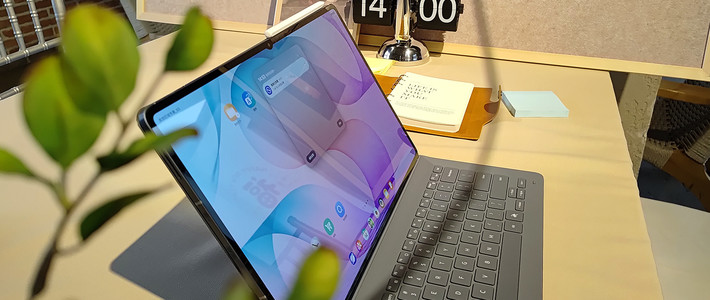
说实话 9.7 寸和 14 寸比并不公平,事实证明 iPad 即使这样 surface 化之后还是不可能和电脑抗衡,键盘尺寸还是偏小,这篇文章打得我小拇指有些不舒服。但作为 iPad 的一个功能扩展还是堪用的。

它可以靠后面的支架站立,但角度几乎是 90 度。

打字时是这样的。
来点细节吧 。
。

实际上这个壳子边缘比iPad本身高了大约三个毫米,可以确保键盘不会和屏幕有接触。

这个开口实在是太大了,以至于我从正面可以看到摄像头开孔的隐约的痕迹。

这个更夸张。

麦克风开孔。

这么一整板子的厚度增加了不少,也重了一些,但是看着就觉得安全 。
。
实际上这篇文章是完全用这个键盘打出来的,有这么几点感受:
键程相对较短,感觉和 X1C 那种笔记本中出类拔萃的键盘还差了一些,但考虑到尺寸,它的表现已经相当不错了。罗技毕竟是罗技。
Esc 键的位置是 Home,没有翻页键,我这个习惯 WIndows 键盘风格的就打这篇文章退出张大妈三次有余,想在输入法里翻页结果摁到塑料板上次数不可胜数,令人尴尬。我还有几次想去摸触控板 。这纯粹是使用逻辑的差异导致的。
顶部一排快捷功能键还是很棒的。包括 Home 键, 背光调整,搜索,虚拟键盘,音乐控制,音量控制,机器锁定,蓝牙,电量显示。电量显示我估摸着是靠颜色,等过俩月再说。
前面提到工作室模式是个坑,它的确是个坑。这个锅要丢给脚架,原因在这种模式下手部势必会给板子一个向下的力,而当这个力主要作用在板子上半侧时脚架会再向下塌一些,从而显得这个整体不稳,在手起手落的的时候上下晃动多少对手写记录和绘画有些影响。这个问题在板子下半侧上并不显著。但是手写时在边缘部分的支撑比较少,这是属于 iPad 的问题。
键盘几乎是专门为 iPad 设计的。我尝试连接电脑和手机,都能正常配对,对于笔记本而言它差个触控板(或者小红点),对于手机而言输入法几乎就不支持数字键选词。这个仅仅是我的奇思妙想。
整体而言,刨去那些奇奇怪怪的小问题,键盘部分还是足够作为 iPad 的一个附加部件来满足临时的打字需求,更大规模的文字工作还是应该回到电脑上去。而支架在罗技宣称的四个场景中能完成三个半,最关键是角度可调,这还是不错的。壳子看着很经用,但我还是不想就那么随随便便就给这个平板摔几下。考虑到价格比苹果官方键盘要便宜不少,功能也更多,我想这个还是比较值得的。
这毕竟是简评,在使用的过程中遇到啥毛病我应该还会再来添加,就这样。











校验提示文案
校验提示文案
校验提示文案
校验提示文案
校验提示文案
校验提示文案
校验提示文案
不过我选择surface go
校验提示文案
校验提示文案
校验提示文案
校验提示文案
校验提示文案
校验提示文案
校验提示文案
校验提示文案
校验提示文案
校验提示文案
校验提示文案
不过我选择surface go
校验提示文案
校验提示文案