





















6
4
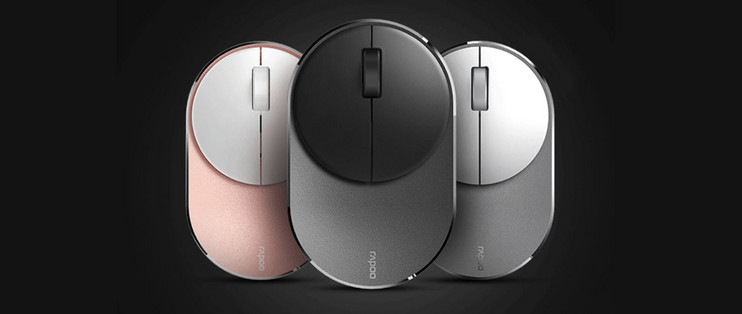
雷柏多模无线鼠标 - M600
2018-10-26 14:43:30
7点赞
2收藏
8评论
在经历了好多次失败之后终于第一次中了张大妈众测。等了一整个国庆终于等到了这个鼠标,收到快递时发现张大妈的外包装是个很薄的盒子,猜测是M600这款轻薄化的鼠标,拆封后一看果不其然。大家一起来看看吧~
开箱
正面很简洁
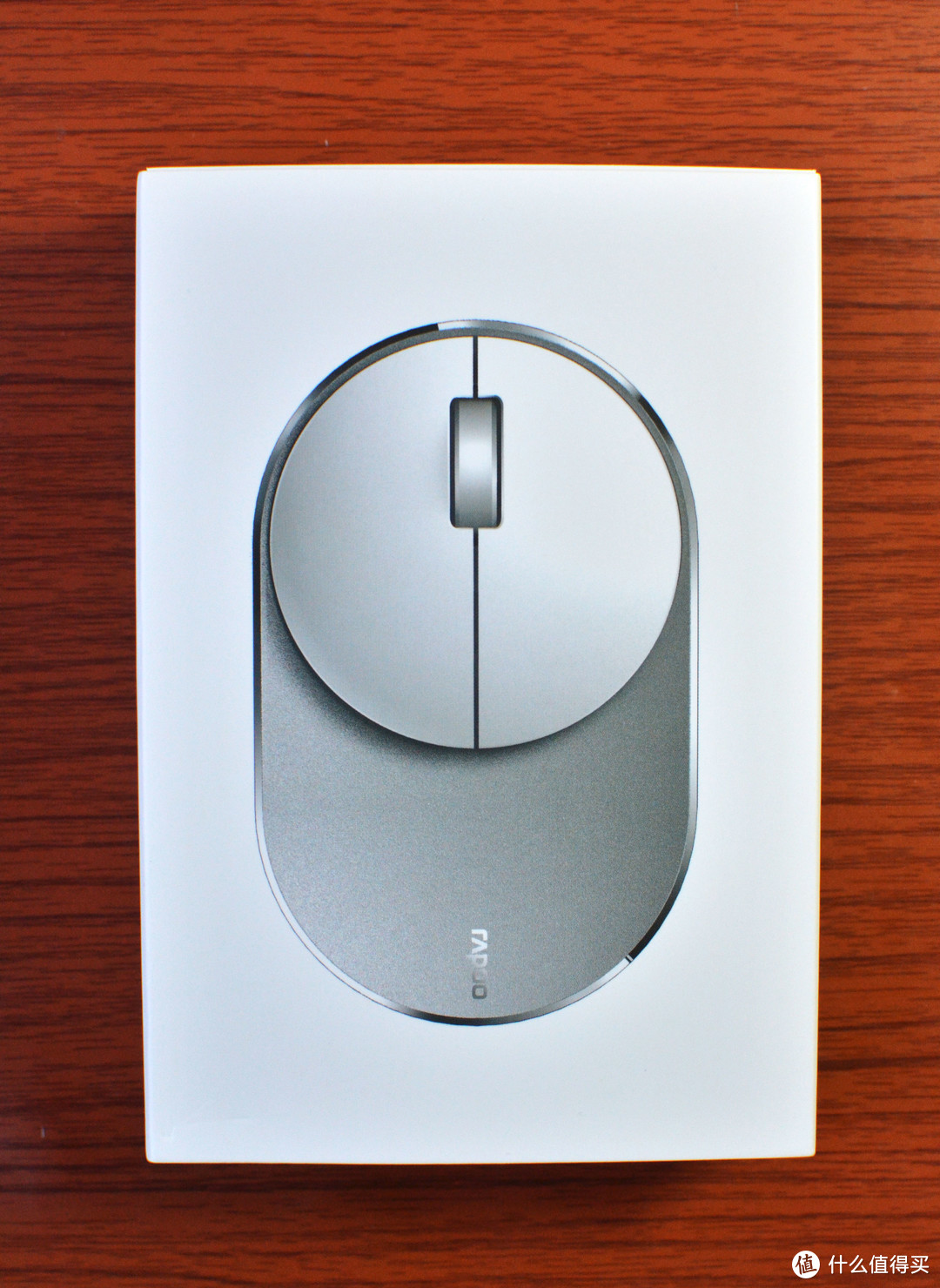
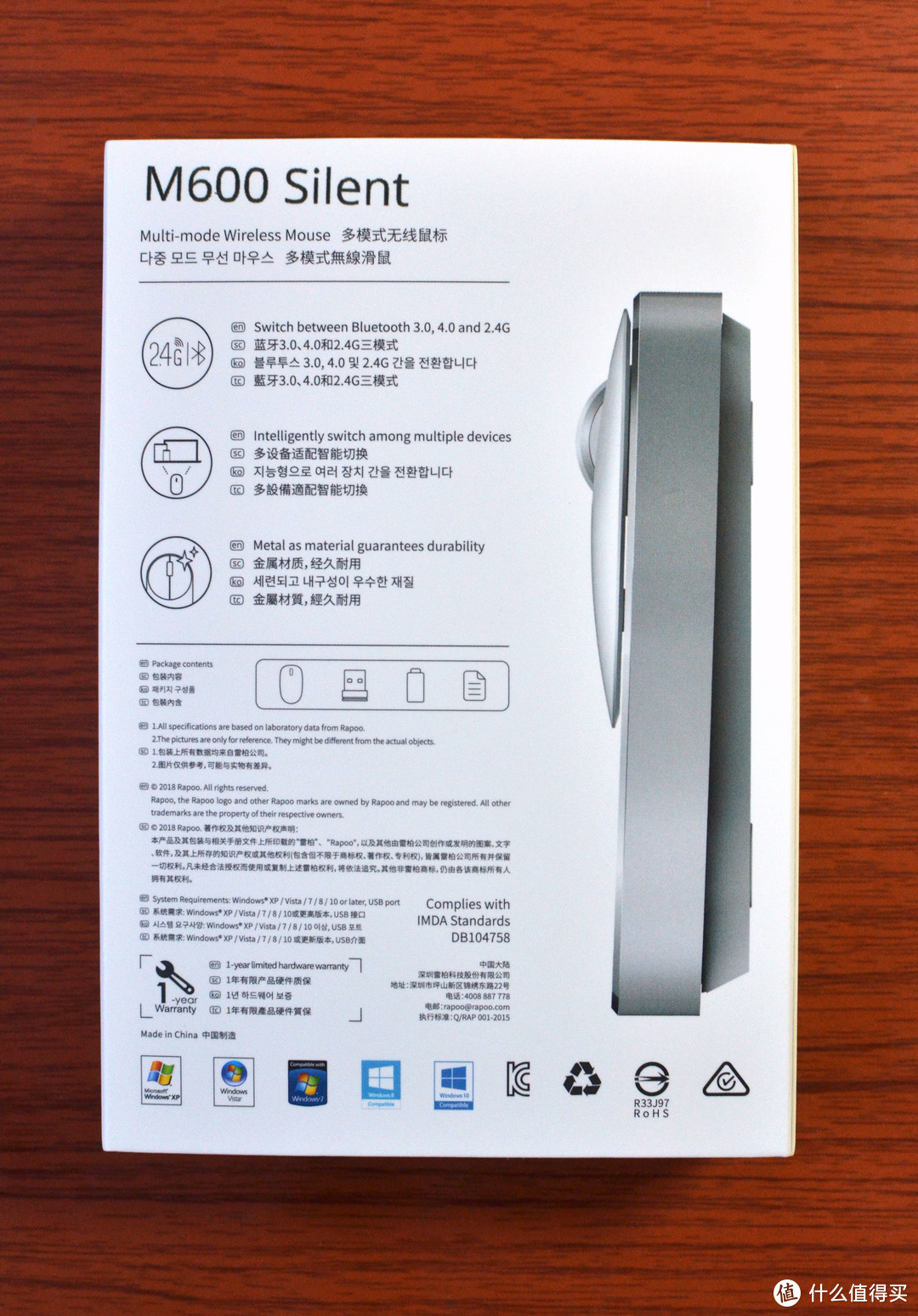
鼠标同时支持蓝牙3.4/4.0/2.4G无线三种模式,蓝牙模式无需适配器,现在一般笔记本都有内置,2.4G就需要一个接收器了。
拉出内包装,露出用半透明塑料袋包裹的鼠标真容
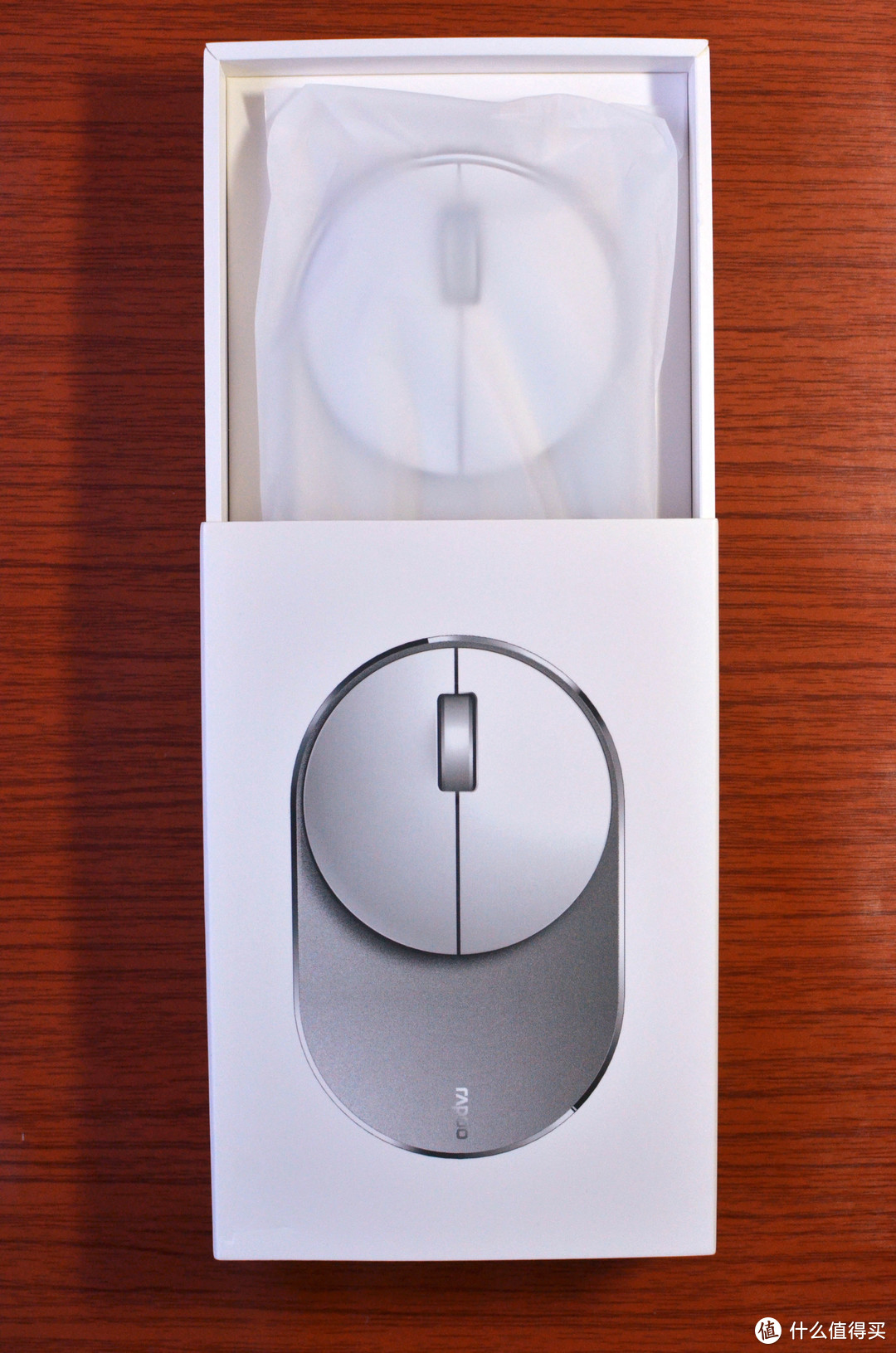
下层是附带的两节电池和说明书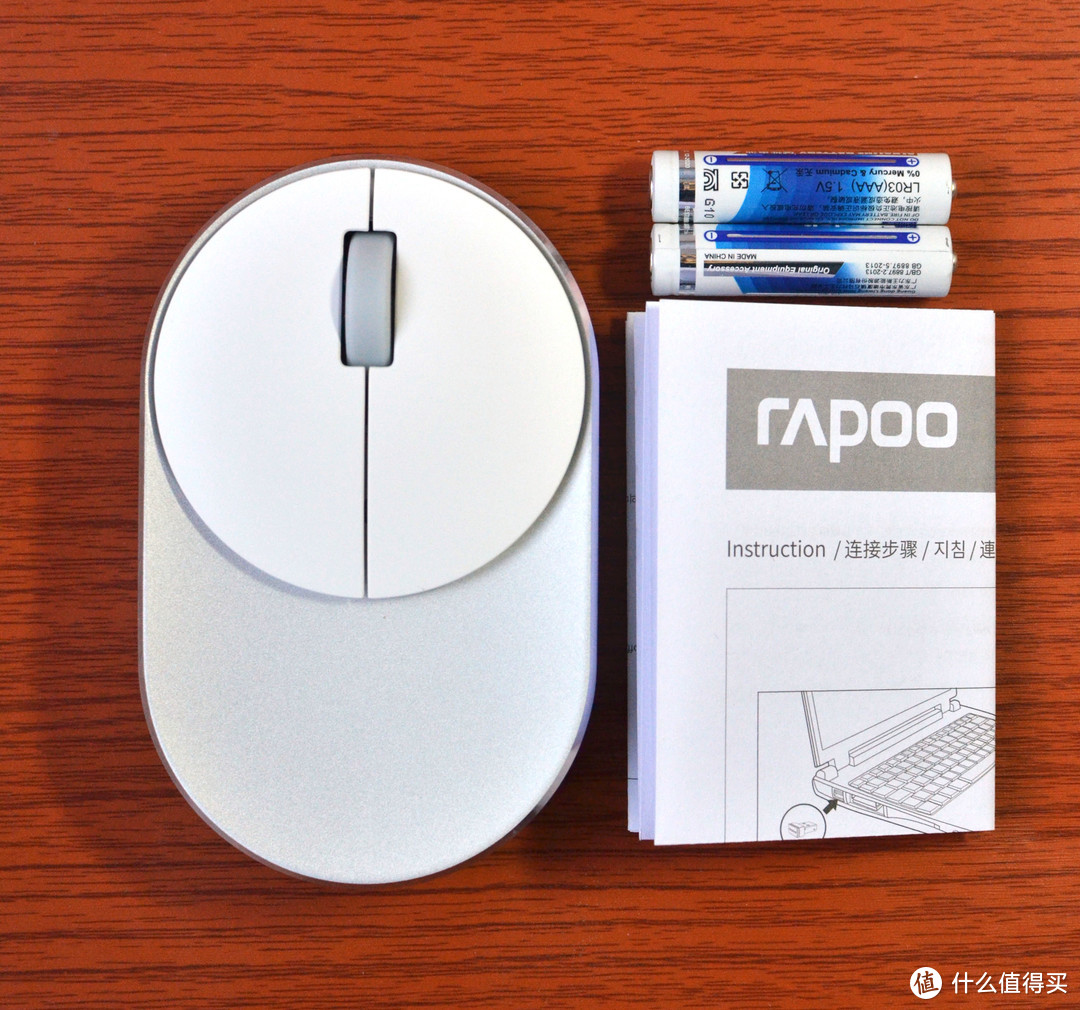
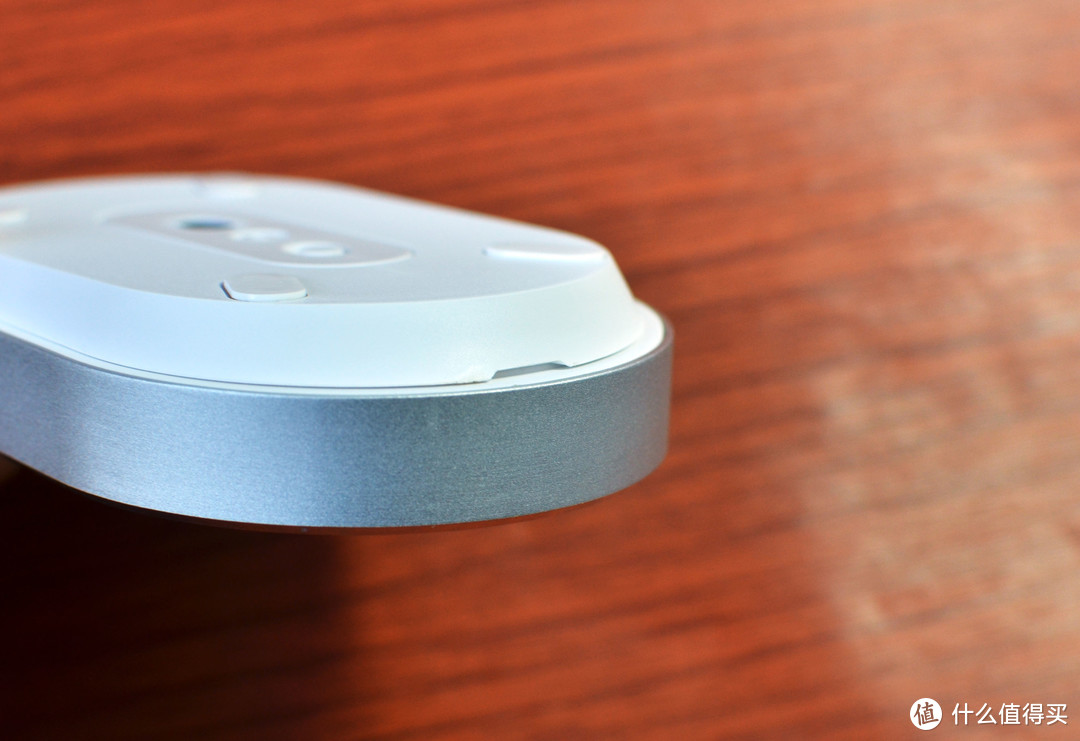
鼠标主题采用CNC金属切边一体成型的阳极氧化铝合金,部分区域配合喷砂工艺。按键采用ABS塑料。试着按了下按键,和正常鼠标脆脆的按键声相比,这个鼠标按键声音很小,应该是传说中的静音版。
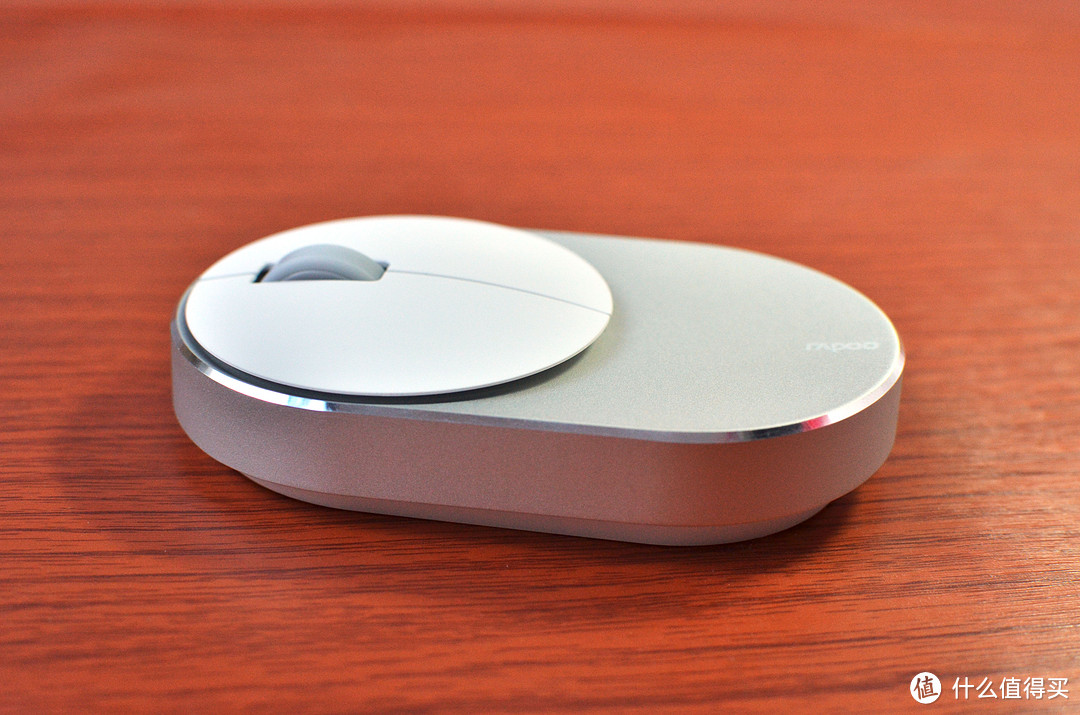
侧面与底部
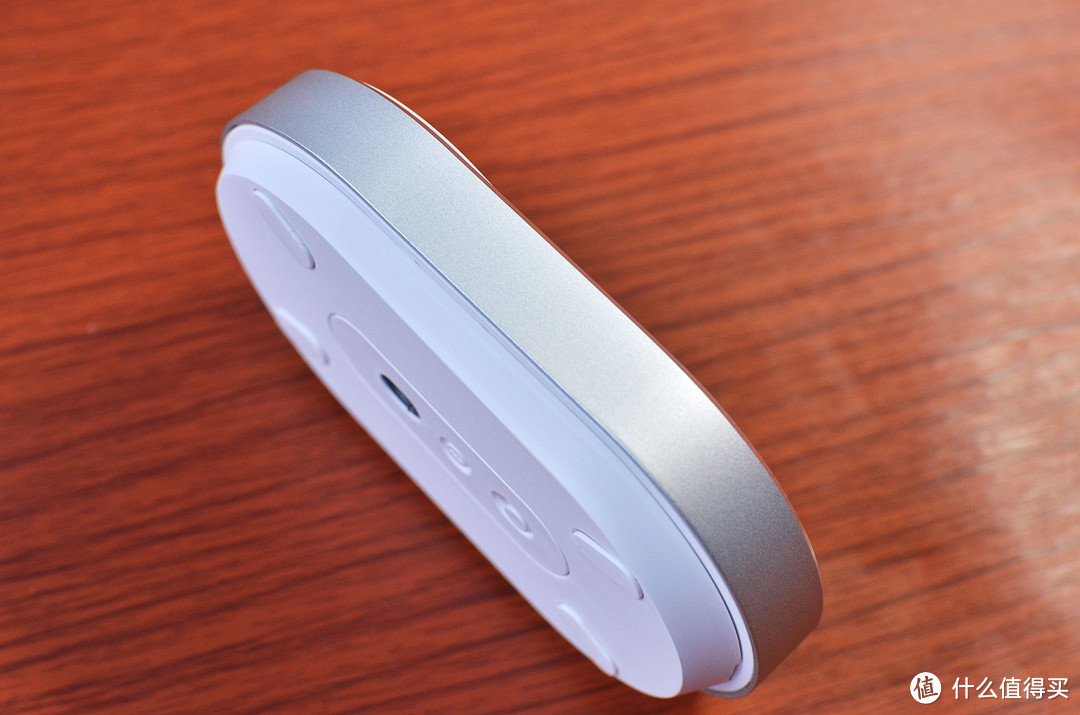
底部有两个按钮,上面有蓝牙标志的是模式切换按钮,下面的滑动按钮是鼠标开关。
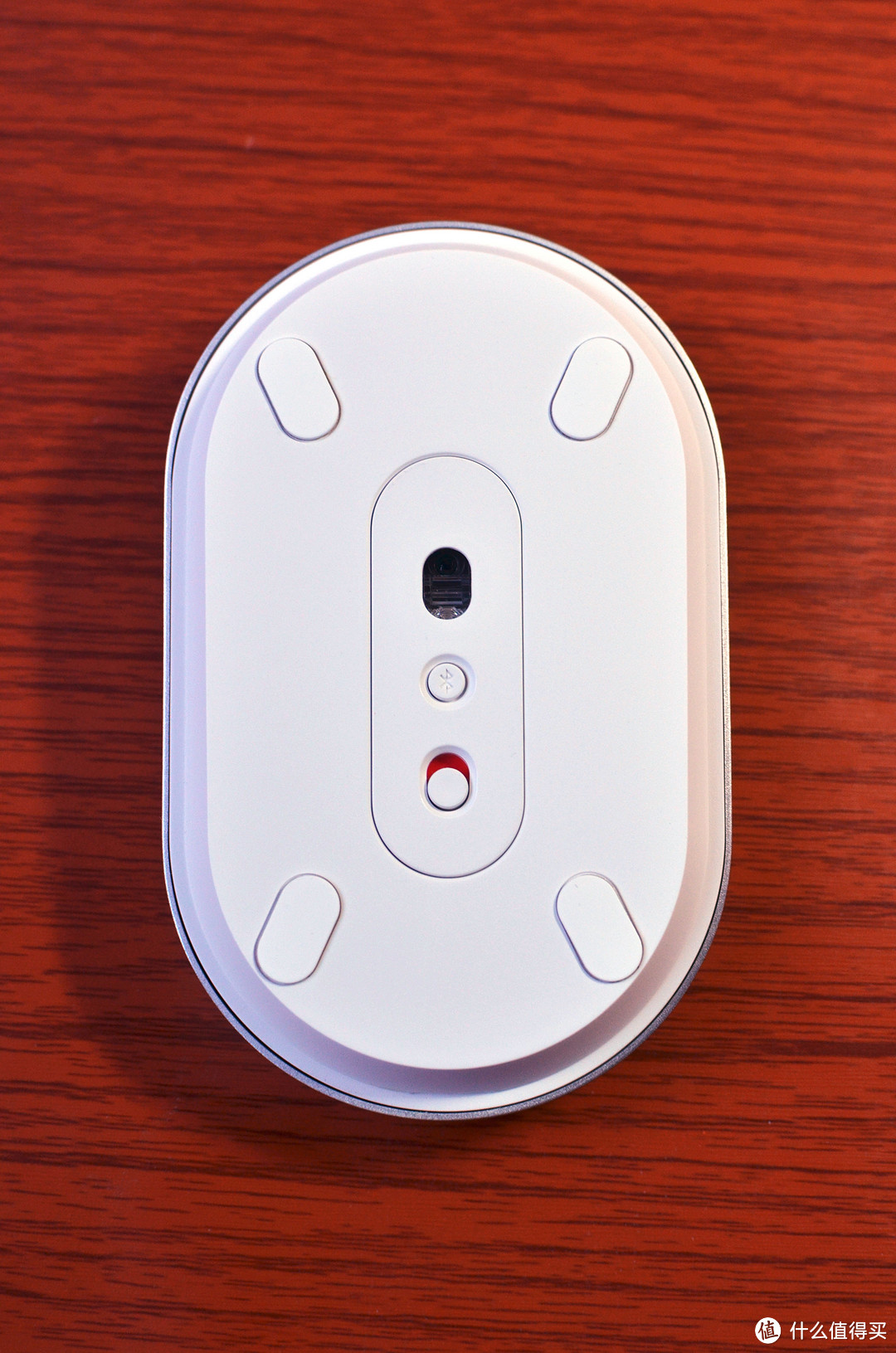
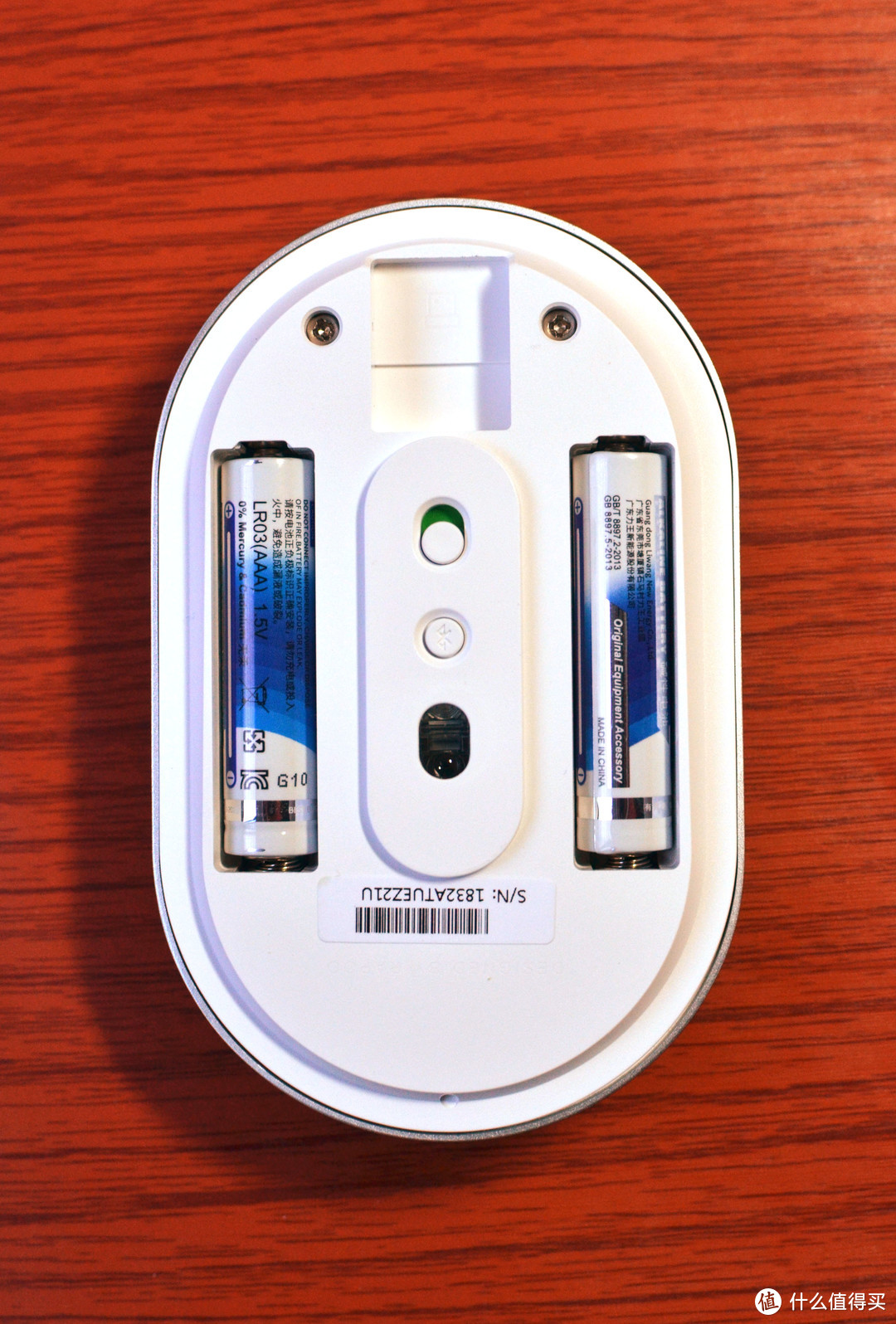
说明书上没说怎么打开电池仓,一开始按照以往的经验找能够滑动的部分,结果在鼠标后部发现了这样一个口,轻轻用指甲一扣,整个背壳就拿起来了。
鼠标背壳采用磁铁吸附方式固定,鼠标主体内部安装有5颗磁铁用于吸附背壳与2.4G接收器
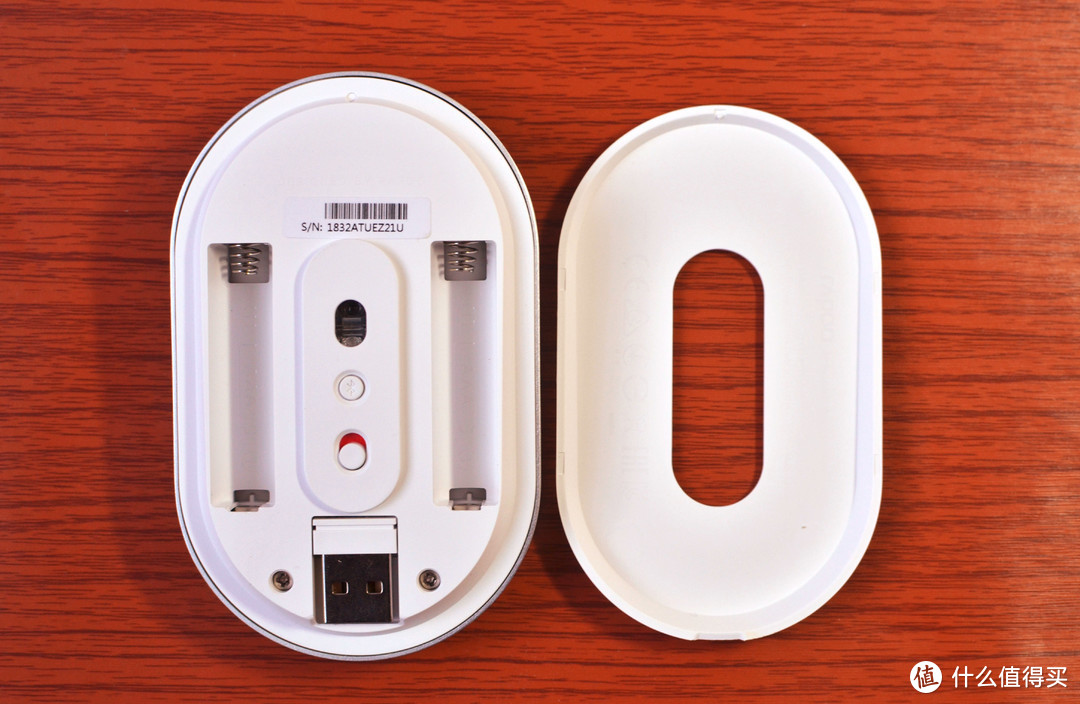
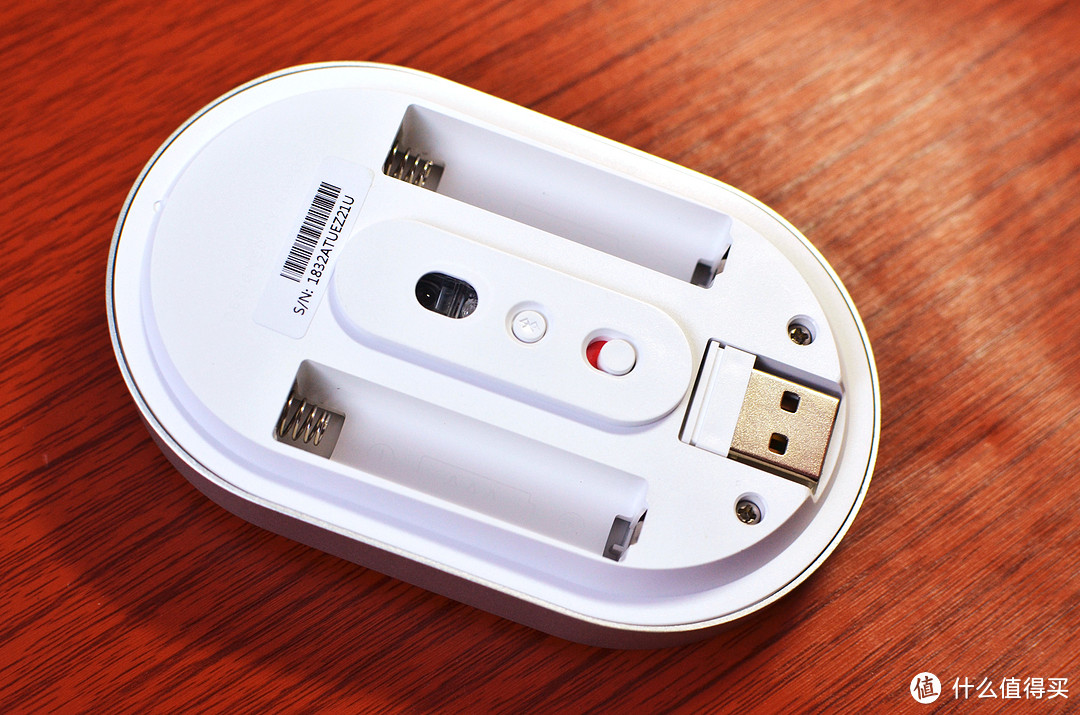
接收器也有磁铁吸附,不用怕一打开背壳接收器就掉出来的问题
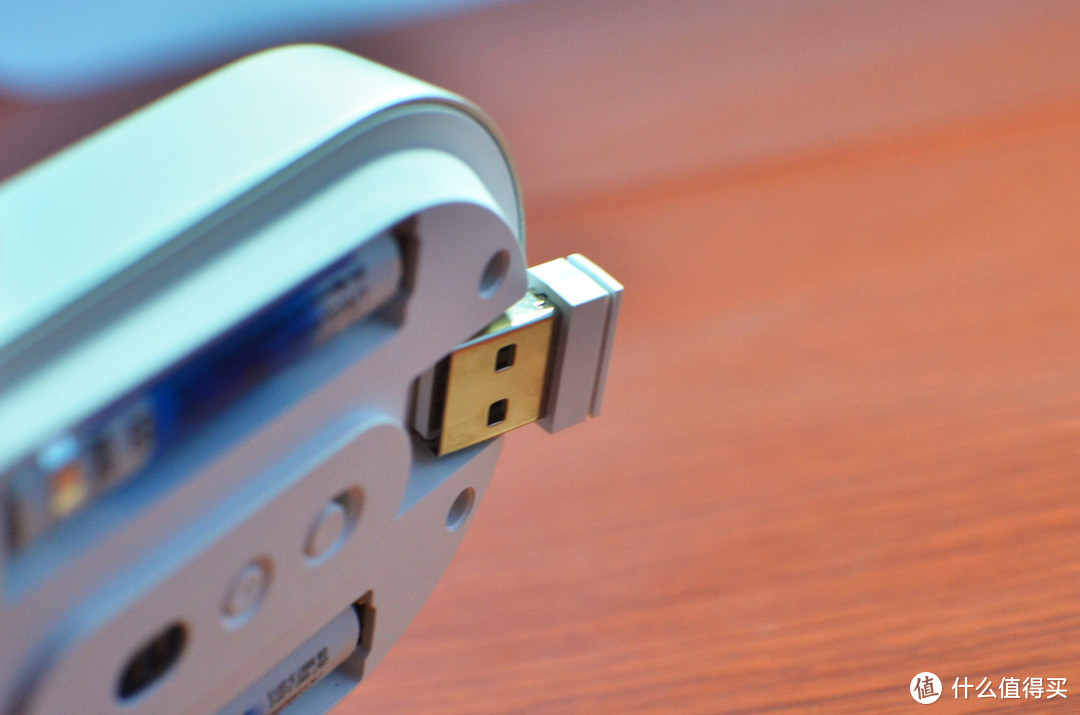
装上电池,开始试用~
连接蓝牙鼠标
2.4G无线连接比较简单,直接将接收器插入电脑USB口即可,实测WIN7/WIN10下无需额外安装驱动即可使用。
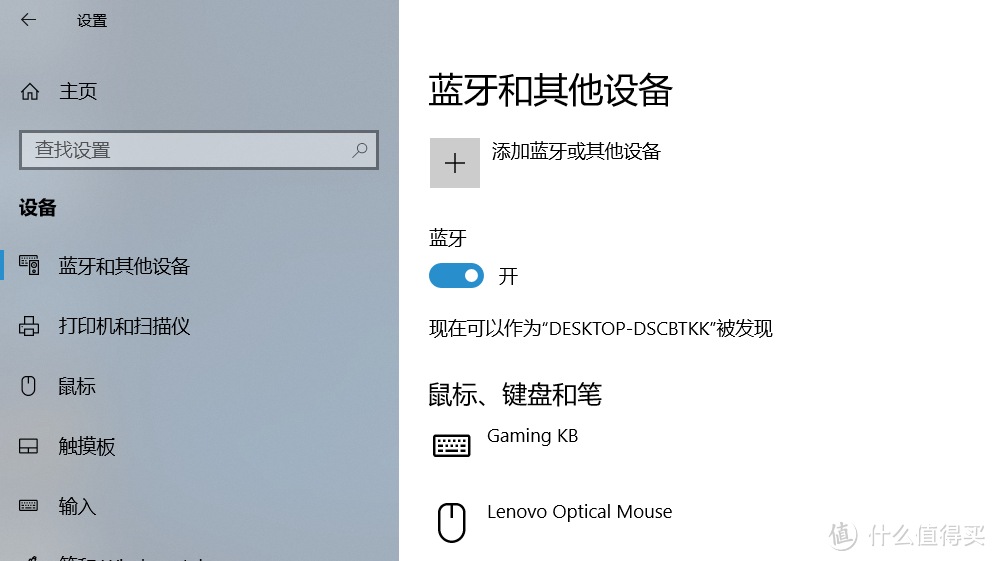
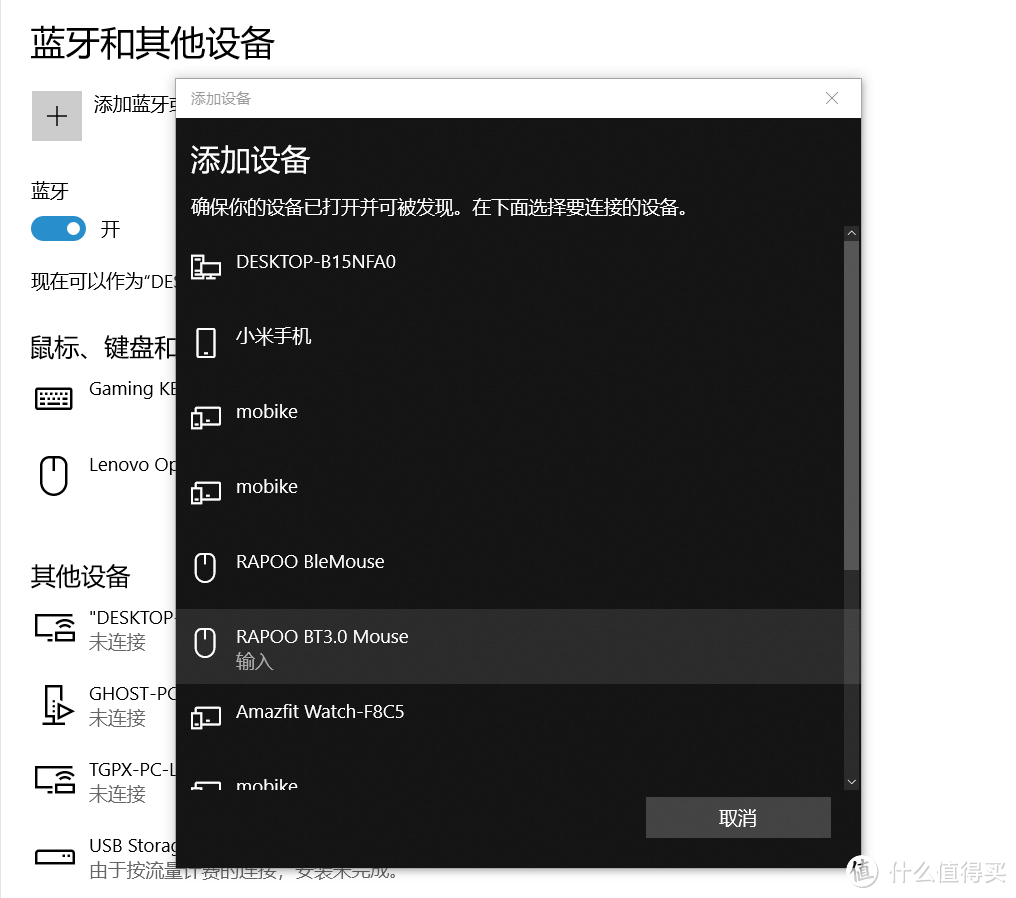
windows机器可以在控制面板中选择蓝牙设备-添加蓝牙或其他设备
长按鼠标背面的蓝牙按键,等待鼠标内部的红色LED从快闪变为慢闪:
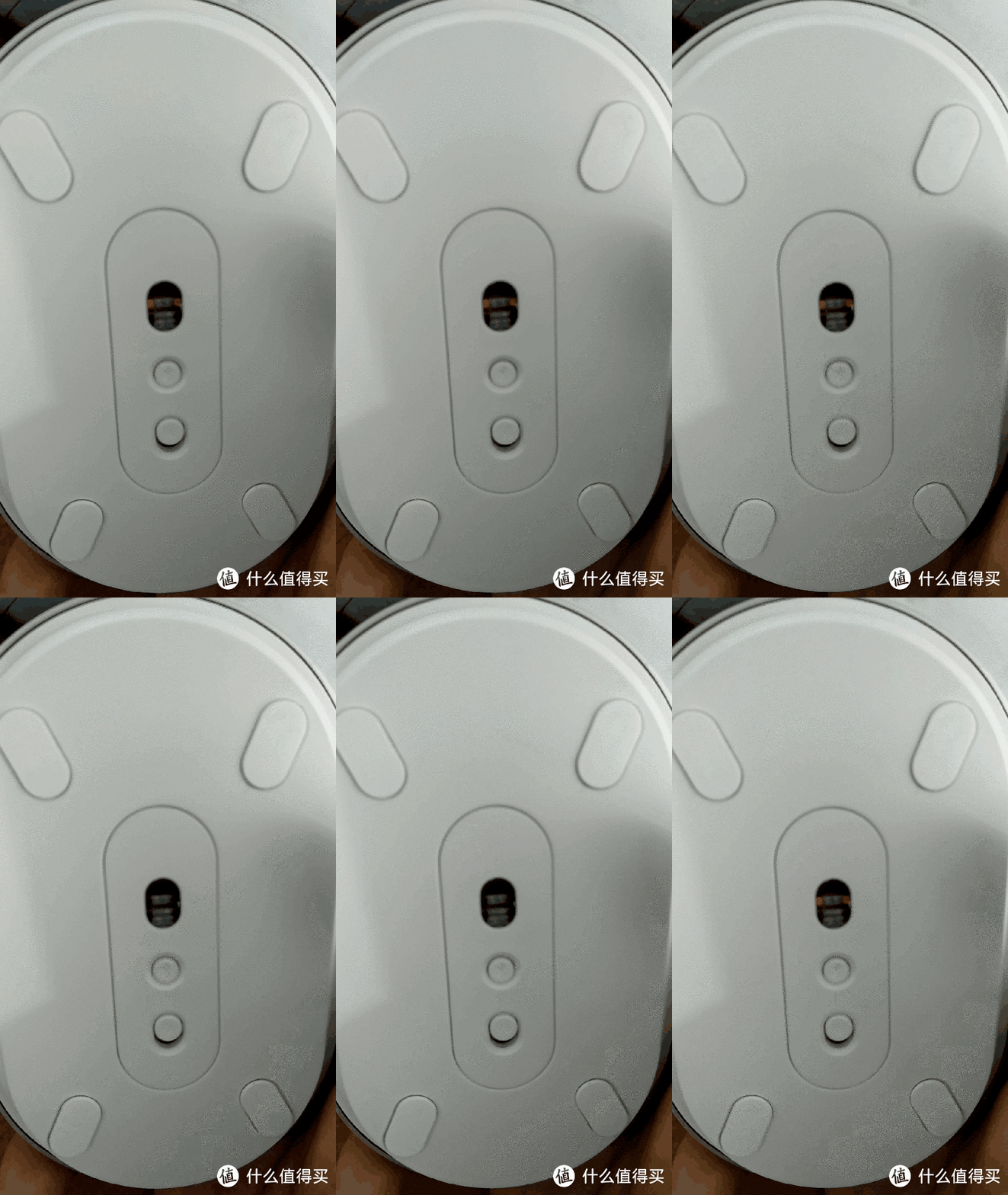
此时可以开始连接
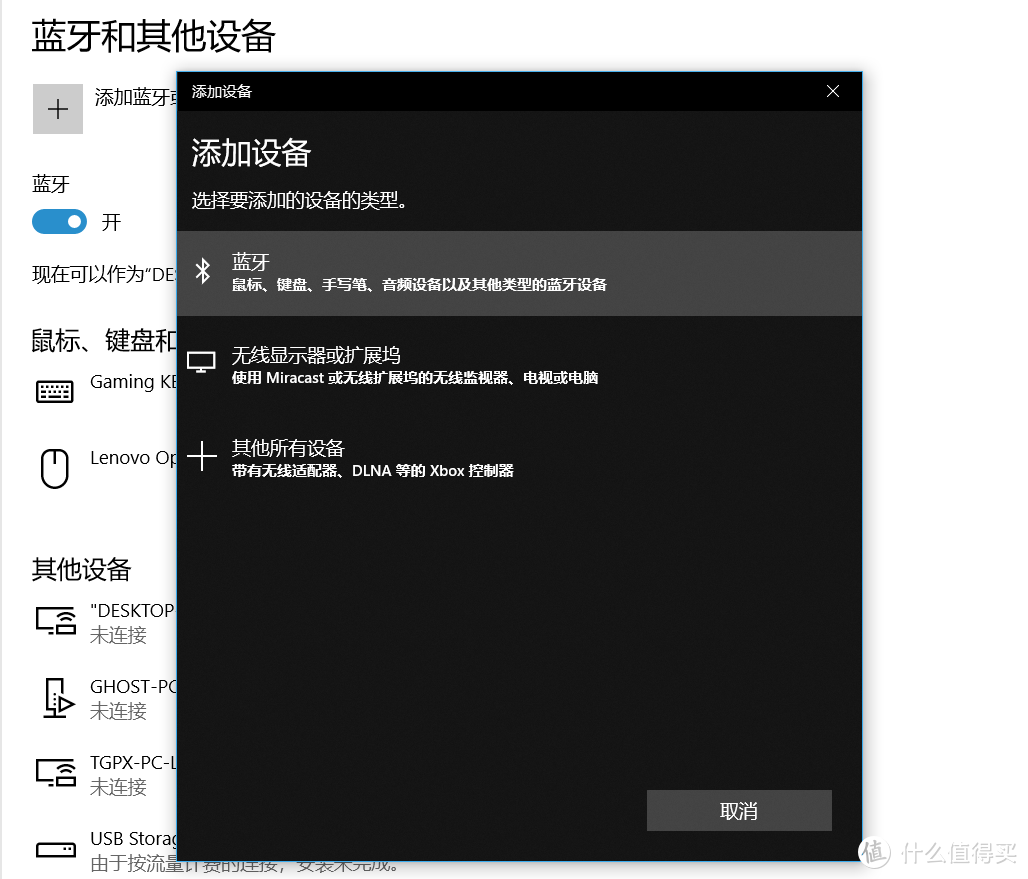
从搜索到的蓝牙设备列表选择鼠标就好
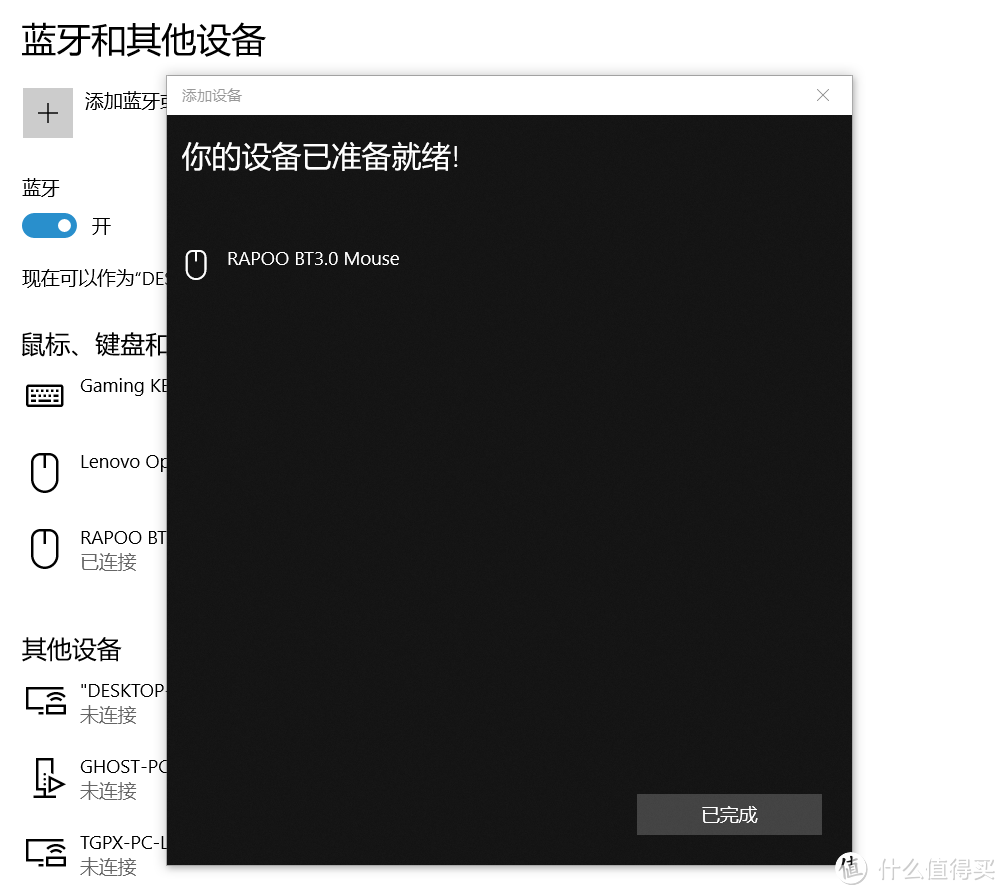
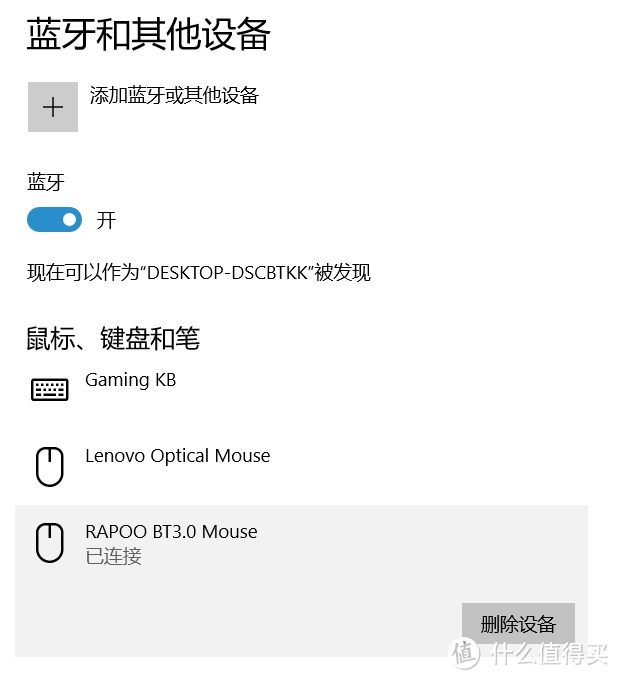
连接成功:
使用感受
滚轮左右方向功能
一般鼠标滚轮朝正下方按下,即可实现自动上下滚动功能,这个鼠标需要左右推动滚轮实现这个功能的开关:

多模切换功能
这个鼠标的多模切换功能通过短按鼠标背面的蓝牙按键实现,能够在三个设备间轮流切换。
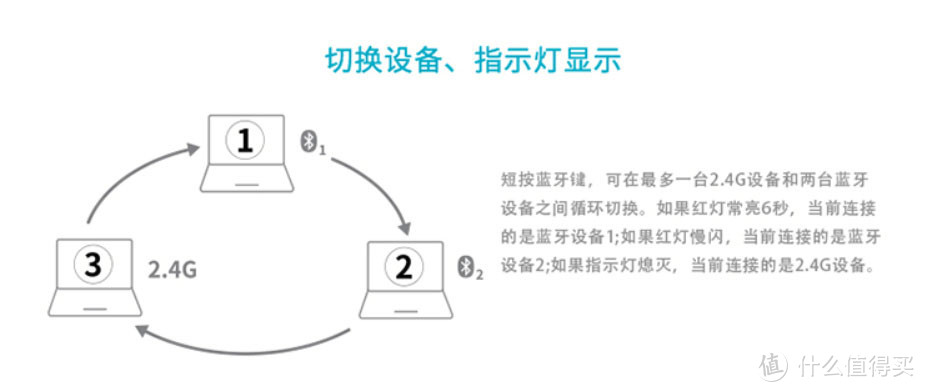
使用中也发现了一个问题,在只有两台设备的情况下切换,鼠标不会识别到只连接了两台,依然会按照固有的模式在三个模式中切换,这样就会导致其中有一次会切换到一台不存在的模式中,需要按两次切换按键。在使用上会造成一定的不便。
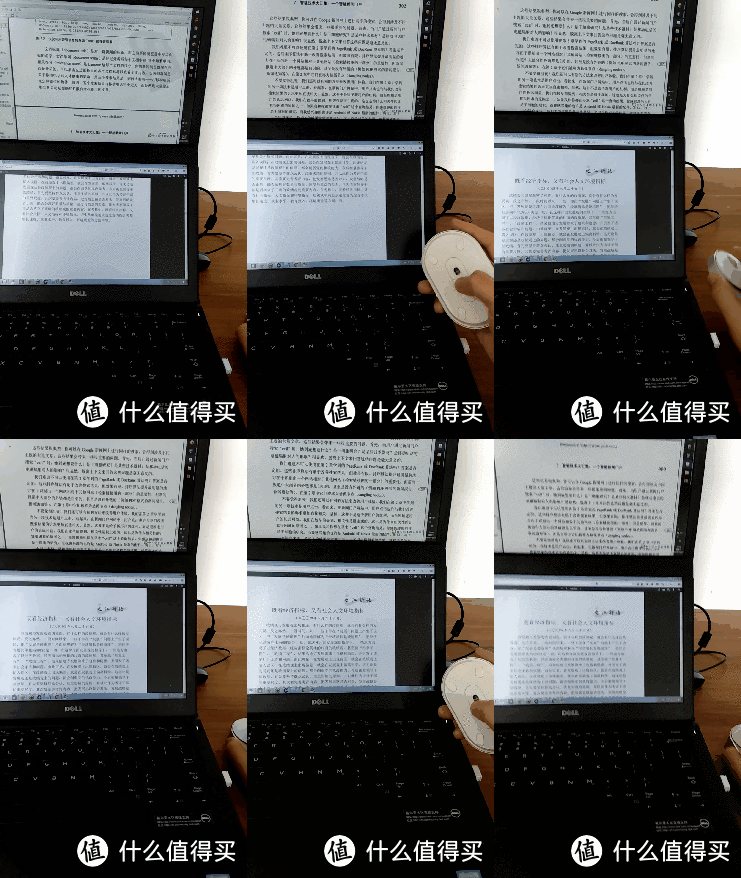
同时,模式切换按键设定在鼠标背面在切换时不太方便,如果能够设计在鼠标侧面,用大拇指即可完成切换动作的话就会方便很多~
本文商品由什么值得买提供,并邀请用户撰写评测报告。更多新奇好物请关注众测活动~















校验提示文案
校验提示文案
校验提示文案
校验提示文案
校验提示文案
校验提示文案
校验提示文案
校验提示文案
校验提示文案
校验提示文案
校验提示文案
校验提示文案
校验提示文案
校验提示文案