

















































12
8
理想很丰满,现实很骨感—腾达/TP-LINK千兆电力猫使用手记
2018-11-03 13:47:00
145点赞
187收藏
102评论
各位剁友好,我是身在长沙的一只小剁,因为ID的缘故长沙剁友赐雅号——姐夫
购买动机
最近一直在折腾黑群晖,打造了一台NAS+HTPC的全家桶。

为了有更好的使用体验,全屋千兆网络覆盖是一个基本需求,可是我家房子是2010年装修的,即使当时按较高标准布了五类网线,也只能达到百兆的速率。而电视机柜这边只安排了一个网线接口,目前是电信itv盒子在使用,HTPC面临着没有网线接口可用的尴尬境地。
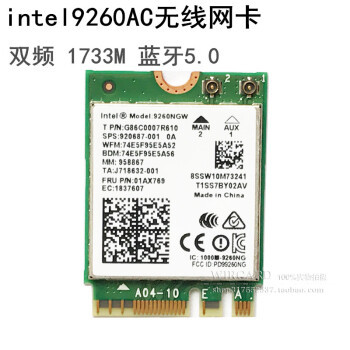
本来想用5Gwifi替代,自作聪明买了一块M.2接口的AC9260装上,结果群晖不支持,这才发现群晖支持的无线网卡大多都是2.4G的百兆产品,网上又找不到具体有没有支持的5G网卡,实在懒得在支持列表里一个个的比对,只好想办法回归有线。网卡购于淘宝,84元到手,这里只能放个京东的链接替代了。
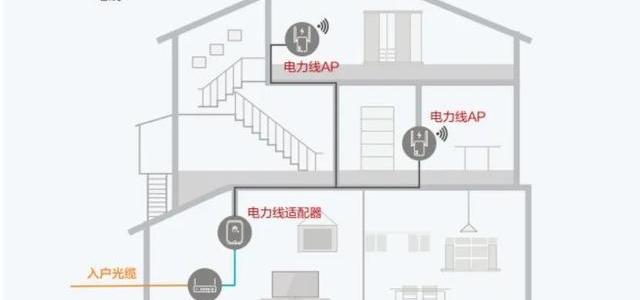
正当我对网络方案头疼的时候,有朋友一语点醒梦中人,为何不用电力猫呢?我这才想起来还有这样一条路。电力猫刚上市的时候,因为其方便的免布线特点和速率不稳定的硬伤,网上评价褒贬不一。经历了几年的发展,据说传输稳定性好了很多,而且现在已经有了千兆级的电力猫产品。
道听途说总归是别人的看法,到底好不好用,就让我自己来试试吧。
事不宜迟,京东比价后迅速下单,腾达P3千兆有线电力猫,券后169到手,算是很好的价格了。 下单顺便爆个料,再赚10金币
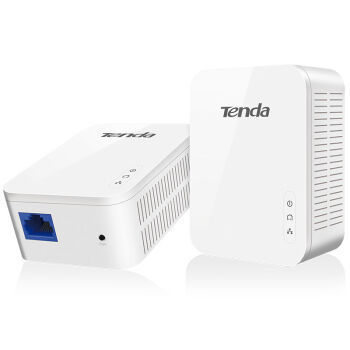
电力猫的附件中带了两根网线,虽然觉得厂商不会给千兆产品配两根百兆网线,但是以防万一还是同时下单了两根山泽的千兆线。

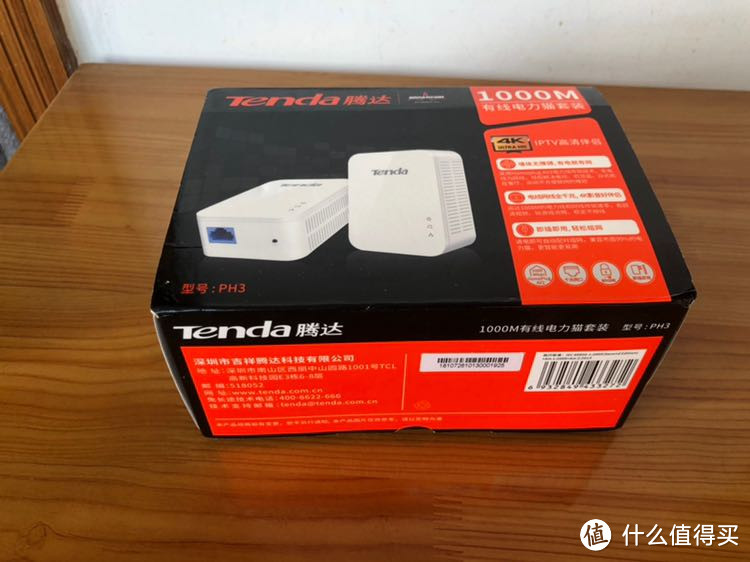
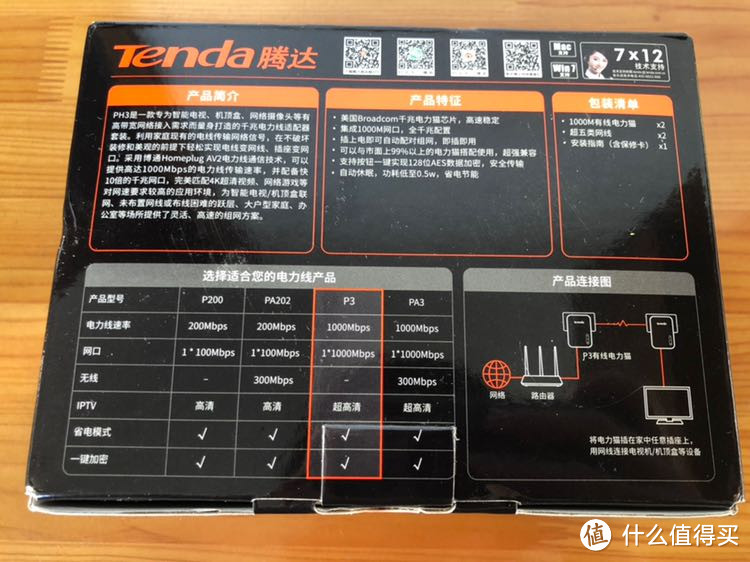
腾达P3 千兆电力猫简单开箱
京东物流有保障,第二天上午就到了,简单拍了几张开箱图,按奈不住激动的心情,第一时间插上使用了。


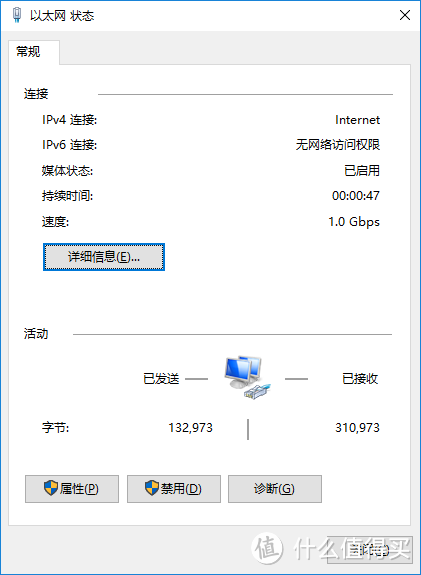
HTPC中查看网络状态,1.0Gbs,千兆网络无疑了,心情很美丽。
腾达P3 千兆电力猫测试
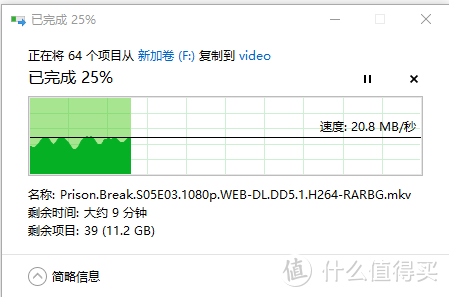
接下来就可以愉快的把电脑中的内容往NAS里面转移了。可是当文件复制的过程中,WTF?传输速度20MB/s?
排查故障
千兆网络理论传输应该有120MB/s左右,算上硬盘本身的读写损耗,50-90MB/s都是正常的,但像这样只有20MB/s左右的情况,肯定是不正常的。问题究竟出在哪里呢,只能逐一排查了。最初以为是NAS本身的问题,毕竟网络状态显示的1.0Gbs我是深信不疑的,可是怎么试都没有用,最后只好怀疑到了线路上。
排除法测试,首先在NAS系统中直接用USB3.0移动硬盘互相传输,速度正常,说明NAS硬盘传输正常。

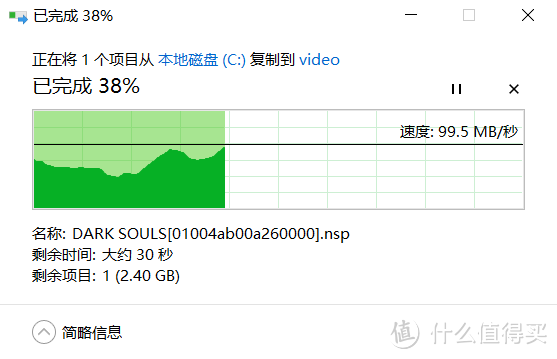
用NAS主机从本地磁盘往NAS盘中传输,速度达到99MB/s,说明虚拟机NAS和HTPC电脑的内部传输是没有问题的,那么问题一定出在线路上。
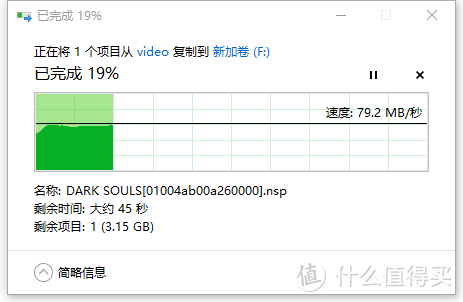
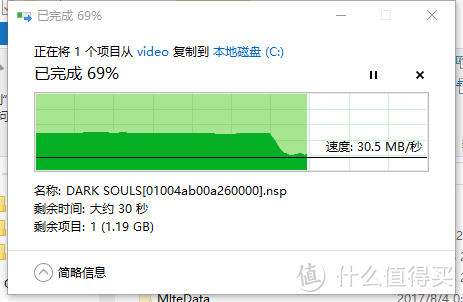
首先将NAS主机和另一台电脑通过千兆网线直连,电脑与NAS互传数据,有80MB/s。但是当NAS往电脑的SSD盘里传输时,传了3G数据之后会速度有明显下降,估计是SSD降速了。
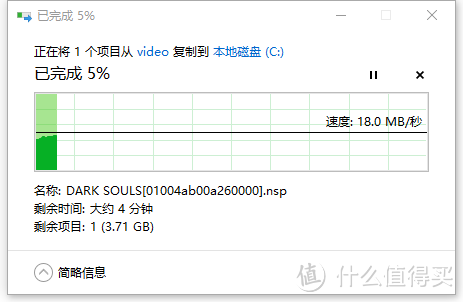
将NAS和电脑通过电力猫中转后千兆网线直连,测试传输速度只有18MB/s,看来问题果然是出在电力猫上。
但是究竟是电力猫本身的问题,还是因为电力线传输受到干扰呢,于是我做了进一步的测试。把两个电力猫并排插到电视柜的插座上,同一组并联的电力线,理论上来说应该干扰很小了吧,测试结果传输速度是30MB/s。
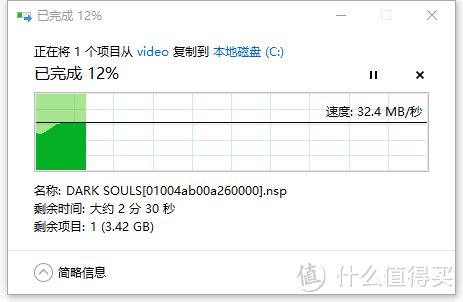
然后把一个电力猫插到我自己的房间里,离电视柜比较远,也不是同一组电力线输出的,这次测试到传输速度降到只有10MB/s。
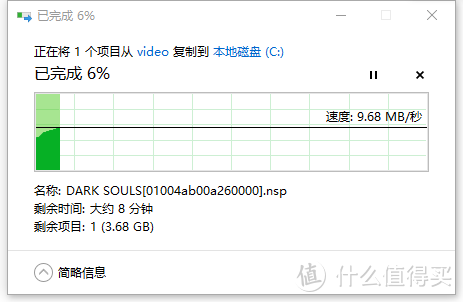
看来即使是同一套房子同一套电网内,距离对传输速度的影响也是很大的。为了证实我的想法,我选择了与售后进行沟通。

对客服人员的业务能力表示深深的失望 只好电话技术服务,技术服务那边的客服妹子声音倒是蛮好听的。
问我电力猫插在什么地方,我说在电视柜,然后她说电视机是大功率电器影响了传输效能

我告诉她我电视机插头没插,然后她问我家有没有冰箱空调之类的电器
我说那些都没在电视机柜附近,然后她说只要我家有大功率电器就会干扰传输效能
我也是无语了,总不能为了用个网络把家里的电器都断电吧。
难道电力猫这条路也行不通吗?我感觉不能过早的下结论,所以立马又下了一单TP-LINK的千兆有线电力猫回来,准备做一个对比。京东价249,Plus会员价239,叠加满220减10元券和白条满49减3元券,实付226元。比腾达的贵了近60块。

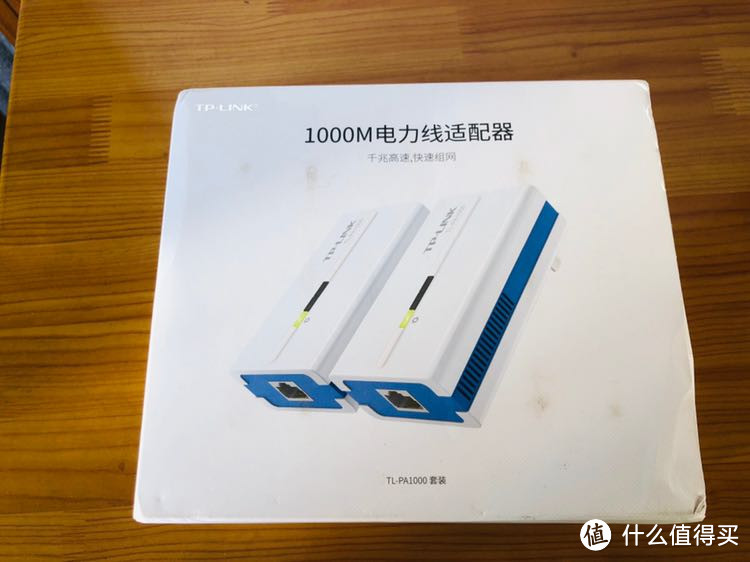
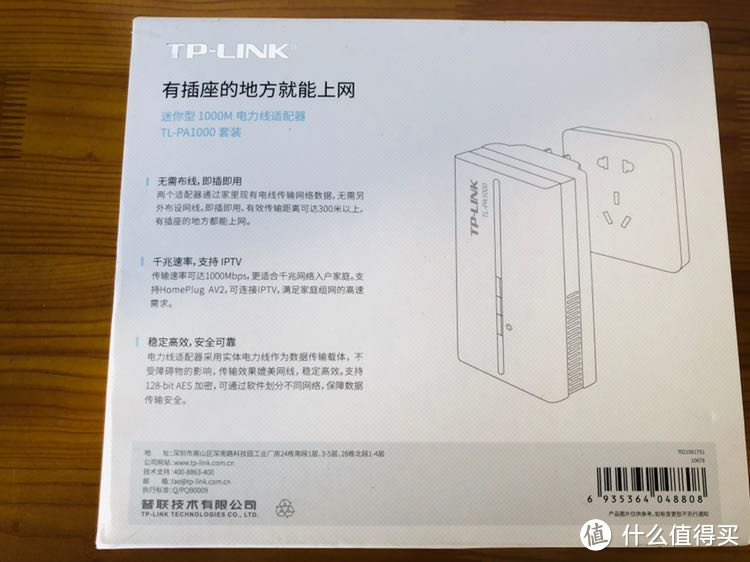
TP-LINK TL-PA1000 电力猫开箱
依旧是第二天上午送到,但这次似乎中了二手东的招,外包装有明显污渍,盒子一角磕碰痕迹明显,顾不得那么多,简单拍了几张照片就立马开始测试了。
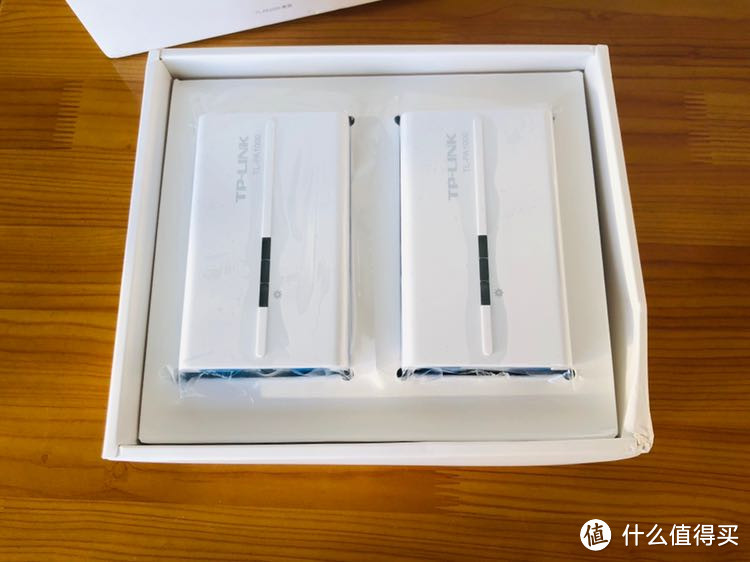
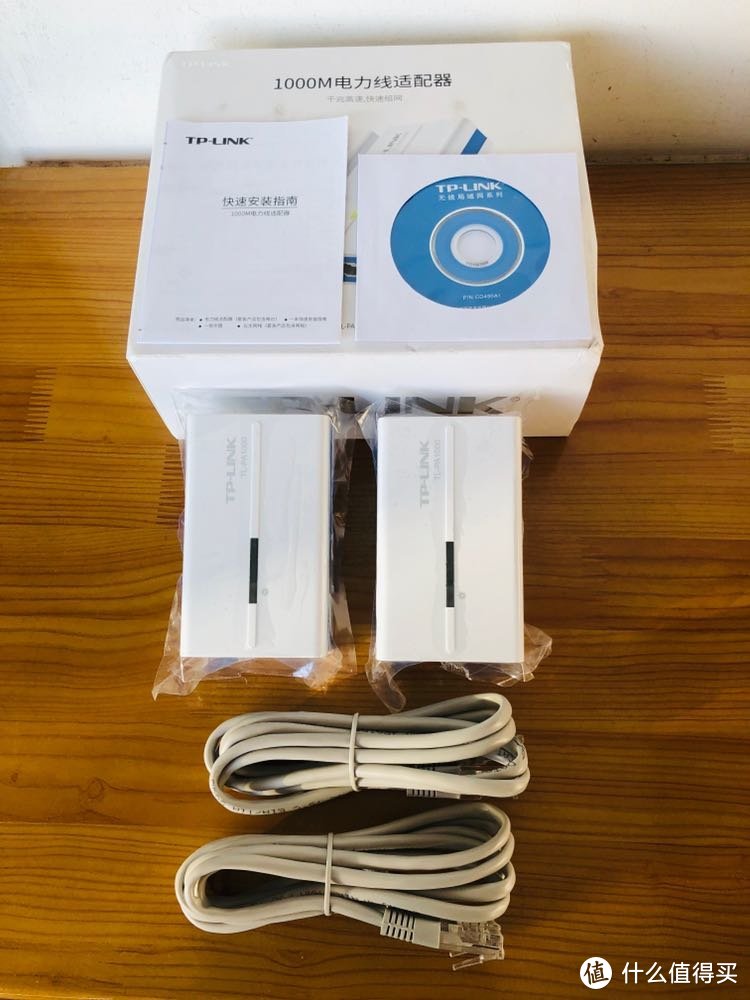
TP-LINK TL-PA1000电力猫测试
为了尽量减少外部因素的影响,继续使用腾达P3配送的网线进行测试,分别沿用同样的三个插座进行测试,直接上图吧。
 电力猫插在弱电箱路由旁边时,速度约8MB/s
 两只电力猫并排插在电视柜时,速度约37MB/s
 电力猫插在我房间里时,速度约6MB/s
以上测试均是在家庭正常用电,电视机电源拔掉的情况下进行的,可见除了两只电力猫并排插的情况下,TP-LINK的产品比腾达表现略好之外,另外两种情形TP-LINK都完败。
不过我还是不甘心,又拿着两款产品的说明书拜读起来,其中TP-LINK的说明书中有这样的一段。图小字可能看不清,我给翻译一下,大意就是当家庭电路中有普通上网电力猫和IPTV电力猫同时使用时,为避免串线信号互相干扰,可通过附带光盘中的程序对电力猫进行分组,起到分隔信号互不影响的作用。

虽然我这里只有一组电力猫在使用,但为了尽量排除各种影响,我还是决定尝试一下这个方法。光盘我是打不开了,在TP-LINK的官网找到了同样的程序,下载之后对两只电力猫进行了分组设置。
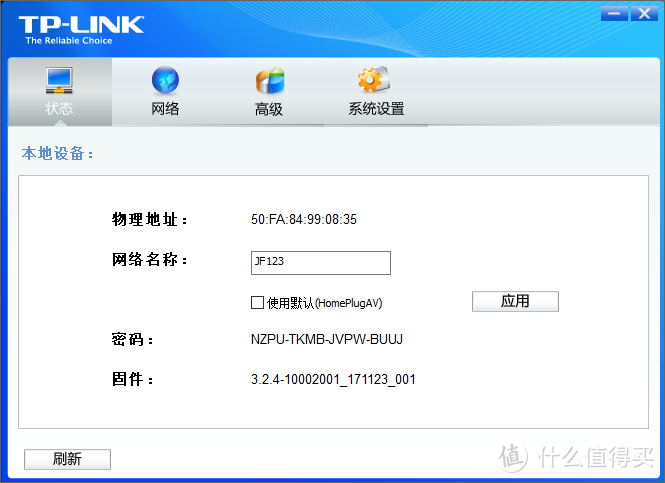 将两只电力猫都命名为JF123
分组完成后再次测试,测试图我就不上了,结果用两个字就可以概括——呵呵
看来一分钱一分货的道理并不总是适用。
总结
这次对两个品牌的千兆电力猫产品的试用让我想到了一句话——理想很丰满,现实很骨感。
优点:1、免布线免布线免布线,对于已装修房屋未布网线又有网线使用要求的,这是一款非常合适的产品。
2、安装方便设置简单,基本没有什么需要设置的,即插即用很适合电脑小白。
缺点:1、信号干扰导致的带宽损失大,所谓的千兆传输可能是在极限环境下测试得到的,但正常使用的场景中不可能提供如此纯净的电路环境,而这些无法避免的信号干扰会对网络带宽造成巨大的损益。
我认为电力猫本身还是具有很强的实用意义的,毕竟它所解决的痛点是其他产品无法替代的,虽然信号干扰的问题让我这样的使用场景很头疼,但大多数人对于网络的需求是能连上就行的,而在较强干扰下约50Mbps的带宽也足以满足大多数上网需求。
所以那些没有布网线或者是现有WIFI信号覆盖不佳的普通用户们,请放心大胆的使用电力猫,它就是你们的救世主。但如果是有房子要装修或者是正在装修,只要还没有走完布线,那就请你务必用当前最高规格的网线布满你家的每一个房间,天知道五年后你会添置一些什么设备,有网线才是王道。
嗯,申请售后退货去!














首先,电力猫用的是电力线,而电力线原本的用途不是通信,布线的时候根本不会考虑通信质量。厂商标称的理论值只是在实验室理想情况下才能达到,现实家庭环境下绝对达不到,需要打很多很多折扣才行。具体来讲,两个电力猫是不是在同一个供电线上,电路上有没有干扰特别大的电器比如电动自行车、洗衣机之类的,电线本身的质量比如粗细,都会导致打折扣。
其次,两对电力猫分别设置不同的网络名称确实可以实现相互之间的隔离,但这个隔离的意思是相互之间不能访问,而不是说传输性能互不影响。因为电力线就那么一根,你传数据的时候我就不能传,大家只能共享这根电力线的带宽。打个比方,电力猫的网络名称就像是无线路由器的接入点名称一样,两个接入点名称不同但是频段相同的无线路由器放在一起,相互之间虽然不能通信,但是性能肯定是至少减半。
最后,电力猫并不是完全没用,电力线虽然不如网线的性能好,但是比无线的性能和稳定性还是好多了。在没有布网线的时候,用电力猫还是比用无线路由器要强很多。
校验提示文案
校验提示文案
校验提示文案
校验提示文案
校验提示文案
校验提示文案
校验提示文案
不建议用这个作为主网络传输使用,我是用来连iptv的
校验提示文案
校验提示文案
校验提示文案
校验提示文案
校验提示文案
校验提示文案
现在看来可以歇一歇了
校验提示文案
校验提示文案
校验提示文案
校验提示文案
校验提示文案
校验提示文案
校验提示文案
校验提示文案
校验提示文案
校验提示文案
校验提示文案
光猫接入是300M->37.5mb/s
我自己在房间下载游戏能跑到18mb/s左右
校验提示文案
校验提示文案
校验提示文案
校验提示文案
校验提示文案
校验提示文案
校验提示文案
校验提示文案
校验提示文案
校验提示文案
校验提示文案
校验提示文案
校验提示文案
校验提示文案
校验提示文案
校验提示文案