




































89
27
比破解版还牛,且完全免费!
2025-10-21 15:48:40
26点赞
416收藏
3评论
作为一名资深打工人,我深知提高工作效率的重要性。每当遇到能提升工作效率的软件,我就像发现了宝藏一样,眼睛都亮了!在多年的打工生涯中,我遇到过各种奇葩需求,有时候一个小要求就能折腾半天。为了帮助大家节省时间和精力,今天我给大家推荐几款实用的小工具,打工人一定要及时收藏哦!
软件介绍
今天给大家推荐的三款软件分别是:PDF转长图工具、PDF盖章工具和PDF虚拟打印工具。
第一款:PDF转长图
在日常工作中,我们经常需要将PDF文件转换为图片。市面上有许多PDF转换工具,比如福昕PDF、万兴PDF、Adobe Acrobat和PDF24等,但这些工具大多只能将PDF的每一页分别转换为单独的图片,很难将整个PDF文件转换为一张长图。今天给大家推荐的这款“PDF转长图”工具,就能完美解决这个问题。
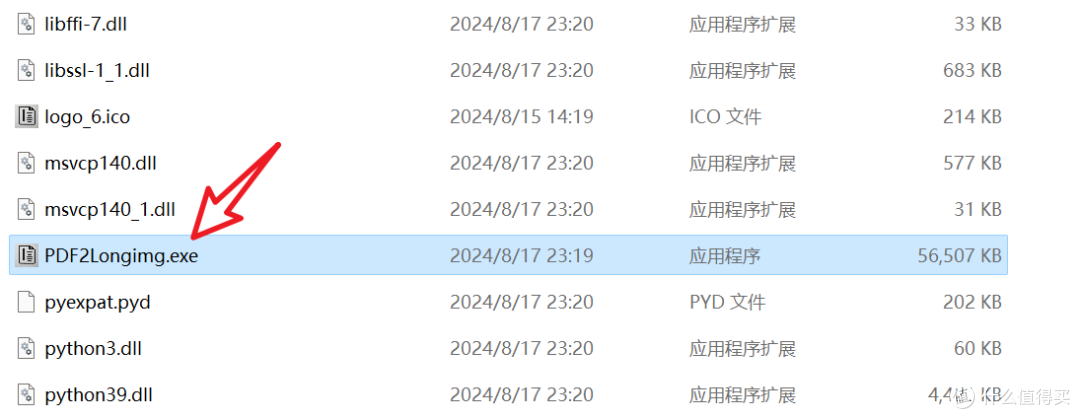
这款软件是绿色版的,双击“PDF2Longimg.exe”即可打开。它的界面简洁明了,操作也非常简单。
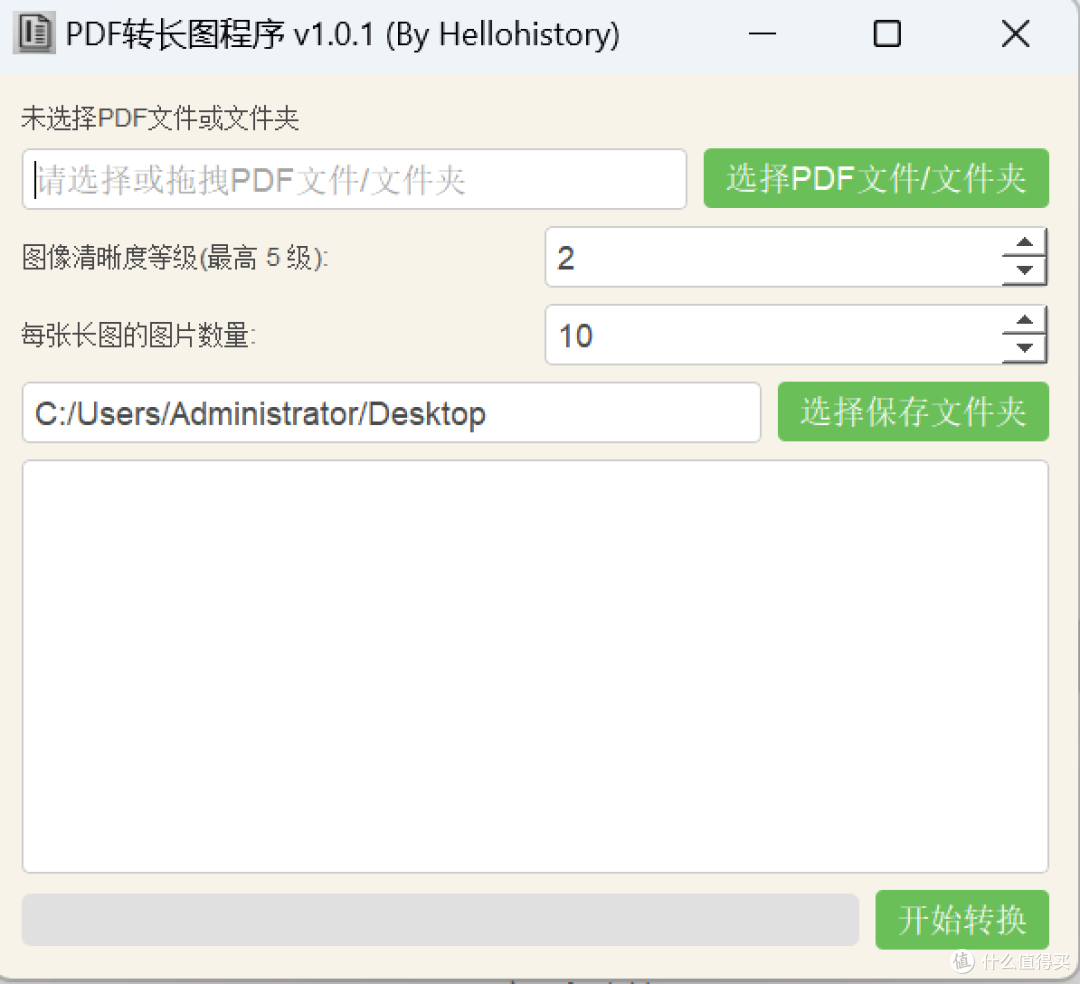
只需将PDF文件拖入软件中,选择图片的清晰度,设置每张长图的图片数量,选择保存路径,最后点击【开始转换】即可。
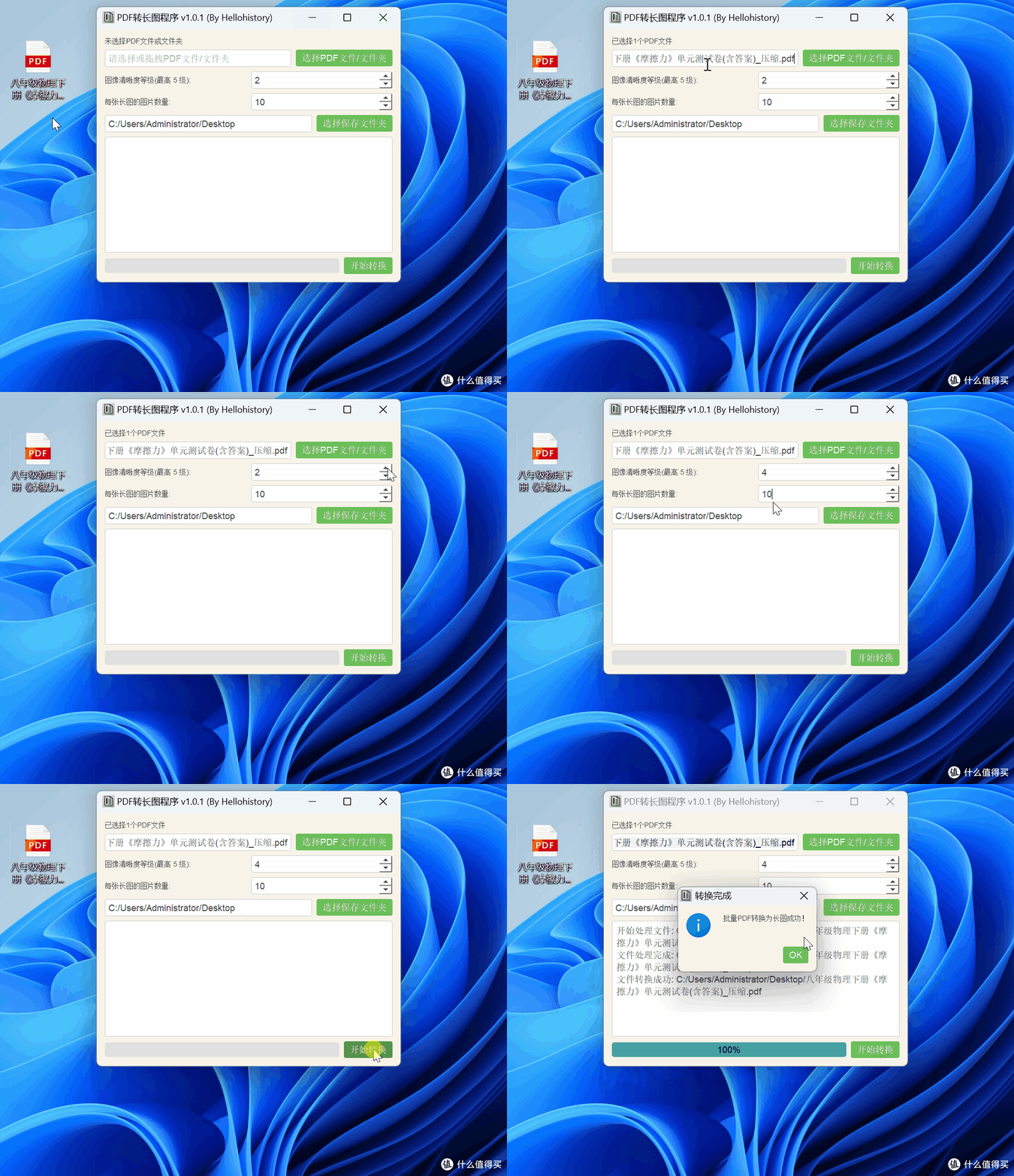
需要注意的是,图像清晰度有5个等级,等级越高,图片越清晰。如果你需要更清晰的图片,可以选择更高的清晰度等级。
第二款:PDF加盖骑缝章
PDF文件加盖骑缝章的需求在工作中也很常见。之前我给大家介绍过一款PDF盖章工具,今天我发现它的版本已经更新到了v1.27版。这款工具的功能更加强大,使用起来也非常方便。
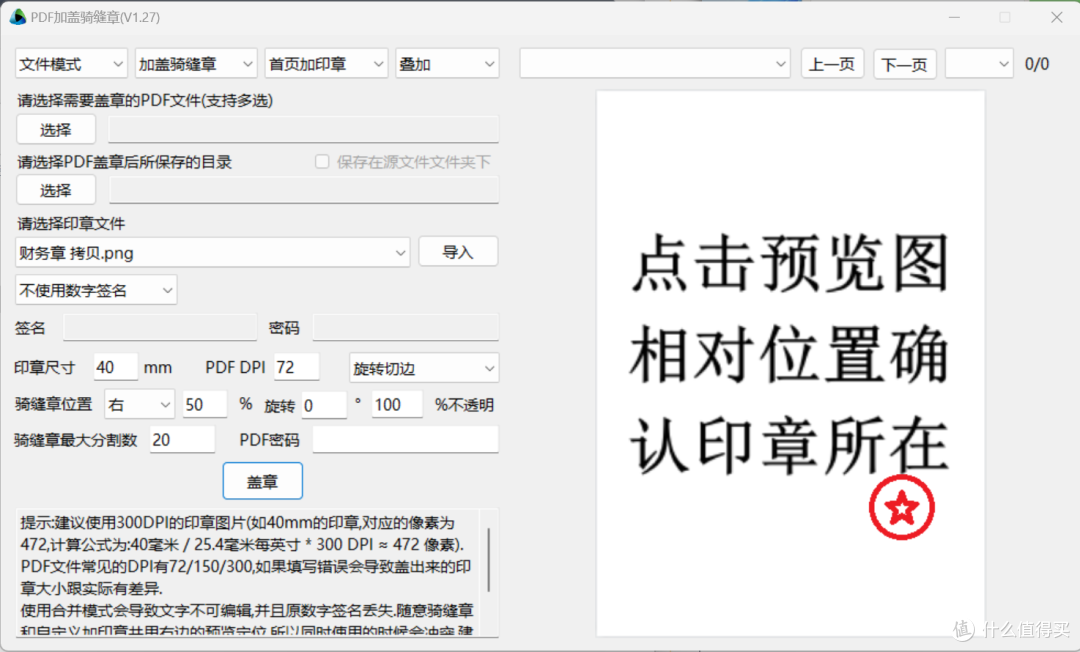
使用时,只需将PDF文件拖入软件中,设置加盖骑缝章的样式、印章的尺寸和位置,最后点击【盖章】即可。
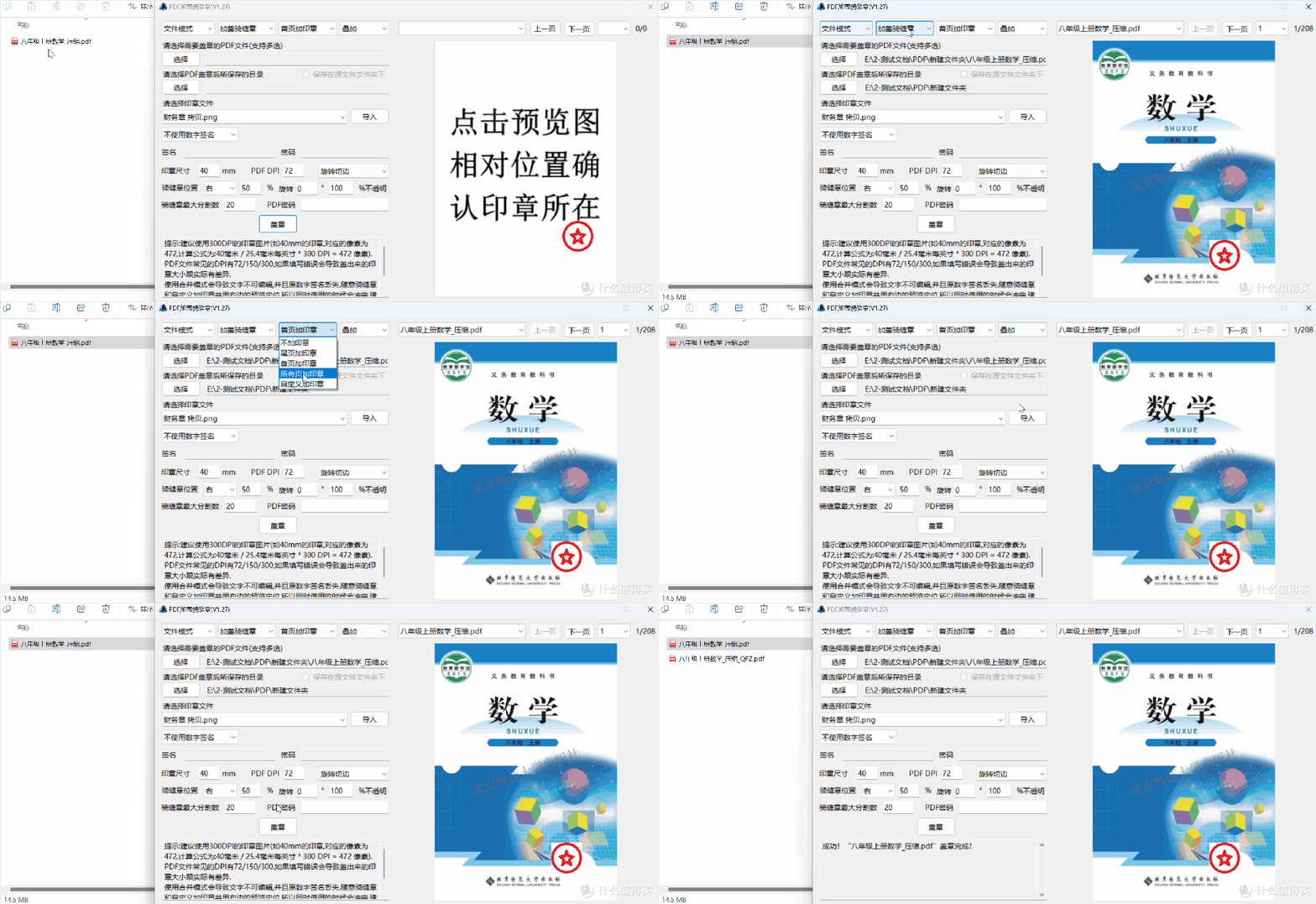
与之前的版本相比,新版本增加了预览功能,让你在盖章前就能看到最终效果。
看看下图,这是盖了骑缝章后的效果图,是不是很专业?
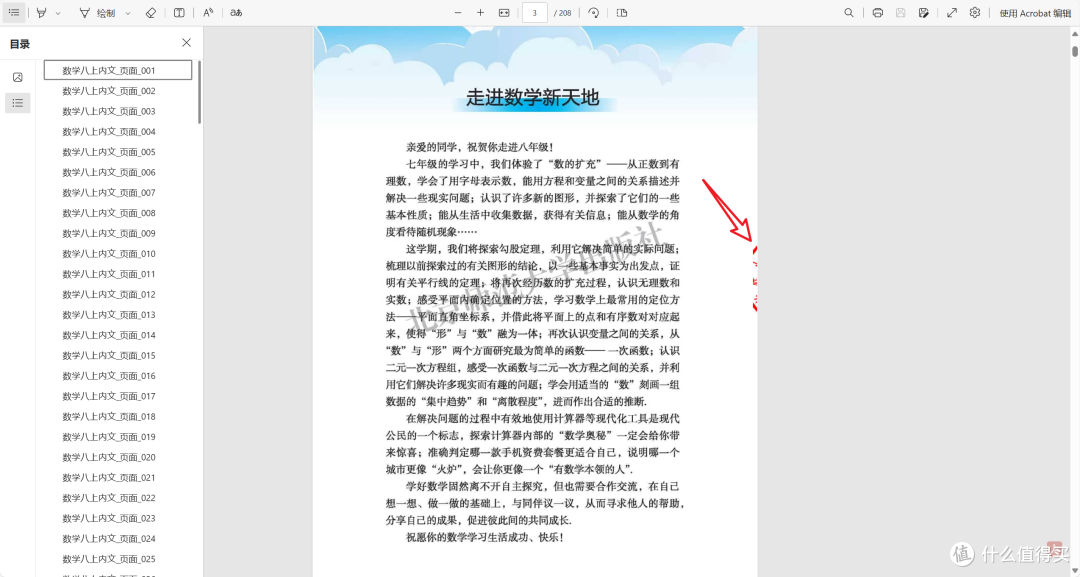
这款工具功能强大,操作简单,有需要的打工人一定要及时收藏!
第三款:dopdf-7
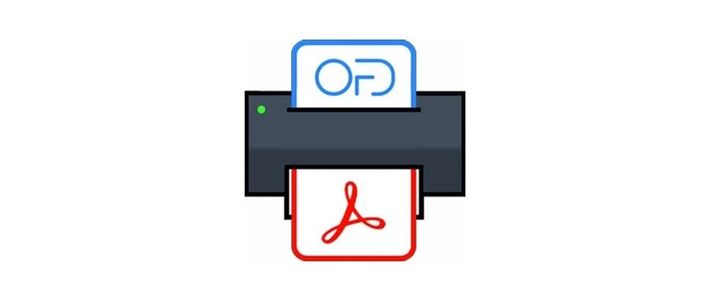
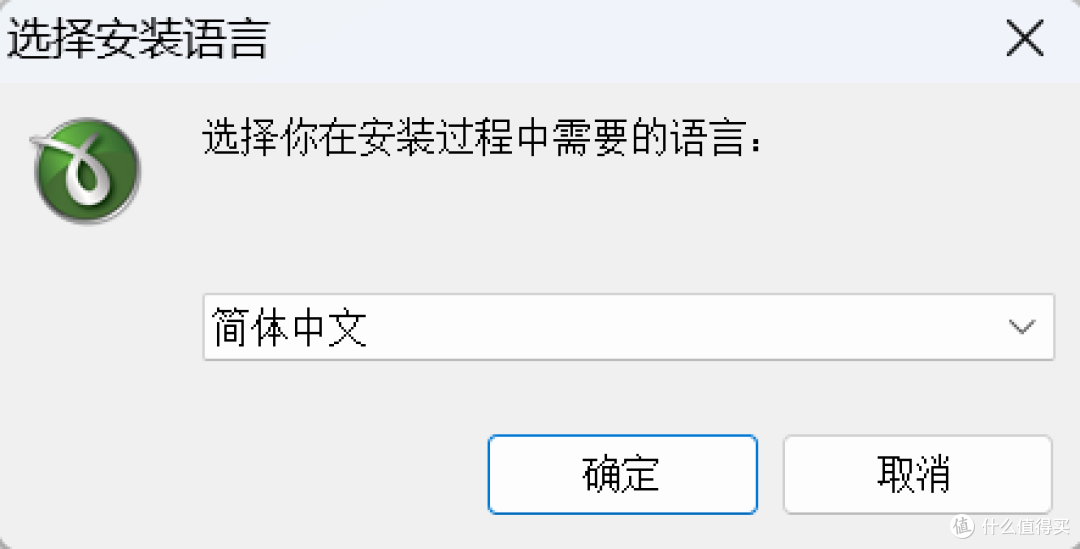
dopdf-7是一款PDF虚拟打印工具。这款软件是安装版的,双击即可安装。
安装完成后,当你需要打印文件时,可以选择doPDF v7进行打印,打印后即可将文件保存为PDF格式。
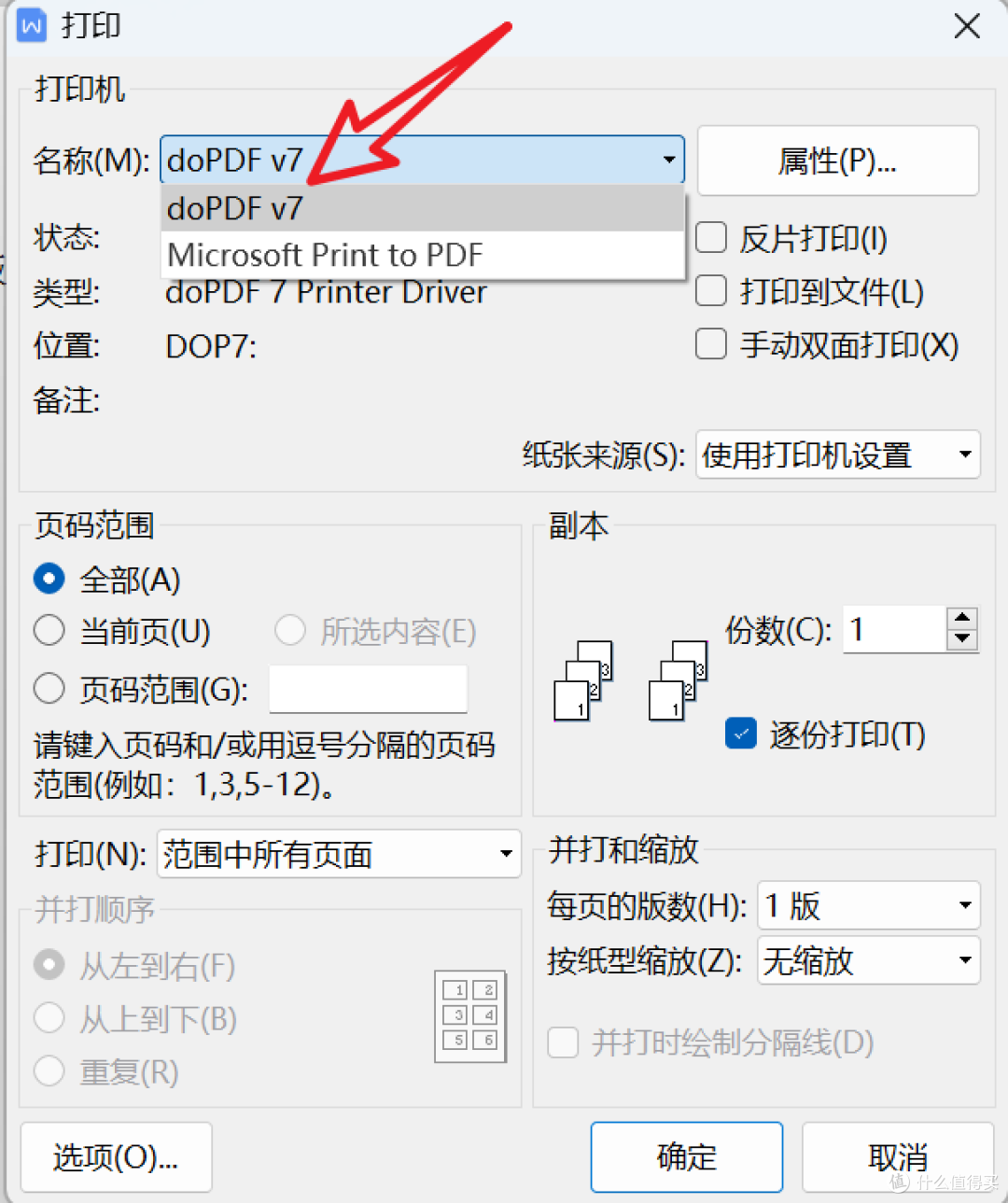
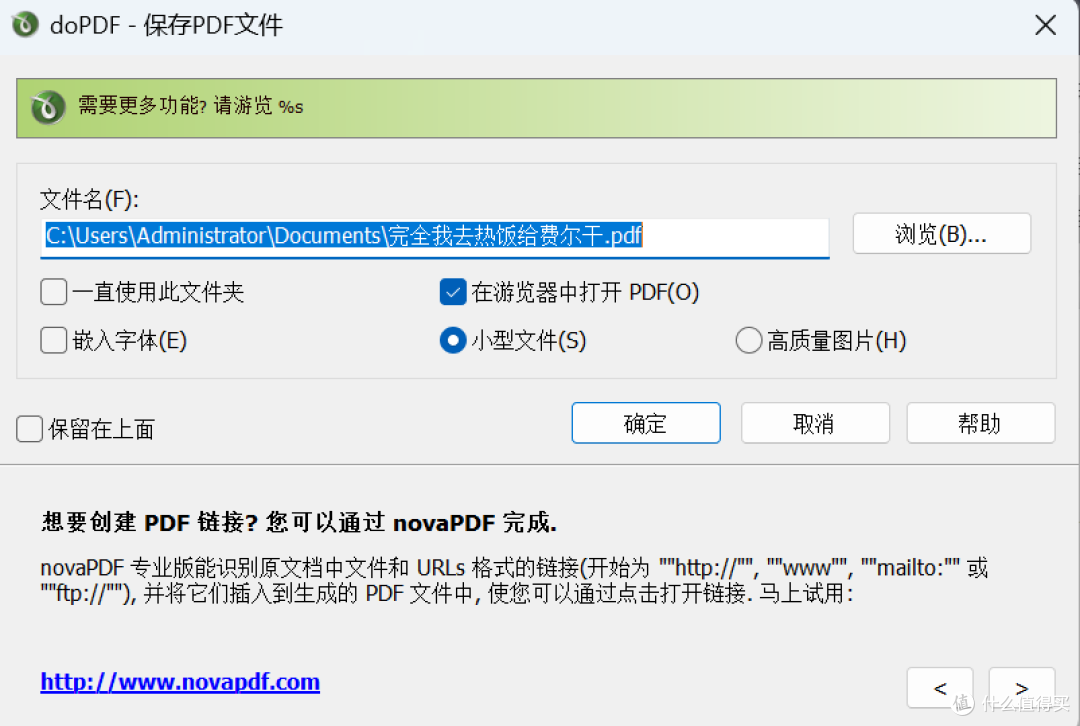
虽然现在的Windows 11系统自带虚拟打印功能,但在某些情况下,自带的虚拟打印可能会出现问题。这时候,dopdf-7就可以作为备用工具,确保你的文件能够顺利转换为PDF格式。
链接我会放到评论区,如果评论区没有链接,就是被ping蔽了,那就关注我私信我吧。
作者声明本文无利益相关,欢迎值友理性交流,和谐讨论~












校验提示文案
链接:去看看
校验提示文案
校验提示文案
链接:去看看
校验提示文案