








































23
28
DeepSeek+ Otter,一键转会议记录!
2025-03-02 06:19:36
75点赞
31收藏
0评论
DeepSeek与Otter的结合使用,为我们提供了一种高效的一键转会议记录的方法,可以极大地提升会议记录的效率与准确性,以下是具体的操作步骤。

一、会议前准备
安装与注册:确保已在设备上安装了DeepSeek和Otter应用,并完成注册登录。
新建会议笔记本:在Otter中新建会议笔记本,用于存储即将进行的会议内容。
二、会议中操作
开启录音与转写:会议开始前,打开Otter并选择对应的会议笔记本,开启自动录音与实时转写功能。同时,确保发言人自动识别功能已打开,以便在多人会议中准确识别不同发言人的内容。
标记重点内容:在会议进行中,可以通过Otter对重点内容添加时间戳标记,方便后续查阅。
三、会议后整理
导出文字稿与音频:会议结束后,在Otter中导出会议的文字稿和音频文件,确保信息的完整性。
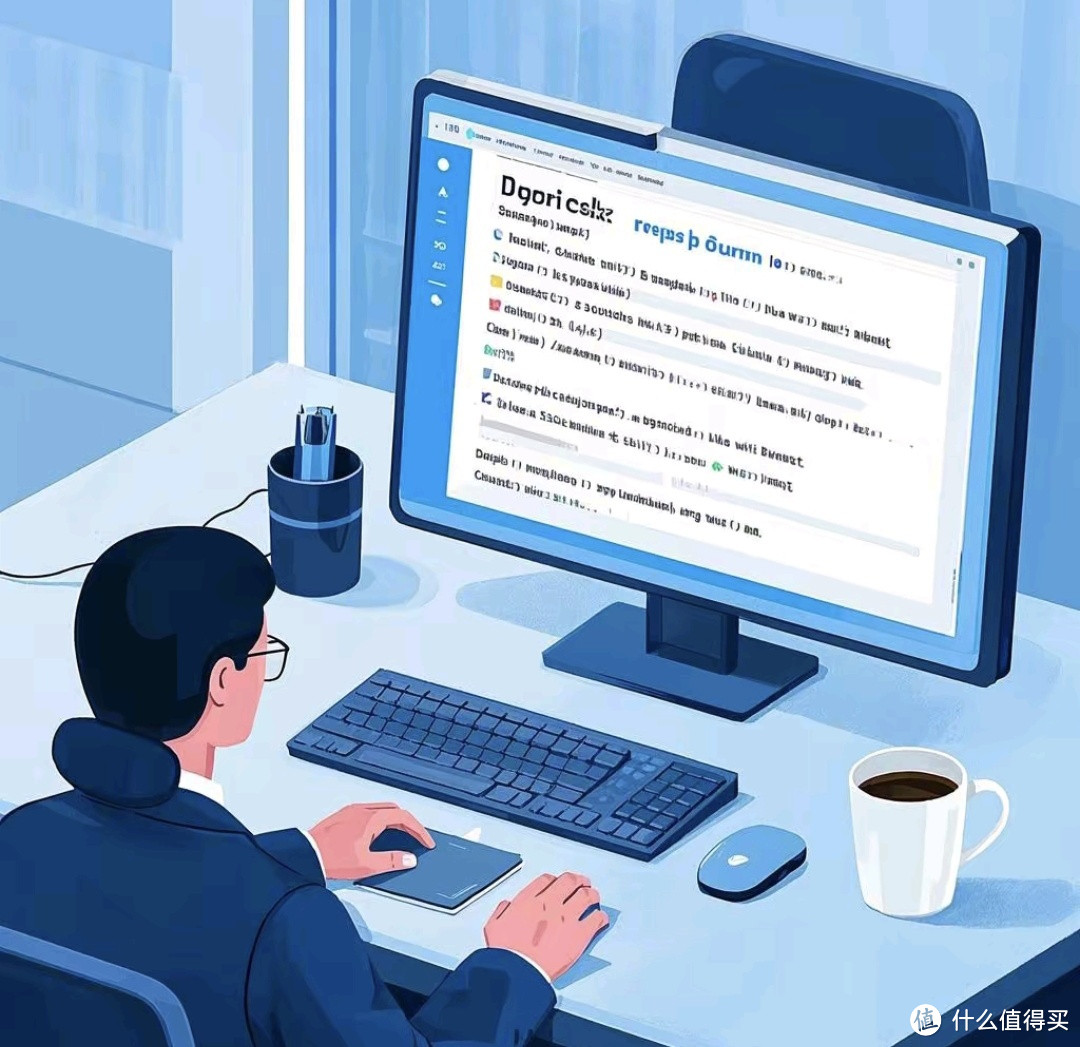
生成结构化笔记:将导出的文字稿粘贴到DeepSeek中,输入指令要求DeepSeek提取会议要点,并按决策事项、待办任务、争议点等分类,生成结构化笔记。
生成执行摘要:根据需要,可以进一步要求DeepSeek将会议内容生成执行摘要,提取关键词,并制作可视化时间轴输出Markdown格式,以便更好地理解和传达会议成果。

四、同步与分享
自动同步文档:DeepSeek支持触发预设模板,绑定钉钉、企业微信等办公平台,实现文档的自动同步,提高工作效率。
分享与存档:将生成的会议记录分享给相关人员或存档,确保信息的有效传递和保存。
五、总结
通过DeepSeek与Otter的结合使用,我们可以轻松实现会议记录的一键转化,不仅提高了工作效率,还保证了会议内容的准确性和完整性。