










 深耕居家、数码兴趣领域







7
5
 25元给拓竹DIY了一个3D打印机状态监控屏
2026-07-31 16:46:36
16点赞
97收藏
36评论
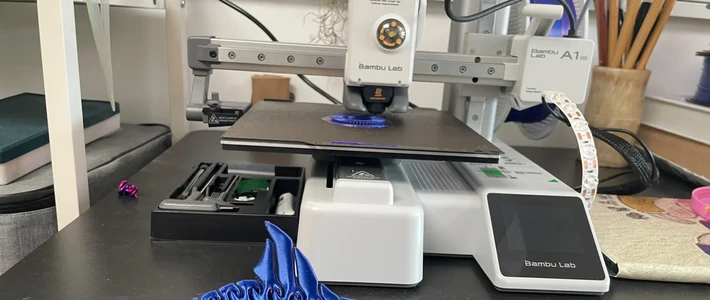
3D打印时偶尔会遇到一些卡料之类的问题导致打印中断,如果没有及时去处理的会造成两种结果,一是中断处会形成一条明显的纹路,影响成品质量;二是耽误打印进度,我上次就遇到中午开始打印,打印没一会儿卡料了但我没注意到,下午以为快打完了去收件,一看还卡在5%...之后打印时我就找了台旧手机放在电脑显示屏下方随时监控打印状态。前几天看到有个项目,只需要花25买个小屏就能实现,低功耗不占地方,于是花了两个小时就搞定了,特地来分享一下。

核心部件是常被称为“SD2小电视”的小电子产品,它带一块1.54英寸彩屏,Type-C接口供电,一般常用来显示日历、天气,成本连运费在25左右:

SD2小电视内置ESP8266芯片,支持2.4G wifi连接,同类产品有其他芯片的,注意不能买错,买错用不了。

【注意只支持拓竹系列3D打印机】我们要做的就是给SD2小电视刷上定制固件显示打印状态。固件来自于gitub上名为“printsphere-lite"的开源项目,下载Releases包后解压缩到硬盘里,包里有需要用的的全工具,包括固件、后端配置工具和刷固件工具:

首先需要把定制固件刷入到SD2小电视,用数据线把SD2连接到电脑usb口后,双击“一键刷入固件”:

按两次回车进入3.选择串口步骤,检测出了有9个串口,但并不知道哪个是连接SD2的串口:

进入此电脑属性,打开设备管理器,如图,在端口里看到USB-SERIAL CH340这个设备就是SD2小电视,没有看到的话需要检查连接、换数据线和USB接口、安装驱动程序,CH340驱动程序在刷固件工具里。可以看到对应的端口是COM7,但在上图的串口列表中并未显示,无法进行刷新:

后来换用官方ESP8266烧录工具可以选com7,但点开始毫无反应,说明COM7有问题:

之后改端口、换线、换电脑折腾了好久都没成功刷入。后来看了下除了COM7外,其他com口都是来自蓝牙的,果断把蓝牙设备禁用,并且手动禁用了所有com7外的COM口,如图,被禁用后设备前面会显示一个向下的箭头:

再次打开一键刷入固件,此时到第三步就没显示其他串口了,也没显示com7(是工具提示问题,实际上已经选择并且默认了com7),直接按回车:

出现这个界面,最后提示刷入完成,表示刷机成功!

等SD2小电视重启完,可以看到界面发生了变化,不再是日历天气界面了,说明固件真的刷进去了:

接下来要把3D打印机接入到SD2小电视。保持连接电脑,打开后端配置工具,双击“打开配置工具”:

接着会跳出来一个网页,没有跳出来的话就把终端里显示的地址复制到浏览器打开。往下看,先找到“Bambu”云服务登录这里,输入你拓竹绑定的手机号或者邮箱号,点击“发送验证码”,收到验证码之后填进去,点击“登录并读取打印机”:

接着看右边的"ESP配置",选择你SD2小电视连接的wifi网络(注意是SD2小电视的而不是3D打印机的),输入wifi密码,点击“保存并配置 ESP WIFI”,之后需要换屏幕布局、亮度也可以随时用和这个工具设置:

往下拉网页,配置无误的话就能在打印机列表里看到你的3D打印机,如果有多台的话需要点击一下“显示这台并同步”:

一切配置完成后,此时如果3D打印机有开机的话,屏幕上就会显示打印机工作状态,如图,屏幕上显示当前打印进度48%、喷嘴温度245℃、热床70℃、当前打印的64层/一共187层、还需40分钟完成,入托打印出现问题,打印状态就会显示黄色Pause暂停字样,打印完成后显示done字样:

固件提供了多个布局,不喜欢上面那个英文界面的话,也可以选择中文界面,中文界面如图:

买的便宜SD2的话就没有壳子,或者附送的壳子也不好看,最后再给SD2小电视打印一个合适的盒子,随便Makeworld随便挑一个喜欢的就行了:

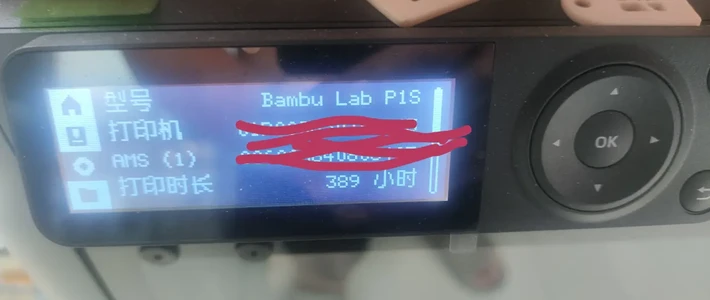
和拓竹显示屏杜比一下,小状态屏上的数据完全一致,这样在做事的时候也可以瞄一眼状态屏看看打印出问题没有。

是不是很简单?这次就分享到这里呗。









校验提示文案
校验提示文案
校验提示文案
不好意思真不简单!
校验提示文案
校验提示文案
校验提示文案
校验提示文案
校验提示文案
校验提示文案
校验提示文案
校验提示文案
校验提示文案
校验提示文案
校验提示文案
校验提示文案
校验提示文案
校验提示文案
校验提示文案
校验提示文案
校验提示文案
不好意思真不简单!
校验提示文案
校验提示文案
校验提示文案
校验提示文案