





 深耕数码兴趣领域














9
16
PS等比例放大文字文本图层(换大尺寸图源一键重嵌)
2026-08-06 07:50:30
0点赞
3收藏
0评论
朋友们好啊,我老汉化组了
最近咱遇到了一些情况,突然有了等比例放大文本图层的需求,简单说下情况并提供教程展示

简单说下情况,目前的情况是咱这突然又出现有时间的翻译了
所以简单安排了一波汉化
这次咱直接用的是labelplus标号器的方式走的非常标准的汉化流程
所以遇到情况之后咱能很容易的应对因此就有了本期

简单说下情况,问题也不是很严重,就是咱在完成汉化流程上传之后上传大佬发现了更好的图源
然而这会儿汉化已经完成了所以需要抉择是否进行重制
简单来说就是换图源重嵌
这个操作当然是可以的不需要翻译的参与咱自己来就行
重新修图嵌字其实对于身经百战的老汉化组来说并不难

何况这次咱还尝试了labelplus的自动导出PS插件,直接批量出PSD了
在嵌字的时候也好好保留PSD文件了并没有只存图没保存PSD
因此有PSD工程文件的前提下重新嵌字的难度是低了很多的
并不需要特别麻烦就能实现
最多其实也就是重新修图
但是由于咱一般嵌字的时候的偏好是尽可能精简修图过程
遇到难以修图的位置直接用文本图层描边盖就行
这样其实修图过程就简化了不少,也不是很难实现重嵌

毕竟你可以直接挨个复制图层到新画布嘛

顶多重新调一下文字图层的位置和字体大小描边宽度就完事了
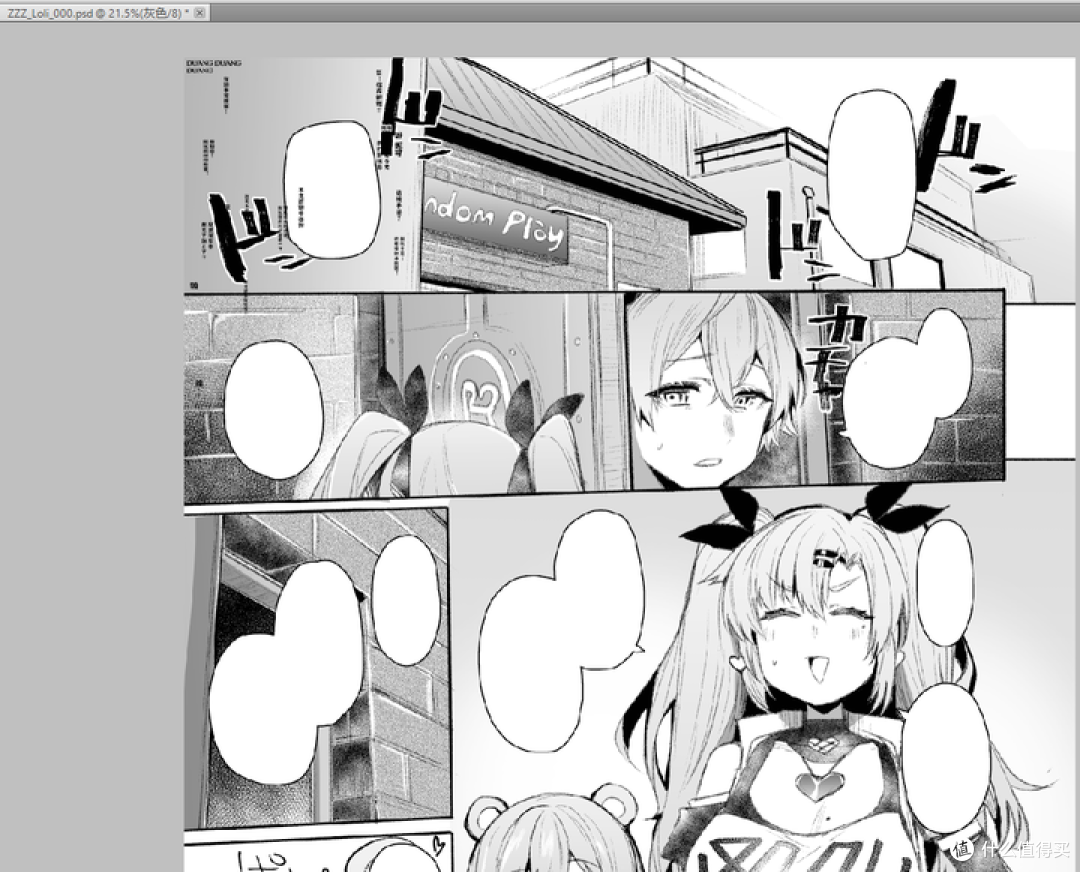
实践中遇到图层少的情况完全可以这样 选择手动一个一个编辑改文字字号和位置
但是显然这种情况应该有更自动化 更方便的方法
这么操作还是太慢了太没效率了
一键式解决方案是存在的
那就是等比例放大图层
所以简单说下情况
一言以蔽之,那就是善用PS核心快捷键:
Ctrl+Alt+I(图像大小对话框)
步骤:
1. 选中需要缩放的素材或画布,按下Ctrl+Alt+I,弹出“图像大小”对话框;
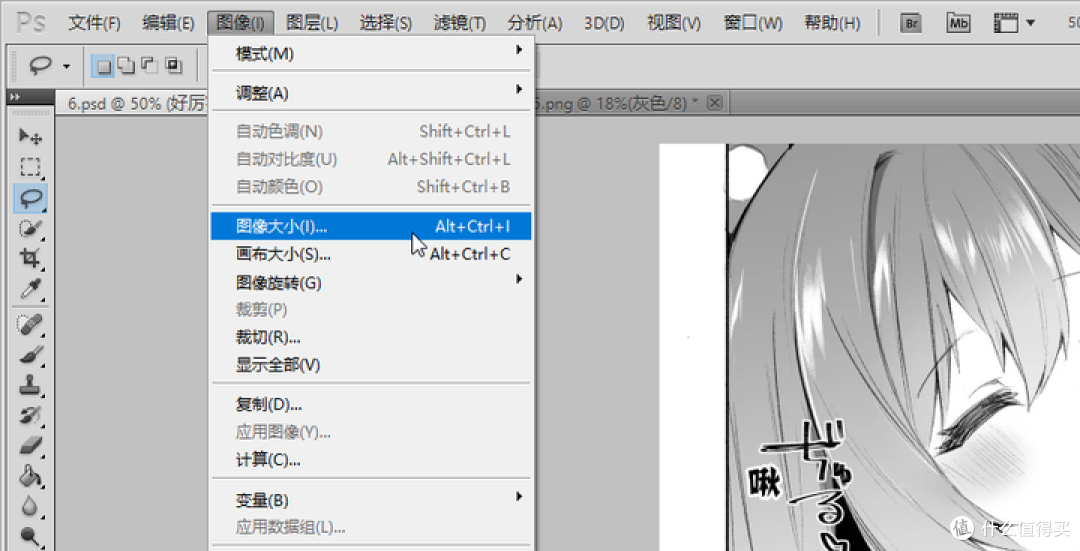
或者直接图像-图像大小也行
2. 对话框中找到“约束比例”选项,勾选后,修改宽度或高度任意一个数值,另一个数值会自动同步,实现等比例缩放;
3. 勾选“重新采样”(保证缩放后画质清晰),缩放算法选择:缩小素材选“两次立方(较锐利)”,边缘更清晰;放大素材选“保留细节2.0”,减少模糊和锯齿;
4. 输入精准尺寸(比如直接用目标文件****像素×****像素、或者对应印刷尺寸**厘米×**厘米),点击“确定”,完成精准等比例缩放。
实际上不需要后两部分

由于都是一样的图像只是图源画质不同
所以直接按比例放大即可(约束比例)

输入一遍宽度或者高度就行了
然后你会发现原来的老图源的所有图层大小都等比例放大了,这时候再复制图层即可

你可以选择多选或者一键复制组,这样就不用挨个选定图层再复制了
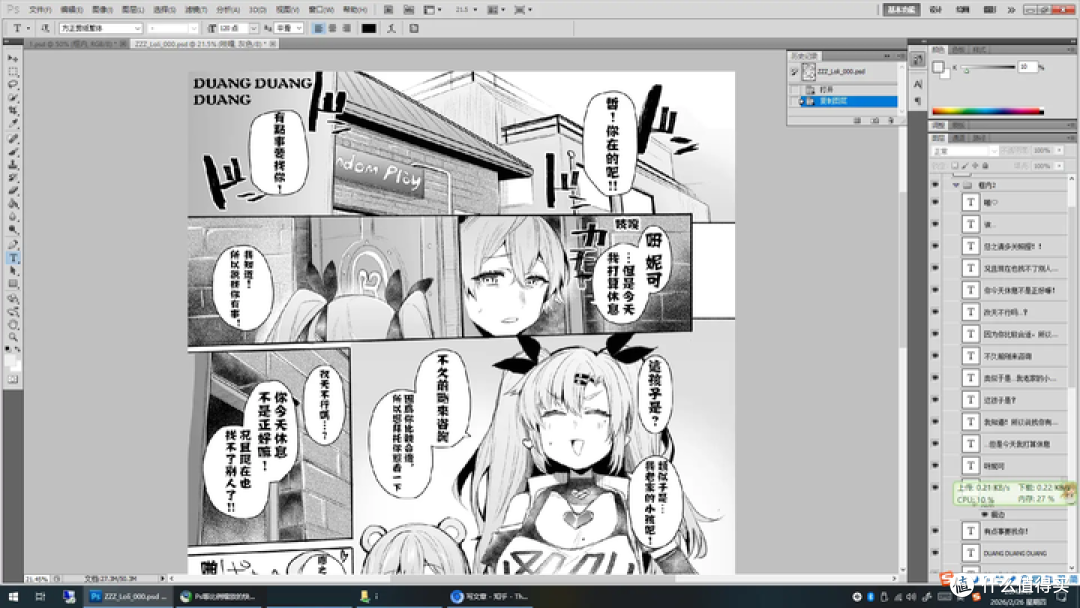
这样直接就能实现一键重嵌了 位置分毫不差
当然修图还是得手动重新干一遍,但是这并不难是吧,很容易就能做到,而且相比整个直接重嵌还是省了不少工夫的
所以保留工程文件还是非常重要的,不保留的话就不用研究这个操作了因为直接只能重修嵌
就这样吧
作者声明本文无利益相关,欢迎值友理性交流,和谐讨论~