












27
35
如何进行屏幕录制?掌握这6大方法,录屏从此不用愁!
2026-05-12 14:12:52
0点赞
0收藏
0评论
你是否也经常遇到这样特别渴望将电脑屏幕上的精彩画面完整保存下来的时刻?比如游戏里那场惊心动魄的五杀团战,你手忙脚乱地想要记录,结果在录屏软件的操作上绕得晕头转向,半天都没搞清楚怎么用;又或者你打算制作一期内容丰富的教学视频,满心期待地准备开始,却在第一步就被难住了?电脑如何进行屏幕录制?别担心,针对上面的种种疑问,小编已经为大家精心整理了6种超级实用的电脑录屏方法!快来一起学习一下吧!

电脑屏幕录制的推荐方法1:下载优加蛙录屏软件
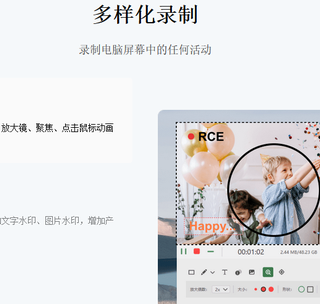
想要在电脑上录制屏幕视频?优加蛙录屏软件是个不错的选择。它的录制参数设置非常灵活,画质可以根据用户的具体需求,在标清、高清和原画之间自由切换,以满足不同场景的录屏需求。此外,该软件还具备多项实用功能。它支持计划录制,用户可以提前设定好直播、会议等录制的开始时间,让软件自动启动,无需手动操作;内置了实时编辑工具像,录制过程中,用户可以实时添加手绘涂鸦、文字注释等元素,让录屏内容更加丰富,方便突出重点。
这款软件的使用方法并不复杂,按照下面步骤操作即可:
步骤1:电脑如何进行屏幕录制?首先在电脑桌面找到优加蛙录屏软件的图标,接着双击打开它。打开软件后,会呈现多种录制模式供大家选择,这里我们主要讲解屏幕录制模式的操作流程;

步骤2:选定屏幕录制模式后,会跳转到音频源配置页面。在此页面中,大家可以根据实际需求勾选对应的音频输入设备,同时还能自定义调整录制的区域范围。等所有设置都检查无误后,点击界面右侧的录制控制键,就能开启视频录制了;

步骤3:录制完成后,无需借助其他工具,可以直接点击高级剪辑切换到后期处理页面,在这里既可以删除视频中多余的片段,也能为视频添加各种特效,能够快速优化视频的呈现效果。

电脑屏幕录制的推荐方法2:打开PPT的录制功能
电脑上如何录屏?如果你只是需要临时录制办公演示,呢不用额外安装软件,PPT自带的录屏功能就能派上用场。它的操作步骤十分简单:先打开PPT,点击录制按钮,选择屏幕录制选项后,手动框选录制范围,就能开启录制了。
但PPT录屏的缺点也很明显:比如录出来的视频声画容易不同步,画质不够清晰;又或者可调节参数极少,缺乏降噪、标注等实用功能。若你对录屏质量有较高要求,选择专业录屏软件会更稳妥。

电脑屏幕录制的推荐方法3:配置左木录屏软件
需要适合新手的电脑录屏软件的话,左木录屏是个不错的选择。它的整体界面清爽直观,没有复杂多余的功能,零基础用户也能轻松上手。其核心特点在于轻量化,安装包体积小,占用电脑内存少,录制过程中不会出现卡顿、影响系统运行的情况,很适合配置普通的办公电脑和笔记本使用。
在功能上,左木录屏涵盖了基础录屏功能。它支持自定义录制区域,能精准框选单个窗口、特定区域或者全屏录制。且录制结束后,软件可直接对视频进行简单的裁剪和合并操作,能够大大简化视频创作流程。

电脑屏幕录制的推荐方法4:打开Mac原生工具
不想安装软件又想快速开始录制?如果你是Mac用户,可以尝试使用系统的原生功能。只要按下Shift+Command+5键,工具栏就会调出,临时录制操作演示很轻松。然而,这个自带的录屏非常基础,无法调节高级参数,且默认不能录制系统声音,能够应用的范围实在有限。

电脑屏幕录制的推荐方法5:找到Quick Time Player应用
除了上述快捷键功能外,Mac系统中隐藏着一款具备录屏功能的播放器——Quick Time Player。电脑录制视频怎么操作?它同样无需安装,打开后点击文件选项就能开始录屏,非常便利。
但Quick Time Player的录屏功能也比较简单,它只能录制全屏或手动选择的特定区域,无法同时开启摄像头与屏幕录制,画质参数也无法自定义。若录制后的视频需要进行剪辑、添加字幕等后期处理,就需要使用专门的视频编辑软件。

电脑屏幕录制的推荐方法6:安装数据蛙录屏软件
如何使用电脑录制视频?推荐选择数据蛙录屏软件——这是一款专为Windows和macOS系统设计的专业桌面录屏工具。该软件支持4K超清分辨率和120FPS高帧率录制,能够确保视频画面流畅自然。其核心功能包括精准锁定窗口锁定与实时编辑,能够保证视频输出的纯净,非常适合制作教学类视频。此外,软件还支持多视频格式输出,后续进行储存或者传输都相当方便。

学会录屏,就如同为电脑增加了一个记忆回放的功能模块。现在,你已经了解电脑如何进行屏幕录制了吧?无论是原生的快捷键功能、PPT的课件录制、数据蛙的高清输出、左木的轻量化录制,还是优加蛙的后期编辑操作,都能帮助你轻松实现录屏需求,大家结合自己的实际需要进行选择以及操作就没问题了。
作者提示含AI生成内容。作者声明本文存在利益相关性,请大家尊重作者及分享的内容,友善沟通,理性决策~