
































 深耕数码、居家兴趣领域





9
7
想升级电脑却买错了SSD?常见固态硬盘种类及相关参数科普
2024-06-08 14:10:12
27点赞
28收藏
24评论
大家好,我是梦想是个猪,今天为大家带来的是SSD的科普文及铠侠 EXCERIA Plus 极至光速 G3 NVMe SSD的实测。
前段时间有朋友问我说,他家电脑的速度似乎越来越慢了,能不能有一个好一点的升级方案。我看了一下当初他买电脑时候的配置表,很显然,他家电脑最大的短板应该就是在硬盘了,毕竟,在2021年装机时还给配机械硬盘的商家,我一律认为是大大的奸商。
所以我给他提供了一个升级方案,i5 10400F和16G内存都不需要折腾, 将1T的HDD机械硬盘换成1T SSD固态硬盘,相信整机的速度会有一个质的提升。
然后,发现和他沟通的时候,他对于硬盘的知识几乎为0,不过想想,他可能很具有代表性,毕竟平时是完全不关注这些知识,所以这里就简单的综合了一下,从常见的固态硬盘种类出发进行一个基础的科普。
常见的硬盘分为机械硬盘和固态硬盘,机械硬盘这里就不作过多科普的,因为读写速度的局限性,对于家用电脑来说,除非是需要大容量存储,否则已经没有太多购买机械硬盘的必要,现在不管是新装机还是升级原有的硬件配置,个人都强烈推荐安装固态硬盘。
固态硬盘(Solid State Disk,简称SSD)是一种使用固态电子存储芯片作为存储介质的计算机存储设备,主要由控制单元和存储单元(FLASH芯片、DRAM芯片)组成。
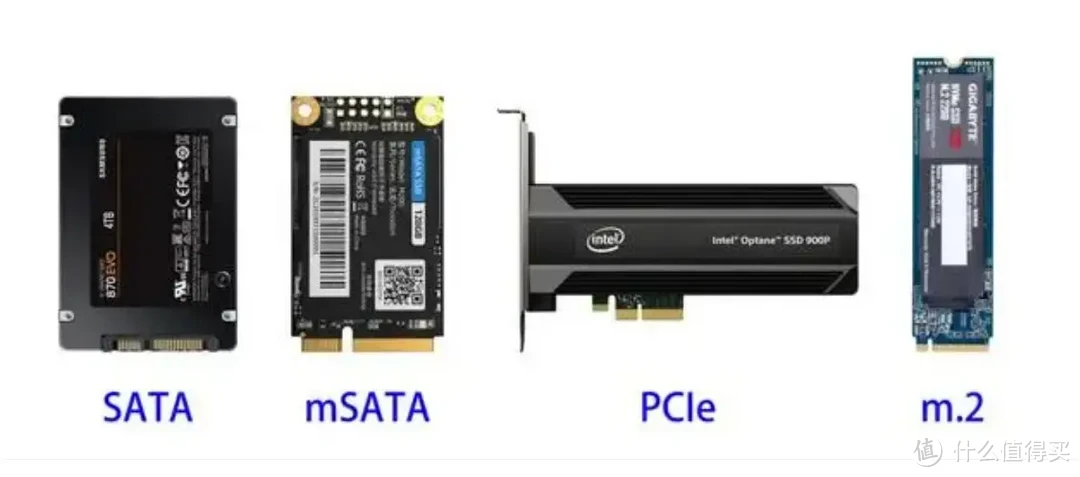
根据接口和外观形态的不同,固态硬盘分为好几个种类。目前我们常见的固态硬盘接口主要有SATA接口、mSATA接口、M.2接口、PCI-E接口等不同的接口类型, 采用不同的接口,固态硬盘在外形尺寸和传输速度上有很大的区别。
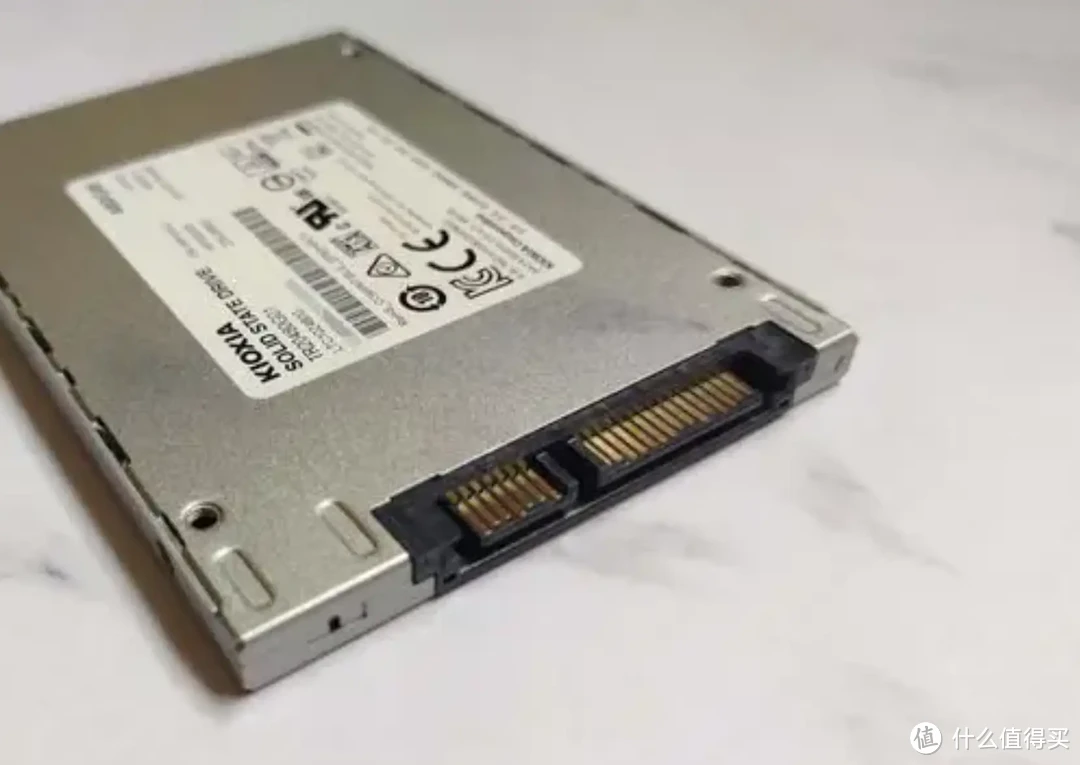
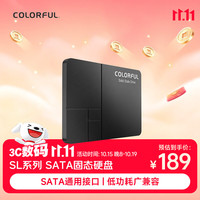
传统的SATA接口固态硬盘外观和机械硬盘类似,大多为2.5寸,采用的是SATA3.0接口,由于SATA接口的理论限制和技术瓶颈,最大传输速率是6Gbit/s,或600MB/s,减去10%的带宽折扣,换算成真实的速度,通常就是550MB/s左右。选择这类固态硬盘通常是为了兼容过去老的平台,属于不得以而为之。
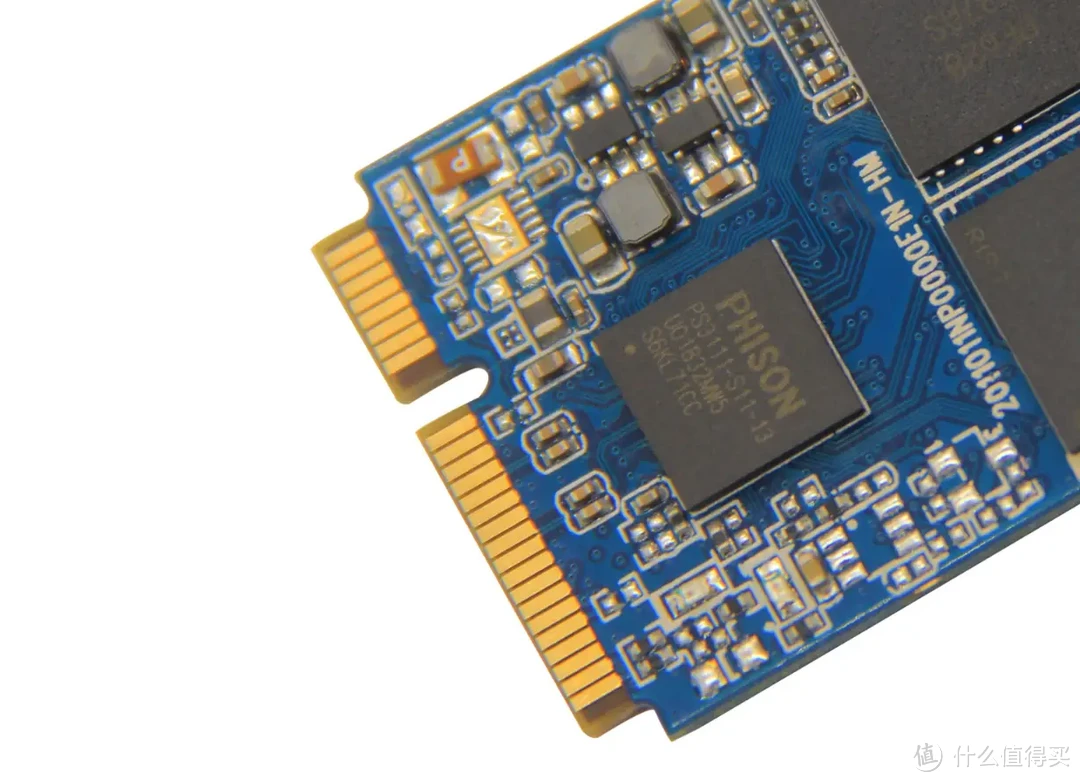
mSATA接口(mini-SATA)是早期为了更适应于超级本这类超薄设备的使用环境,针对便携设备开发的,可以把它看作标准SATA接口的mini版,mSATA接口是SSD小型化的一个重要过程,不过mSATA依然是SATA通道,速度也还是600MB/s,正是因为速度限制,mSATA接口没有太多的发展,很快就被M.2 SSD所取代。
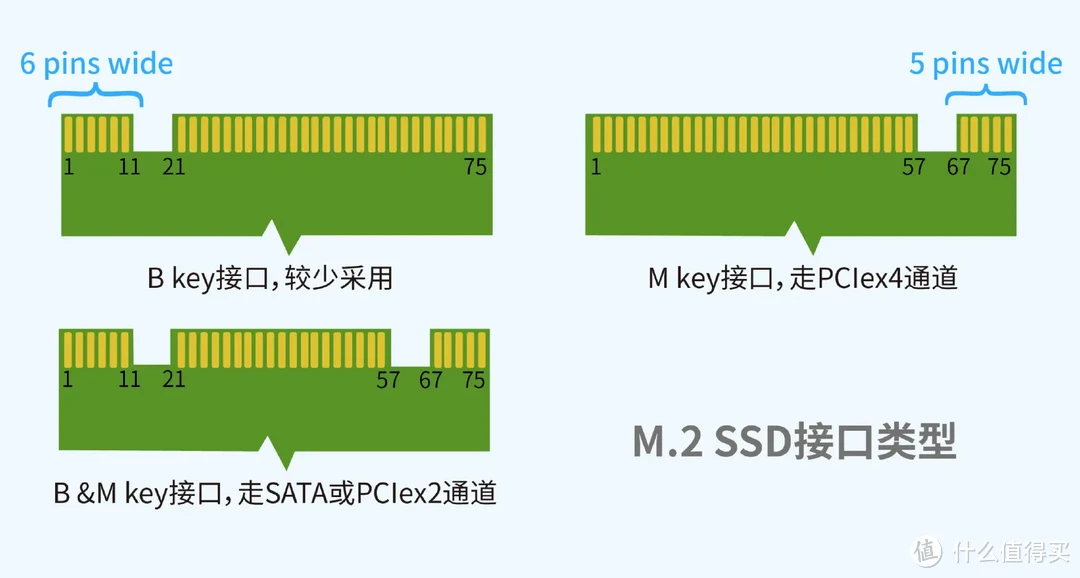
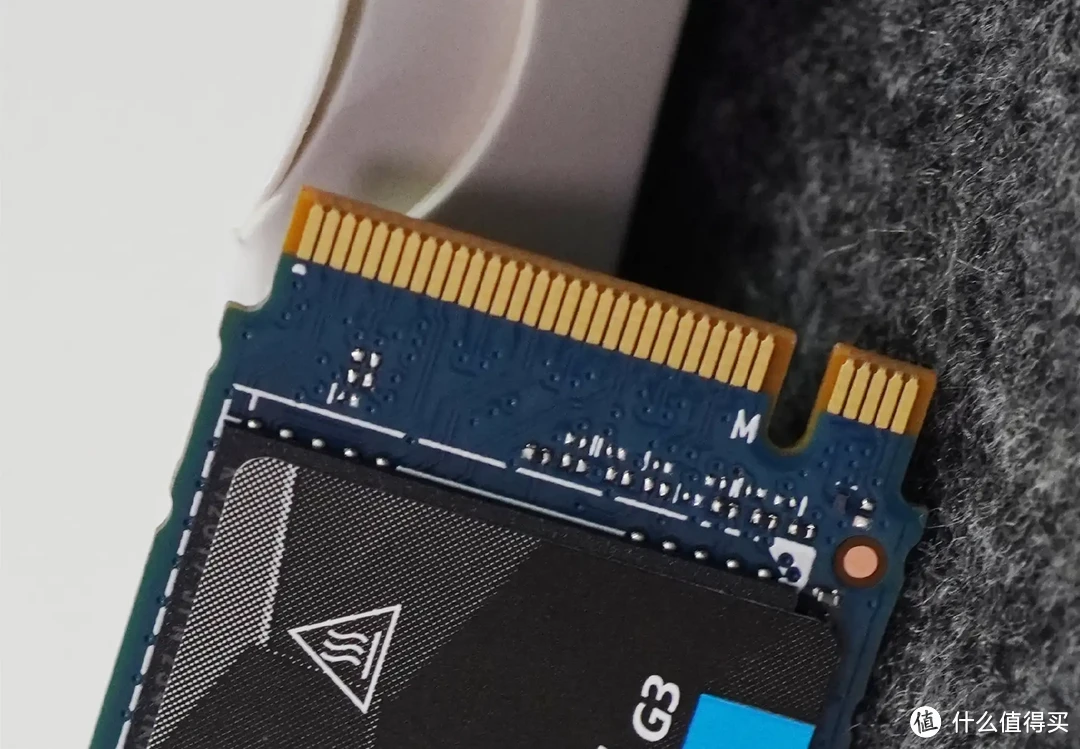
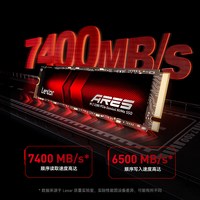
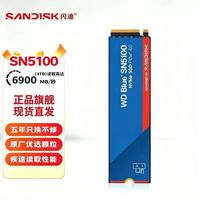
M.2实际上是一种SSD接口外形尺寸,它可以同时适用于NVMe和SATA, 所以有NVMe M.2 SSD和SATA M.2 SSD,但是在日常使用中,大家习惯性的将M.2表示NVMe,NVMe传输速率首先取决于使用的是哪一代PCIe,目前NVMe PCIe 3.0(Gen 3)SSD的最高速度高达3500MB/s,而NVMe PCIe 4.0(Gen 4)SSD的最高速度可达每秒 7500MB/s。
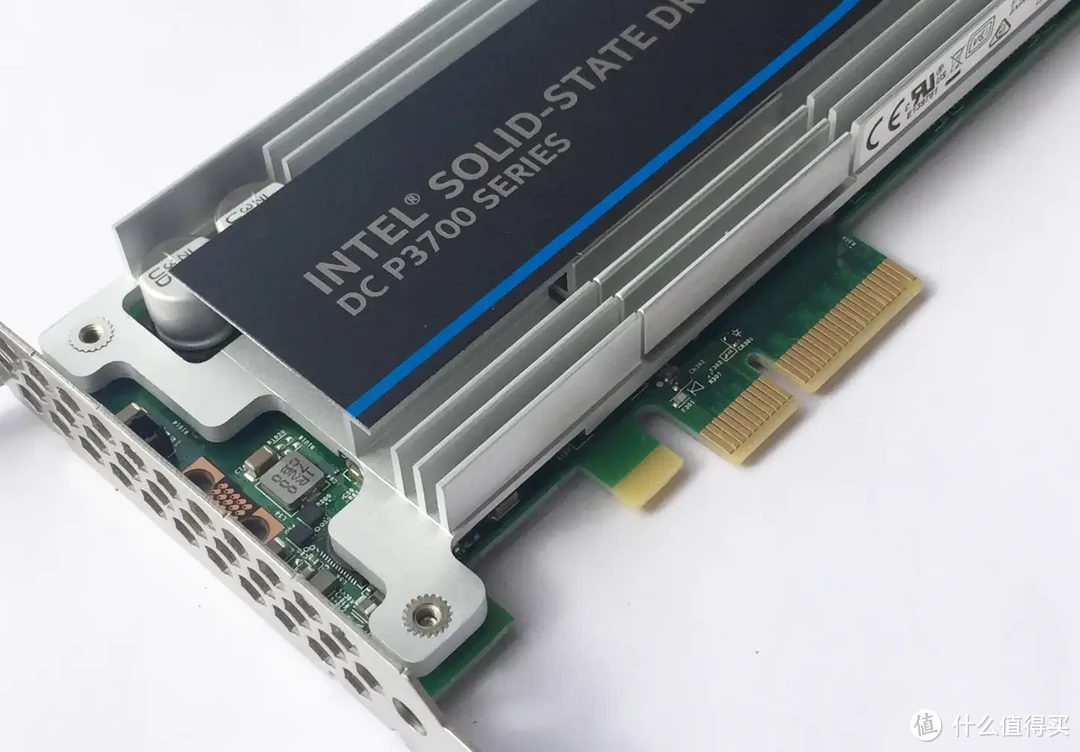
PCI-E接口SSD主要用于一些商用设备和工作站,家用几乎很难看到,这里也不做过多介绍了。
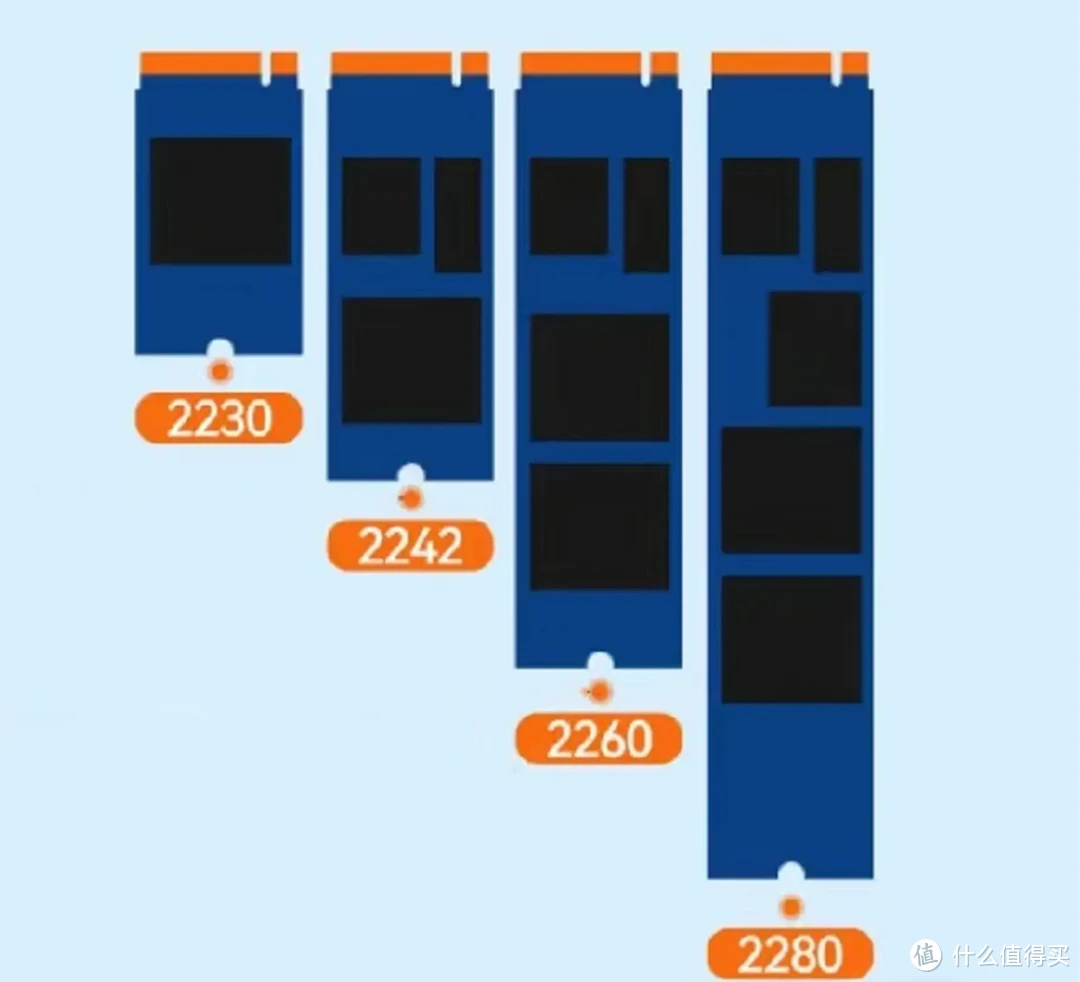
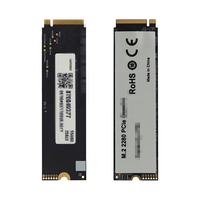
目前最常见的就是NVMe M.2 SSD,这类固态硬盘有多个不同的尺寸规格,常见的有2230、2242、2260和2280,其中前两位数字22表示宽度为22mm宽,后两位数字则表示长度。2230和2242这种规格的M.2固态硬盘比较少见,通常用于超轻薄笔记本电脑或者嵌入式设备。2260和2280则常用于大多数笔记本电脑和桌面电脑。
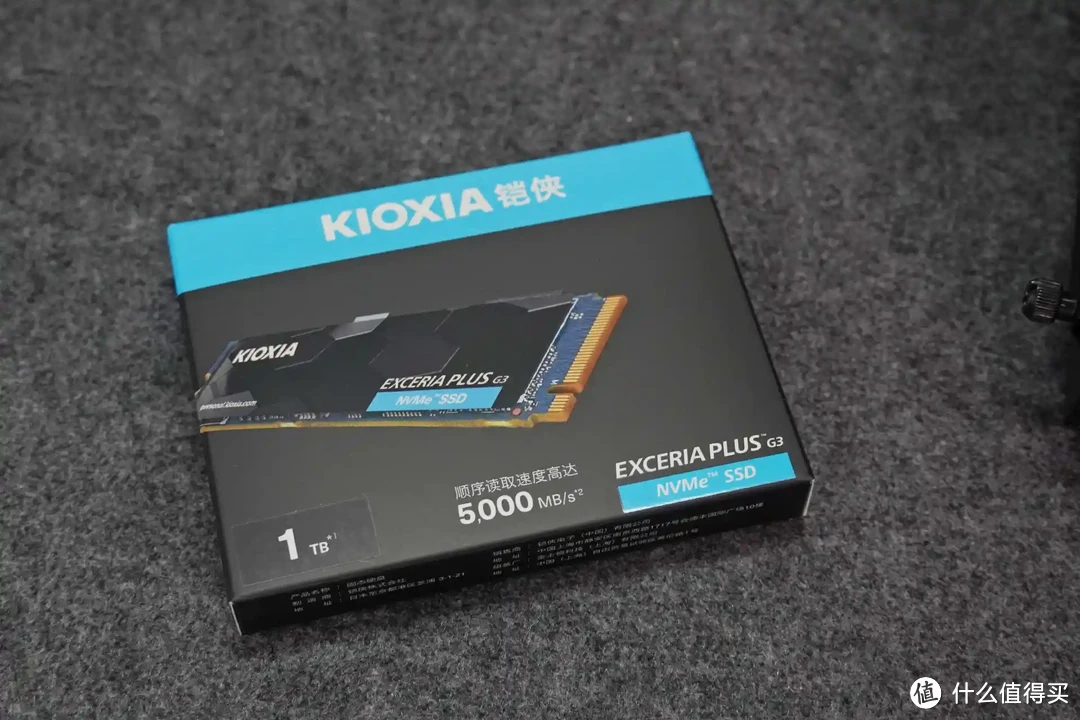
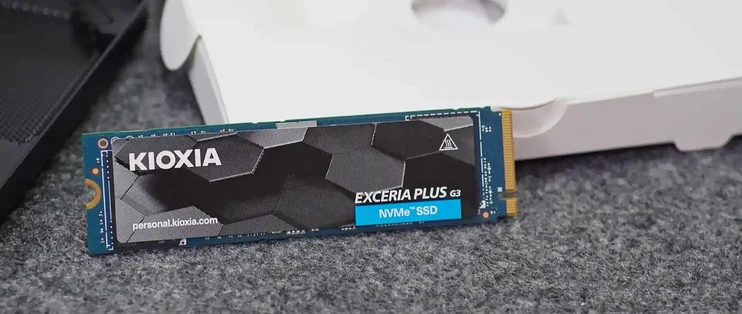
我这次给朋友推荐的是铠侠 EXCERIA Plus 极至光速 G3 NVMe SSD,不是很关注PC硬件的朋友可能对铠侠有点陌生,其实铠侠就是由原来的东芝存储器更名而来,
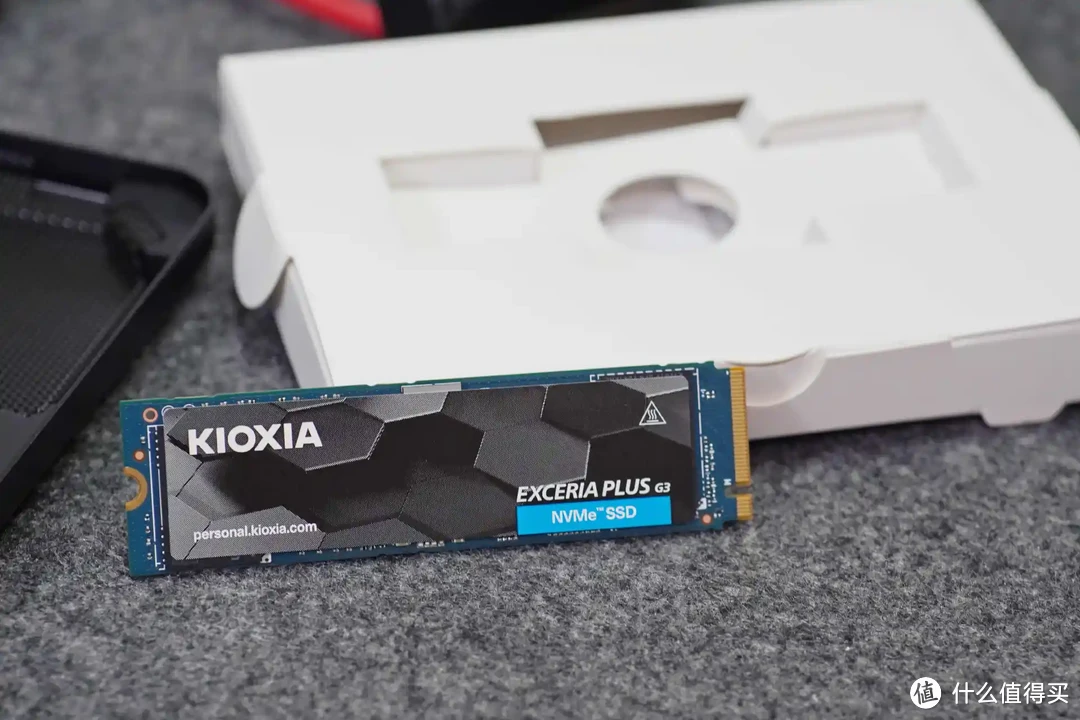
从规格上来说,铠侠的这块SSD是一块2280尺寸的NVMe PCIe 4.0(Gen 4)SSD,可以适配目前几乎所有的主流笔记本电脑和桌面电脑。
从官方的数据信息看,这块SSD顺序读取速度为5000MB/s,写入速度为3900MB/S,相对于上一代产品提升了将近50%。
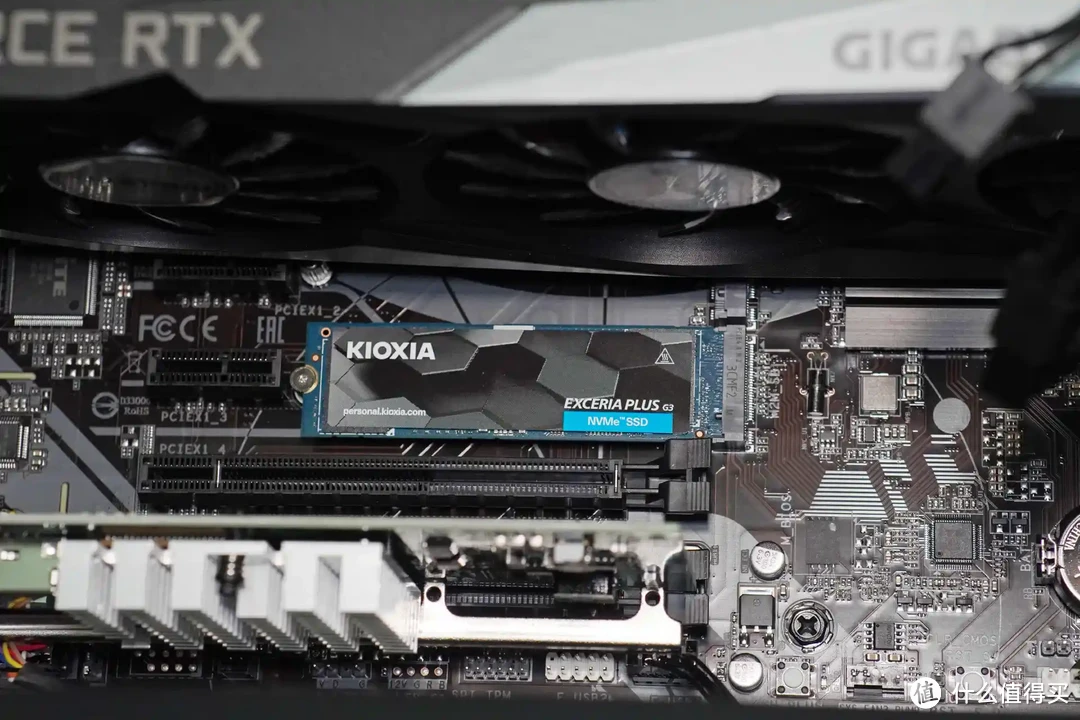
SSD的安装非常简单,在主板上找到对应的接口,插入后拧紧螺丝即可,铠侠 EXCERIA Plus 极至光速 G3并没有额外提供散热片,如果有更高的散热需求,我们可以自行购买相应规格的散热片装上。
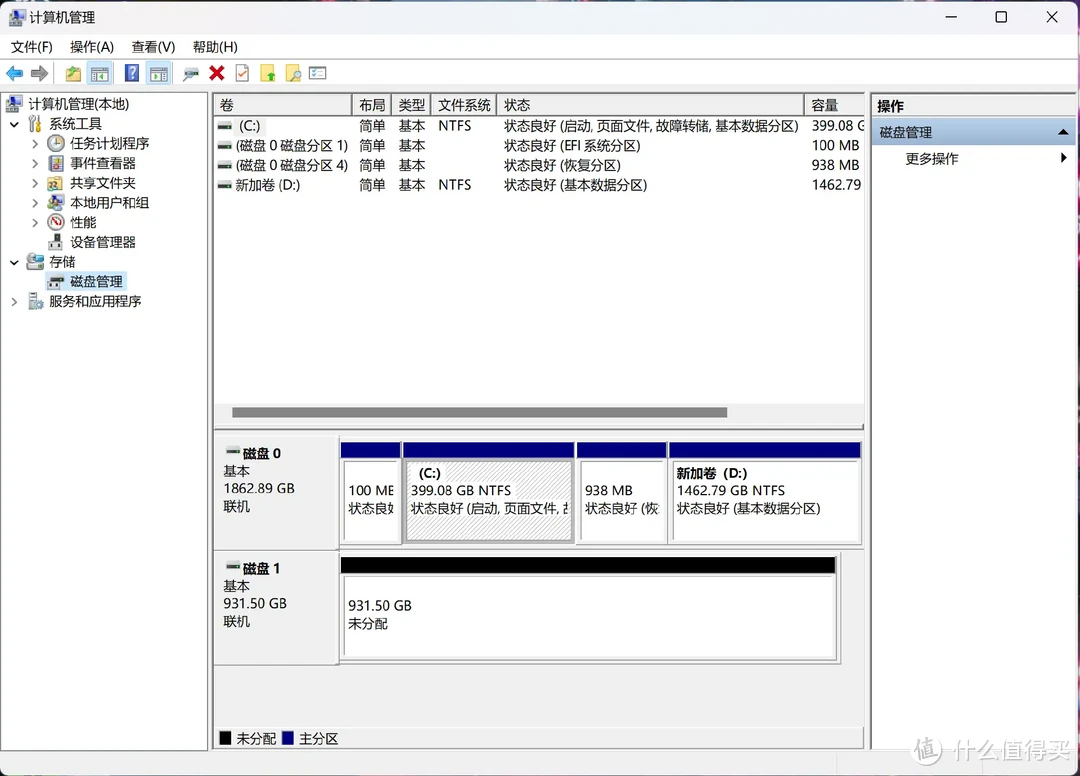
全新的SSD安装到主板上之后,在“我的电脑”里并不会自动出现,需要进入计算机管理,选择磁盘管理,可以看到这块SSD处于未分配状态。
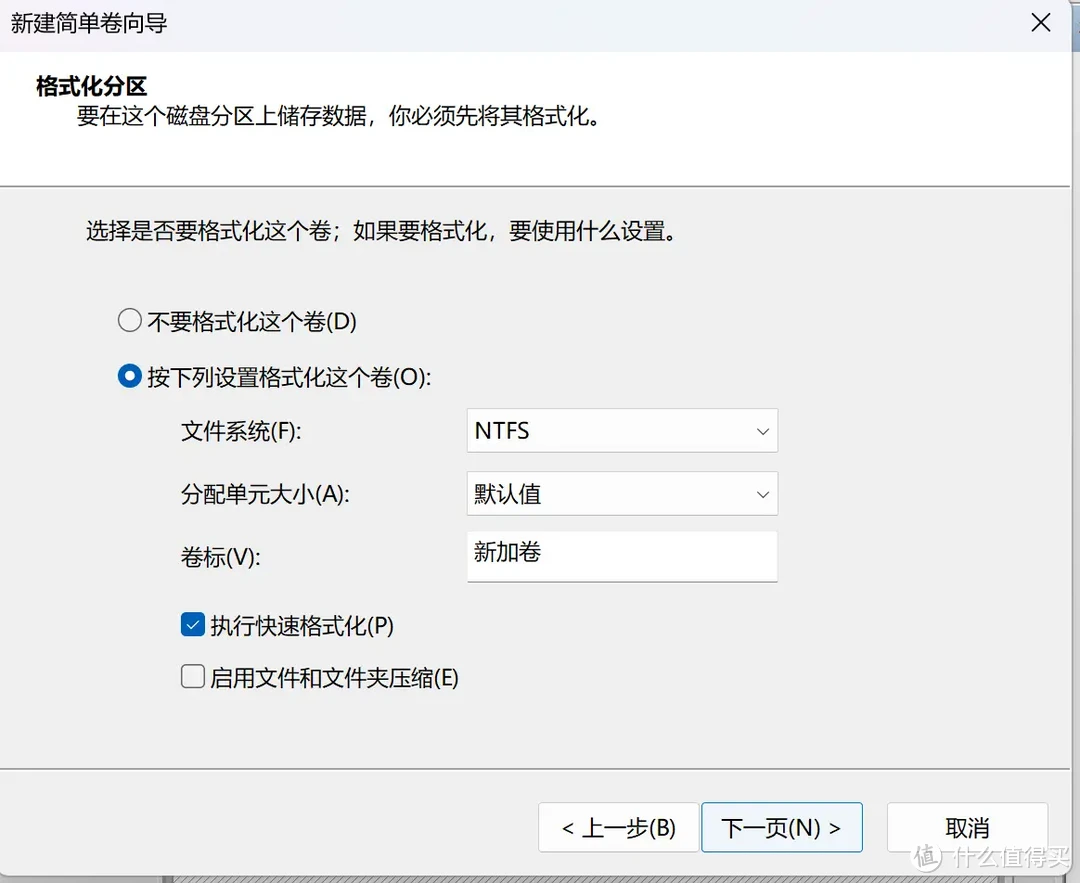
然后进行简单的操作,通过新建简单卷向导,选择快速格式化。
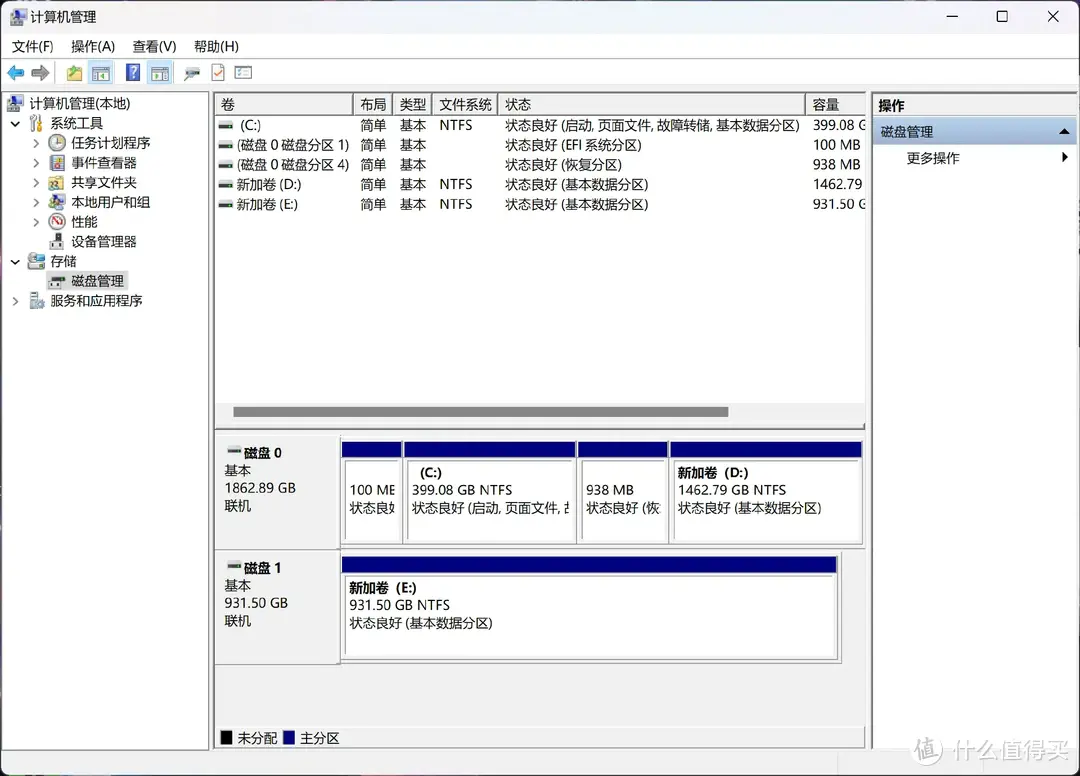
经过格式化之后,这块SSD处于正常状态。
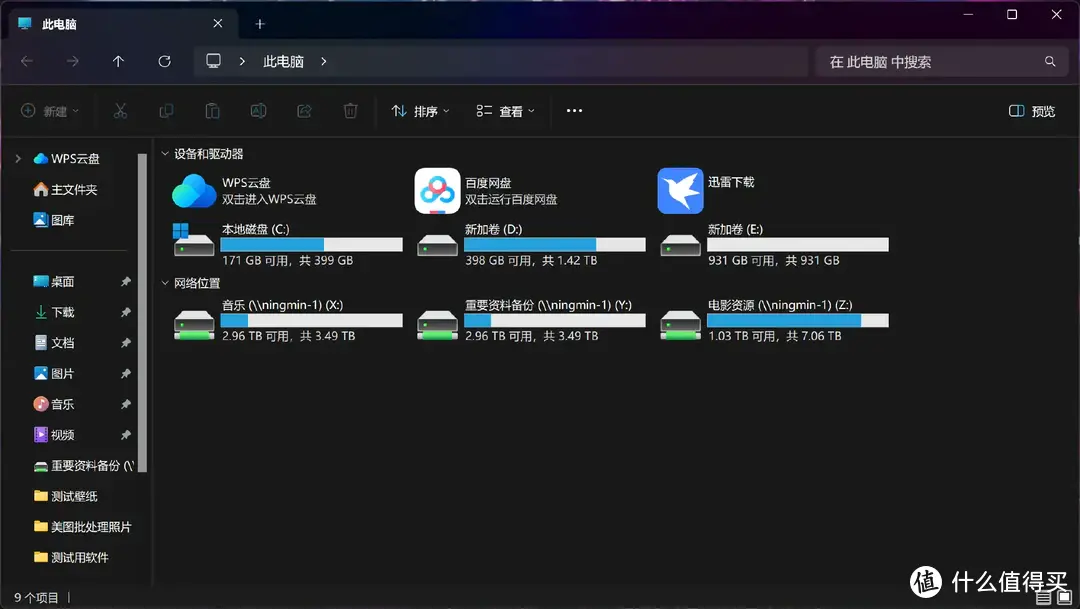
盘符E就是刚刚新安装的这块铠侠 EXCERIA Plus 极至光速 G3。
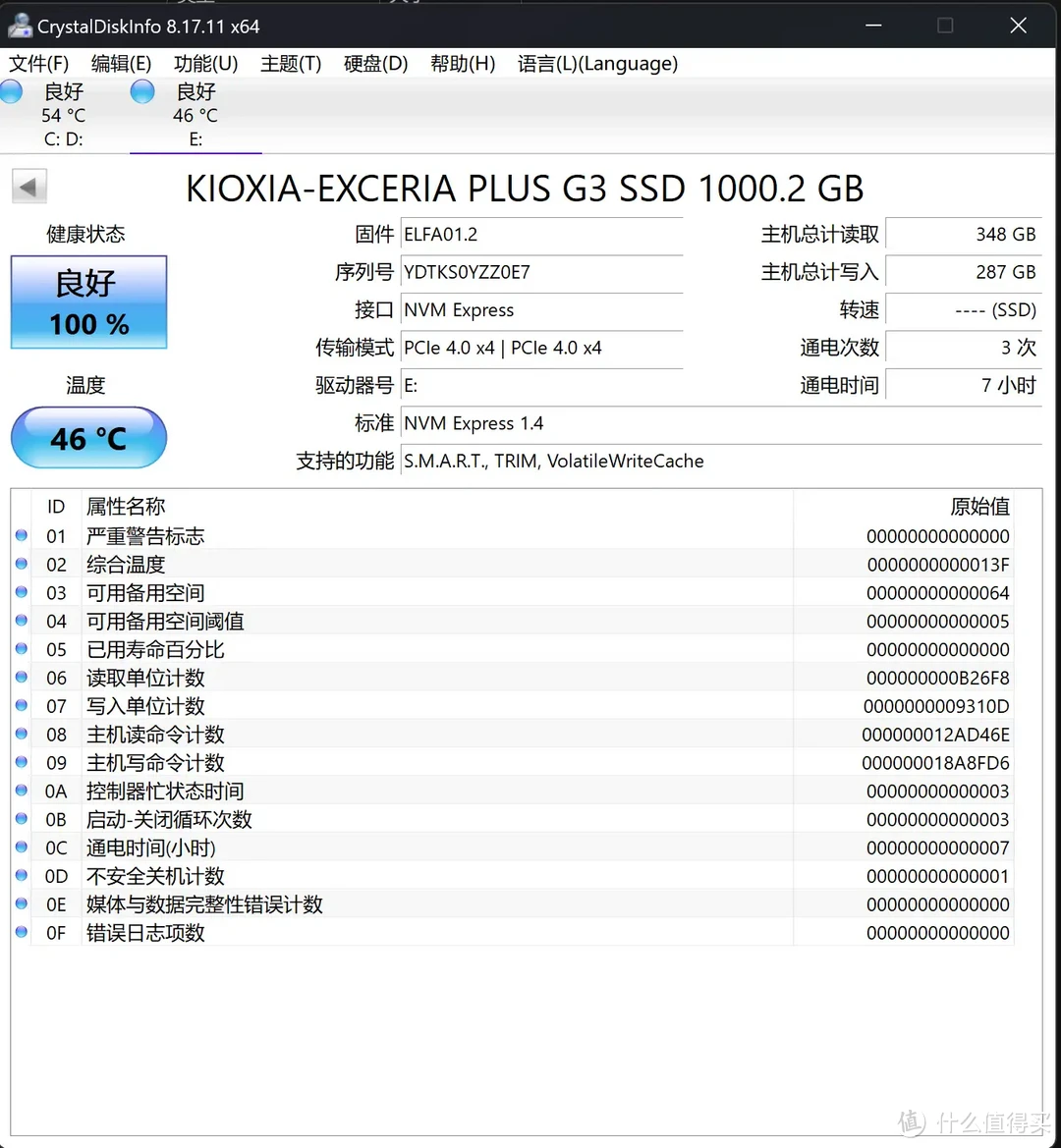
使用CrystaIDiskInfo这个软件可以查询到SSD的详细信息,从查询到的信息显示,这块SSD支持PCIe 4.0*4传输模式,在正常工作状态下,温度为46℃,这一温度属于正常标准。
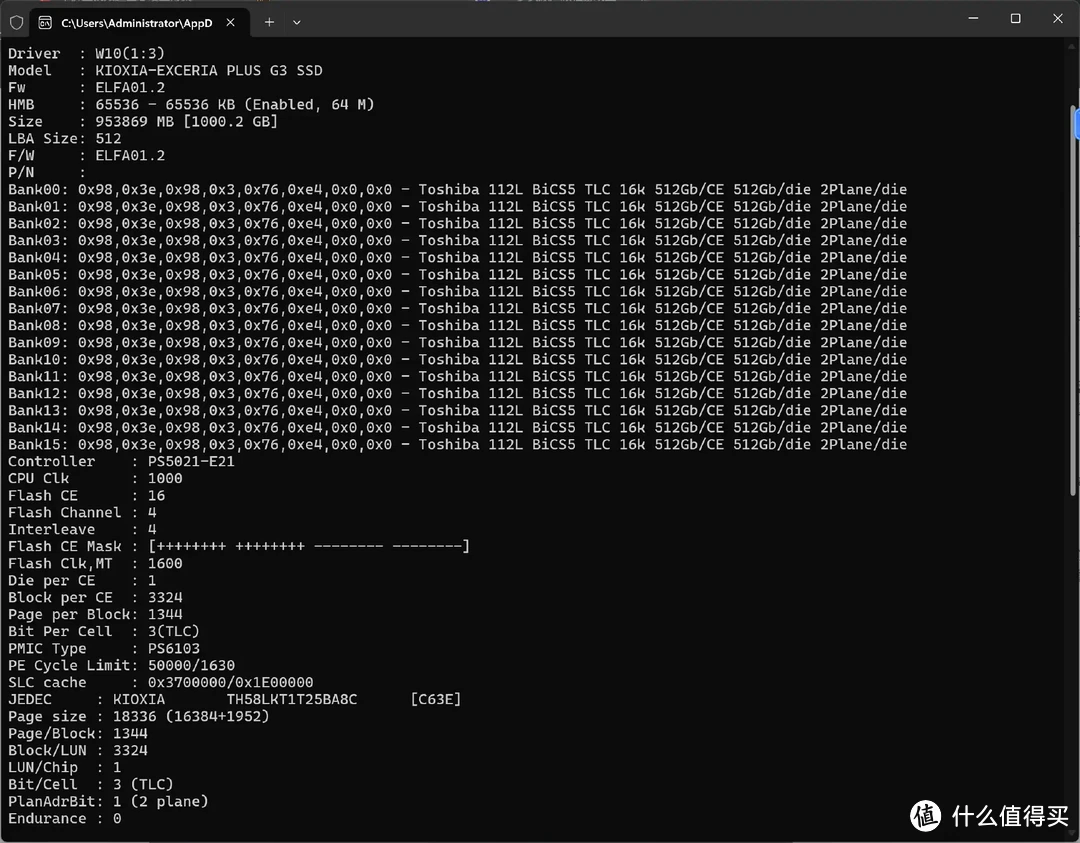
之前原本是准备揭开SSD表面贴纸去查看其所采用的主控和颗粒型号,但是因为担心揭开这块贴纸后有可能会影响到保修,所以我就放弃了这一想法,选择用Flash ID这个软件去查看,从显示出来的信息看,铠侠 EXCERIA Plus 极至光速 G3采用了来自群联的PS5021-E21这颗主控芯片和4颗来自于铠侠原厂的接口速率为1600MT/s的BiCS5 112层堆叠TLC闪存组成。
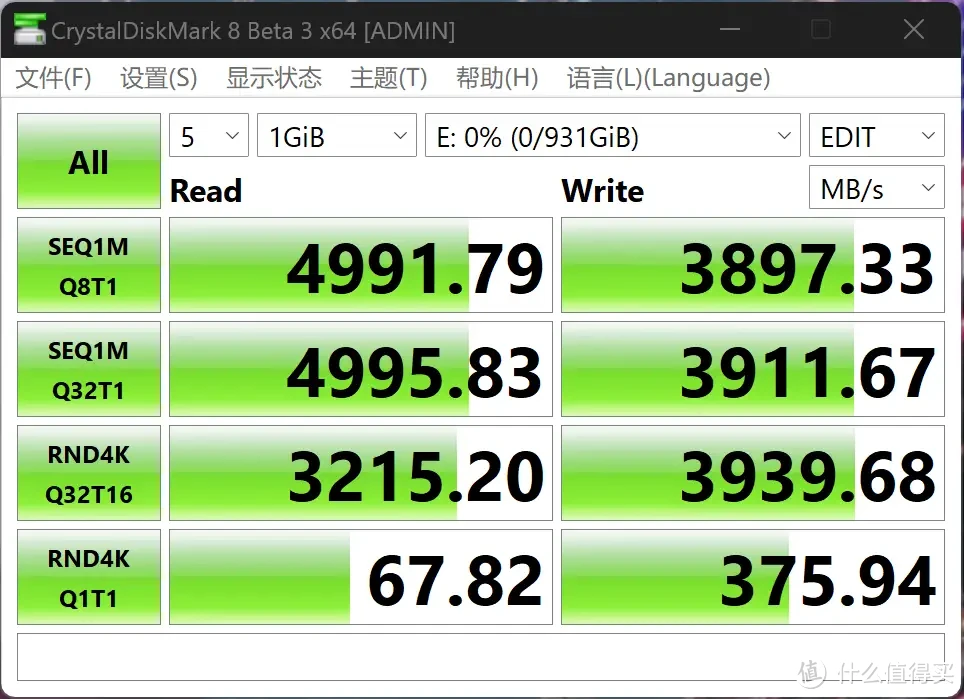
对于硬盘的真实读写速度,这里我使用了最常用的CDM8进行跑分,从实际的测试数据看,读取速度为4991MB/s,写入速度为3897MB/S,和官方标称的数据非常非常接近。
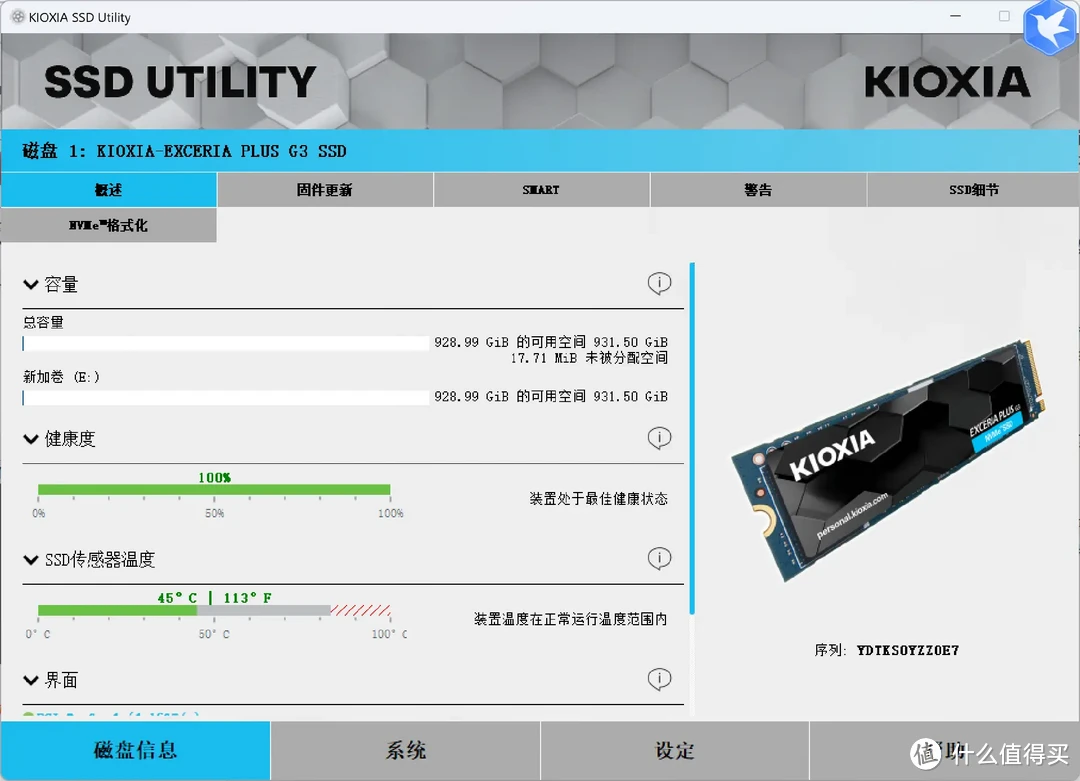
铠侠还有专门为SSD提供的的磁盘管理软件SSD Utility,从这款软件上可以显示出容量、健康度、温度等信息,并能进行固件更新操作。
铠侠 EXCERIA Plus 极至光速 G3目前有1TB、2TB两种容量,拥有5年质保加写入数据量的质保政策,其中1TB产品的TBW质保写入数据量为600TB,这一保修政策和目前一线厂商的同类产品处于相同标准。
通过本文的一些简要科普,我想大家应该对于SSD固态硬盘有了更多了解,在选择购买的时候应该就不会再买错了吧。
小编注:本文作者@梦想是个猪 是什么值得买生活家,他的微信公众号:梦想是个猪。扶持推广个人品牌是生活家新增福利,更多详细内容请看生活家公告。欢迎大家踊跃申请生活家,生活家中表现优异的用户还将有机会成为『首席生活家』,欢迎有着特别生活经验的值友们踊跃加入生活家大家庭!
作者声明本文无利益相关,欢迎值友理性交流,和谐讨论~












校验提示文案
校验提示文案
校验提示文案
校验提示文案
校验提示文案
校验提示文案
校验提示文案
校验提示文案
校验提示文案
校验提示文案
校验提示文案
校验提示文案
校验提示文案
校验提示文案
校验提示文案
校验提示文案
校验提示文案
校验提示文案
校验提示文案
校验提示文案
校验提示文案
校验提示文案
校验提示文案
校验提示文案
校验提示文案
校验提示文案
校验提示文案
校验提示文案
校验提示文案
校验提示文案
校验提示文案
校验提示文案
校验提示文案
校验提示文案
校验提示文案
校验提示文案
校验提示文案
校验提示文案
校验提示文案
校验提示文案