














































11
8
性能怪兽:让WiFi没有死角的NETGEAR 美国网件 夜鹰 R7000P 无线路由
2017-11-30 22:35:37
51点赞
88收藏
38评论
购买初衷
早就听说网件的路由器性能比较强大,这次在双十一做活动的时候入手了一个,现在就来简单分享一下我的使用心得,不喜勿喷。
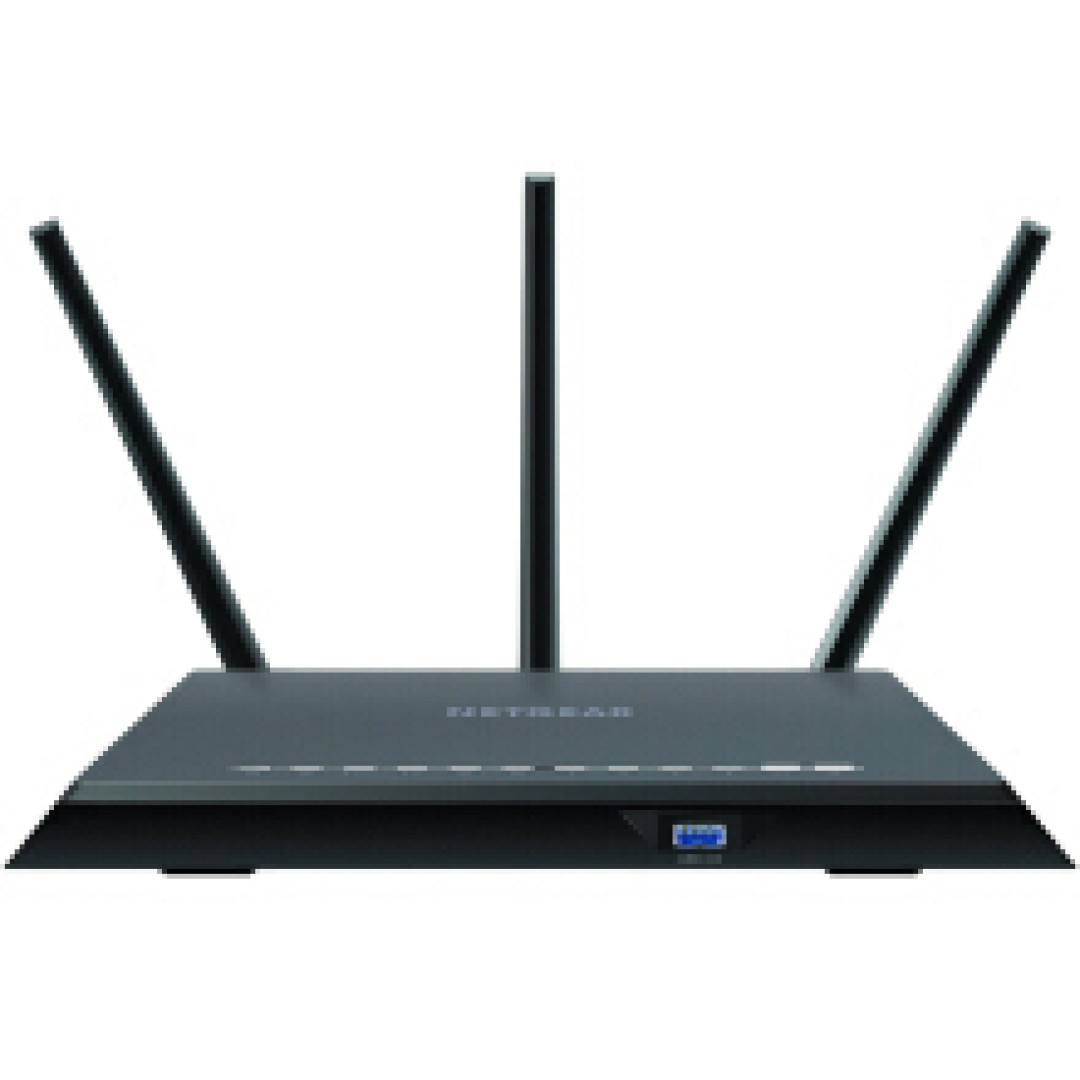
记得之前网件推出的R7000路由器应该是当时性价比很高的一款,这款R7000Plus是在之前的R7000上的升级版,关于介绍方面我就不多赘述了,已经有好几篇值友分享过它的一些介绍。
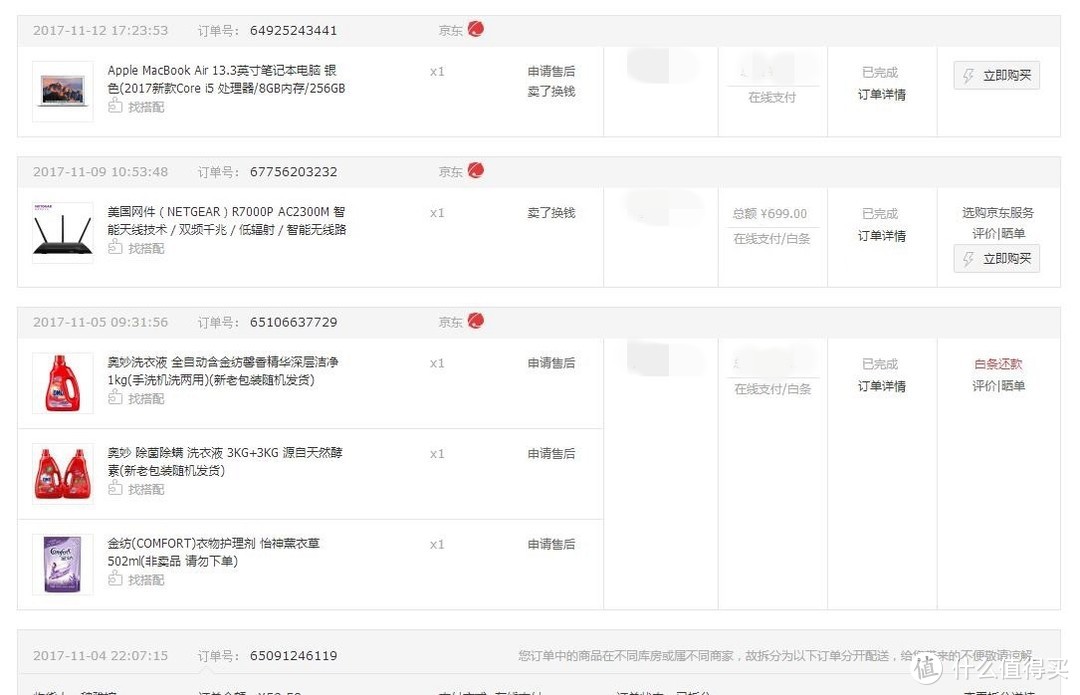
在双十一之前看到价格比较合适就立马入手了,而且还有减100的券和我之前攒的京豆,入手的价格还是比较美丽的。
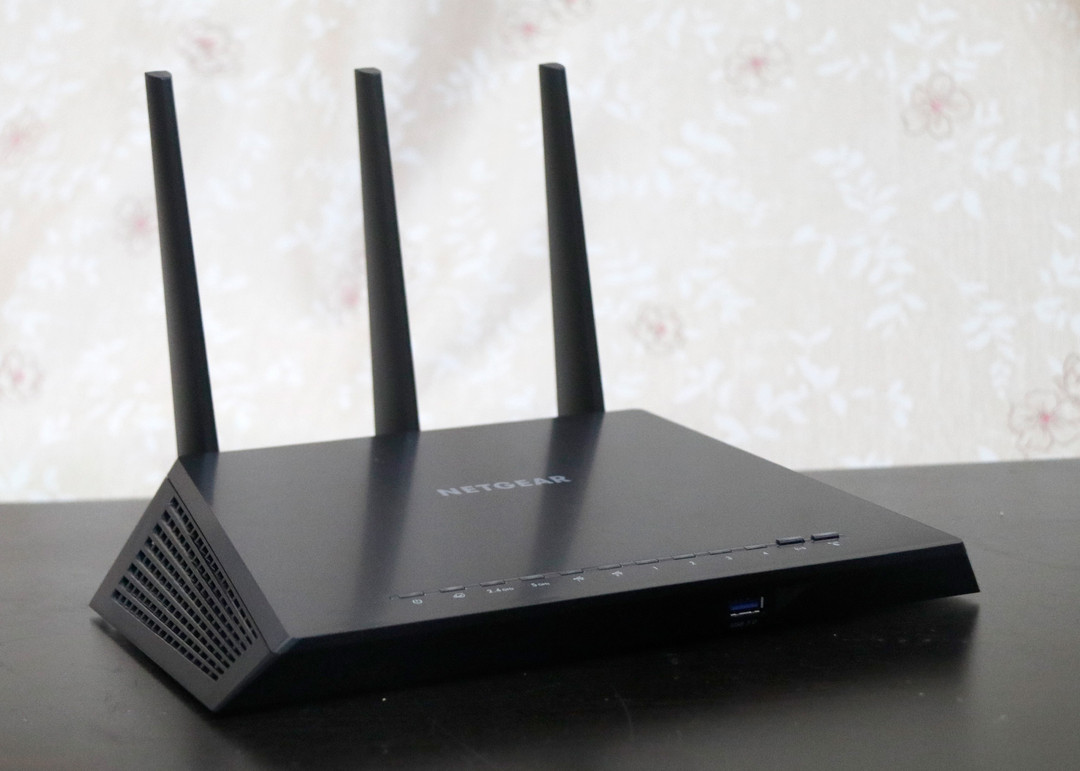
这一篇应该是我觉得比较精彩的,也是因为看了这个文章才比较感兴趣的。
到手开箱
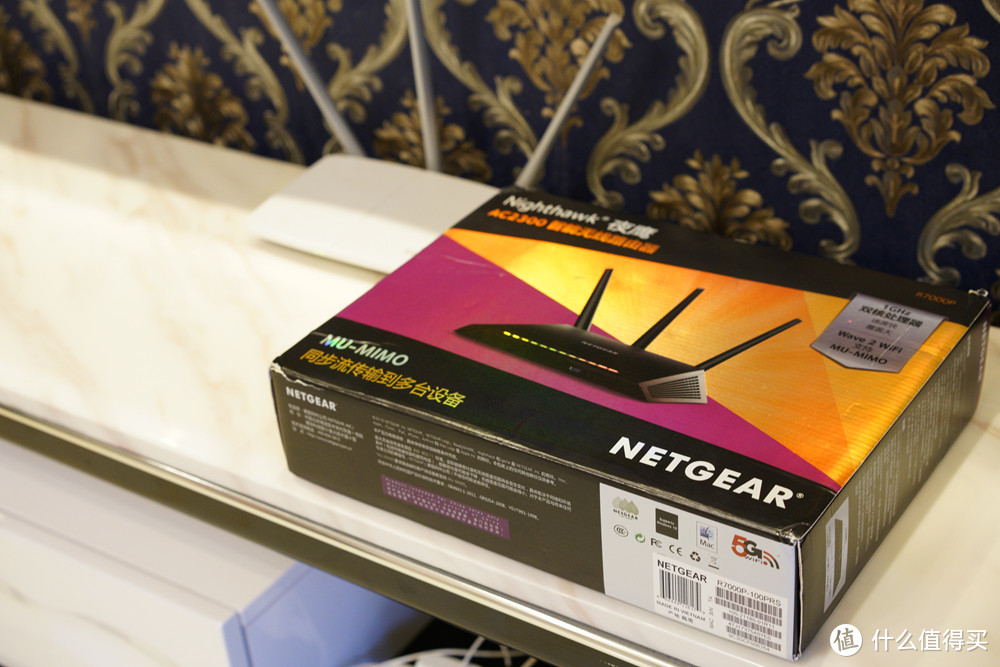
从盒子上来看已经比家里之前的路由器要大出几个level,特别标注了支持MU-MIMO,同步流传输到多台设备。关于MU-MIMO是什么前面我分享的那个“地铁仔”有专门介绍过哈,感兴趣的可以去翻翻。
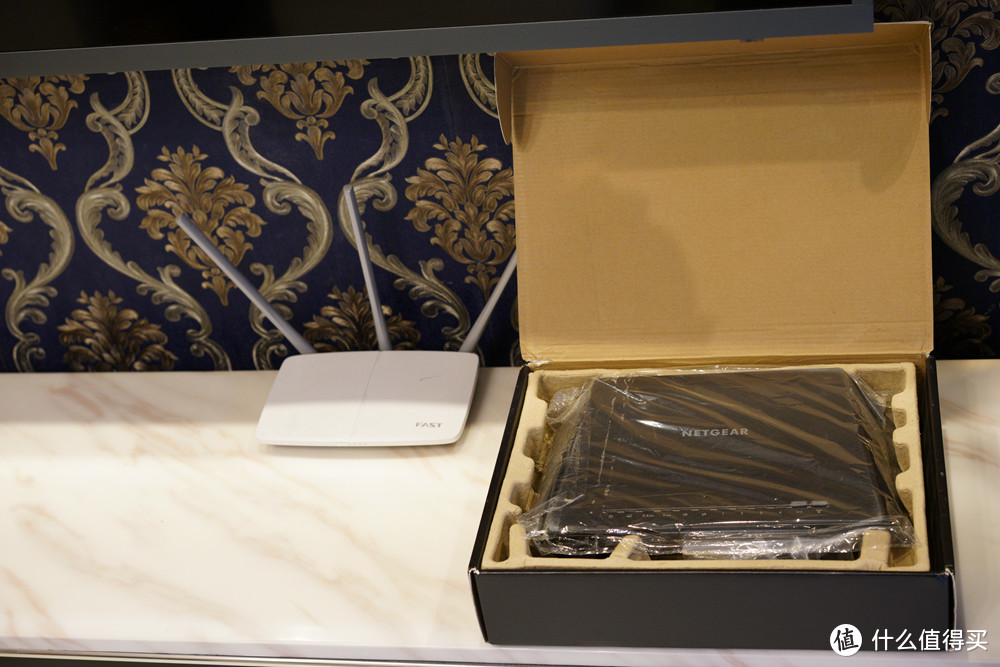
打开包装盒可以看到NETGEAR的字样比较醒目,而且有一个非常大的路由器!因为之前都是用的小的家庭式路由器,穿墙性比较差,所以才考虑更换。
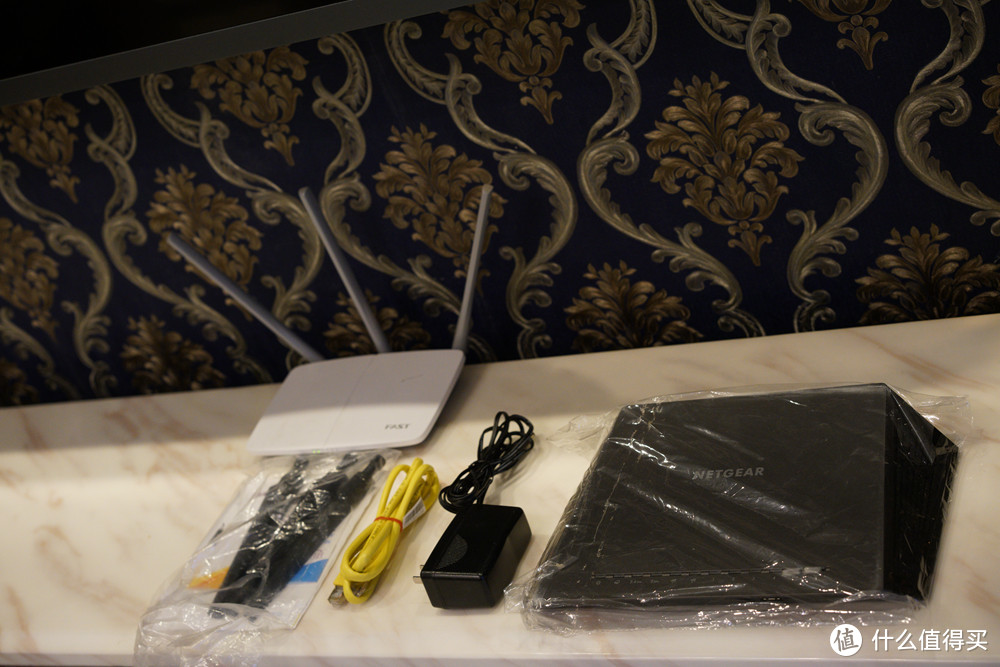
包装的清单包括了主机、三根可拆的天线、贴心的网线、电源适配器、保修卡、说明书。这个网件的网线确实是网件独有的配色吧。
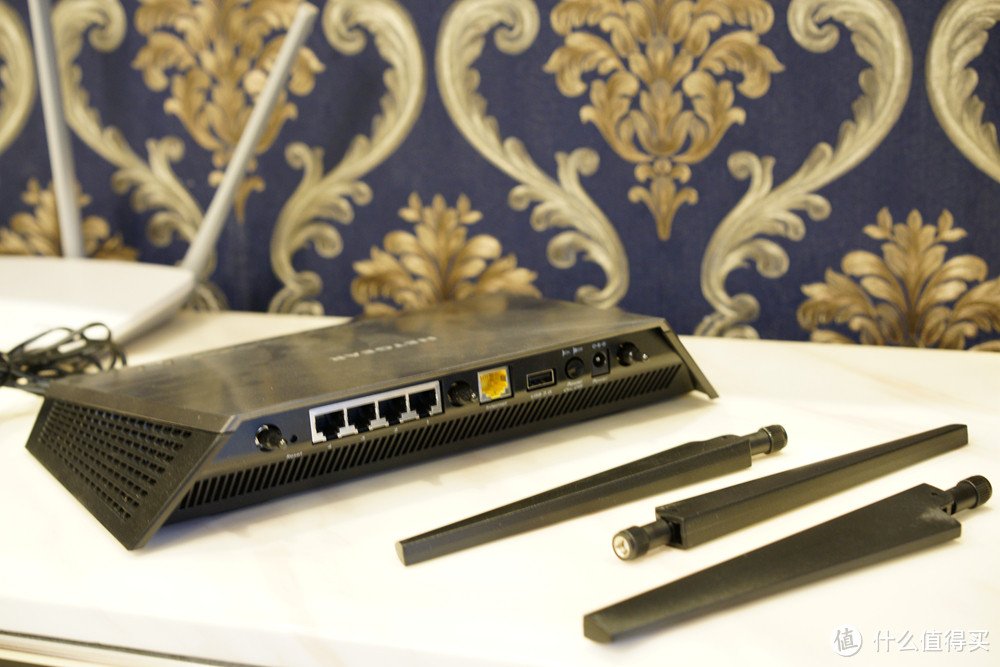
背后的接口如上图所示,之前看其他的帖子觉得这应该是网件的标配,包括了1个WAN口、4个LAN口、1个USB2.0接口、电源开关以及Reset按键,然后只需自行将三根天线装上即可。

机身正面的指示灯就比较多了,至少我是没有见过这么多的灯的,待我慢慢研究看看都显示什么信息。
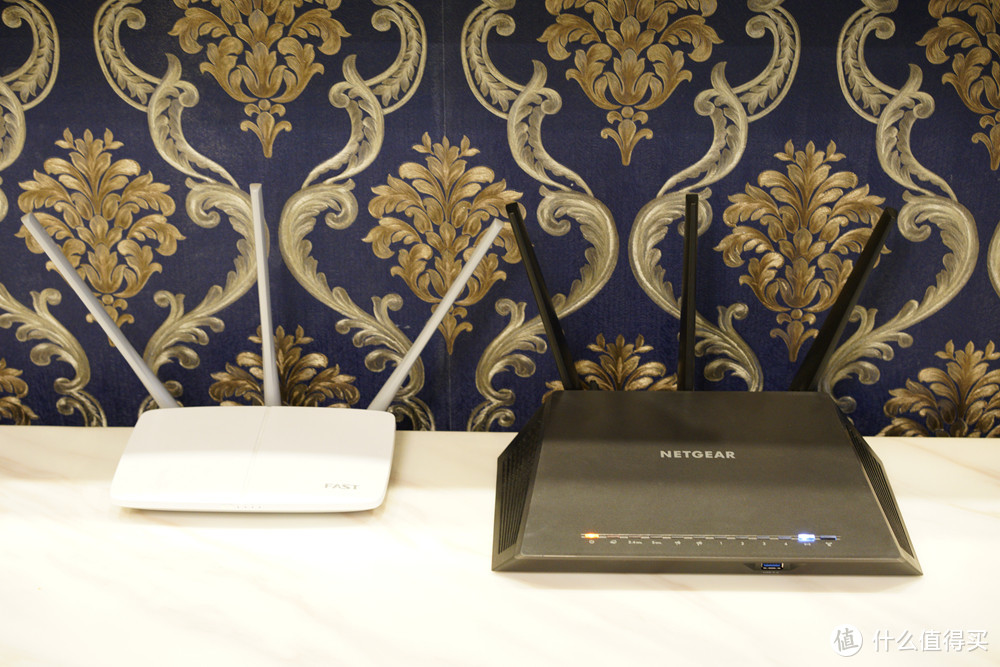
一对比才发现比普通的家庭路由器大了几圈。
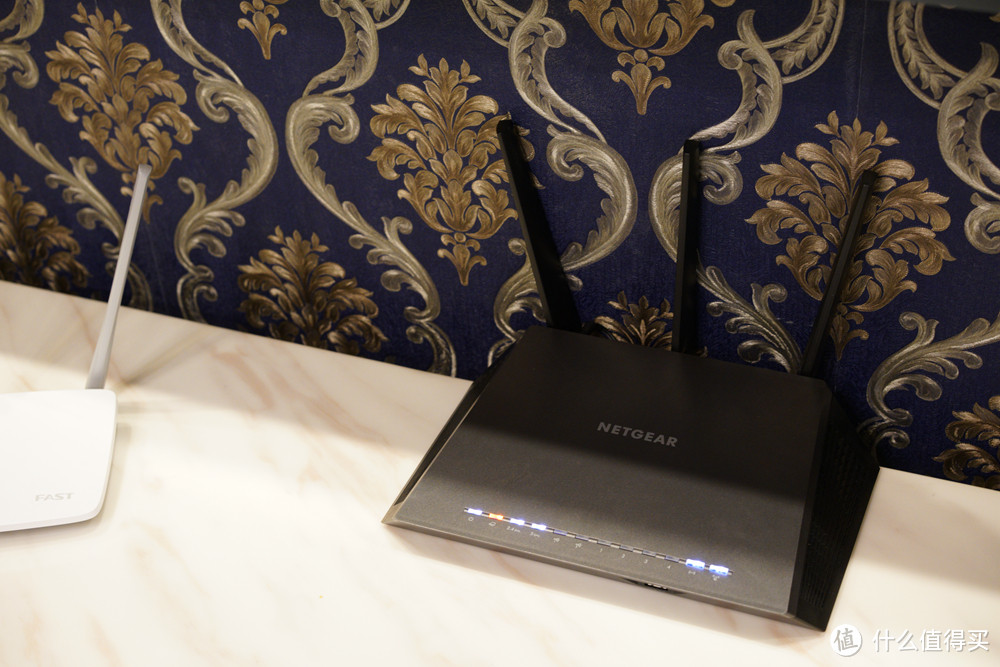
接入网线之后可以看到它的指示灯已经开始陆续亮起,包括了2.4GHz和5GHz的指示灯,还有路由器的状态指示灯等,最右侧还有两个快捷键可以打开和关闭WiFi、WPS。
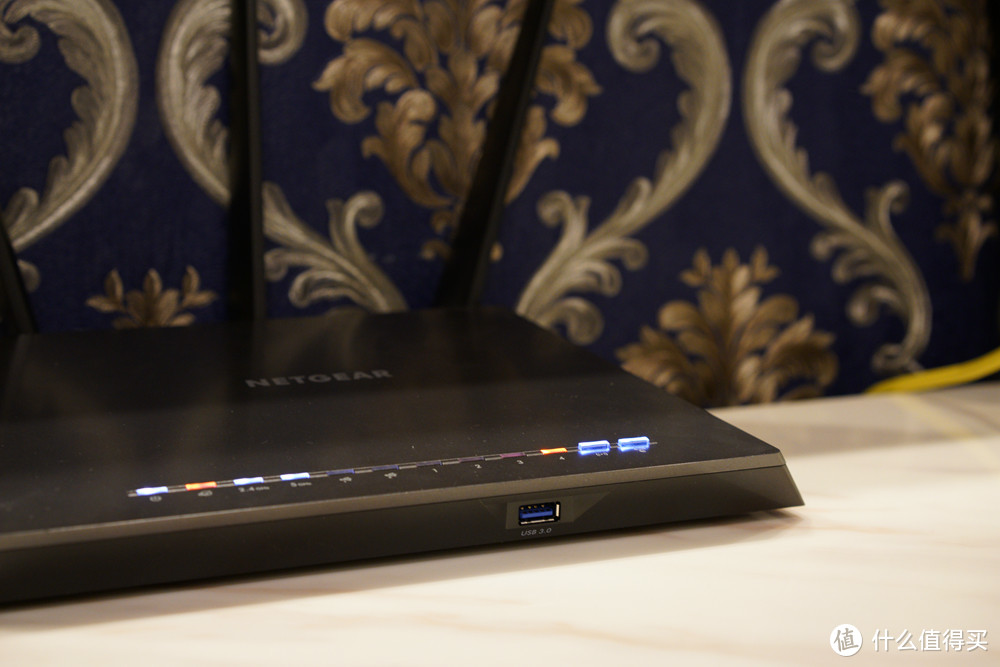
机身的前端还有一个USB3.0的接口,这个设计还是比较人性化的,因为大多数的USB接口都是在背面,插拔都比较麻烦。
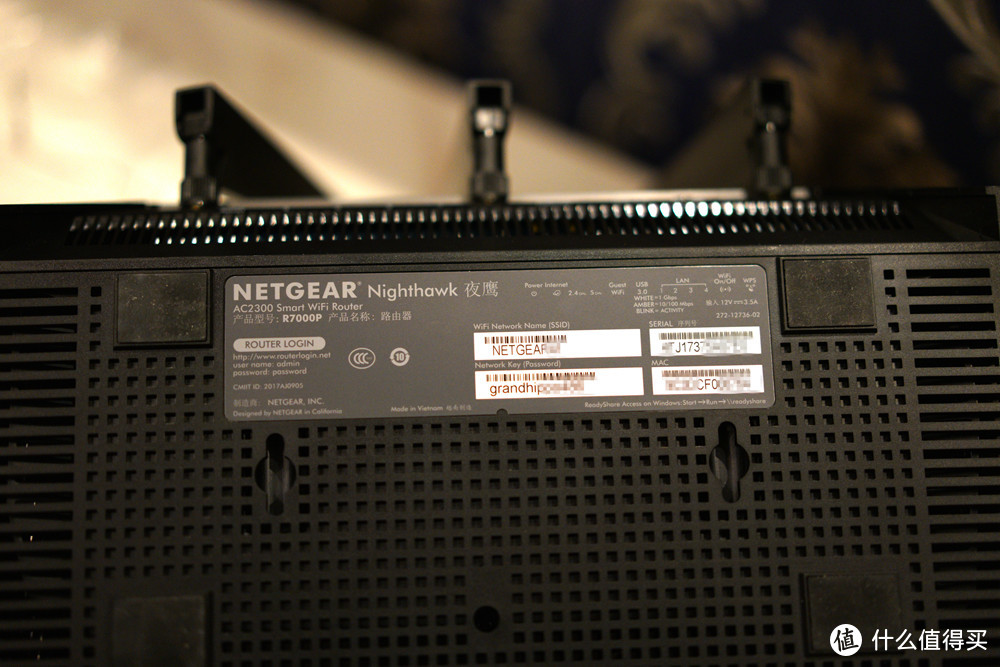
路由器的账号密码不同于其他的我之前用过的,普遍上一般就是直接新的路由器是没有密码的,不太明白为何网件会初始时就设置了账号和特定的密码,以至于我一直没有连上,后来才发现账号密码在路由器的下面写好了。
登录测试
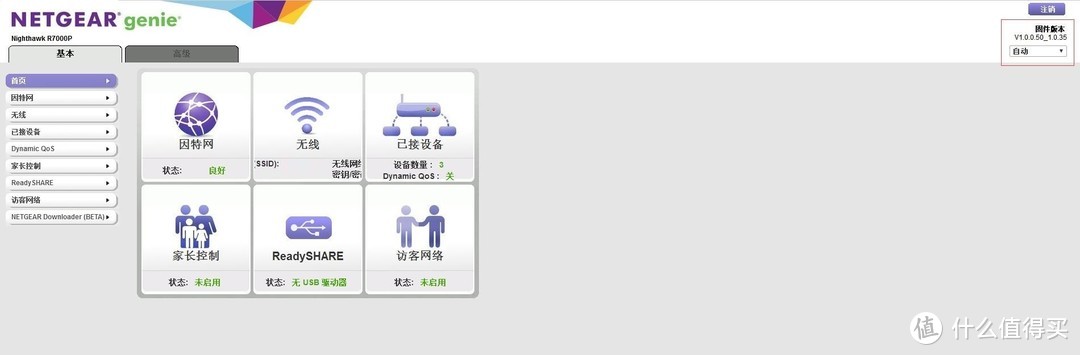
看过了外观之后我们现在来看看它的性能吧,直接就分享一下最简单直观的系统界面。
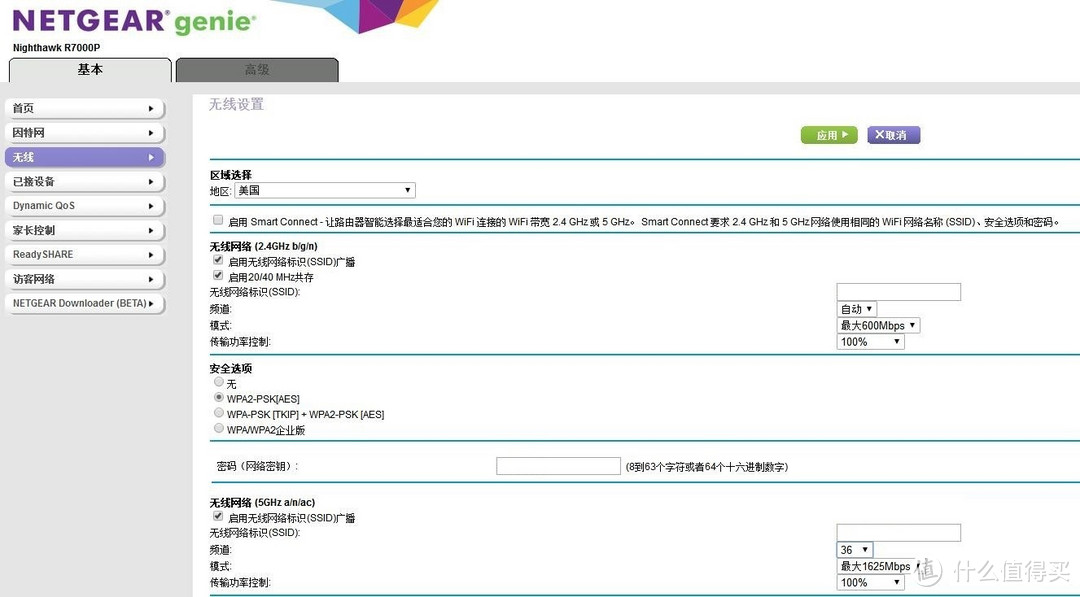
相比于他们的App而言,网页端的可以看到还是比较丰富的。打开电脑对路由器进行了设置,点击www.routerlogin.net进入路由器的设置页面。
然后我们在无线的设置里面可以将地区和信道全开,传输的功率也可以选择Super WiFi,这个开启之后信号强度会倍增。从说明上看网件自带的QoS功能具有对网络流量的动态调整功能,优先使游戏不卡顿(不过这个我没做过测试不太清楚真实的情况如何)。
接下来测试一下它的性能,据说有比较强大的智能连接的功能。
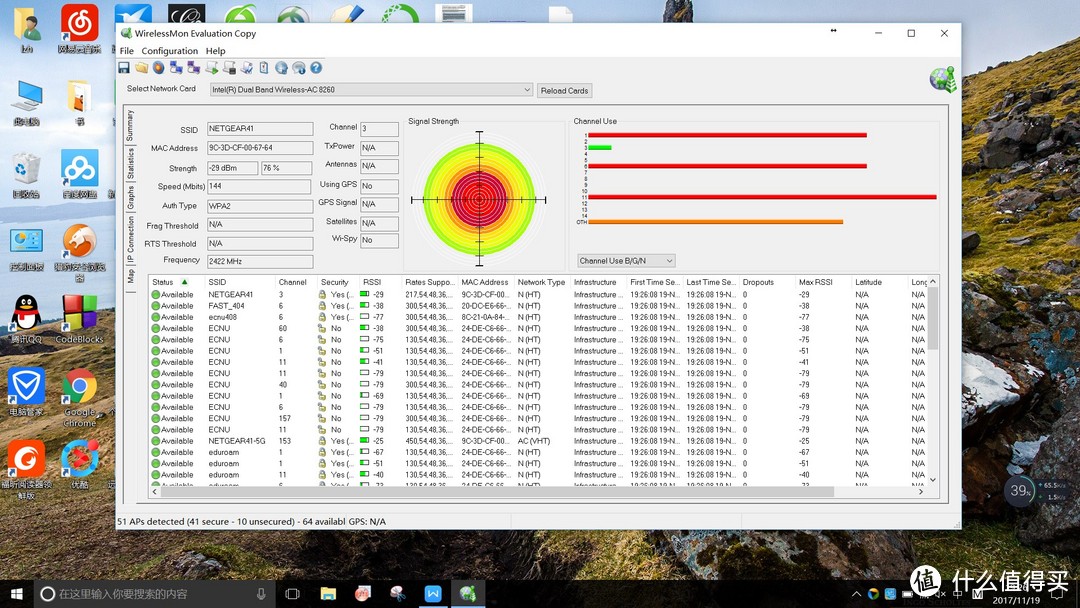
在2.4GHz情况下如上图所示

在5GHz情况下如上图所示
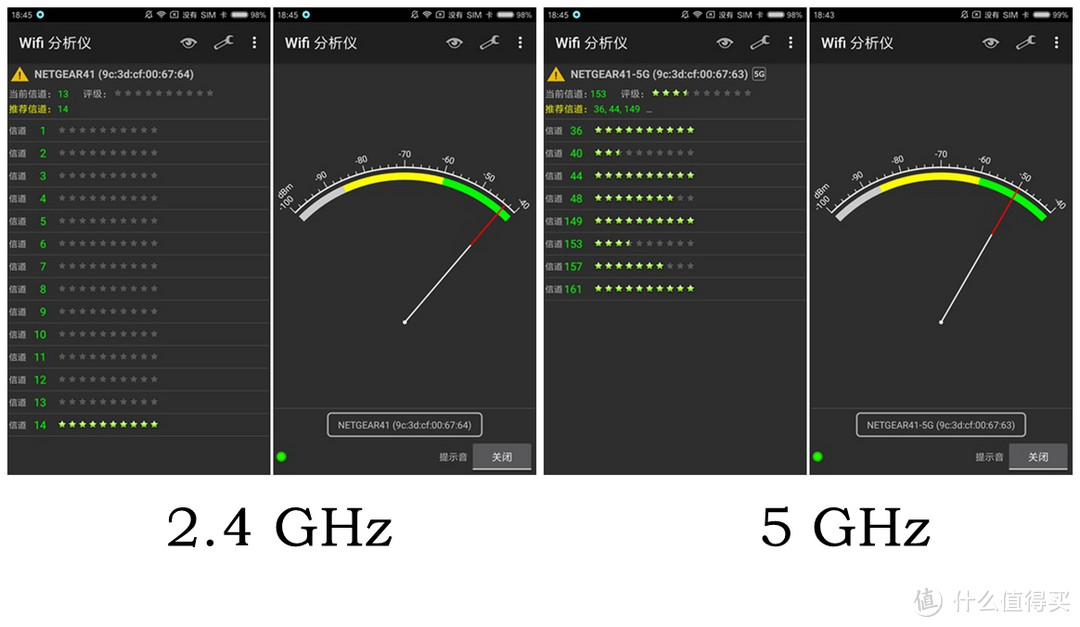
尝试了设置了2.4GHz单信道的模式,用手机软件测试了一下如上图,然后测试了一下5GHz的信号,和2.4GHz还是有一些差别,然后看一下覆盖的情况如何?
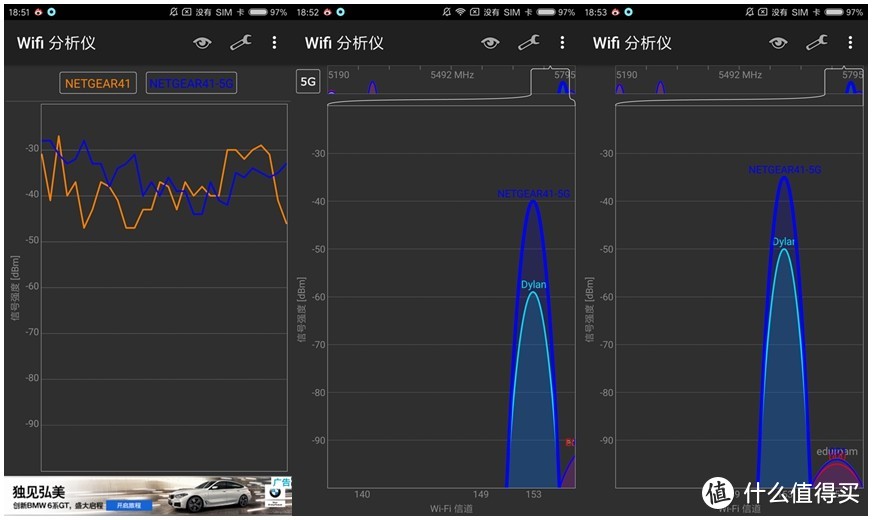
只能说各有千秋,都有覆盖一定的范围,所以并发双频的能力还是值得期待的,信号源之间相互不干扰,目前我自己还没有那么多的设备可以接入去尝试多设备的干扰情况。
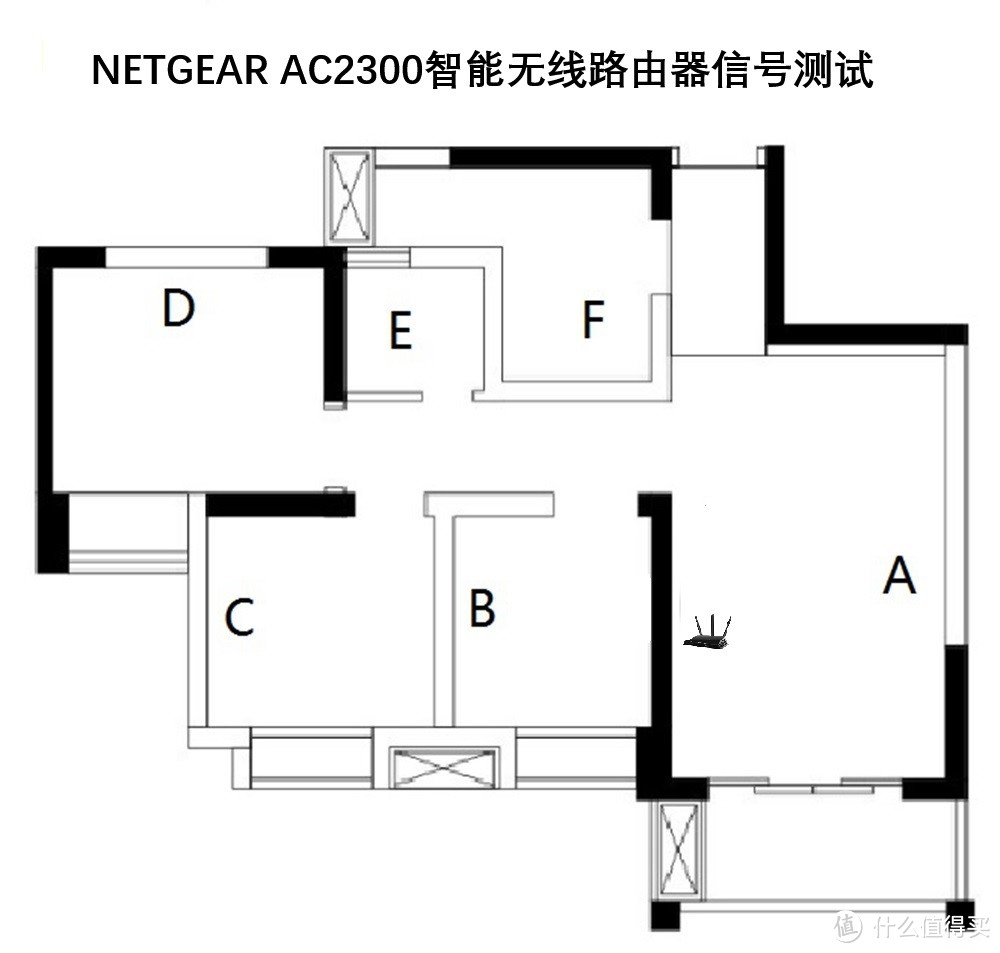
我家的客厅在如图A所示的地方,然后进行了信号测试。
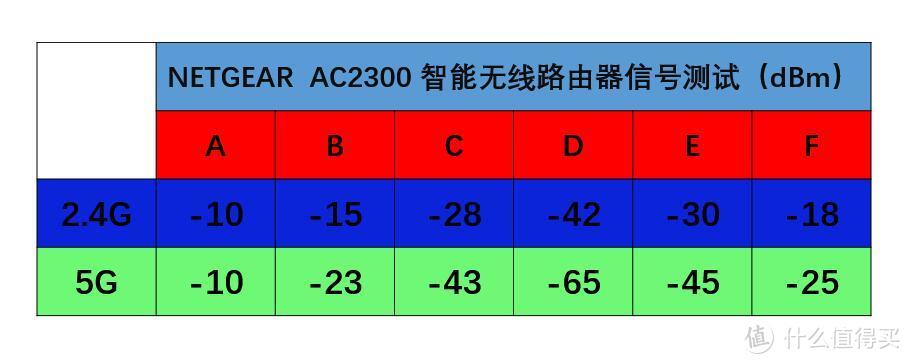
从图中可以看到就算在140平方的房子里,房间D的信号还是非常不错的。
使用总结
几天的体验下来还有一些性能没有比较详细的测试,整体给我的感觉还是对得起这个价格的,毕竟现在已经又回到了原价,虽然比之前的TP-Link价格上贵了很多倍,但是现在确实不存在在次卧看电视卡顿的现象,同时双频的信号还是能够让信号一直在线的。
说到不足的就是App的操作体验比较一般,希望后期能够多多改进,增加一些更人性化的体验。因为我自己没有那么多的需要接入网络的设备同时也不怎么玩游戏,所以多设备的同时接入测试卡顿的情况没办法给值友分享了,不过其他的也有值友去分享了类似的你们可以移步拜读,最后补一句,如果颜色可以多选就好了。
















校验提示文案
校验提示文案
校验提示文案
校验提示文案
校验提示文案
校验提示文案
校验提示文案
校验提示文案
校验提示文案
校验提示文案
校验提示文案
校验提示文案
校验提示文案
校验提示文案
校验提示文案
校验提示文案
校验提示文案
校验提示文案
校验提示文案
校验提示文案
校验提示文案
校验提示文案
校验提示文案
校验提示文案
校验提示文案
校验提示文案