




























9
7
软路由标准安装记录:硬件篇
2023-10-21 13:13:05
8点赞
60收藏
5评论
2023年,随着高速宽带的普及,可能很多人都对软路由有所了解,网上的软路由商品也水涨船高,J4125的硬件价格不降反升,越来越火的同时,价格也越来越贵。
这篇文章,我把我安装软路由的全过程记录下来,一方面记录一下安装过程以防遗忘,同时也帮大家提供一个更加便宜点的选择。毕竟在网上选好外壳主板CPU,自己搭配SSD和内存,还是更有性价比的选择。
一、硬件介绍
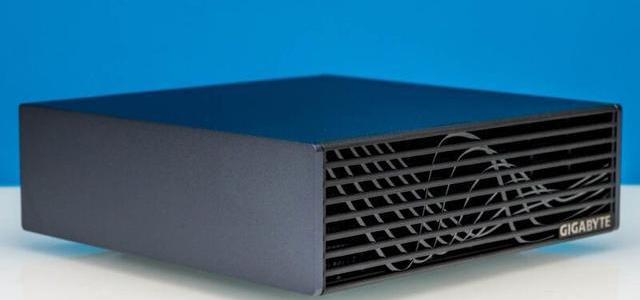
2023年的现在,J4125价格还是很高,甚至比几年前还要贵,简单挑选了一下,最后我选的是5105 CPU的倍控小主机,以及搭配全套长江存储的固态和内存。长存的固态和内存性能和质量完全没有问题,正是因为有了自主可控的突破,我们才有了如此便宜的存储选择。
现在攒机,固态和内存选国产没有任何问题。
软路由的散热还是多多少少有点问题,我还是建议买一个12cm USB散热风扇,直接usb供电。
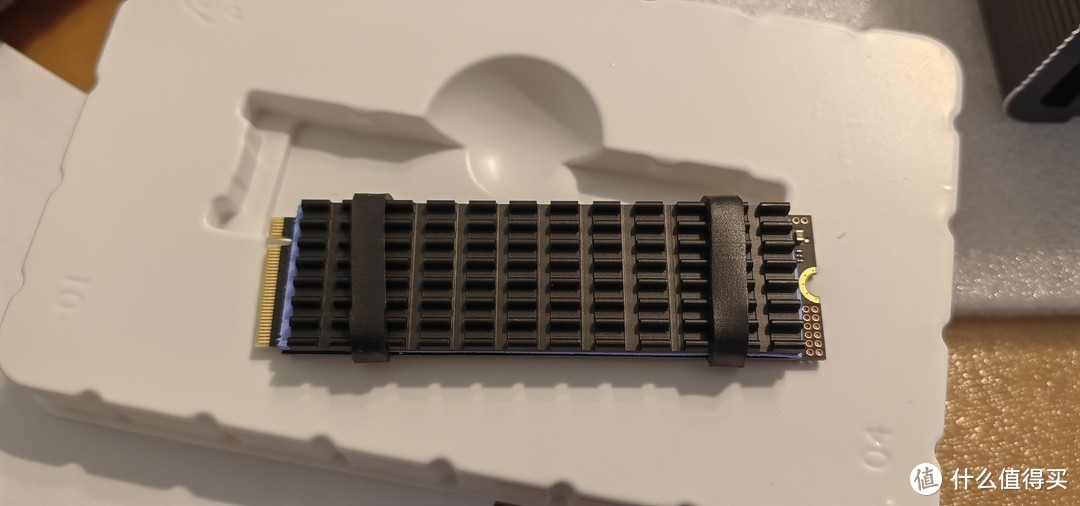
为了稳定运行,NVME固态最好也加上一块散热片,不到5块,非常便宜。
二、简单开箱
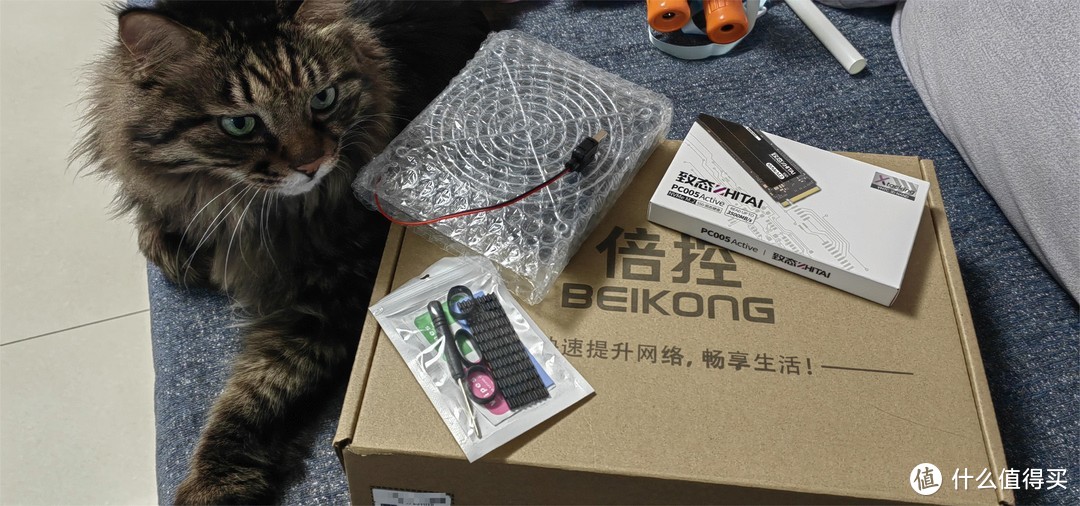 简单合影一张,内存还没到
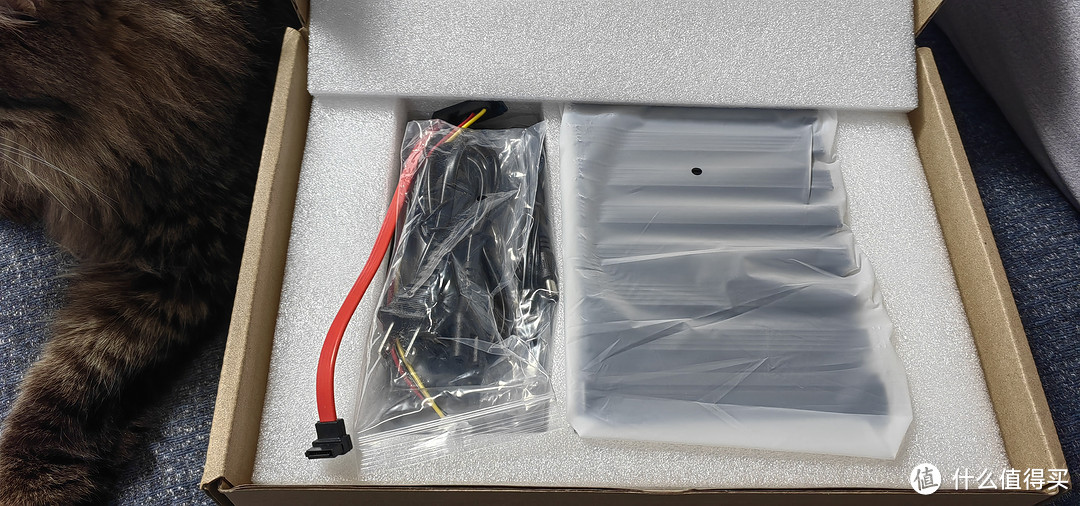 倍控的包装正经不错
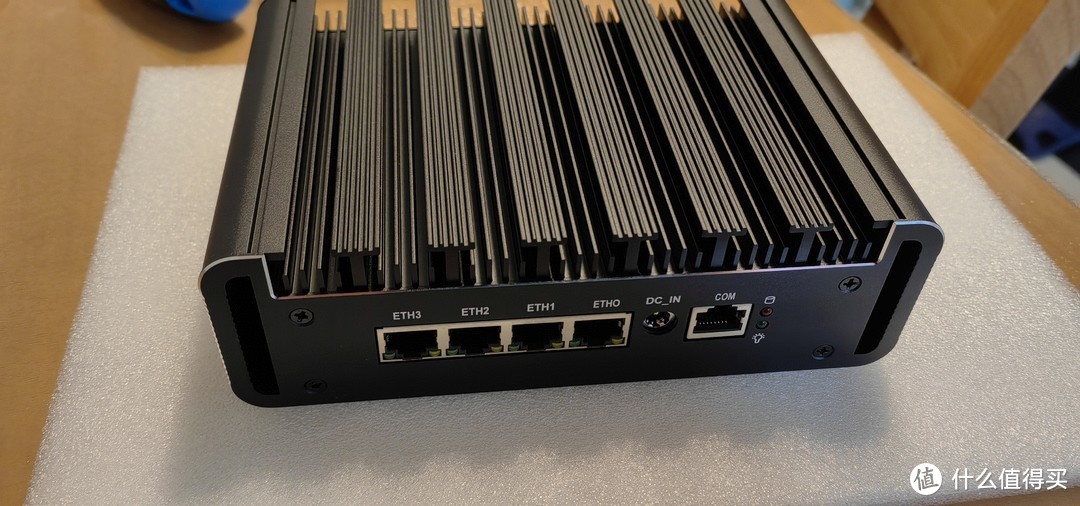 四个2.5G网口,加一个com口
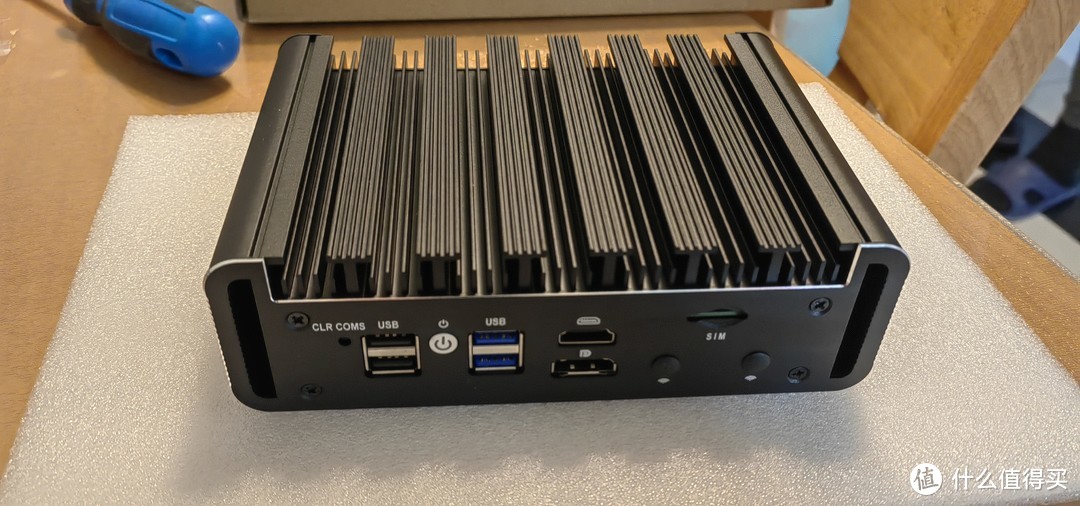 2个USB3.0和两个USB2.0,HDMI和DP输出
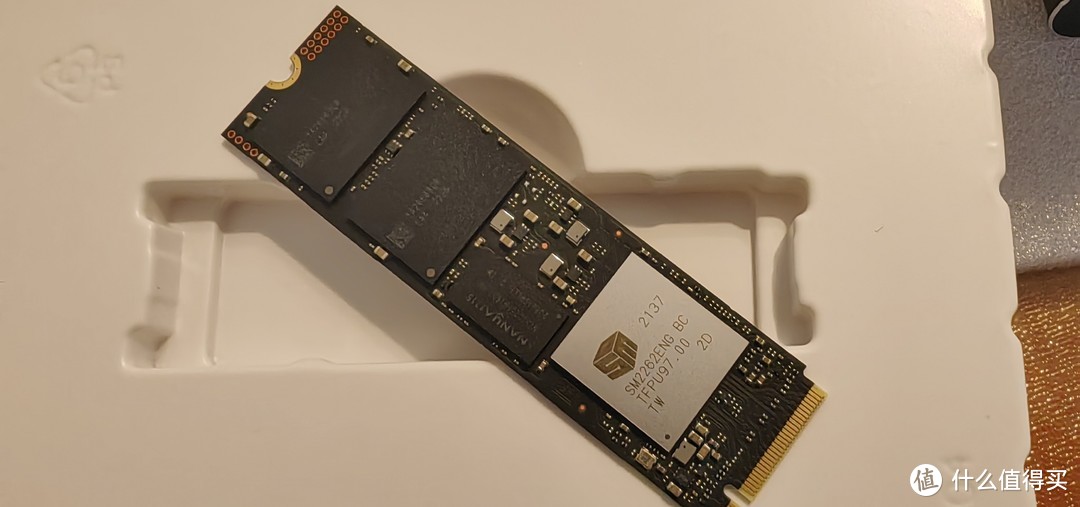 致钛PC005 256G
长存的致钛固态,256G,我把表面的说明揭开了,为了装散热片,贴纸我给贴在反面了。
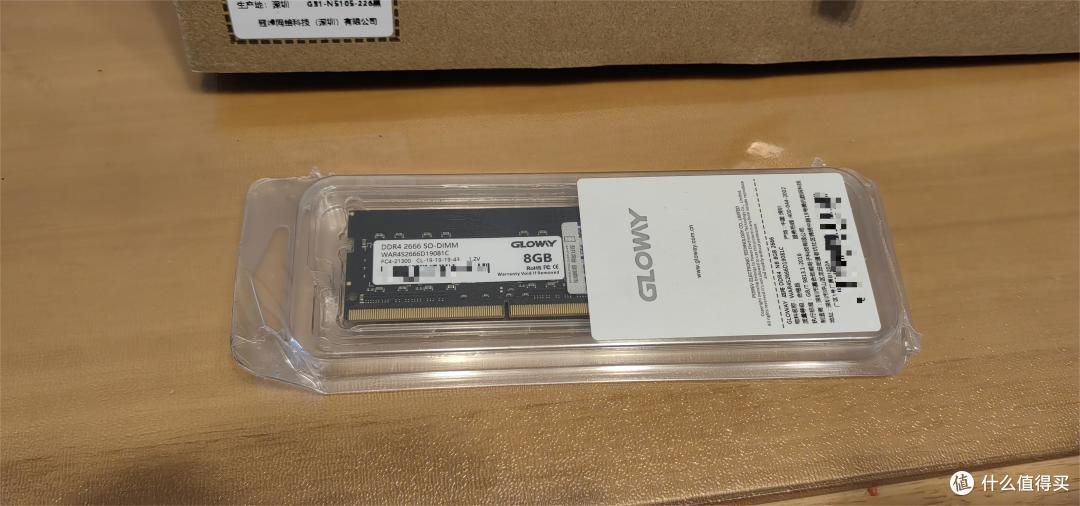 光威笔记本内存8G
三、硬件安装
首先给致钛固态装上散热马甲,注意导热贴正反都有一层塑料薄膜保护,都要揭下来,当然贴纸最好也揭下来。我给贴在背面了。
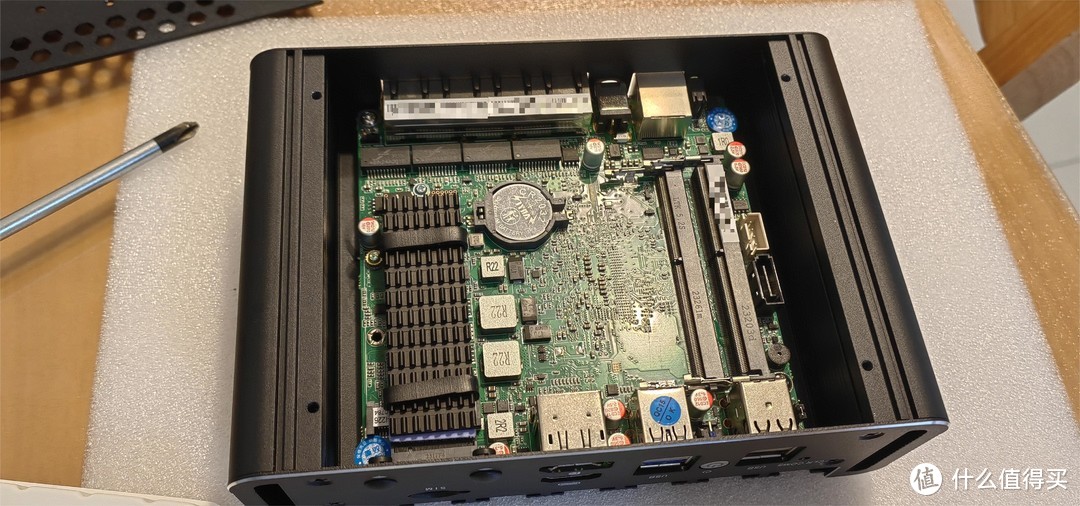 装好NVME固态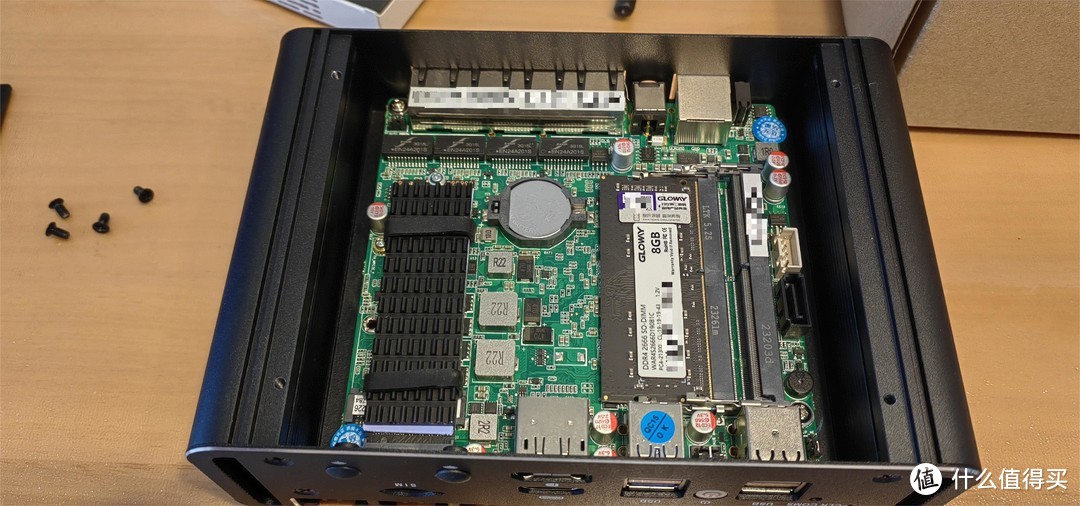
再安装好8GB内存
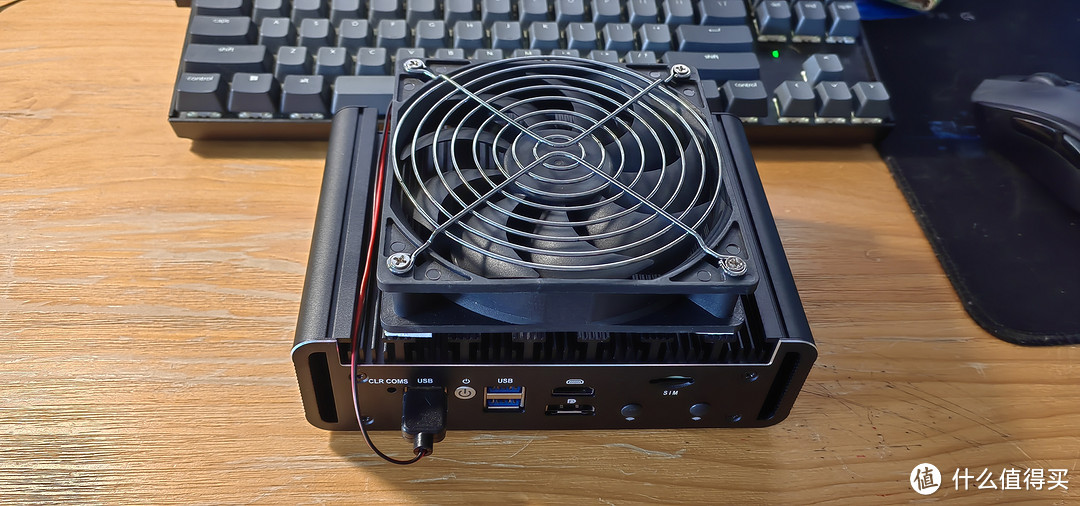
最后再装上12cm散热风扇。我是用风扇带的双面胶固定。
四、总结
其实软路由如果只跑openwrt,N5105/8G/256G这个配置是远远够用的,实际的高大全固件也就占用500MB多的空间,无论内存还是CPU都是绰绰有余的。
但是既然是现在搞个系统,内存和NVME固态价格又这么给力,实在是值得买一个nvme固态,即便有性能富余,后期也可以搞一搞PCDN之类的榨干资源。
个人选择的话,即便为了满足4K高码率播放,J4125确实就足够了,当然现在2.5G网口可是必备的了。这是我搞软路由的硬件配置,这样不用店家搭配硬件,自己选硬件加灌入系统,大概能便宜个一两百元。
下一篇是这款软路由安装openwrt的全过程介绍,喜欢的朋友欢迎关注。
作者声明本文无利益相关,欢迎值友理性交流,和谐讨论~













Gooki叔大锅
校验提示文案
起个名字真费劲啊啊
校验提示文案
起个名字真费劲啊啊
校验提示文案
Gooki叔大锅
校验提示文案