




















16
17
体验一下华为手机的电脑模式
2021-08-20 19:30:29
1点赞
5收藏
0评论
创作立场声明:本文为使用体验,文中的商品均为自费购买。
唯一的笔记本被借走了用几天,问其他朋友借笔记本也没借到,暂时陷入了无笔记本办公的困境。怎么办呢!突然想到了我的华为手机可以用电脑模式办公,所以就想尝试一下手机的电脑模式办公到底怎么样。
这里我使用的手机是华为Mate 30 4G版
翻箱倒柜只找到一台老式的显示器,视频线还是VGA的接口,但是我的扩展坞只有HDMI 接口,所以我又网上购买了一个HDMI转VGA接口,随便找了一家叫秋叶原的。

下单后物流走了三天左右就到货了,因为就买了一个小转接线,快递包装使用的是泡沫的袋子装的,打开来里面就是主角转接头。
 包装看起来不错
 拆开后可以看到HDMI接口有塑料片保护,另一头的VGA口有保护膜覆盖
做工还是不错的,线缆做工看起来很有料。
 直接接上VGA接口,完美对接
接着就插上我的扩展坞,我先使用笔记本进行简单测试下,看转接线能不能正常工作
扩展坞我使用的是Gopala 五合一扩展坞,前面已经有文章写过这个扩展坞。

视频的输出源是 笔记本/手机 输入到扩展坞然后再从扩展坞输出到HDMI口,再从VGA线呈现在显示器上。
 扩展坞在这里是起到扩展的作用,但是后面还有一个用途,后面会讲到
首先我先测试下转接线和扩展坞是否兼容,这里可以看到,显示器成功显示复制了笔记本的屏幕内容,说明扩展坞和转接线完美兼容,没有问题。
 办公显示器真的不行,这一对比就可以看出两个屏幕色彩和对比度的差距
但是在我拔掉笔记本之,插上手机并且打开了华为专属的手机模式后发现了一个问题
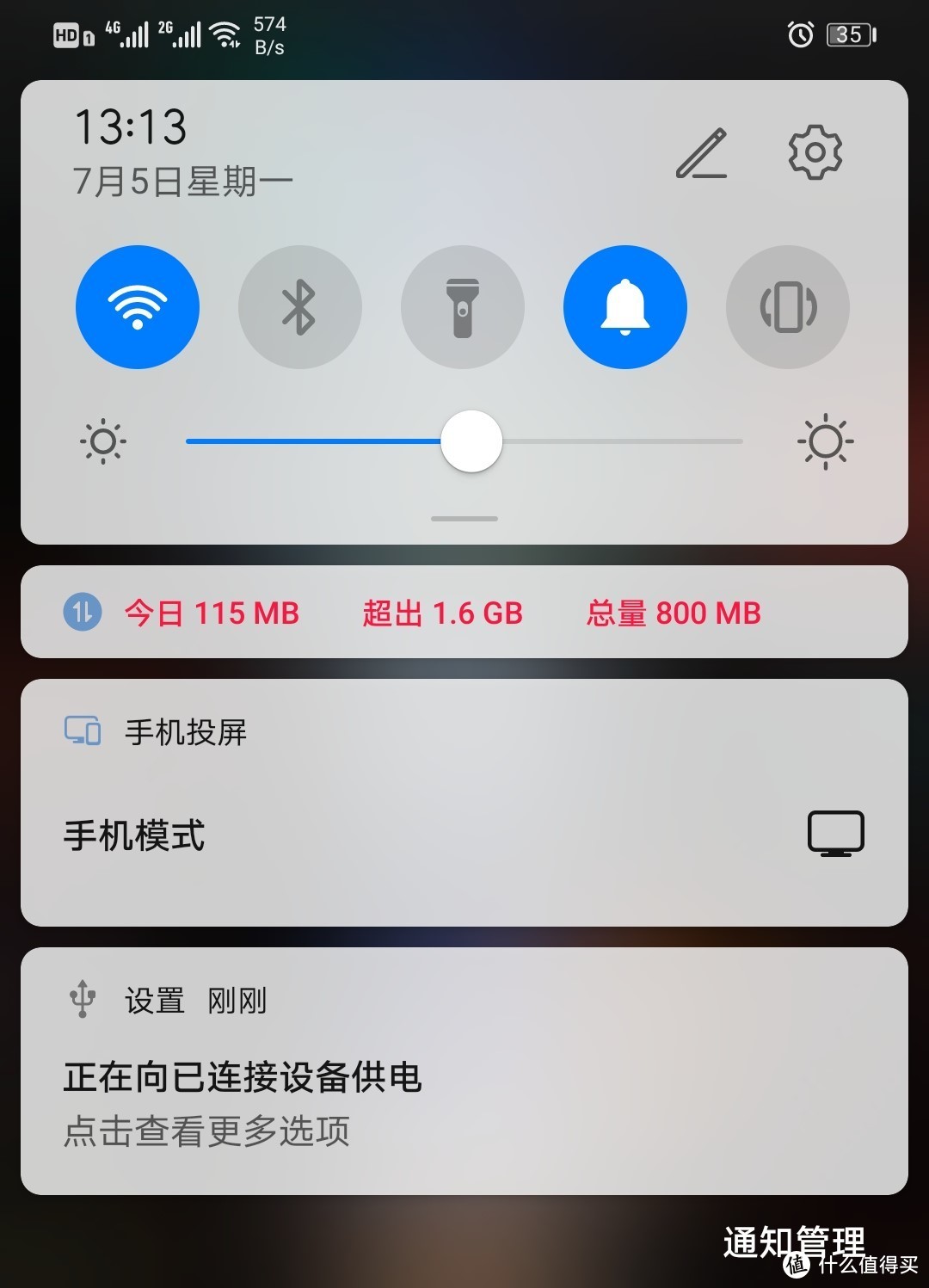 手机连接到扩展坞之后,就会自动识别并在通知栏可以设置手机模式还是电脑模式
 选择电脑模式后,手机会跳出这个界面
在打开手机的电脑模式后,显示器虽然显示了桌面,但是实际使用时会偶尔闪屏,屏幕会灭屏然后在亮屏。
 短暂的灭屏后会再次恢复正常
我一开始还以为是转接线的兼容问题,但是我前面使用电脑测试都没问题,说明问题不是在兼容性上面
考虑到是显示器黑屏,首先检查了显示器供电没有问题,而且观察到显示器黑屏后再次恢复是直接显示之前的画面,没有像刚开始连接时有一个过渡动画,所以有可能因为手机电池供电不足导致的信号输入间断。
然后我就给扩展坞接上了电源。就像这样。

扩展坞接上供电之后,黑屏现象没有出想过,显示器正常显示,

最后使用了一会在没有出现短暂黑屏的情况,果然还是因为手机的供电不足导致扩展坞不工作,才会出现黑屏的情况,怪不得秋叶原那个连接里还有带供电和耳机接孔的转接线,买的时候还在想那个有啥用 。
。
这个电脑模式,可以使用手机的屏幕代替鼠标,但是没有键盘输入也不行的,因为我没有外接键盘,所以也没有测试键盘输入体验怎么样。电脑模式内的所有软件都是手机安装的APP,左下角一个类似win系统的开始菜单,打开后可以看到所有的APP
 APP打开是这样的小窗口
最后来一波总结,虽然华为手机的这个模式叫做电脑模式,但是这不能完全代替win电脑使用,有一个像win的桌面,而且桌面内的软件全都是安卓的软件,使用起来的操作逻辑和手机上一模一样,刚使用起来会很不顺手,需要一段时间适应,软件打开默认是小窗口,可以在右上角选择全屏显示。
如果不是非必要的情况下,我觉得还是不要使用这个电脑模式办公,且不说需要一点时间学习,在操作逻辑上和win系统也有差距,无电脑办公的情况下,请去借用一台吧!