














 深耕数码兴趣领域




7
8
X570 ITX主板选购攻略,随便再晒晒入手的主板和CPU
2019-11-05 14:26:56
66点赞
117收藏
55评论
创作立场声明:本熊为一个PC硬件的爱好者,非专业人士,若文中出现错误,请您指出,但也请您理解,同时欢迎探讨交流。
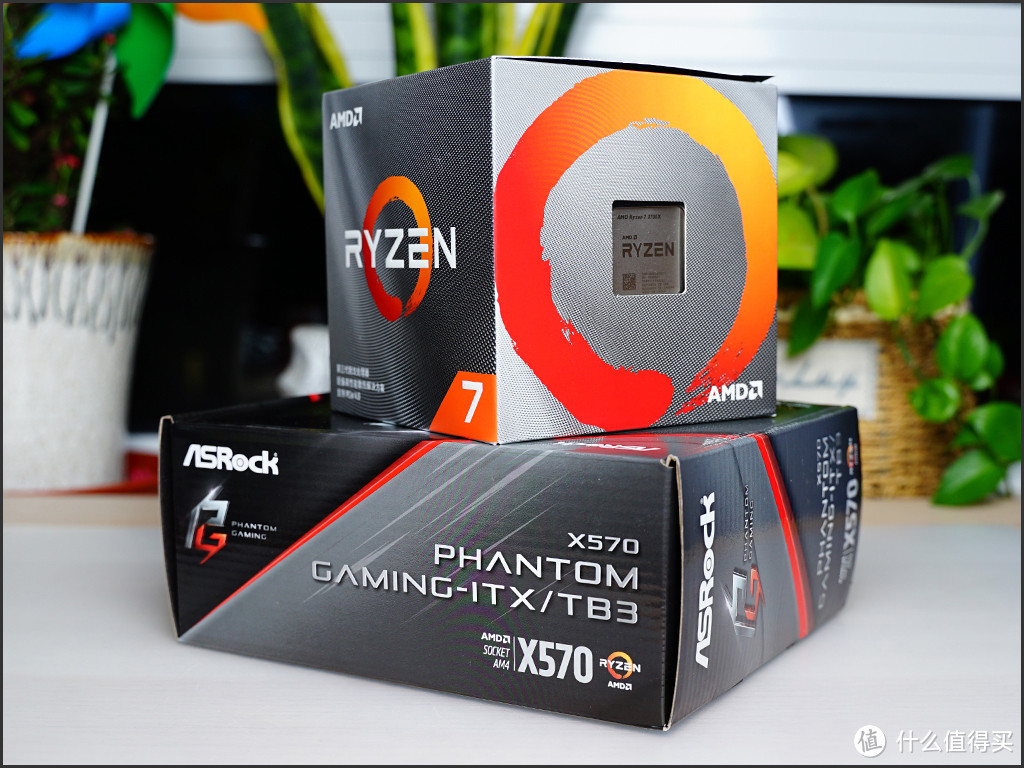
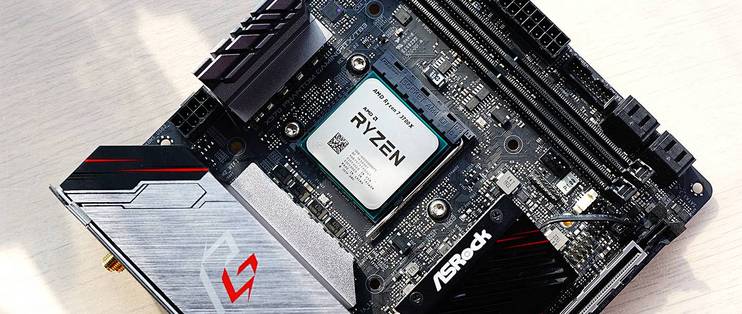
最近小熊终于装上了RYZEN3000+X570的平台,最为一个硬件的死忠粉来说是有点太晚了。想要组建一台ITX主机,所以首先要选一款ITX主板。
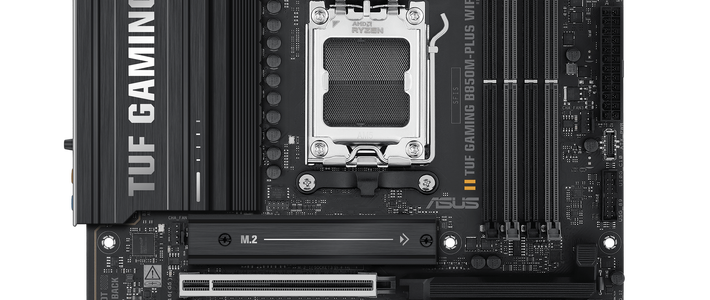
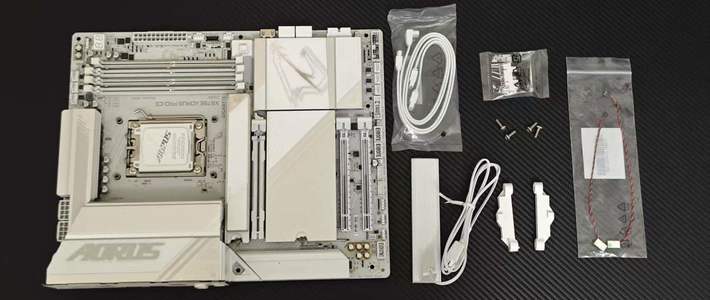
上网一查,才发现只有4款X570在售(严格意义来讲CROSSHAIR VIII IMPACT并不是ITX主板)。
凭着一个业余自媒体作者的觉悟 ,小熊就想着给大家做个X570 ITX主板的对比介绍。
现在X570主板还是贵了点,很多人会选择X470B450,甚至是X370B350主板搭配RYZEN3000。如果加入上述型号的ITX型号对比,无疑会更具有参考意义,不过这种超多品种产品的对比实在太费精力,所以着篇文章只是对比下X570的4款ITX主板,小熊还是先把力所能及的事做好吧。
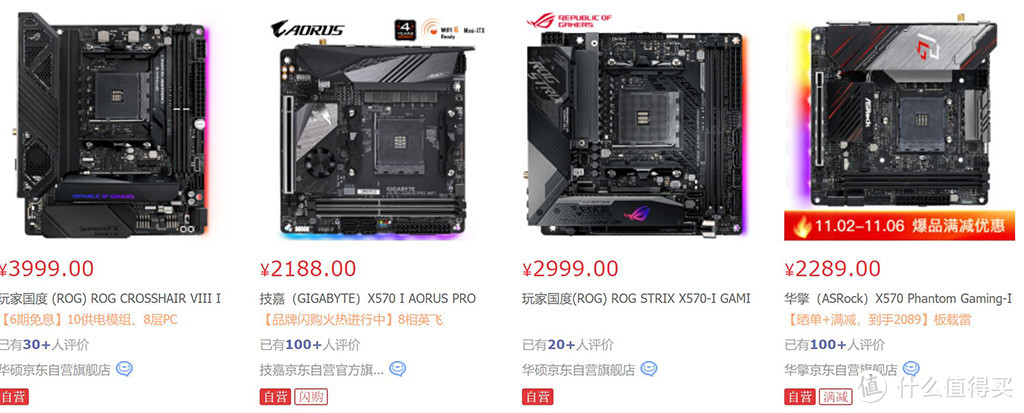
X570 ITX主板攻略
肯定是只能入手一款ITX主板了,小熊也没有实力去搞全所有4款主板,所以对比也只能云评测了,纸上谈兵了。
现在只有华硕,技嘉和华擎推出了X570 ITX主板的产品,微星还没有此类产品。其中华硕的CROSSHAIR VIII IMPACT其实是DTX版型的(下文会有解释)。以下作了4张主板主要参数的汇总表。
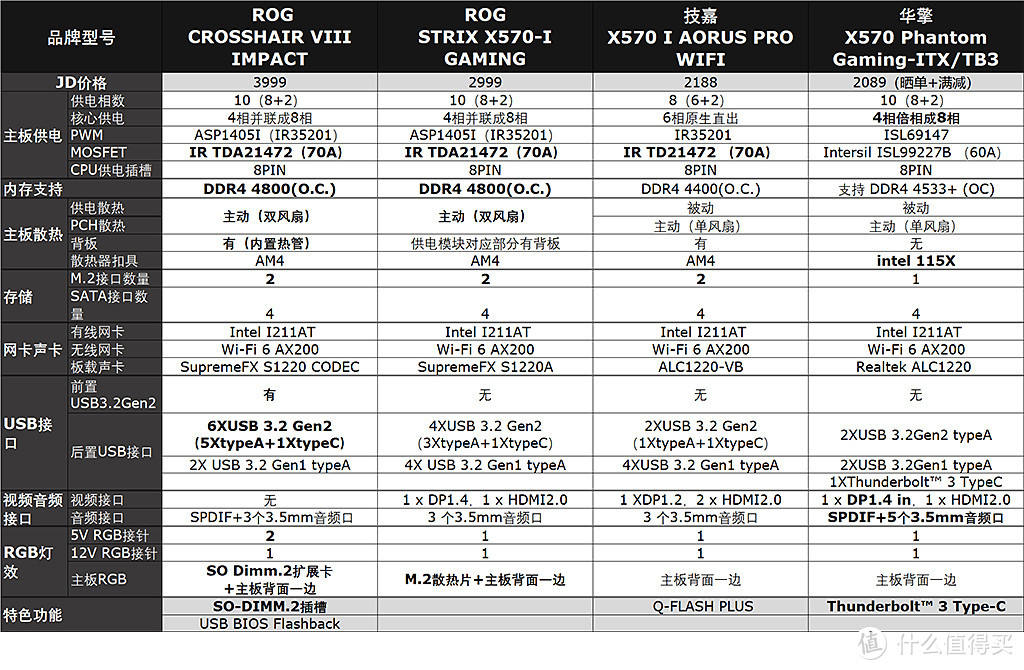
下面详细解说下这张表单:
(1)价格
价格方面采用现在JD的价格,并不是历史最低价。华硕的两款产品价格上一骑绝尘,远远甩开其它厂商的产品。技嘉和华擎为一个价格挡位,竞争更加激烈,从JD上的评论数量来看,也是这两款卖的最好。搜索页面上貌似技嘉最便宜,其实华擎有晒单和减免,最终这款Phantom可以做到2089,是4块主板中最便宜的。
(2)主板供电+内存支持
供电方面,三家选择截然不同的三种方案:华硕是并联,技嘉是原生直出,华擎是倍相。
传统上来讲,倍相最接近原生,华擎Phantom核心供电为4相倍相成8相,已经非常接近原生8相供电,即每相工作1/8个基础时间,然后轮换。
技嘉AORUS核心供电为6相原生直出,即每相工作1/6个基础时间。
华硕的两款主板都是采用并联方案,核心供电还是4相,即每相工作1/4个基础时间。当然这种方案的优点是每路电流得到分摊。华硕认为在多核时代,减少单路电流来得比相数更重要,所以在其它X570主板上也都舍弃了倍相方案。
由于ITX版型空间比较小,4款主板都使用了DrMos(整合上桥Mos、下桥Mos以及驱动)。虽然华擎在供电相数上领先了,但是其使用的DrMos为60A,而其它三款主板的DrMos都为70A。
内存频率方面从官方数据来看,华硕最高、华擎第二、技嘉最后,但真正的内存超频水平。
供电方面谁好谁坏我就不下结论了,毕竟小熊也不是专业人士,大家也不用过分纠结这个问题,毕竟不会有人拿ITX主板去作极限超频吧,小熊粗浅的认为这4款主板供电都是一个档次的。
(3)主板散热设计+M.2存储设计
由于X570升级到pcie 4.0,芯片组的发热量也变大,厂商大多选择了主动式的风扇散热,对于大板来说到也没啥大影响,但是对于寸土寸金的ITX主板来,势必影响到M.2接口的设计,所以这两点一起来说。
ROG CROSSHAIR VIII IMPACT
其实这款主板的版型叫做mini-DTX,宽度和ITX相同,长度大概多了3cm,多出的长度也是标准双槽显卡的厚度。造成的影响就是一些ITX机箱上不了这主板了,比如不支持双槽显卡的机箱,或者一些设计成显卡延长线的机箱,像A4之类的。
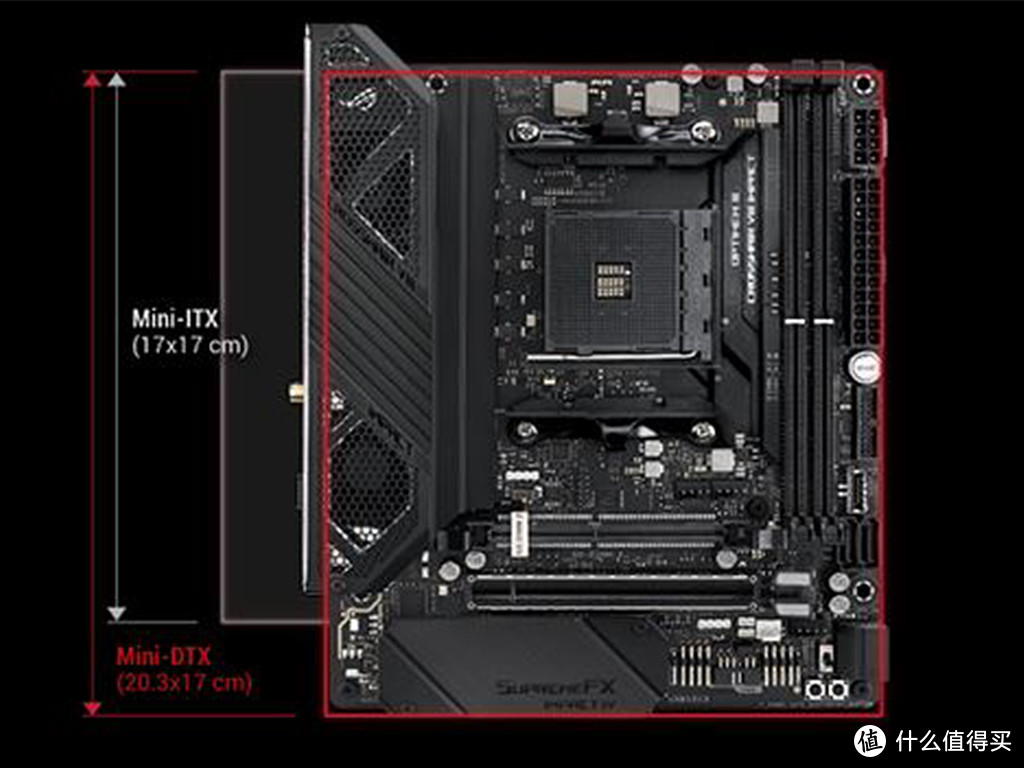
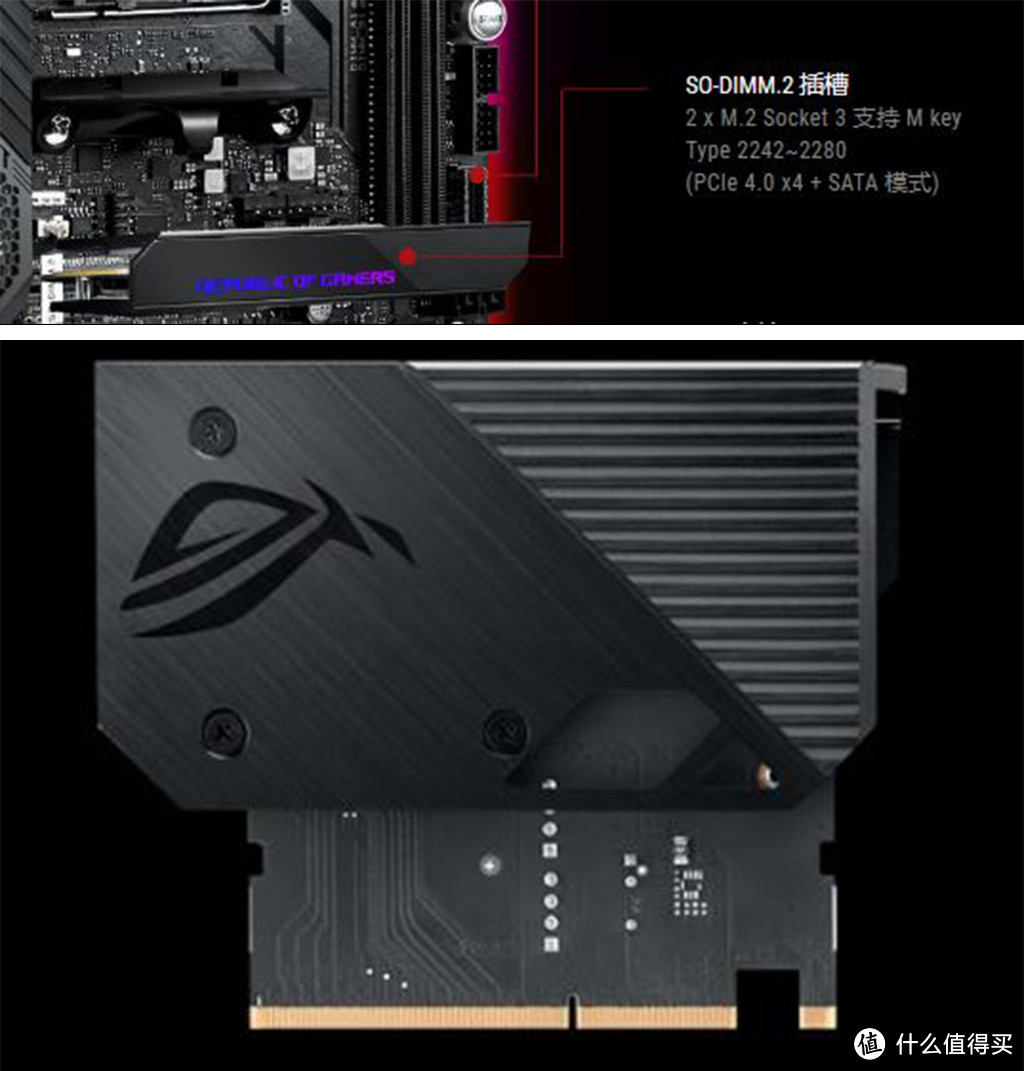
IMPACT把芯片组移动到主板右侧,把供电散热和芯片组散热结合在一起,并使用了两个小风扇来散热。主板还多了一个SO Dimm.2插槽,自带的扩展卡可以支持2个M.2接口,此外一部分风扇和RGB接口也在上面。设计思路就是主板空间不够,就向垂直方向要空间。个人认为这种布置方案对散热非常有利,当然代价就是这张主板也是4款主板中最贵的。
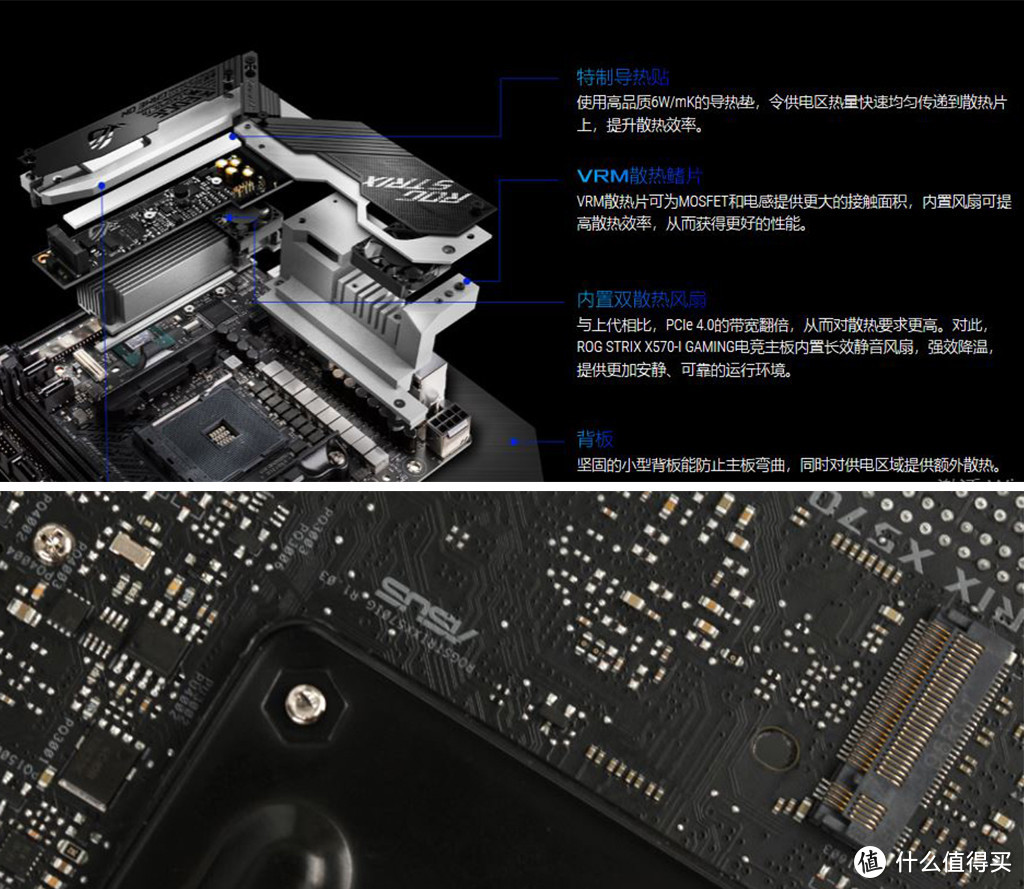
ROG STRIX X570-I GAMING
Gaming主板也是把供电散热和芯片组散热结合在一起,也使用了双风扇(一个不太明显),不过并没有改变芯片组的位置,使得整个散热部分变成了一个L型。
芯片组上方还有独立的声卡需要安装,然后上面才是一个M.2接口,形成一个三明治结构,虽然这部分也相应增高了散热片的高度,但是还是有些担心这种散热方式对M.2 SSD的温度有不利的影响。另一M.2接口设置在了主板的背面。
技嘉X570 I AORUS PRO WIFI
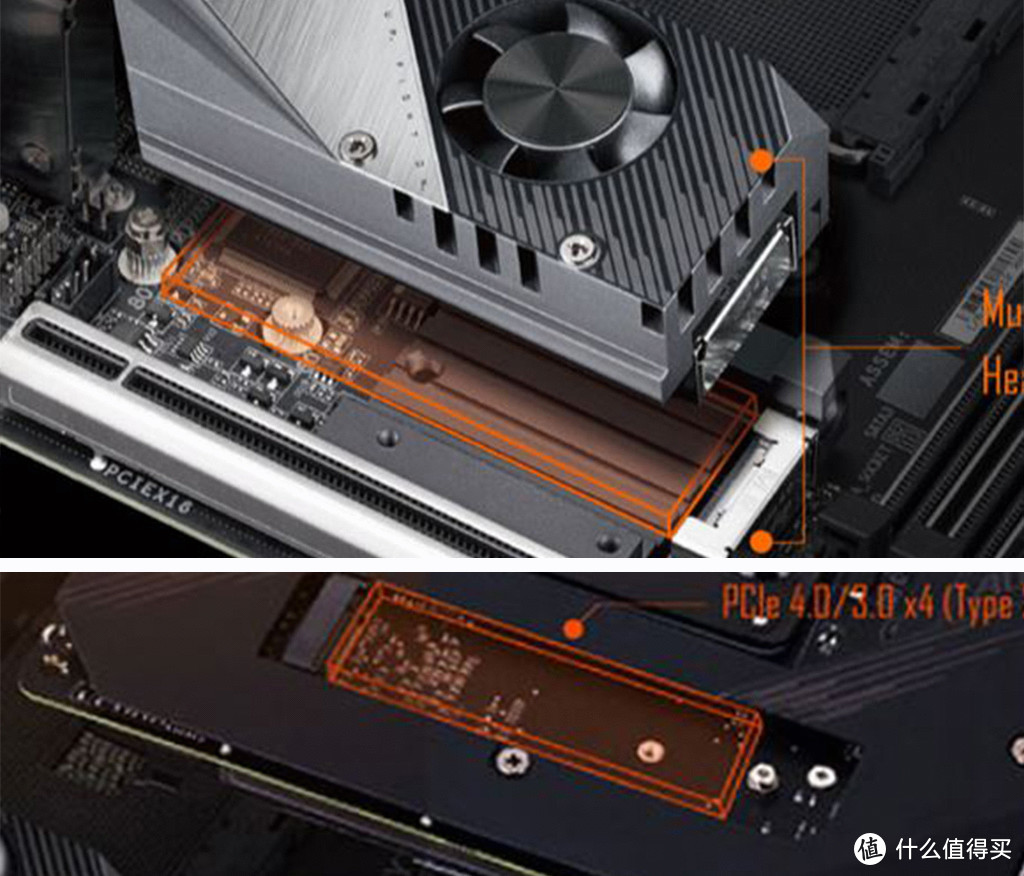
AORUS的芯片组散热为一独立模块,虽然没有独立的声卡,整个散热模块也要肩负一个M.2SSD和芯片组的散热任务。另一个M.2接口也设置在了主板的背面。
华擎X570 Phantom Gaming-ITX/TB3
由于AMD的散热插槽是长方形的,相比Intel的正方形占地面积要大,华擎取了个巧,使用了Intel115X的插槽规格。优点是老一些的散热器即使没有AM4扣具也可以继续使用115X扣具;缺点就是AMD自带的散热器无法使用了。
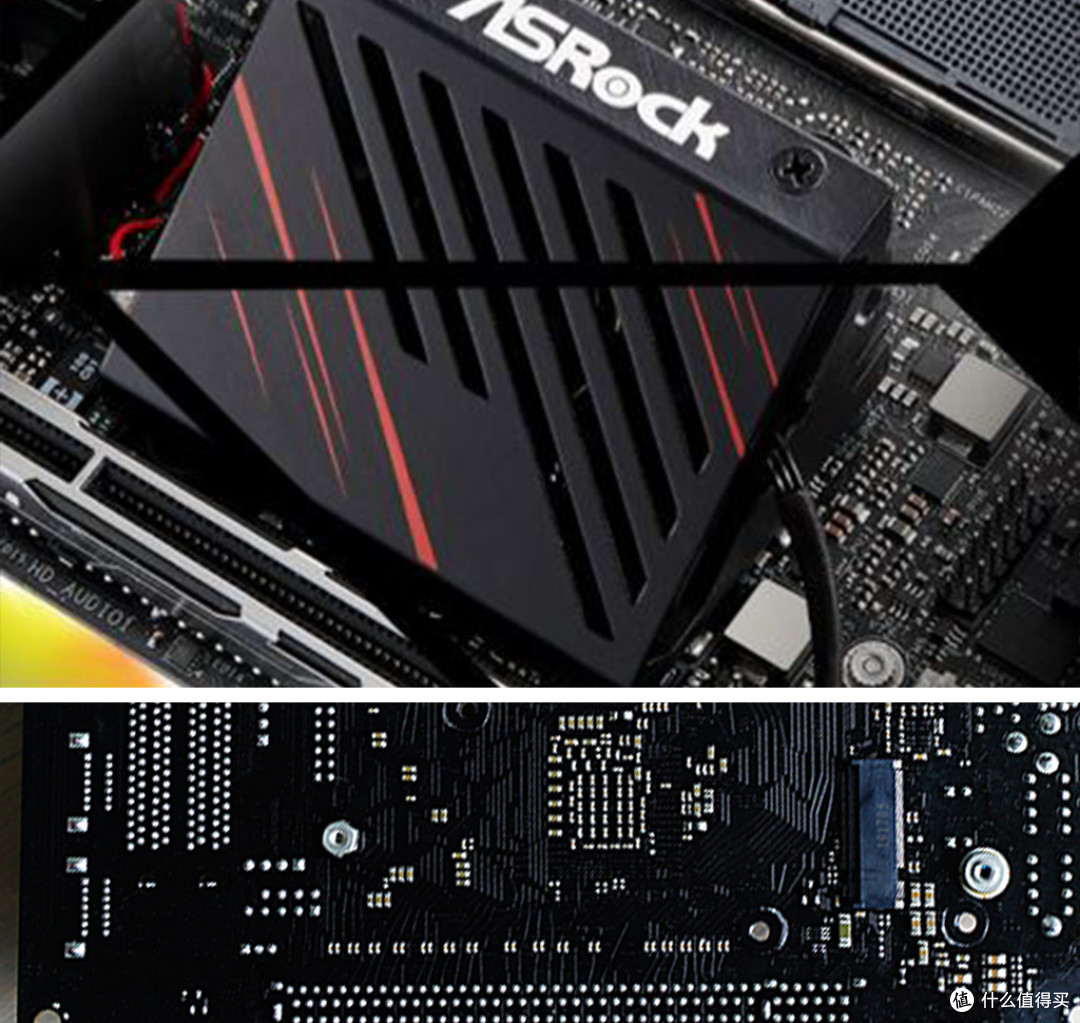
芯片组散热也是一独立模块,格栅里面有个主动式的风扇,但主板正面并没有M.2接口,只有背面的一个M.2接口,设计相对简单。M.2接口在背面相对来说还是不太方便,况且还是唯一个。
(4)网卡声卡
华硕两款都使用独立的声卡;技嘉 AORUS和华擎Phantom都是集成的ALC1220。网卡方面,4款主板都一样配置: Intel I211AT(有线)+Wi-Fi 6 AX200(无线)。
(5)USB接口
只有华硕IMPACT有前置的USB3.2Gen2接口,其它三款都没有。后置接口方面,华硕IMPACT和STRIX都是8个(gen2和gen1的数量不同)。技嘉AORUS和华擎Phantom偏少,技嘉AORUS为6个;华擎Phantom为4个,不过由于Thunderbolt接口也兼容USB,所以也相当于5个。真的感觉不太够用,可能需要自己添置HUB了。
2017年9月,USB-IF公布了最新的USB接口规范,USB 3.0、USB 3.1的版本命名都将彻底消失,统一被划入USB 3.2的序列,三者分别再次改名叫做USB 3.2 Gen 1、USB 3.2 Gen 2、USB 3.2 Gen 2x2。这三个版本还有对应d的市场推广命名:SuperSpeed USB、SuperSpeed USB 10Gbps、SuperSpeed USB 20Gbps,。
(6)视频音频接口
华硕IMPAC大胆的取消了视频接口,也可以理解,买这么贵的主板应该不可能使用4核的APU。华硕Gaming和华擎Phantom都是采用一个DP1.4和1个 HDMI2.0接口,不过华擎这个DP接口其实并不是输出,而是输入。外接显卡插入DP接口,然后再通过雷电3接口实现输出。技嘉AORUS则是一个DP1.2和2个 HDMI2.0接口,有点没法理解。
音频接口,华擎Phantom采用了1个SPDIF+5个3.5mm音频口,比较齐全。华硕IMPAC也有SPDIF接口,而剩余两款主板都没有配备光纤接口。
(7)RGB灯效
4款主板均是主板背面一边有RGB的灯珠,也都放弃在I/O装甲部分加入RGB元素。华硕的RGB元素要更多一些,IMPAC的扩展卡和STRIX的M.2散热片上都有RGB的logo灯。
RGB接针方面只有华擎IMPACT有2个5V RGB接针和1个12V RGB接针,其它三款主板都是1个5V RGB接针和1个12V RGB接针。
(8)特色功能
华硕的USB BIOS Flashback和技嘉的Q-FLASH PLUS,都是一个意思,就是在不安装CPU和内存的情况下,可以通过一个特定的USB接口来升级主板的BIOS,但是华硕Gaming并没有配备这个接口。
另外SO-DIMM.2插槽也算是华硕IMPACT的一个特色吧。
华擎的Phantom由于配备了一个Thunderbolt 3 Type-C接口,未来的扩展性丰富了很多,也让此主板的性价比马上高出不少。
(9)总结
华硕IMPACT的散热设计和接口配备无疑是最好的,不够价格也高高在上。另外由于其长度,一些ITX机箱是不能使用的。华硕Gaming的价格也是不便宜,但是对比其它主板就没有自己的独门武器。
技嘉AORUS和华擎Phantom由于价格相近,是主要的竞争对手,技嘉AORUS的优势是多一个PCB正面的M.2接口,多一个后置USB接口,以及一块背板;而华擎Phantom最吸引人的地方就是一个Thunderbolt 3 Type-C接口。如果觉得雷电接口无用,那么选择技嘉AORUS会更合适,当然也要稍贵一点点。
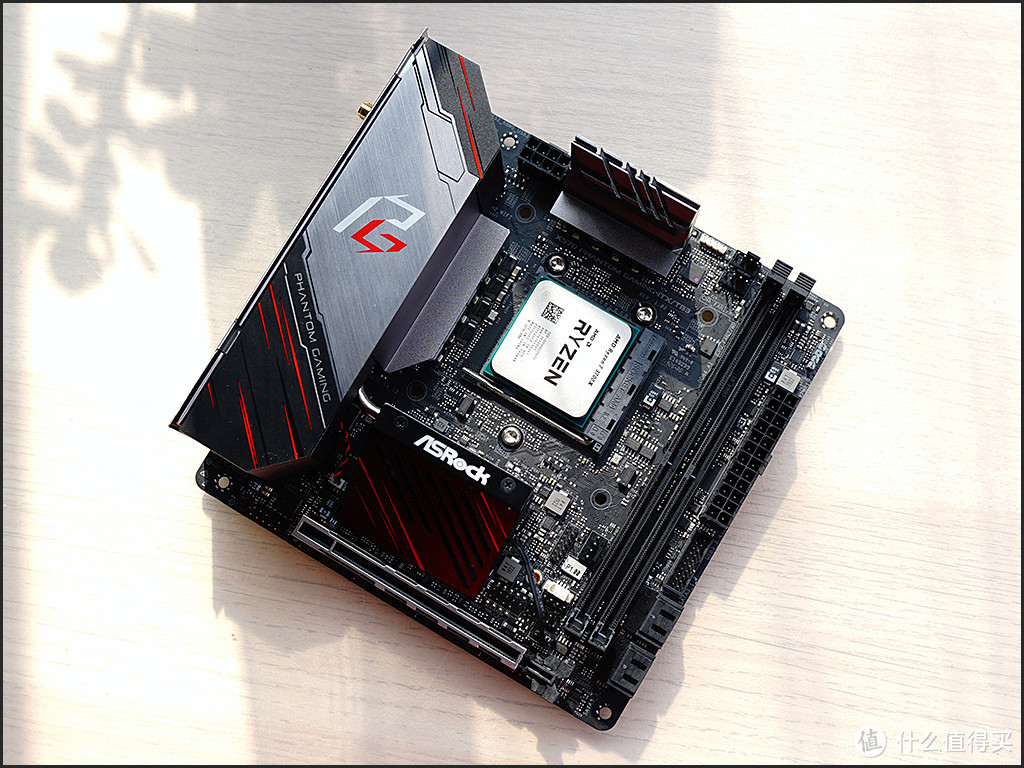
小熊现在也是没有雷电接口的设备,但是考虑到未来的需求,还是确定入手ASROCKX570 Phantom Gaming-ITX/TB3,对比就到这里了,下一章节就对这款主板来进行开箱和拆解。
ASROCKX570 Phantom Gaming-ITX/TB3开箱拆解
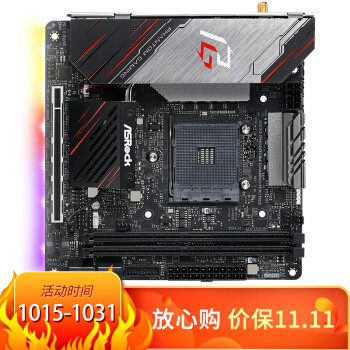
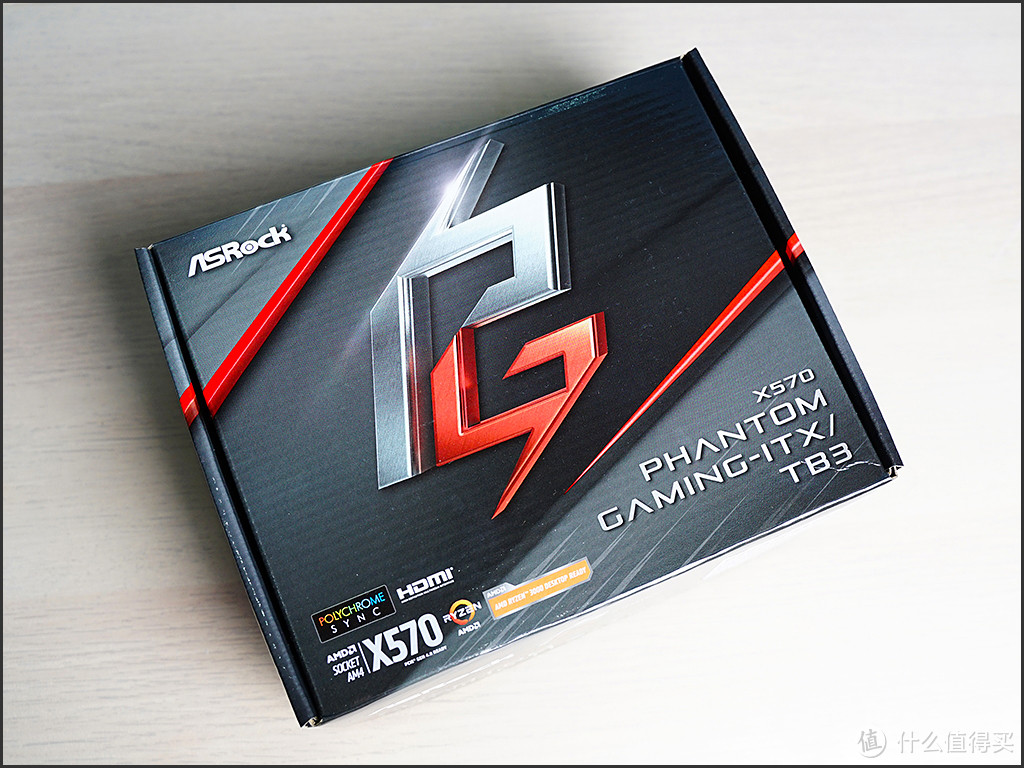
▼X570 Phantom Gaming-ITX/TB3包装正面,PG就是Phantom Gaming系列。
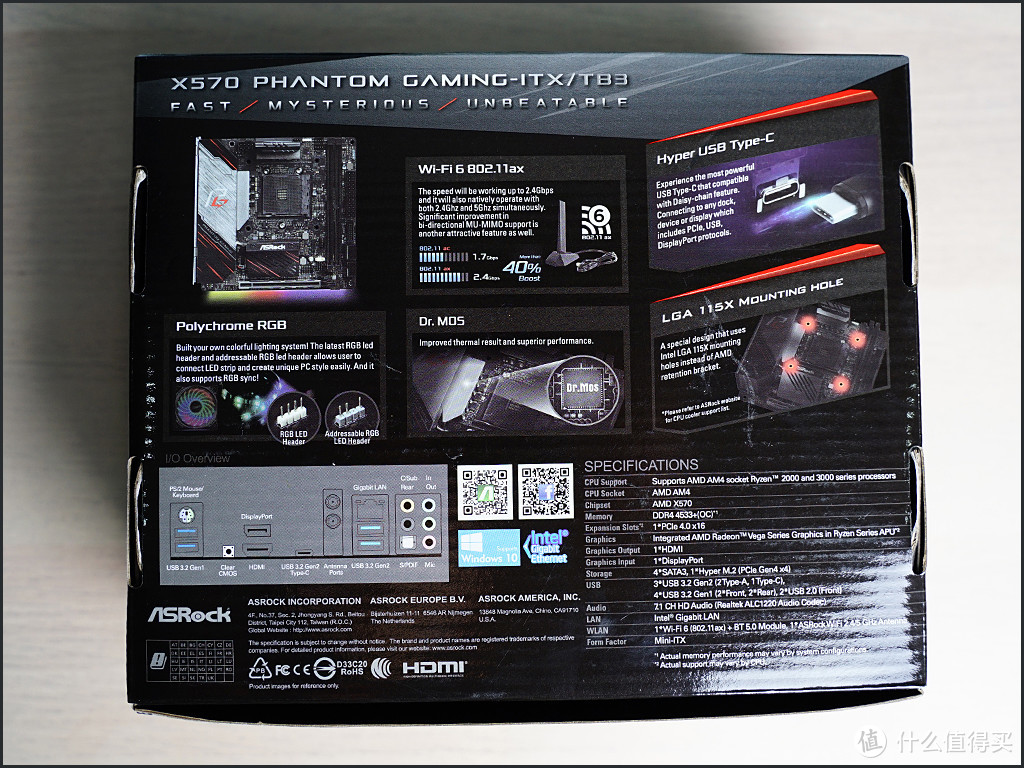
▼包装背面解介绍主板的一些主要卖点。
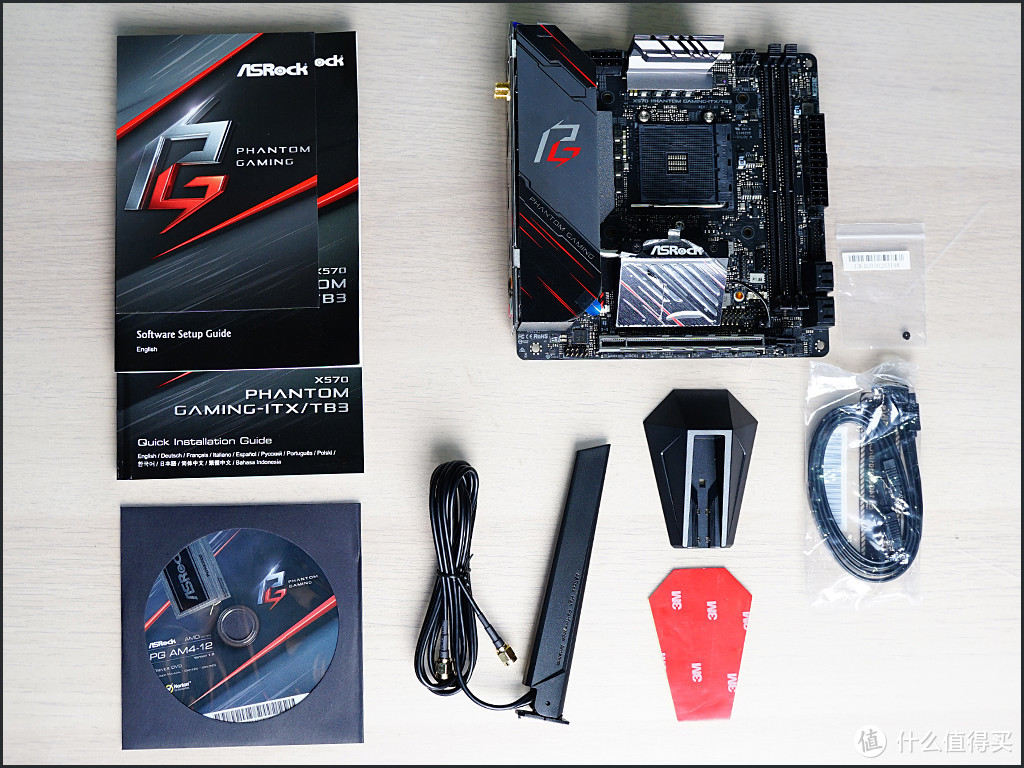
▼主板全家福:附件有无线网卡的天线,条stat线,一颗M.2SSD的螺丝以及说明书和驱动光盘。
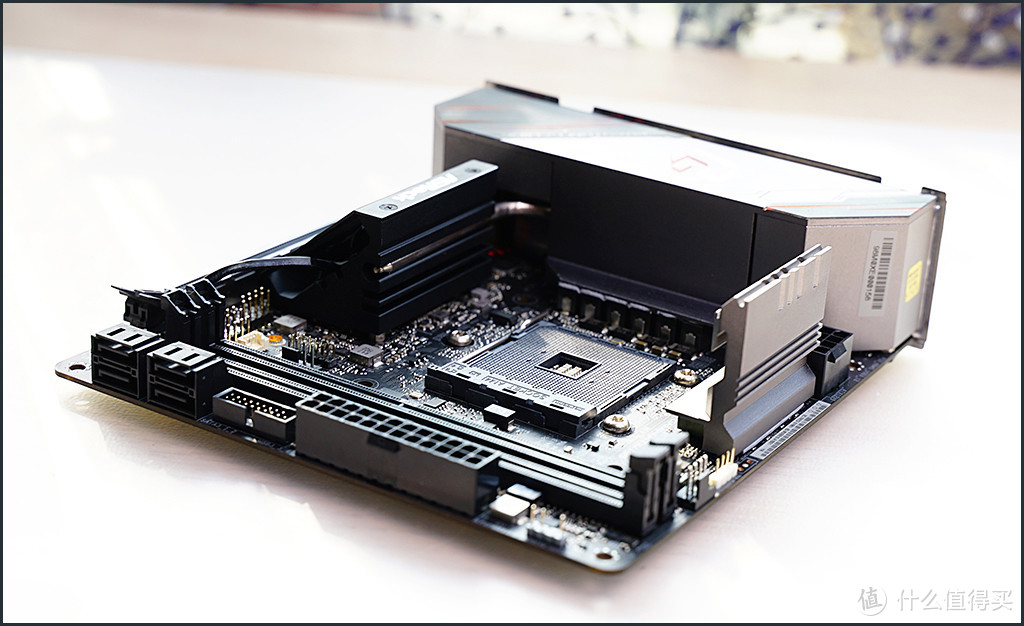
▼上一章节介绍过这款主板没有采用AM4 插槽,而是采用了intel 115X插槽,很妖板家风格。
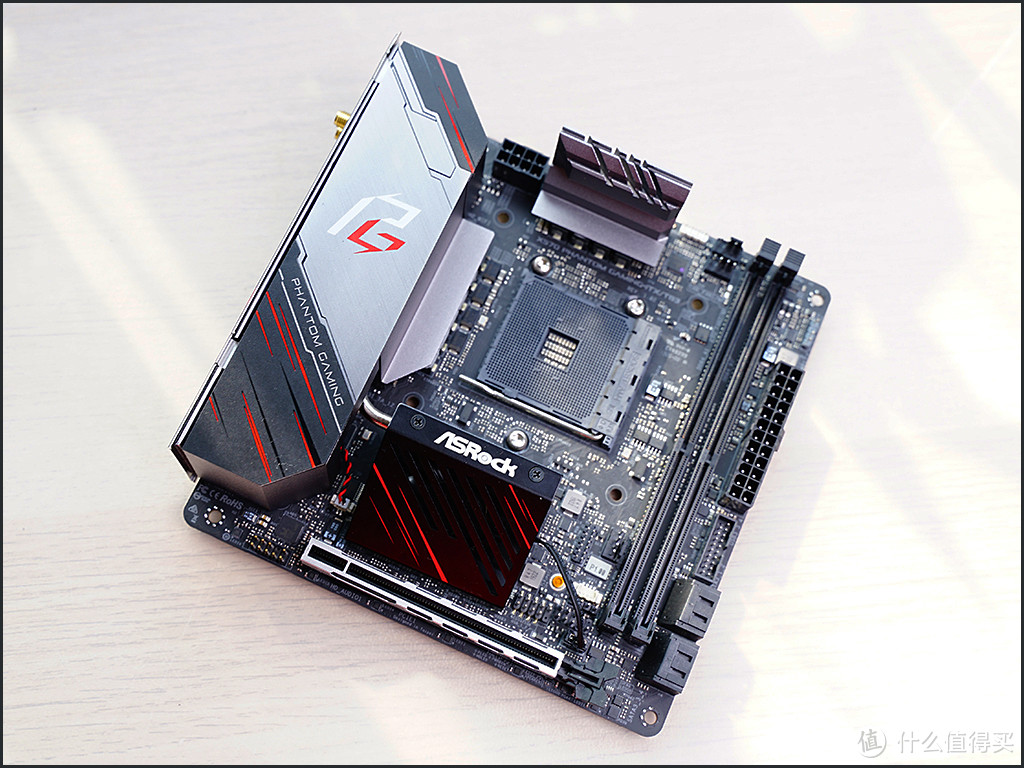
▼主板提供了4个 SATA 接口(前面介绍的其它几张ITX主板也一样),并支持RAID 0、RAID 1 及 RAID 10。Ryzen 3000 系列的内存控制和上代相比有很大的改善,这张ITX主板设置了两根内存槽,最高支持 DDR4 4533+,最大容量支持单条 32G,双条64GB,还支持 ECC 工作模式。
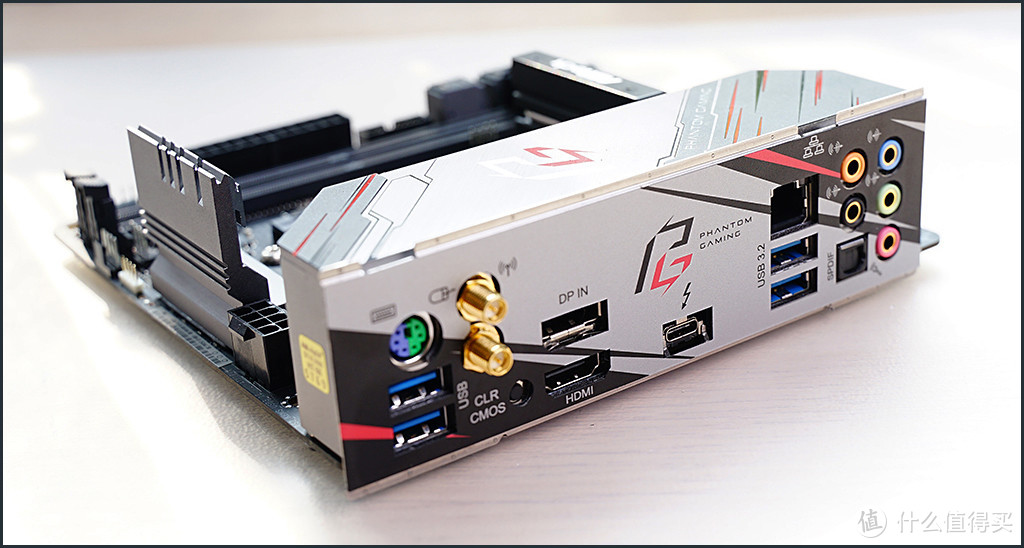
▼IO 部分配备了一体式 IO 挡板,内部貌似有海绵之类的东西,有一定的弹性,可以解决机箱公差不到位的情况。
▼IO上保留了PS2 接口;有一个清空bios的按键;可怜的四个 USB 接口,包含两个 USB 3.2 Gen1,两个 USB 3.2 Gen2;视频接口有一个HDMI2.0,另一个DP接口并不是输出接口,而是输入接口,然后在通过雷电3接口输出。
▼Thunderbolt 3协议的Type-C接口是这张主板最吸引人的地方。可以连接高速存储装置,或者是外接显卡,扩展性非常强。供电最高规格为12V @ 3A (36W),通过菊链式串接最多可以支持6个外界设备,作为视频输出可以提供最高4K @ 60fps格式。当然如果没有雷电3设备也是兼容USB接口设备的。
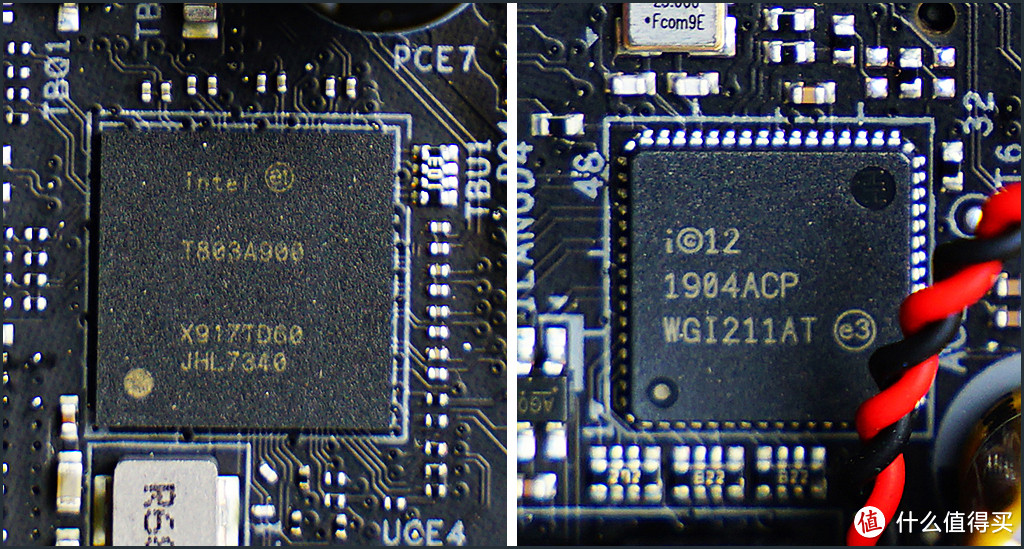
▼Thunderbolt 3的芯片为 Intel Alpine Ridge的JHL7340芯片,最高可达 40Gbps,兼容 USB 3.2 Gen2(10Gbps)。
▼有线网卡的芯片为英特尔I211AT 。
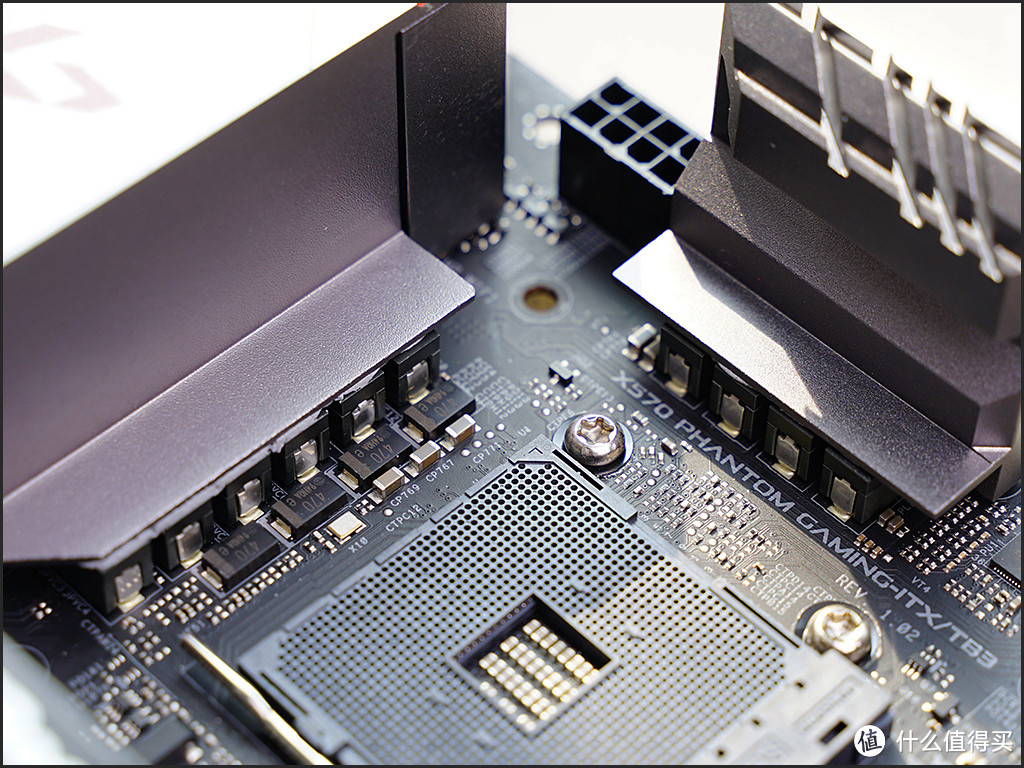
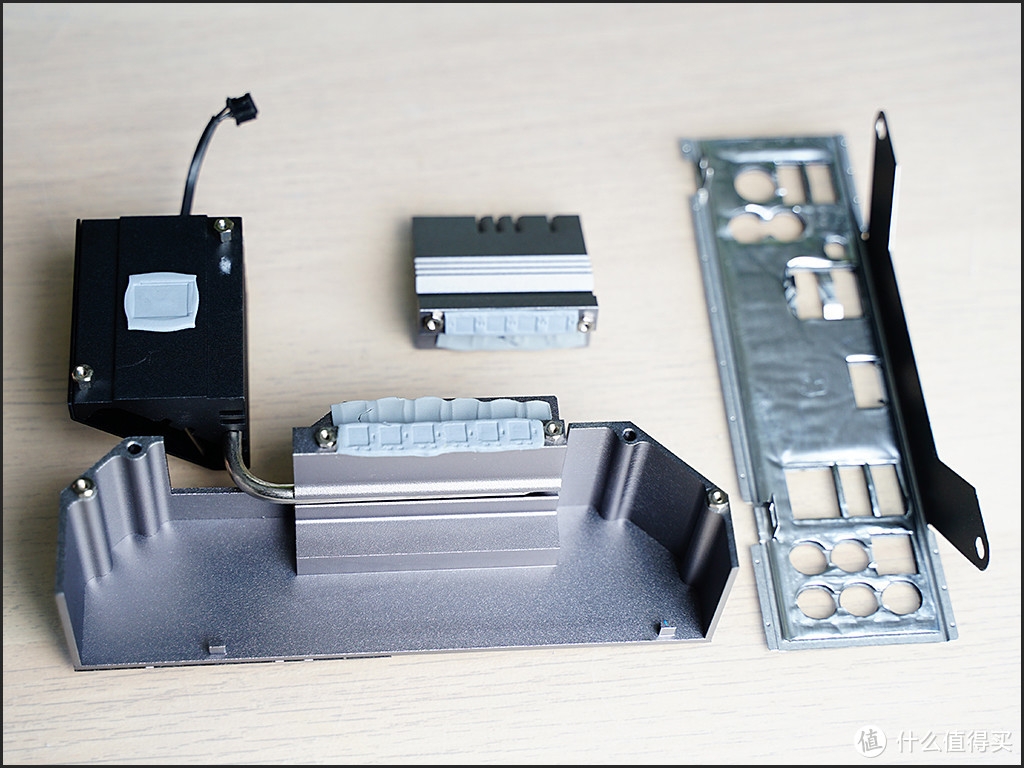
▼CPU 供电为8pin接口,数电感的话一共有10相。散热片会延伸到电感上,两者之间有硅胶软垫,所以散热片不光可以为mosfet散热,还能帮助电感来散热。官网上显示该主板可以支持16核心的处理器。
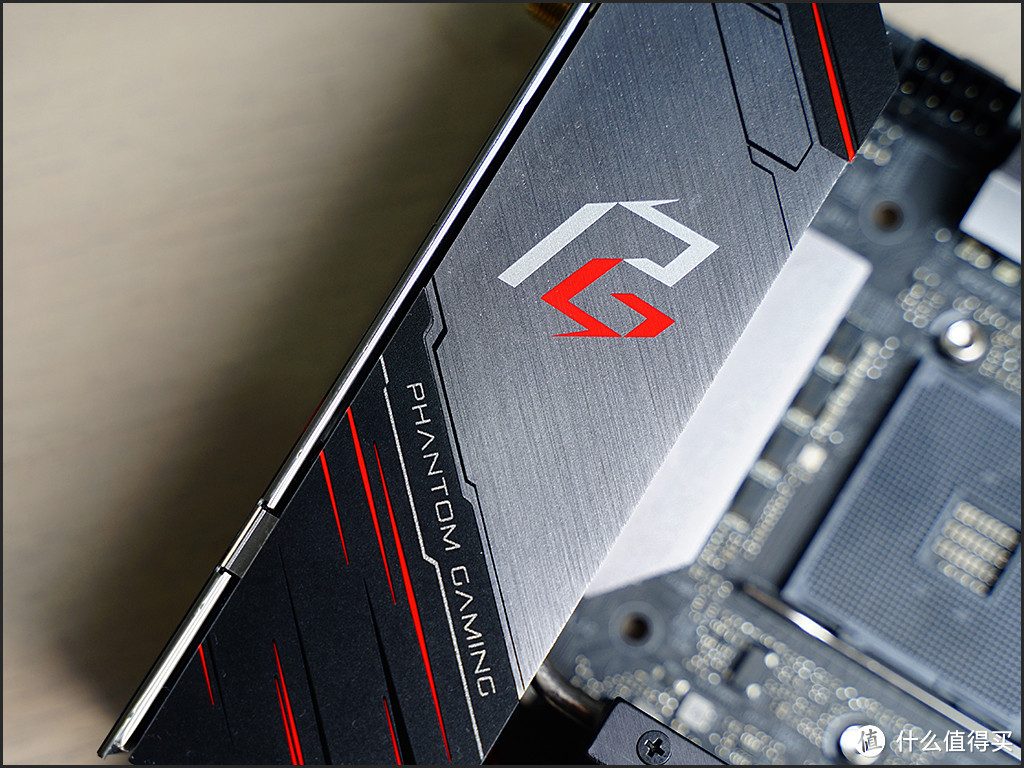
▼左边的 IO 护甲,为全金属材质,银色部分表面做了拉丝处理,上面有Phantom Gaming的LOGO以及红黑相间的线条,不过没有灯效。
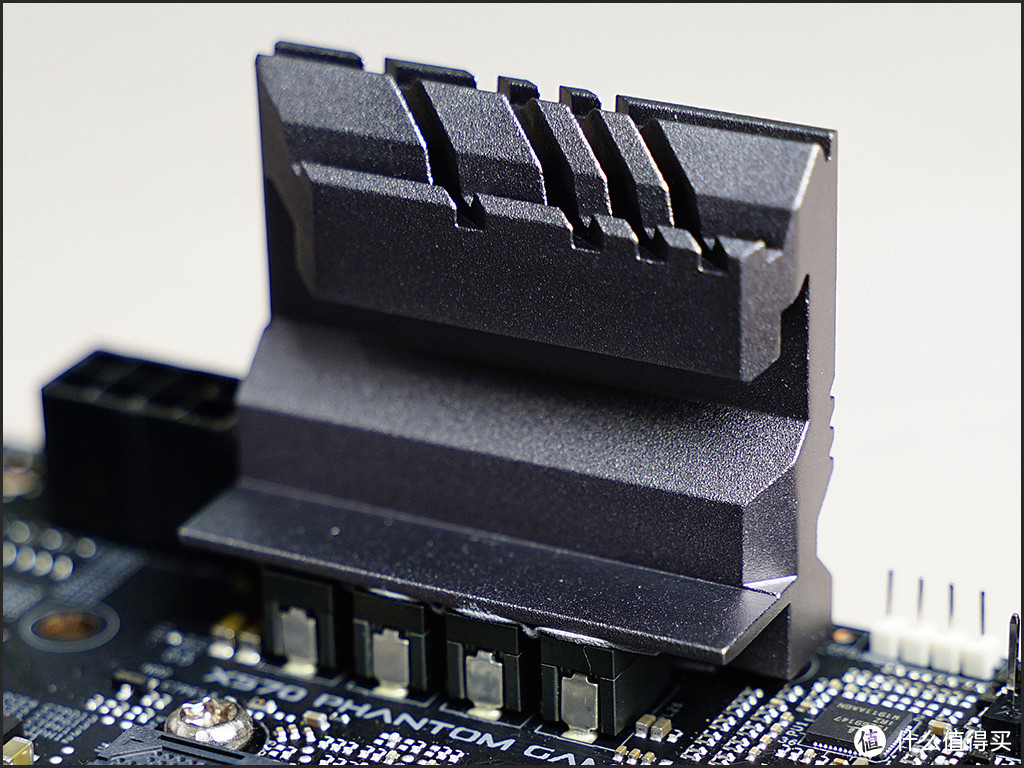
▼主板上方的散热片也是非常的高。
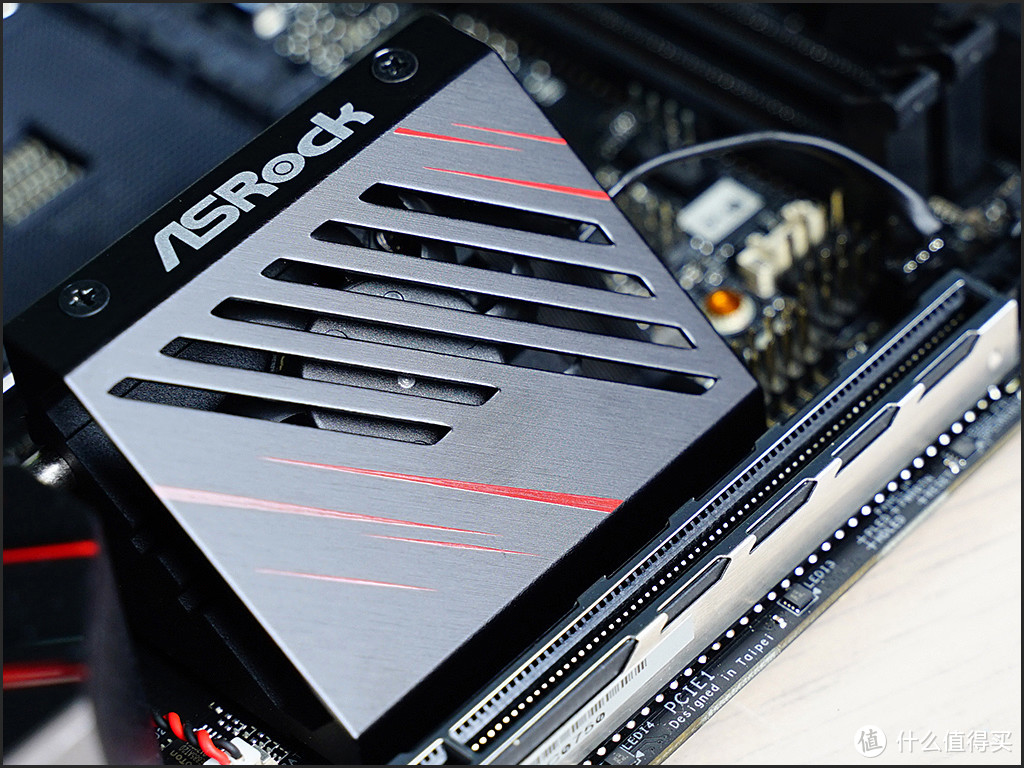
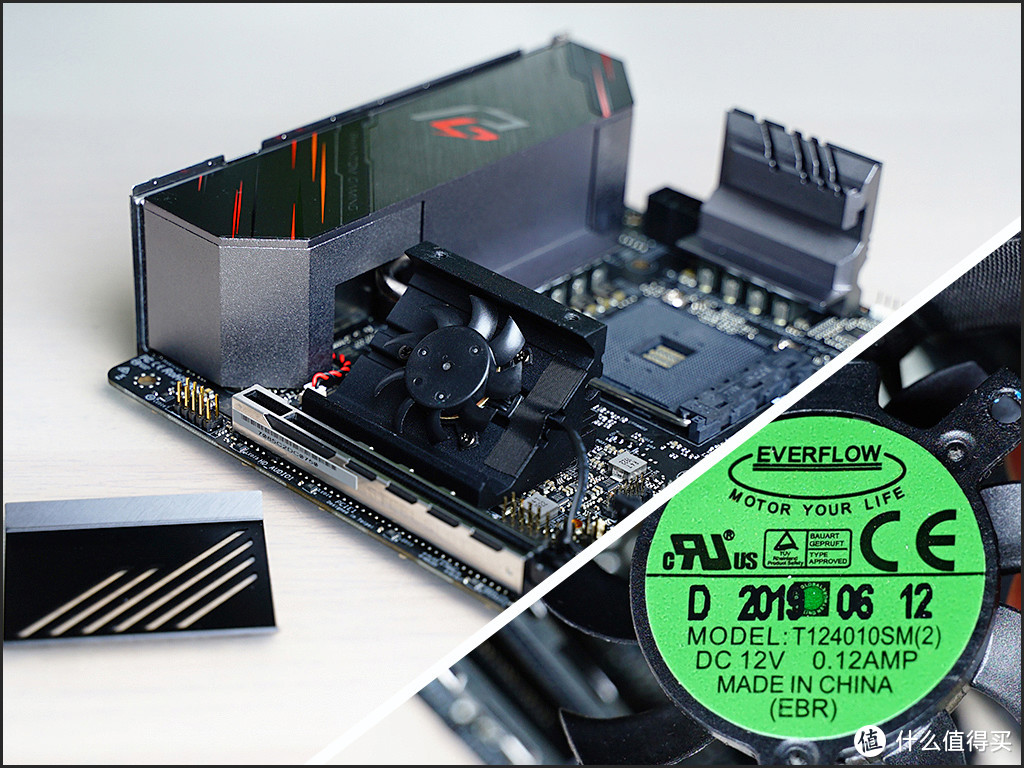
▼芯片组散热器里面有一个小风扇。
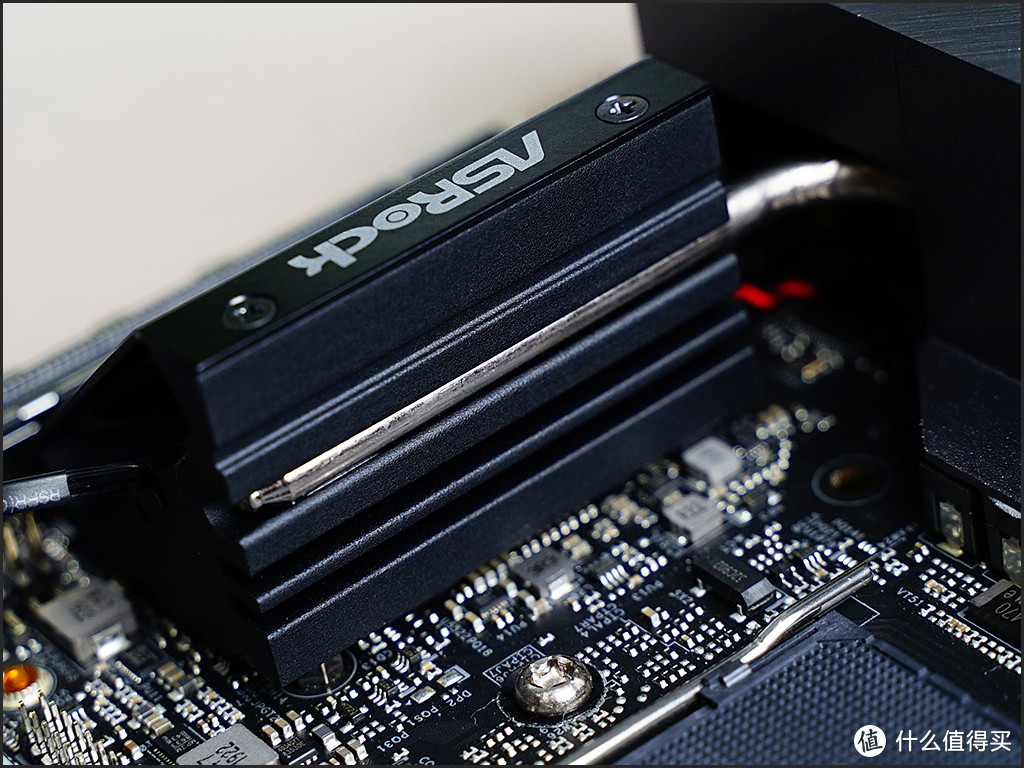
▼散热块内部其实还有一根镀镍的热管与IO护甲相连,风扇也可以辅助MOS散热(供电功率毕竟还是比芯片组高)。
▼由于芯片组的功耗由上代 4.8W 提升至 15W,所以大部分的X570主板都选择了主动风扇式散热系统。
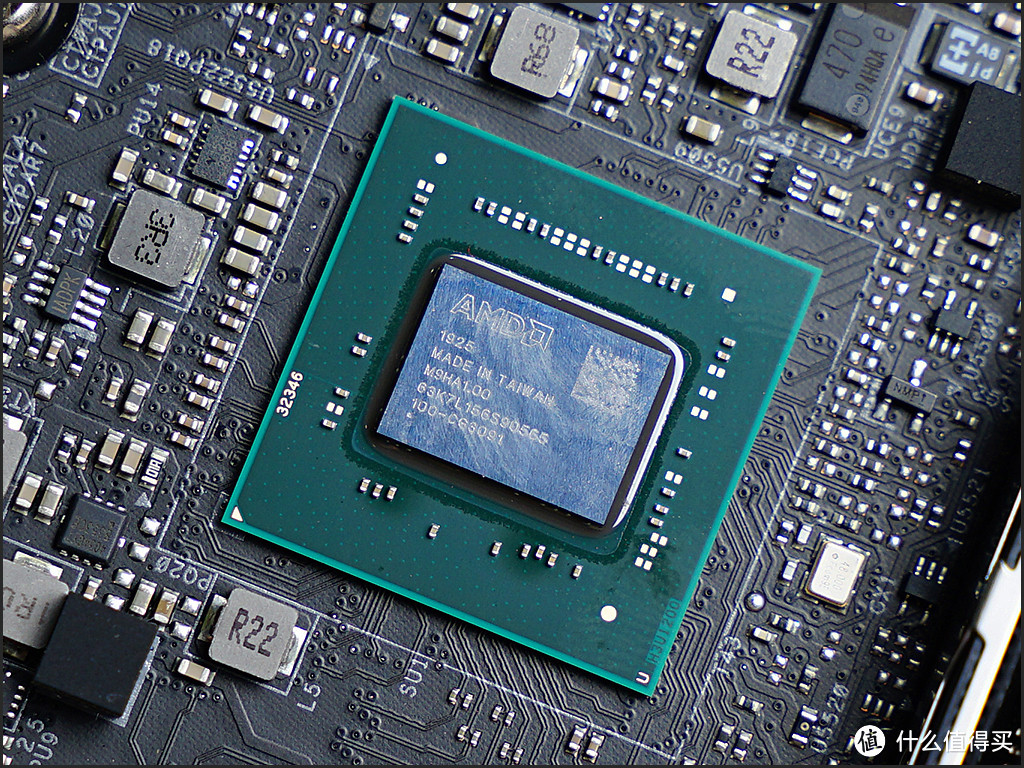
▼芯片组这次没用交给ASMedia,AMD自己出品,14nm制程。最大的变革就是支持新一代PCIe Gen 4规格,频宽由上代16GT/s提升至32 GT/s,传输速度提升了1倍。不过这代X570主板芯片组PCIe通道分配有点复杂了,我就写一遍,一遍读不懂,可以多读几遍 。
。
一共有44条PCIe 4.0通道,其中锐龙3000处理器提供24条PCIe 4.0通道,16条给显卡,4条给NVMe使用,还有4条作为连接主板的Downlink。芯片组提供了16条PCIe 4.0通道,通道分割组合的方法相当多,即可以设计成三条PCIe槽,也可以给出3个满速NVMe接口(2组PCIe 4.0 x4具备 Flexible PCIe功能,可分拆为2个PCIe 4.0 x 2或4个PCIe 4.0 x 1,也换成4个SATA 6Gbps接口)。此外还有额外的4条连接CPU的Uplink。这样可以用的PCIe 4.0通道数为20+16=36条,再加上做桥接的8条通道,就是总共44条。
同时芯片组内建了4个SATA 6Gbps(最高支持12个,看通道分配方案);8个USB 3.2 Gen 2 接口 和4 个 USB 2.0 ,以及支持StoreMI 技术。
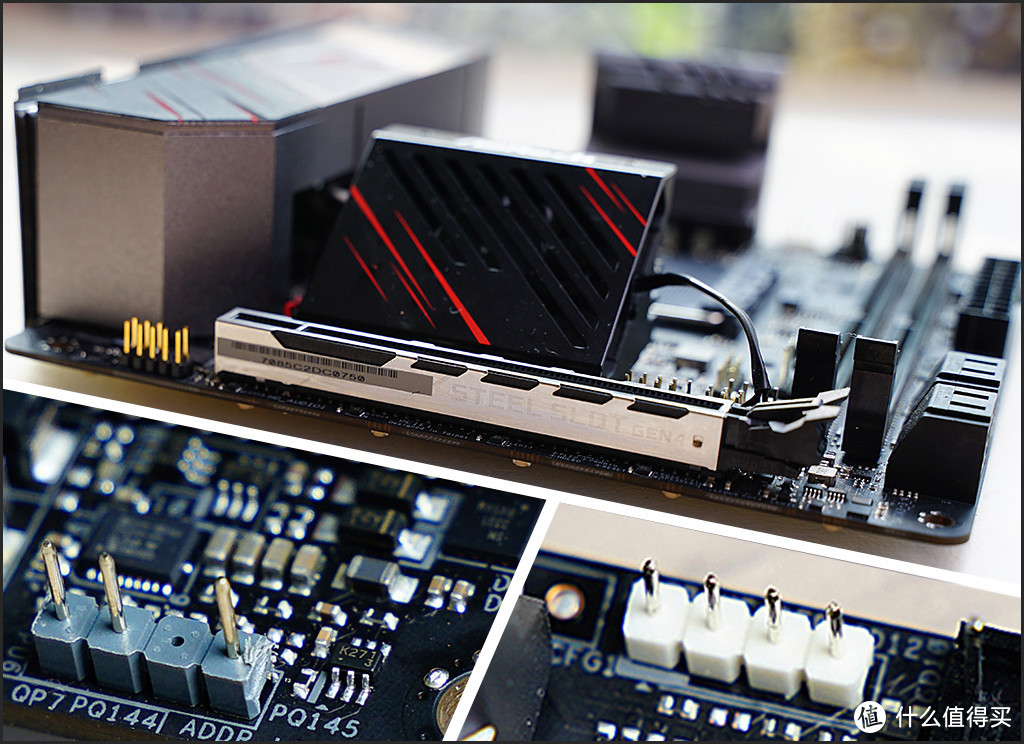
▼ITX主板只有一条 PCIe 插槽,支持 PCIe 4.0 x16,有金属包裹用于加强强度,防止显卡过重压坏卡槽。主板这一侧底部有6个ARGB灯珠,可以通过主板软件控制灯效。在RGB支持方面还有1个 5V ARGB 插针和1个12V 的 RGB 插针。
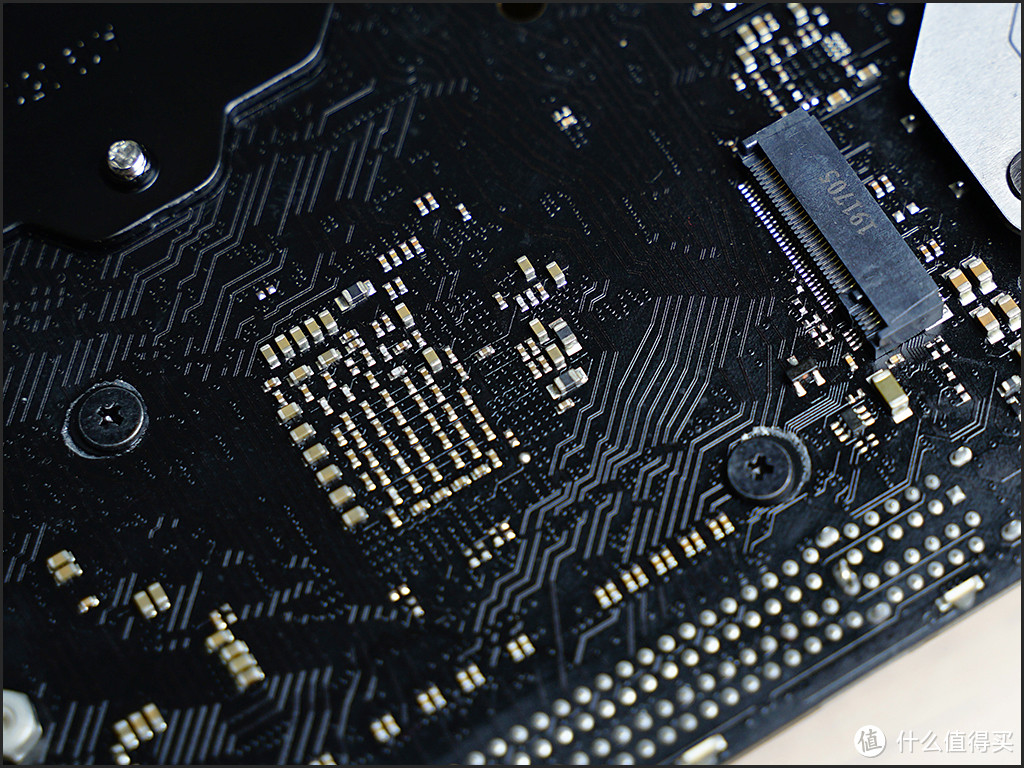
▼主板背面并没有配备背板,很多供电元件和检测芯片都在主板背面。
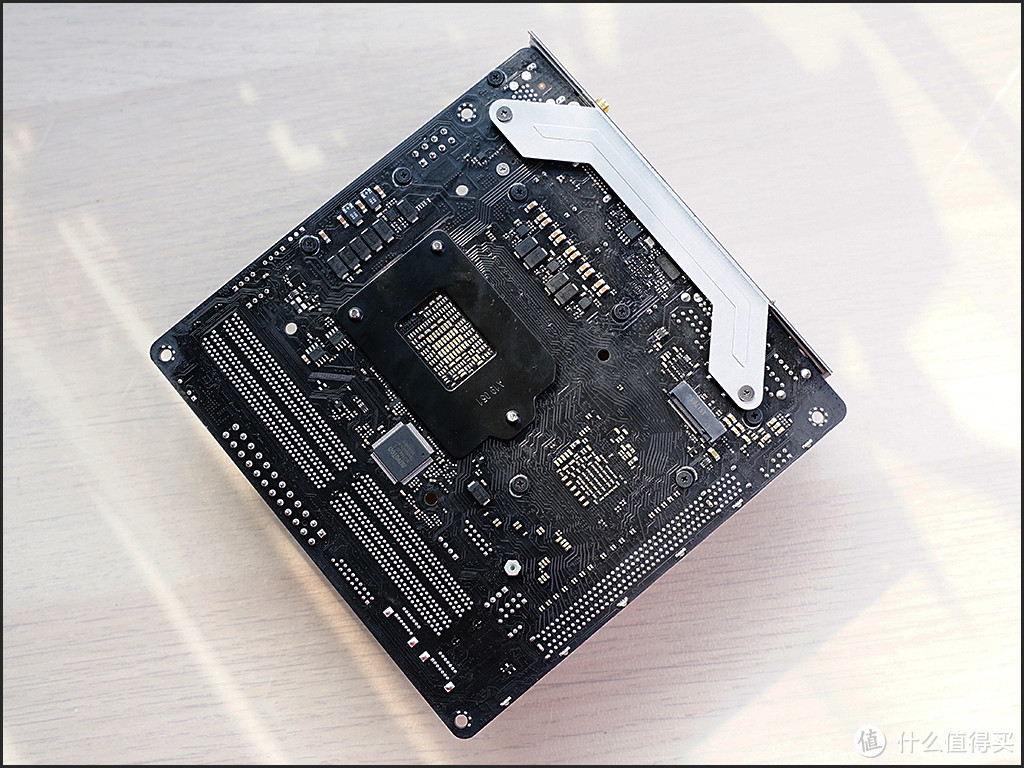
▼背面有一条直连 CPU 的 M.2 接口,支持 PCIe 4.0 x4规格,最大尺寸支持 2280 的 M.2 固态硬盘,遗憾没有配备散热片。
▼拆下所有的散热片,可以看到全金属IO护甲设计成为供电散热的一部分。
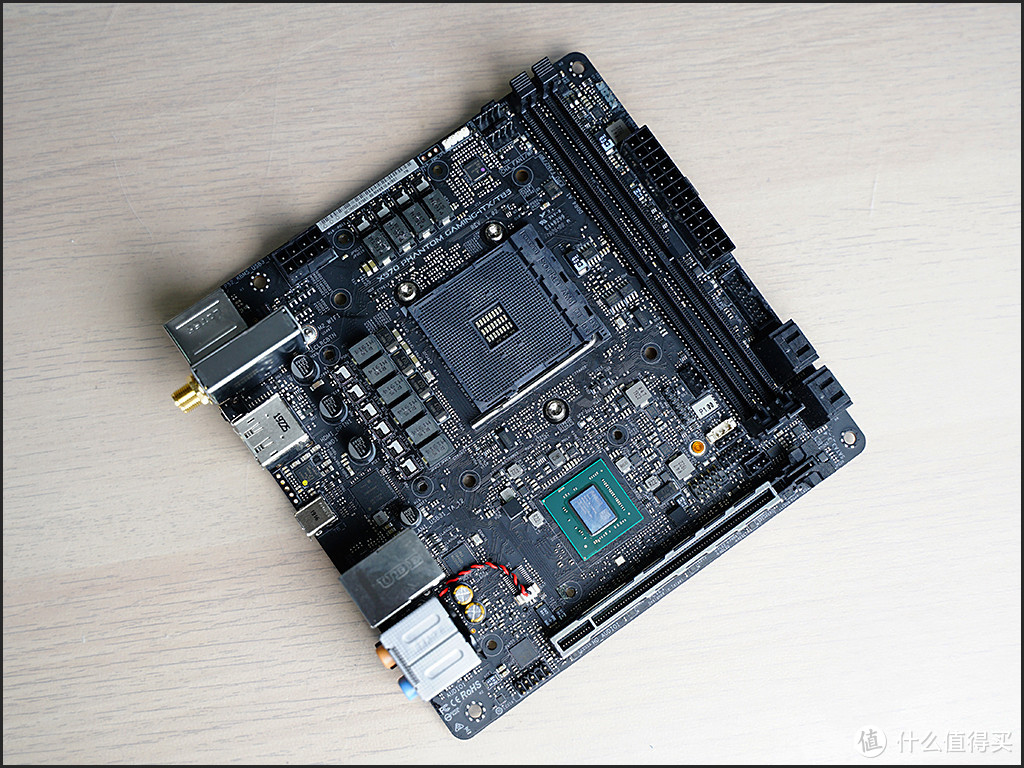
▼脱掉散热器后主板的样子。
▼供电部分前面已经大体介绍过。10相供电,其中核心供电为8相 ,mosfet为Intersil ISL99227B Dr.MOS芯片,单颗最高 60A;CPU SOC 供电为两项,Dr.MOS型号为 ISL99227F。供电系统还包括60A Premium级电感,并且使用POSCAP 560µ 6.3v聚合物电容来代替一部分固态电容,除了性能比固态电容强外,也是为了节省空间吧。
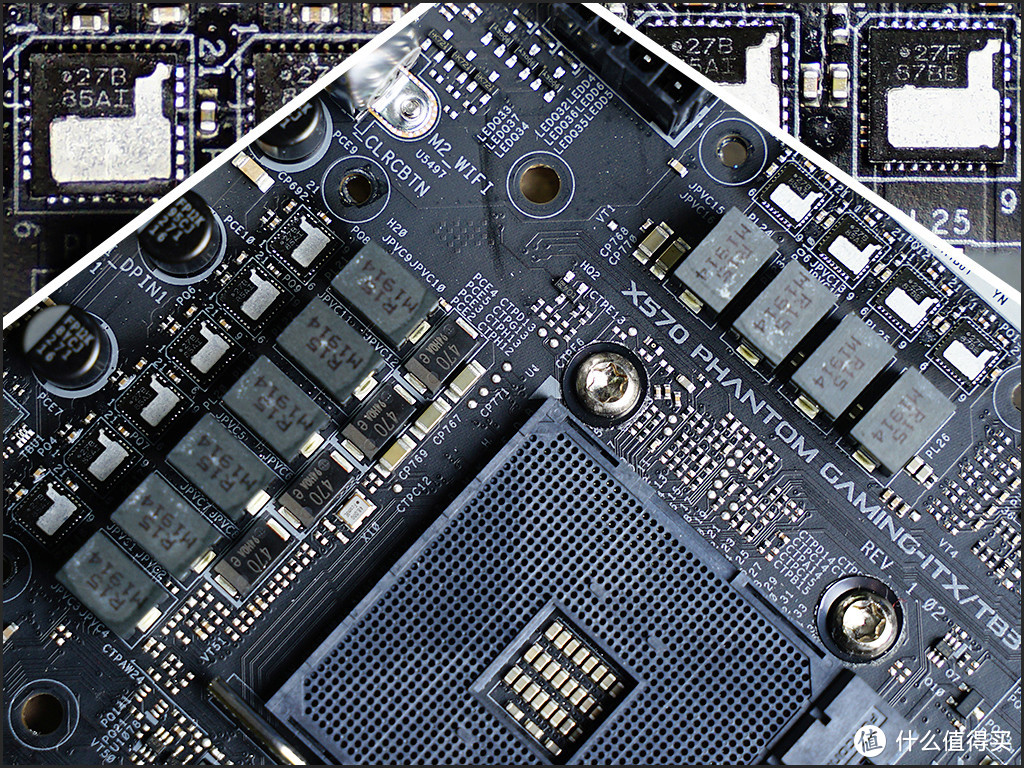
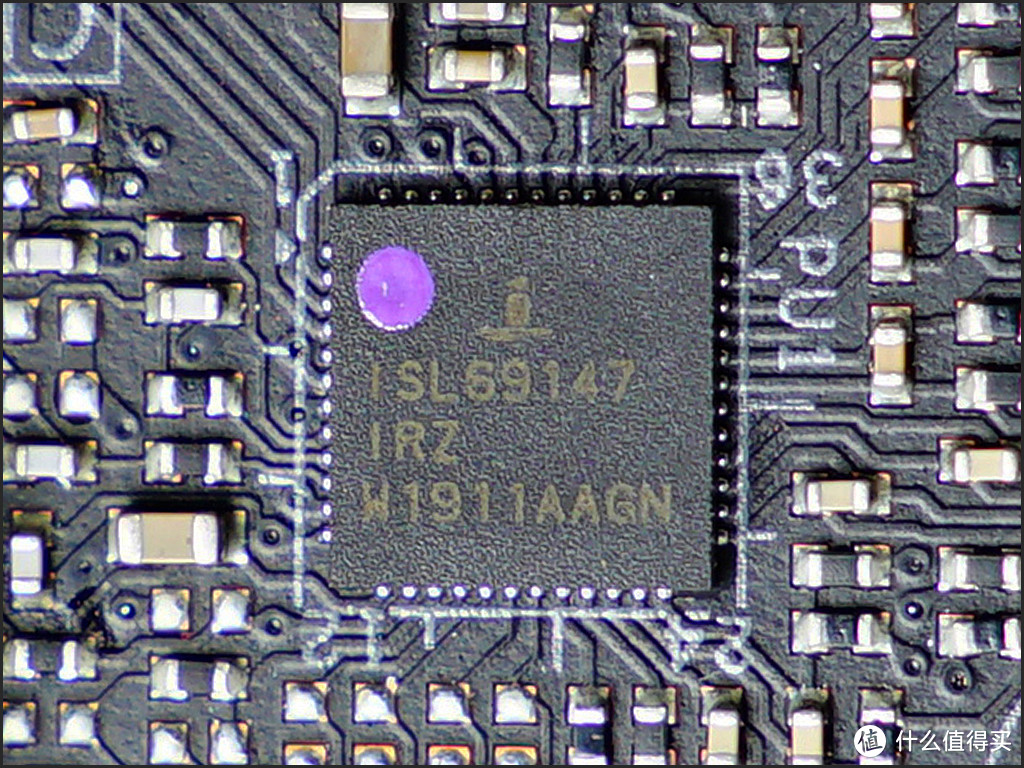
▼首先是 PWM 控制芯片为 Intersil ISL69147,最高支持 7项供电。
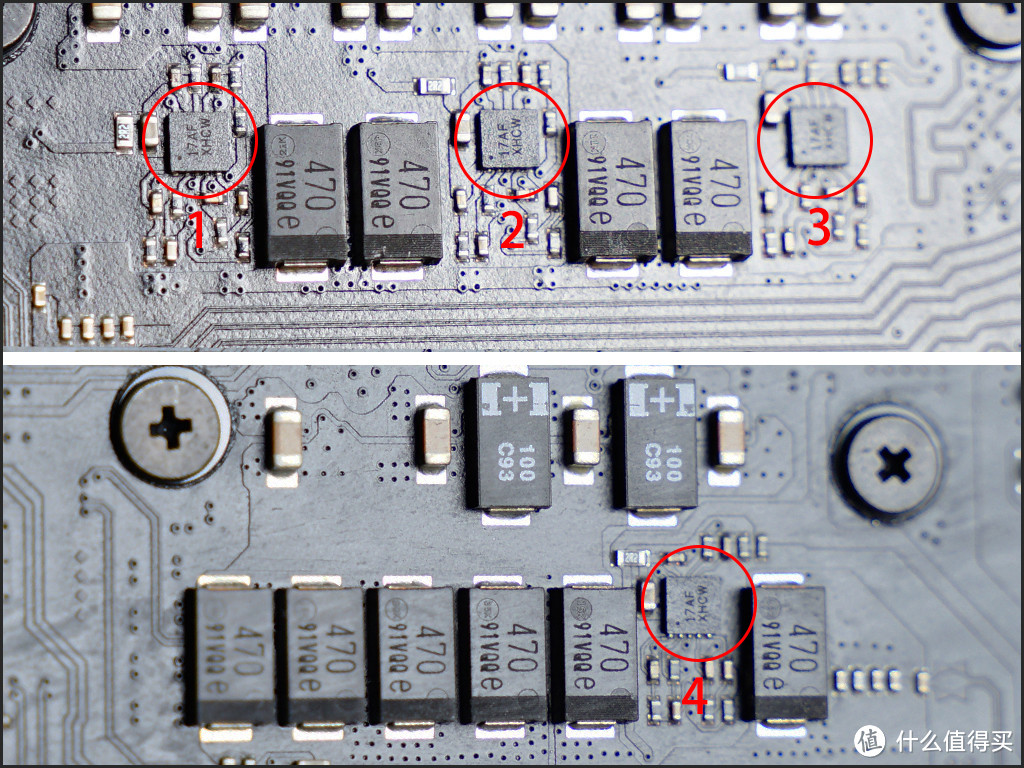
▼主板背面同样有很多聚合物电容,四颗17AFXHPM就是倍相芯片,将一项供电拆分为两项进行供电。
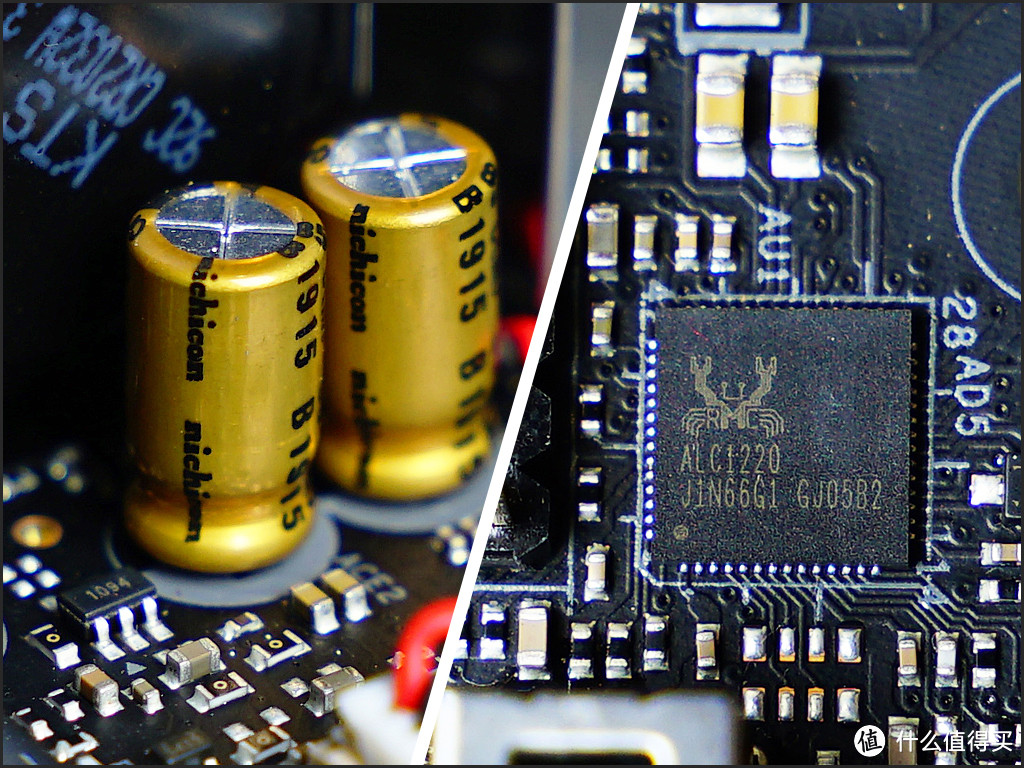
▼声卡采用了集成的 Realtek ALC1220,并搭配了2颗Nichicon Fine Gold音效电容。
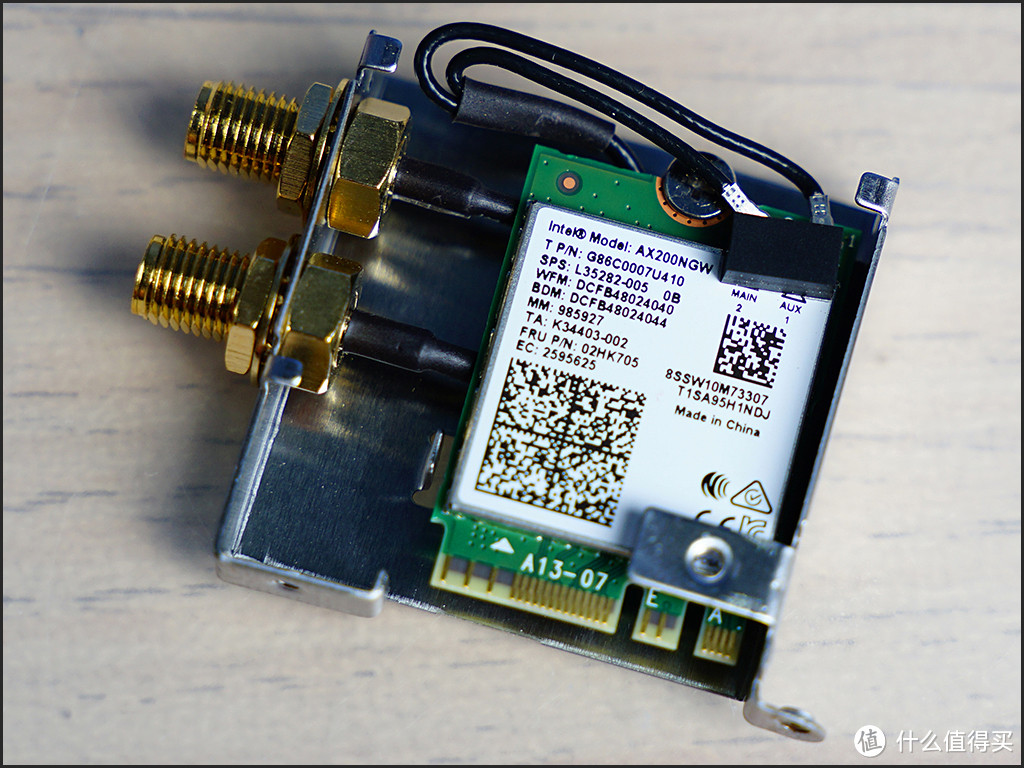
▼无线网卡型号为AX200,是一款WIFI6的无线网卡,支持802.11ax的传输协议,最高速度可达2.4Gbps,同时支持Bluetooth5.0。
RYZEN 3700X开箱
▼Ryzen3000处理器确实很给力,也顺便晒晒。Zen 2构架比上代Zen+微构架性能平均提升15%、Cache容量倍增,支持PCIe 4,优化DDR4內存控制器,以及7nm制程使得处理器运算性能有明显提升。当然最重要的还是价格十分给力。
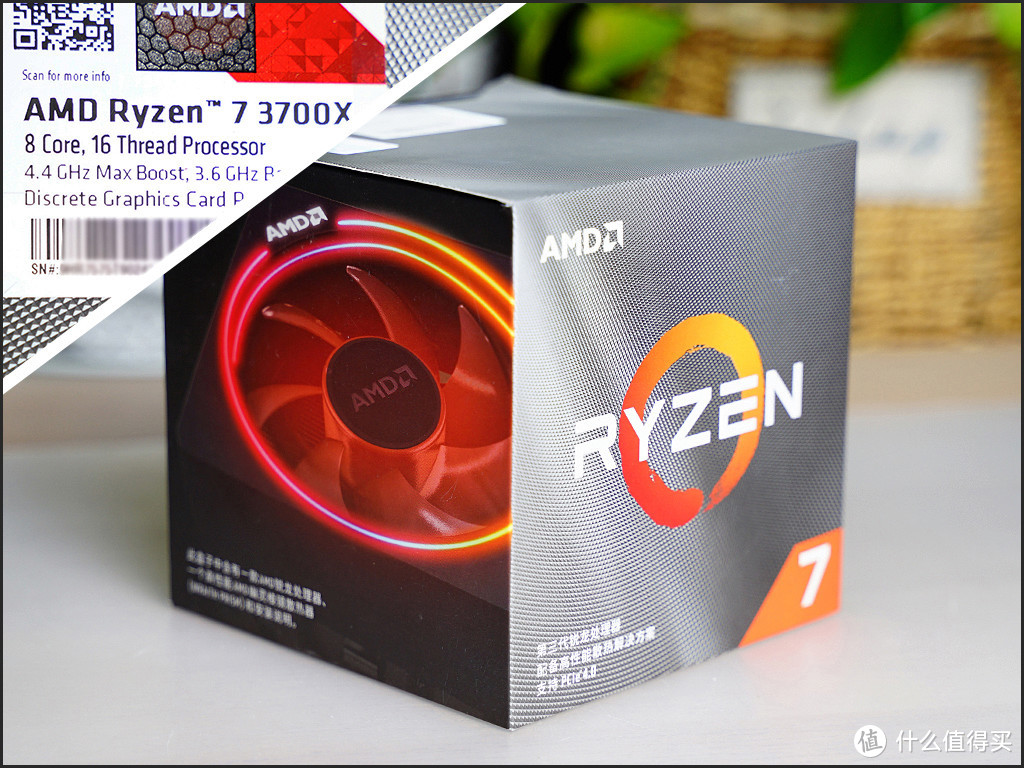
▼盒子和上代相比也有变化,底色变成了比较低调的银灰色。内部的东东包括Ryzen7 3700X本体、Wraith Prism RGB散热风扇,Logo贴纸和安装说明。
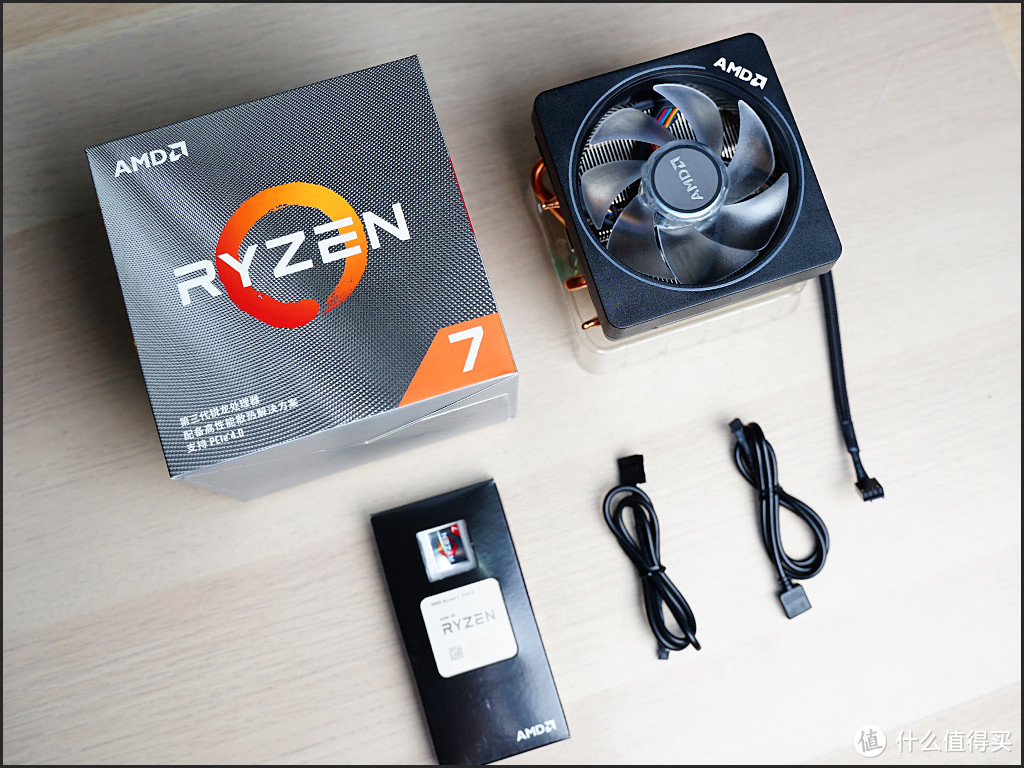
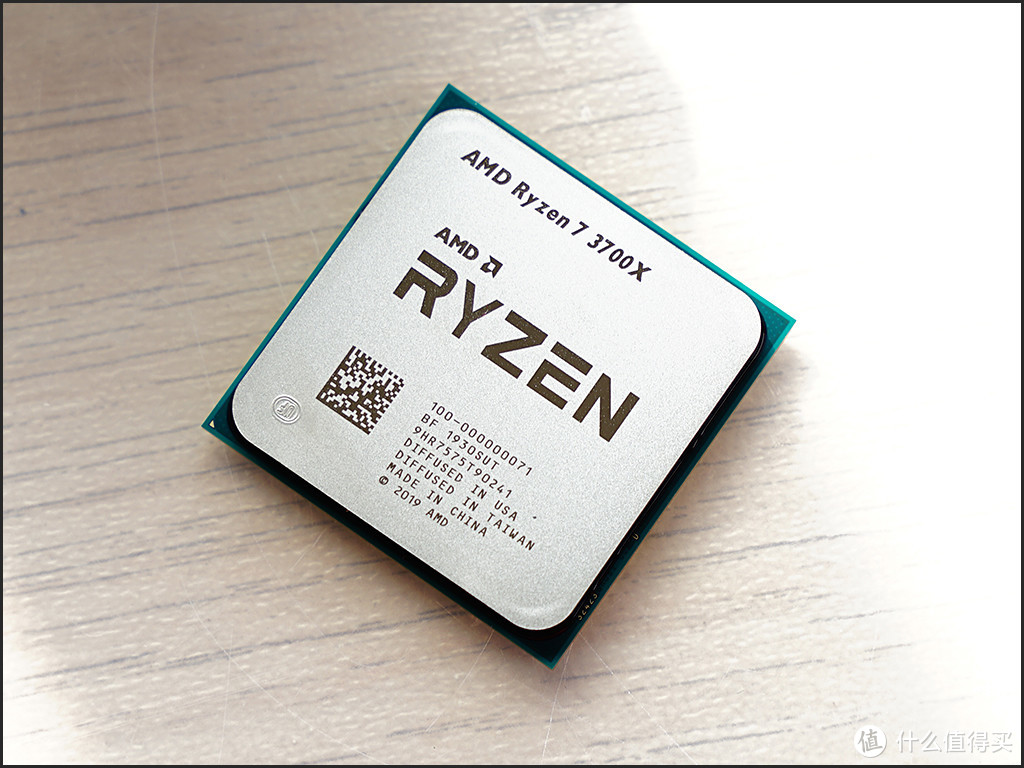
▼Ryzen 7 3700X CPU正面,内部封装了一个7nm的CPU Die(CCD)和12nm的IO Die(cIOD);而在8核心以上的Ryzen9 CPU中,每个CPU有两个7nm的CCD和一个12nm的cIOD。
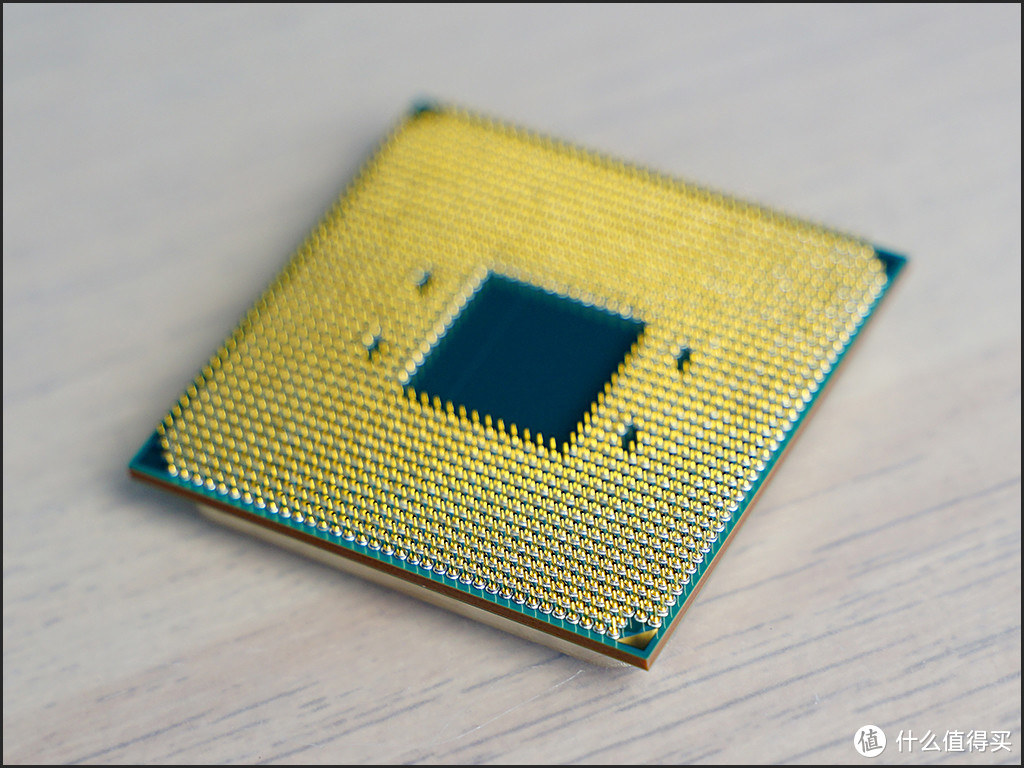
▼依然是有针针的,送给有密集恐惧症的朋友们。
▼AMD依然是买CPU送散热器,散热器为下吹式。
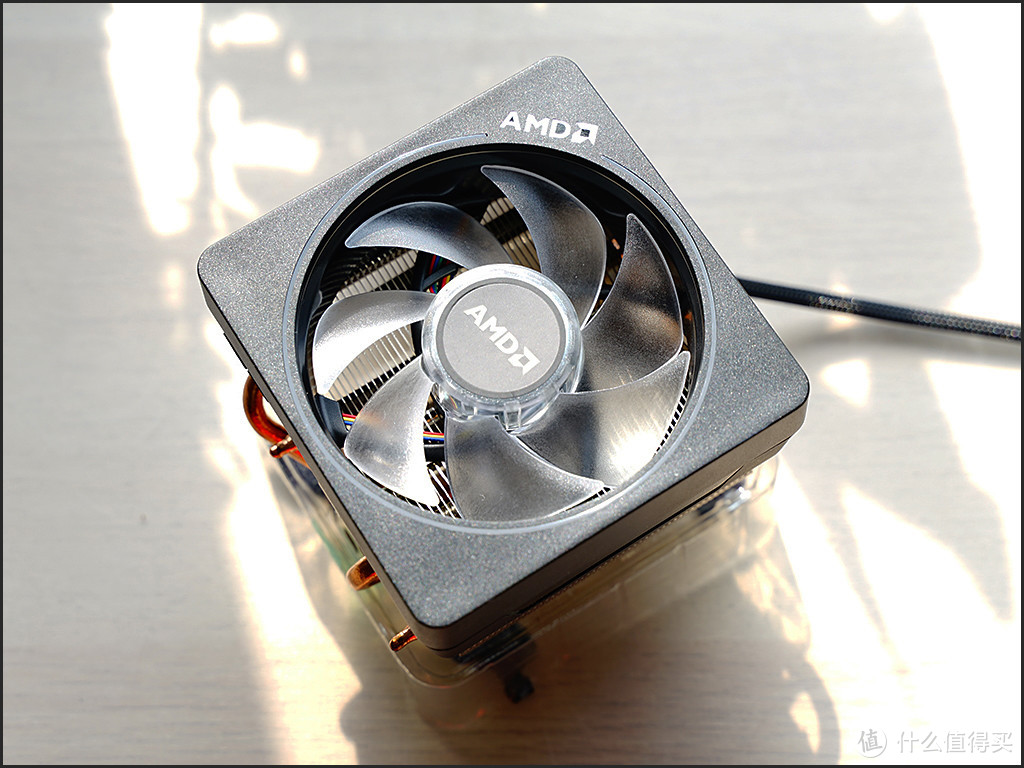
▼散热器风扇为9cm,并且支持RGB。
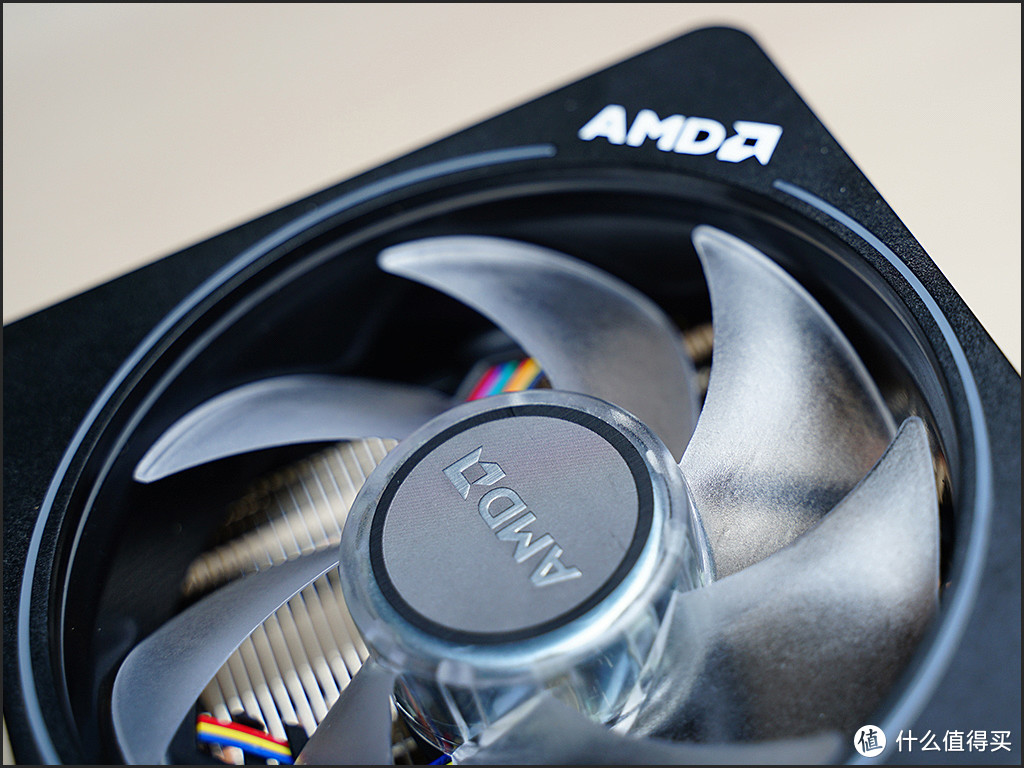
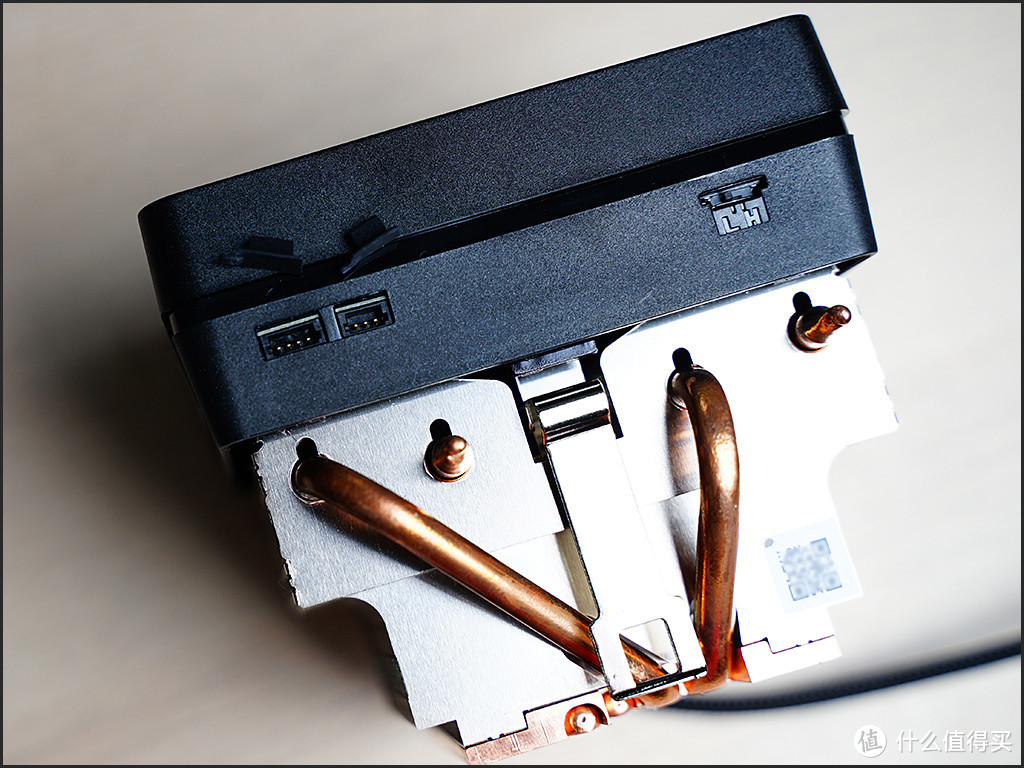
▼RGB控制方面可以连接到主板的RGB插针,通过主板灯控软件调节光效;也可以连接到主板的USB接口,然后通过独立的软件来调节光效,想的真是十分周到。
▼热管直触式底座,搭配了4根热管,并预涂了导热膏。
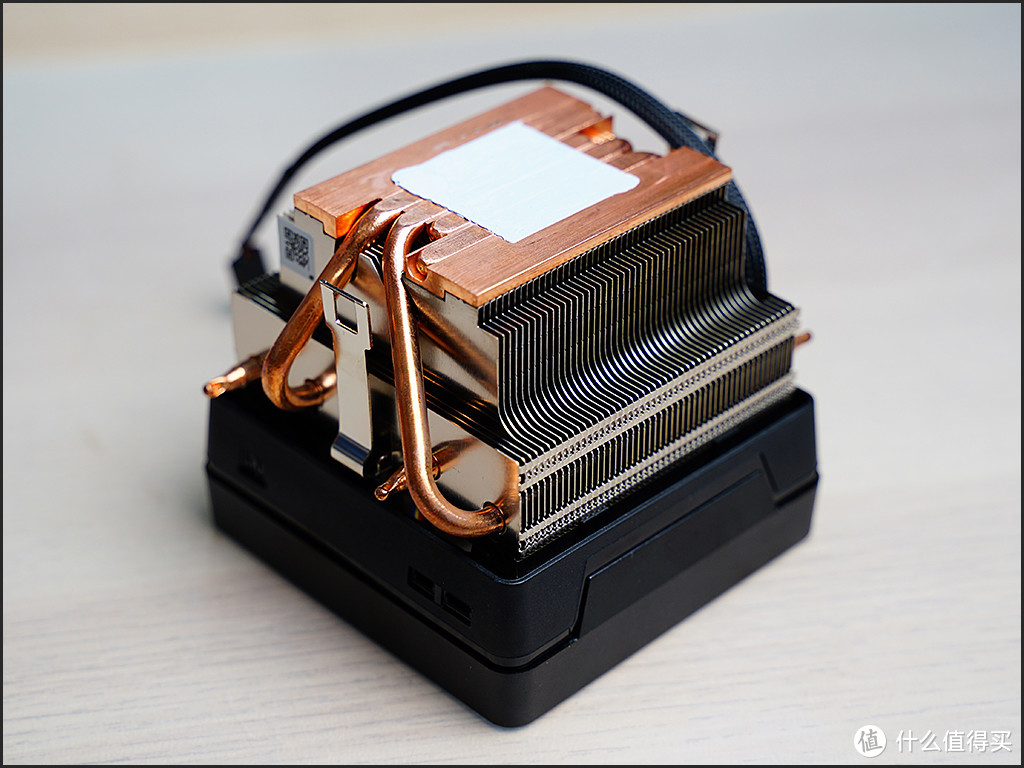
作为自带的散热器 可以说是十分实惠的,可惜我的主板用不了
总结
Ryzen 3000CPU确实很香,不过X570主板现在还是比较贵,而且其最大的改进:PCIe4.0也是只能让部分SSD跑满,况且部分X470和B450也开放了支持PCIe4.0。使得更多人喜欢用X470/B450搭配Ryzen 3000来组建平台。
不过这款华擎X570 Phantom Gaming-ITX/TB3确实玩的很妖,你也许不会为X570芯片组来购买X570主板,但是你会不会为满血的雷电3而购买X570主板呢?
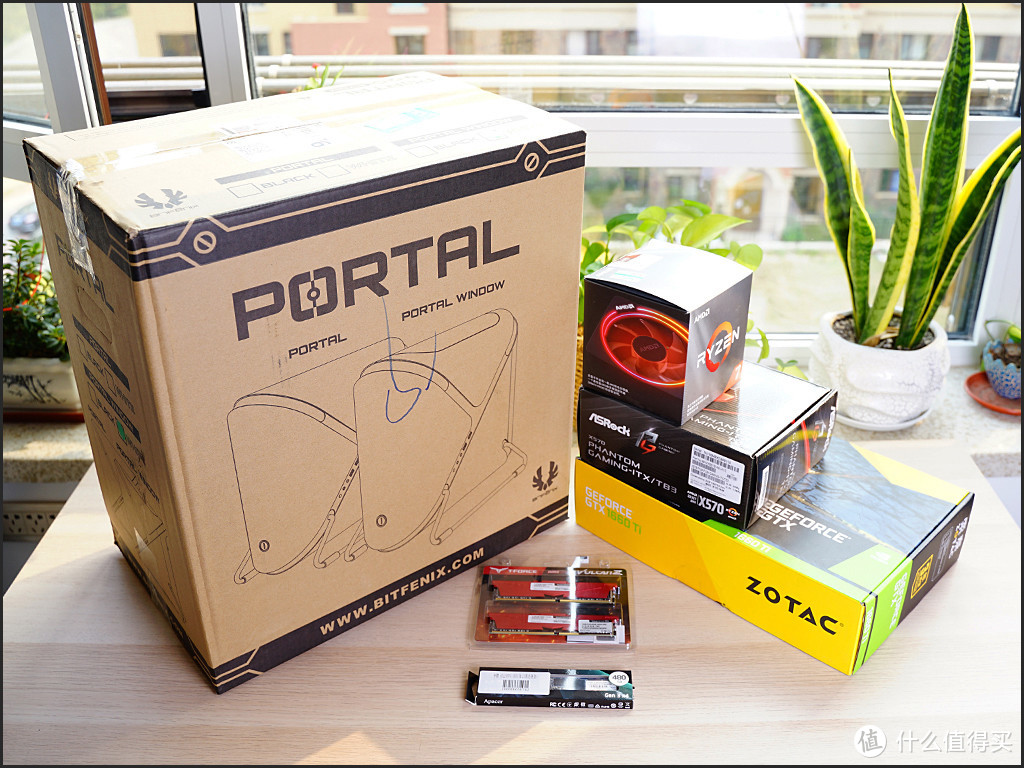
配件到齐,开始装机,敬请期待!











校验提示文案
校验提示文案
校验提示文案
校验提示文案
校验提示文案
校验提示文案
校验提示文案
校验提示文案
校验提示文案
校验提示文案
校验提示文案
校验提示文案
校验提示文案
校验提示文案
校验提示文案
校验提示文案
校验提示文案
校验提示文案
校验提示文案
校验提示文案
校验提示文案
校验提示文案
校验提示文案
校验提示文案
校验提示文案
校验提示文案
校验提示文案
校验提示文案
校验提示文案
校验提示文案
校验提示文案
校验提示文案
校验提示文案
校验提示文案
校验提示文案
校验提示文案
校验提示文案
校验提示文案
校验提示文案
校验提示文案