




































21
26
一键快速提取 PPT 中的图片等多媒体素材
2018-12-04 18:42:06
40点赞
142收藏
10评论
在日常工作中,我们常常发现一些 PPT 中有很多题材很好的多媒体素材(包括图片、音频、视频等),那么有什么方法可以快速地从 PPT 中提取到这些素材呢?
先来看一份PPT文件:
 △ 示例 PPT
在上面这份PPT文件中,我们看到有很多精美的图片,那我们如何从该文件中提取出这些图片呢?
有人说,我们可以将图片一张一张地从文件复制出来或另存出来。
这的确是一个办法,但是操作起来过于繁琐,并且效率不高。

下面,就介绍一个简单的方法,可以快速并无损地从 PPT 文件中提取图片。
一键快速提取 PPT 中的图片等多媒体素材的操作方法
第一步:检查 PPT 文件的格式,文件格式必须是「 *.pptx 」
检查文件后缀格式,可直接点击 PPT 文件查看后缀格式,如果后缀格式无法显示(如下图所示),则需对电脑进行设置。
 △ 后缀格式无显示
电脑显示后缀格式的设置步骤:「 计算机 >> 工具 >> 文件夹选项(O) >> 查看 」,把“ 隐藏已知文件类型的扩展名 ”前面的 ☑ 去掉,如下图所示。
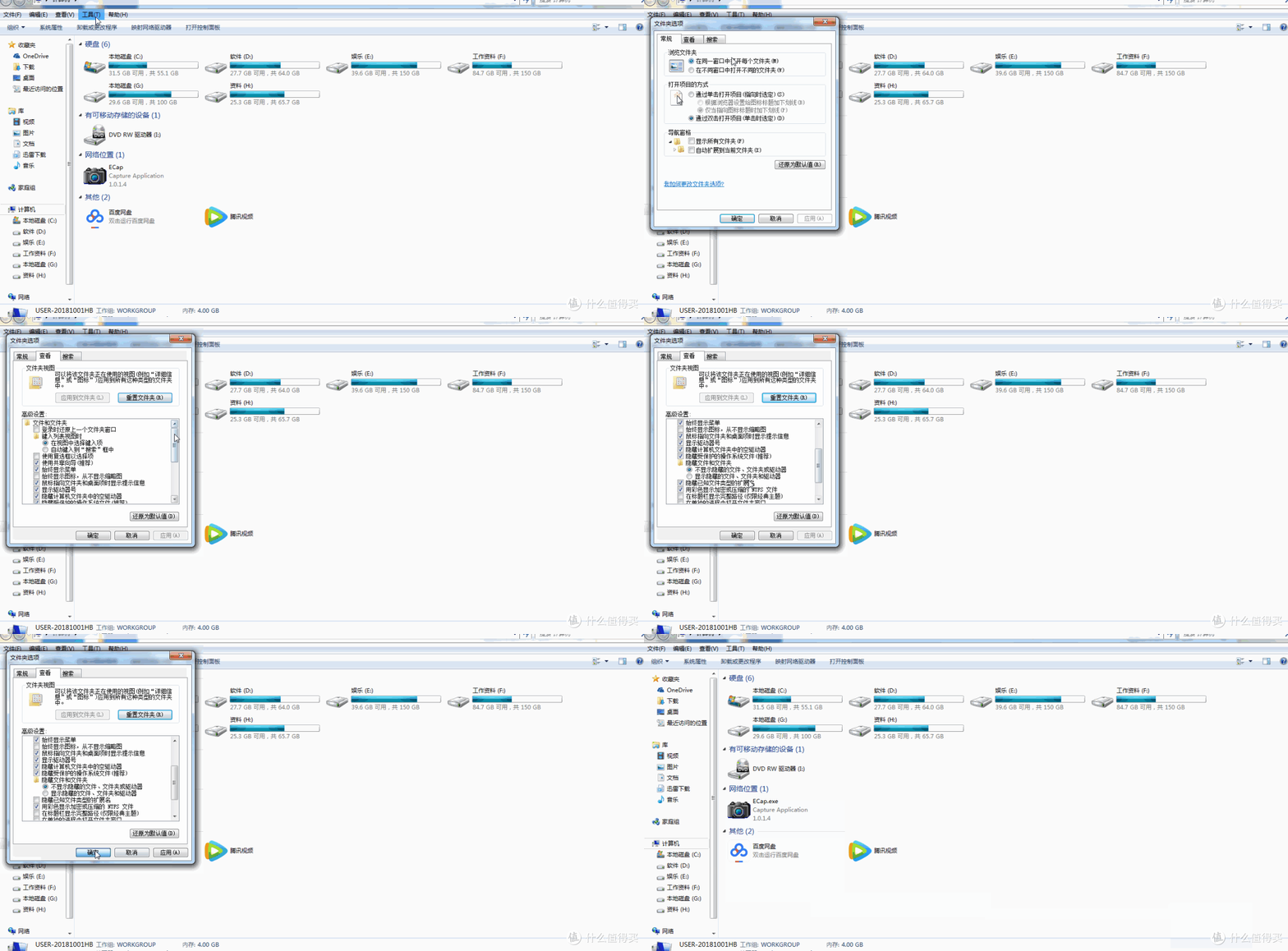 △ 显示后缀格式设置
设置完成之后,文件的后缀格式就会显示出来。
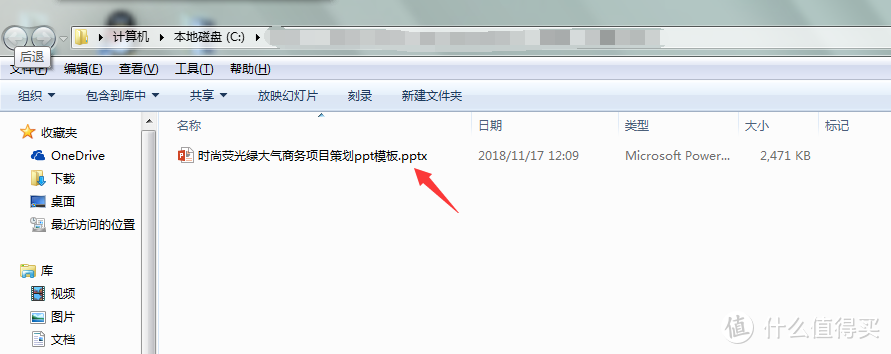 △ 后缀格式已显示
如果格式是「 *.ppt 」的话,则需打开文件并将文件另存为「 *.pptx 」格式文件。
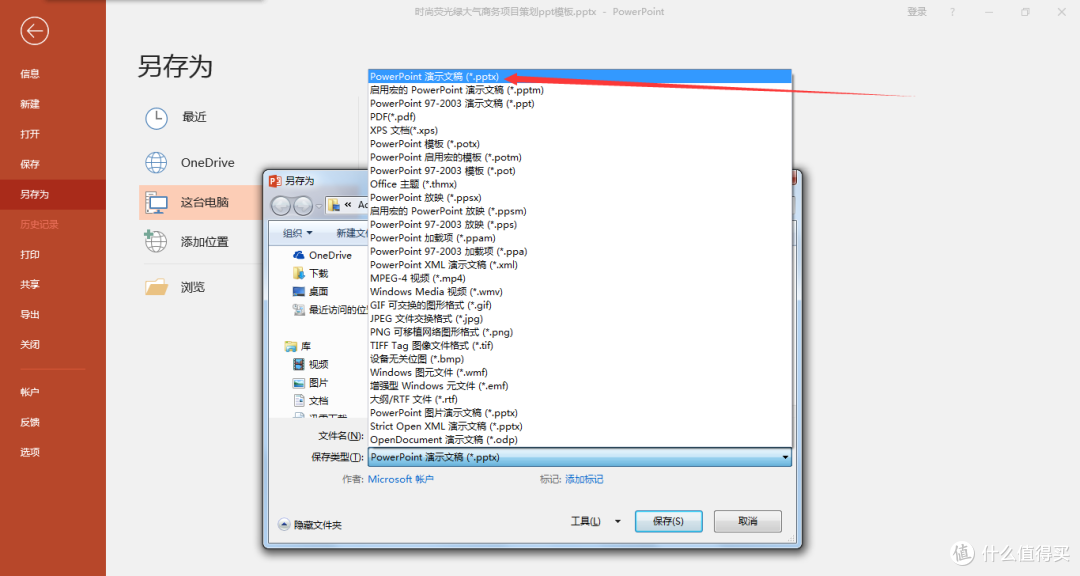
第二步:将 PPT 文件后缀格式「* .pptx 」改为 「 *.rar 」或「 *.zip 」。
连续两次点击 PPT 文件,将PPT文件的后缀格式「* .pptx 」改为「 *.rar 」 。

第三步:解压文件。
将此文件解压后,图片等多媒体文件就在路径为「 该PPT文件名称 ppt media 」下的文件夹里 ,如下图所示。

我们可以看到 PPT 中的图片都全部提取出来了,而且图片的像素及尺寸都和 PPT 中的一样。
 △ 以上就是从PPT文件中提取出来的图片
这个方法是不是简单、快捷又高效呢?
PPTCOM , 欢迎您!
附图










校验提示文案
校验提示文案
校验提示文案
校验提示文案
校验提示文案
校验提示文案
校验提示文案
校验提示文案
校验提示文案
校验提示文案
校验提示文案
校验提示文案
校验提示文案
校验提示文案
校验提示文案
校验提示文案