





 深耕数码兴趣领域











13
15
 把 WPS 和 Edge 的内存砍一半,不删功能的那种调法
2026-09-22 13:55:28
26点赞
262收藏
6评论
 cover-text-v2.jpg
打开任务管理器,按内存排个序。
多半能看到两张熟脸蹲在前排。WPS Office,开着三四个文档加一个表格,后台还挂着稻壳,六七百 MB 轻轻松松。Edge 更猛,十几个标签页再挂几个插件,1.5 GB 起步是常态。
8 GB 内存的笔记本,开个微信加 IDE 加浏览器加 WPS,风扇就开始哼了。
这两款软件本身没毛病。问题出在默认配置上——功能全开、预加载拉满、云同步实时跑。对 16 GB 以上的机器无所谓,对 8 到 16 GB 的办公机就是纯浪费。
下面这套调法不删功能、不影响存盘,目标只有一个,把不该吃的内存挤出来。
01
WPS 侧:关掉"你看不见但它在跑"的几块
WPS 吃内存的大头不是文字和表格本身,是三块默认常驻的东西。稻壳模板云加载、首页加速(也就是"WPS 热点")、多组件预启动——Writer、ET、WPP 一起热好等着你。
这三块关掉,开同样文档能从 700 MB 掉到 350 MB 左右,降幅接近一半。
关稻壳和热点(最立竿见影)
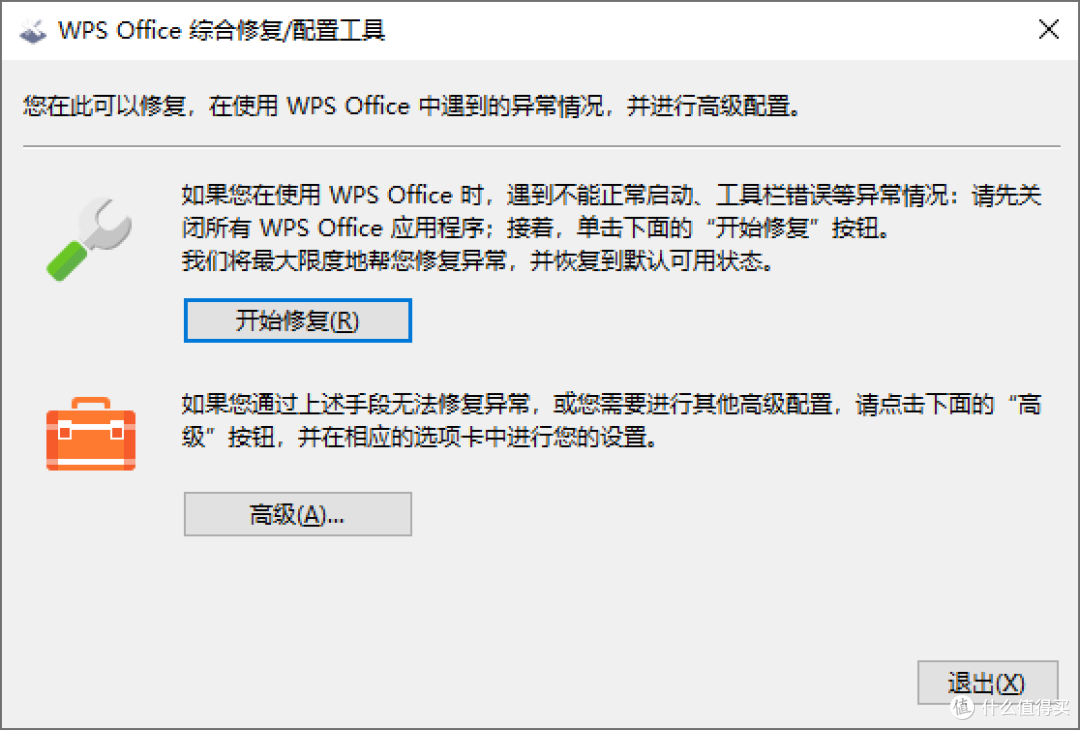 image.png
打开 WPS,左上角「首页」,右上角齿轮 ⚙️「配置和修复工具」,点「高级」,切到「其他」标签页。
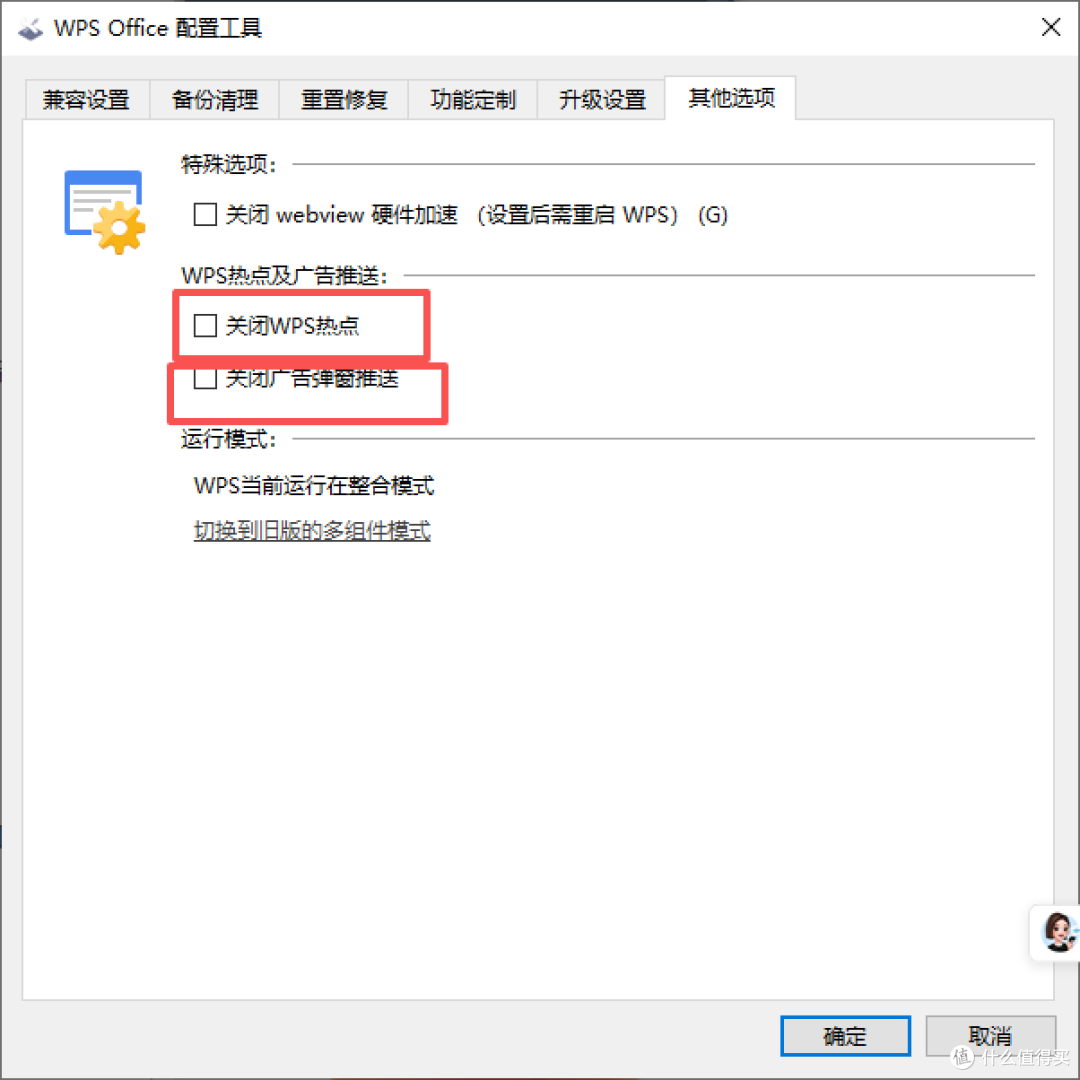 image.png
取消勾选「关闭 WPS 热点」
取消勾选「关闭广告弹窗推送」
取消勾选「启用硬件加速」(集显老机器反而更卡,独显可以留)
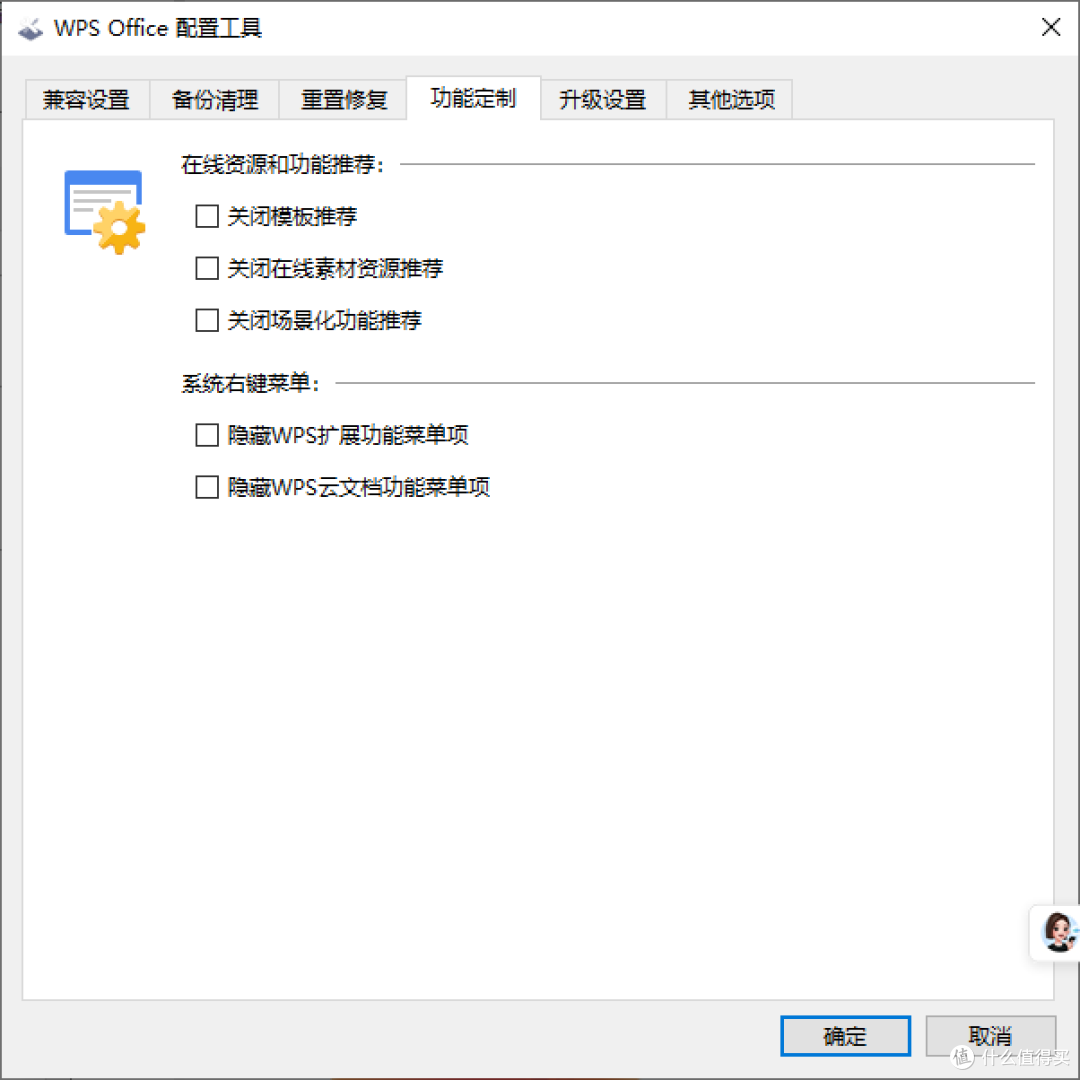 image.png
确定后重启 WPS。首页会从"推荐模板瀑布流"变成干净的新建文档列表,后台少两个网络请求线程,内存立刻掉一截。具体根据wps的版本可能设置项不同,然后把自己不需要的功能的都关掉。
关"多组件预启动"
WPS 默认是你只开 Writer,它把 ET 和 WPP 也提前 load 到内存候着。说是"秒开",实则占着茅坑。
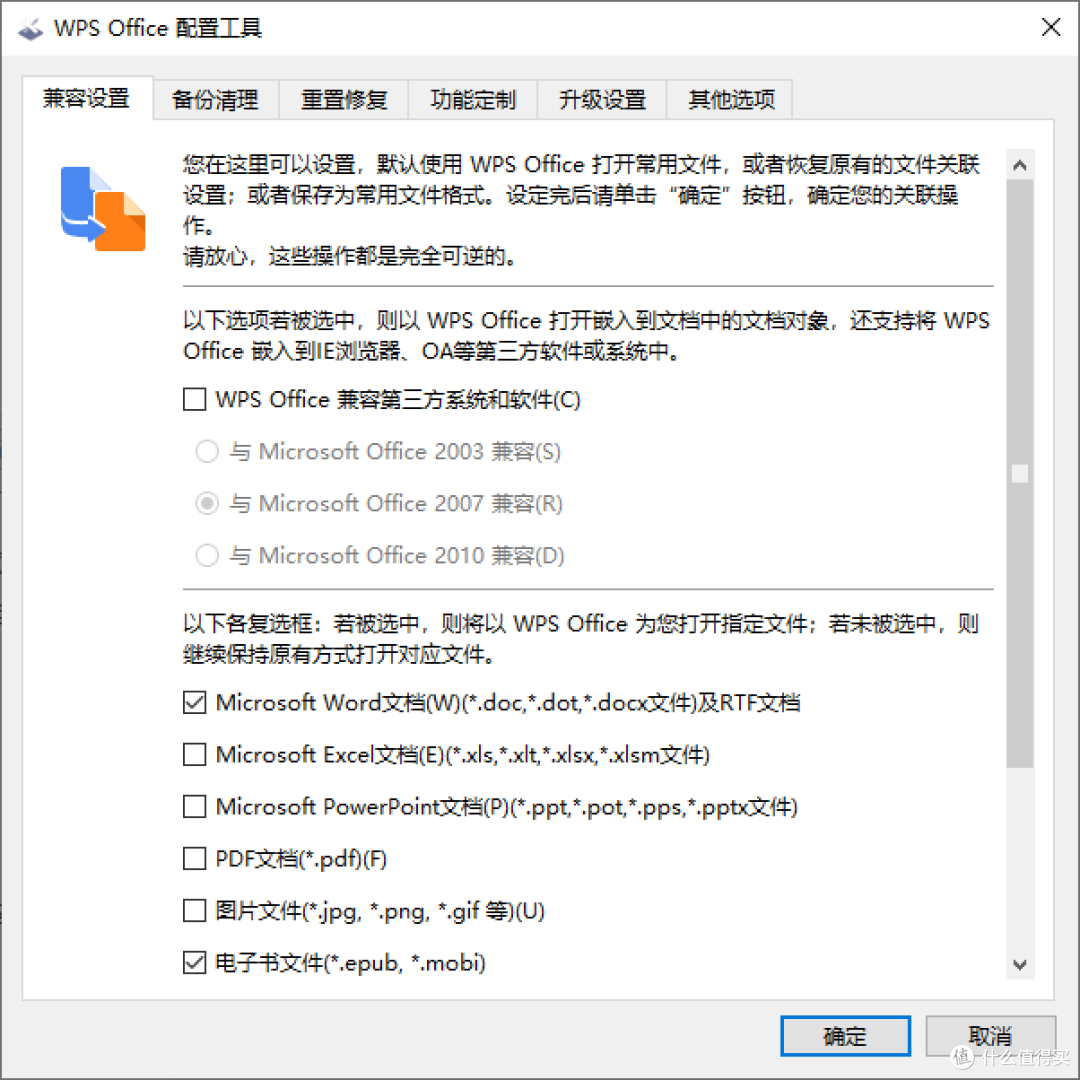 image.png
「配置和修复工具」→「高级」→「兼容设置」里,只勾你常用的那个组件。比如只勾 Writer,另外两个等真点开时再加载。16 GB 以上可以不折腾这步,8 GB 建议勾上。
云同步改成"手动触发"
WPS 默认实时同步到金山云,每个打开的文档都挂一个文件监听线程。「账号」→「云服务」→ 同步频率从"实时"改成"退出时同步"或"手动"。
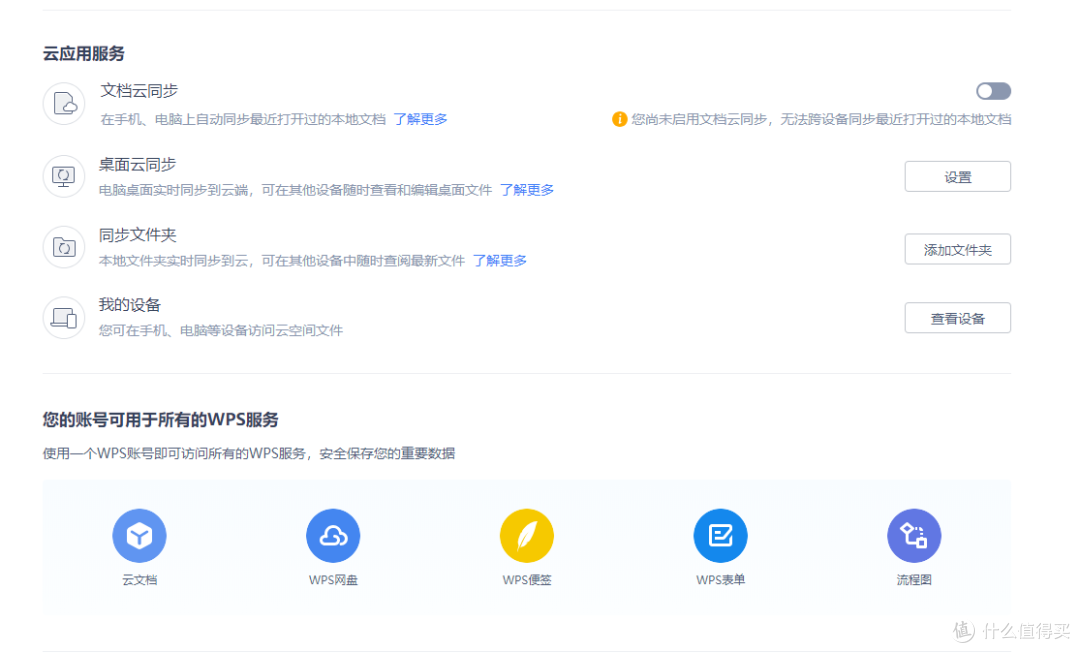 image.png
本地编辑不卡,断电也不丢。WPS 本地有临时副本,云上那份等你关文档再传就行。不需要的话可以直接关闭同步服务。
关 PDF 内置的"广告模块"
如果你用 WPS 看 PDF,设置 →「PDF」→ 取消「启用 PDF 页面推荐」和「启用 PDF 转 Word 广告入口」,能再挤 30 到 50 MB。
说到底,WPS 的"瘦身"本质是砍掉它想做成"办公平台"的那部分——模板、热点、稻壳、云推送。砍完它回归成一个纯粹的 .wps/.et/.wpp 编辑器,这才是它最轻的状态。
02
Edge 侧:Chromium 多进程的"可控释放"
Edge 基于 Chromium,内存模型是"一个标签页一个进程、每个插件一个进程、每个 iframe 可能再分一个"。开 20 个标签页,40 多个进程不稀奇。
优化思路不是少开标签页,这不现实。而是让不该活的进程睡掉、不该常驻的插件卸掉。
打开 Sleeping Tabs(必开)
Edge 原生有"休眠标签"功能,但默认阈值偏松。
「设置」→「系统和性能」:
开启「节省内存和电量,通过舍弃未使用的标签页」
开启「淡出舍弃的标签页」,方便知道哪个被睡了
闲置时间阈值调到 1 小时。默认 5 小时太长,改短点
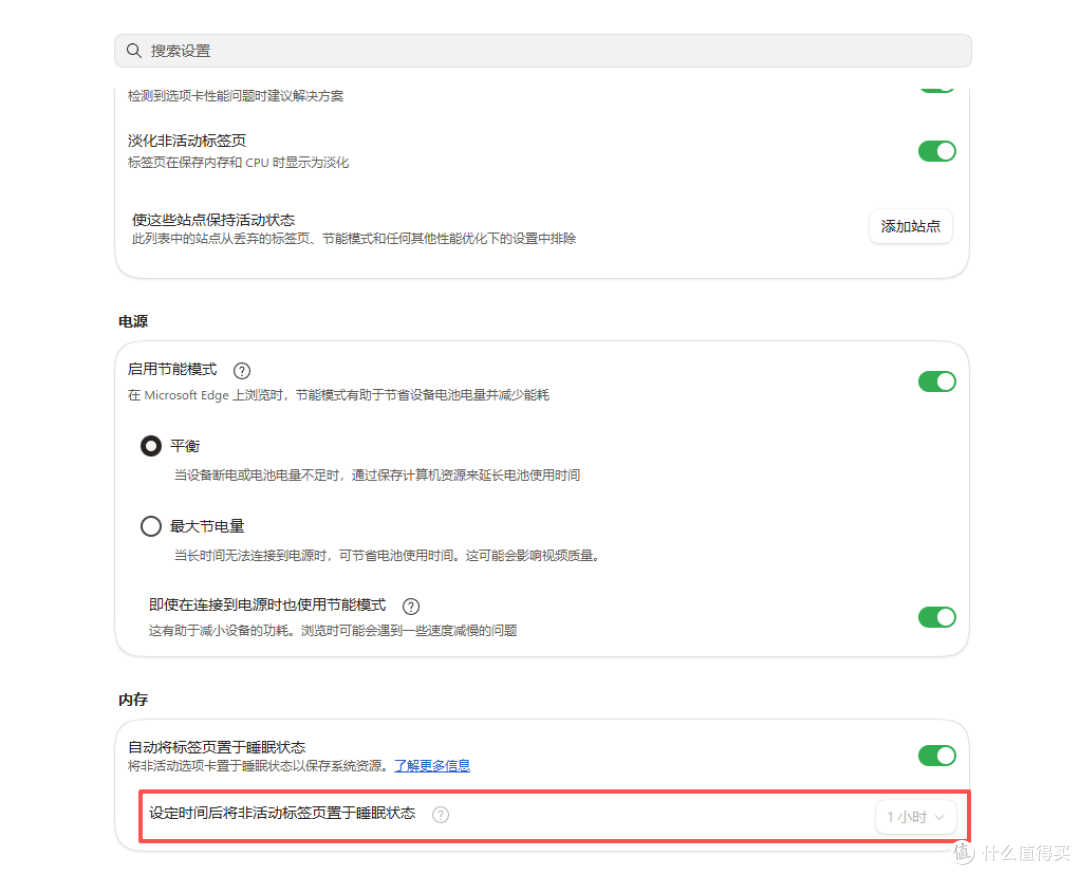 image.png
被睡掉的标签页内存会还给系统,切回去时重新 load。普通资讯页、已读完的文档页,睡掉毫无感知。
关"开机自启 + 后台常驻"
Edge 默认你关掉最后一个窗口,它还在系统托盘里蹲着,理由是"保证通知和扩展继续跑"。对 90% 的人来说这就是白吃 200 到 400 MB。
「设置」→「系统和性能」:
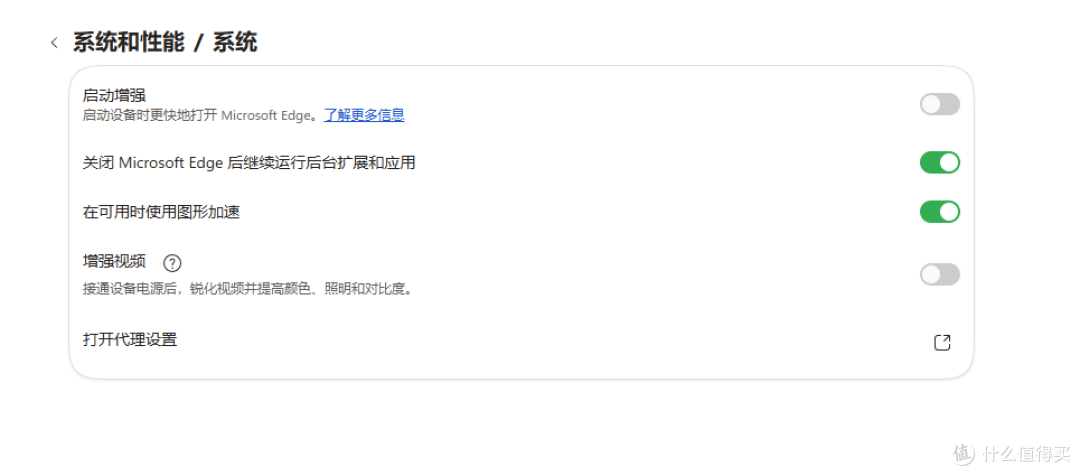 image.png
取消「Microsoft Edge 关闭后继续在后台运行」
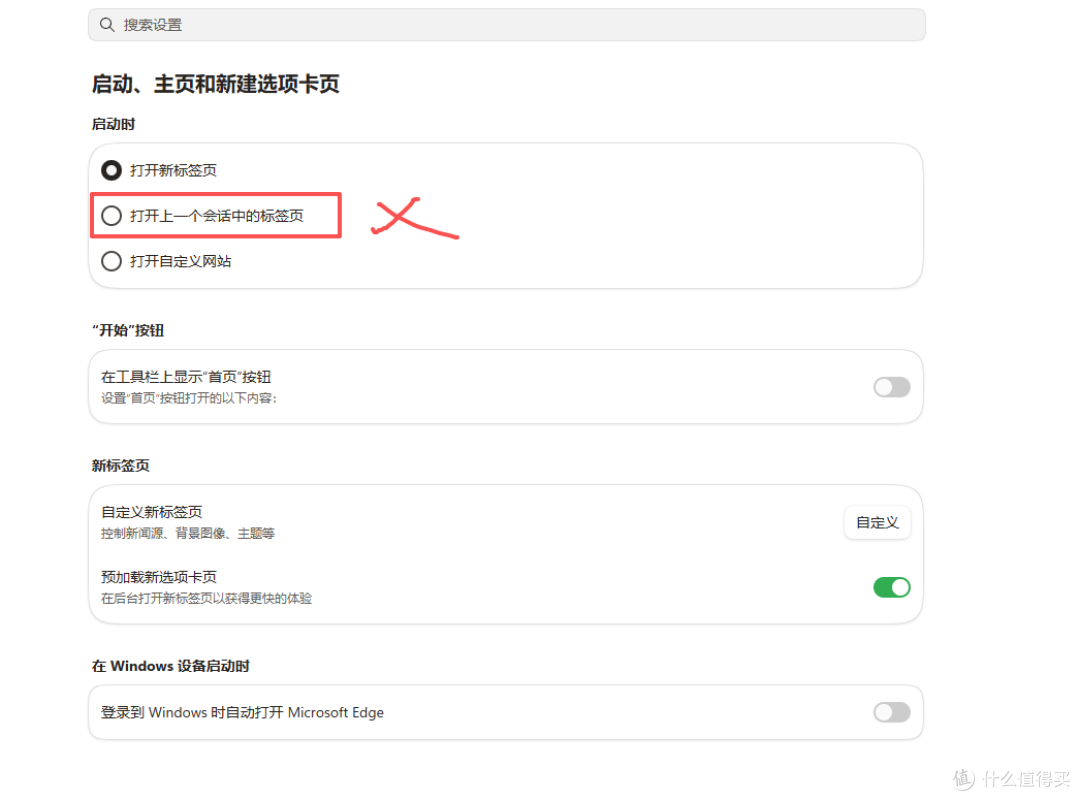 image.png
取消「启动时继续上次会话」——这个会让开机瞬间把所有上次标签全 load 回来,内存炸
插件做"断舍离"
打开 edge://extensions/,把下面几类处理掉。
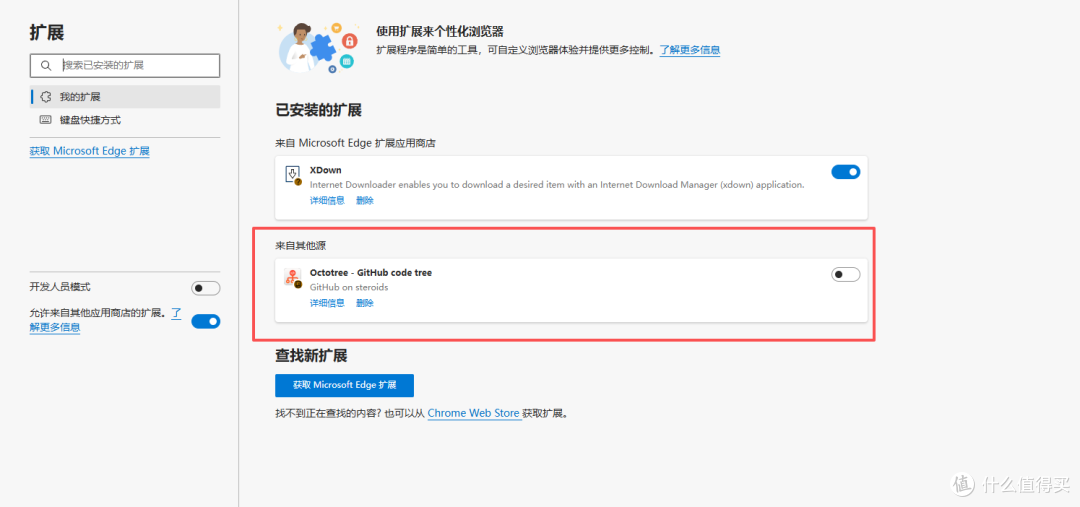 image.png
万年不点开的,直接卸,别"禁用"。禁用也占少量 worker 进程。
功能重叠的,比如同时装了 3 个翻译、2 个广告拦截,留一个主力。
国产"购物比价/小说神器/网盘加速"类,这批是内存加请求双重大户,能卸全卸。
保留清单建议控制在 8 个以内。每多一个插件大约多 30 到 80 MB 常驻,加一个独立进程。
关 Edge 自带的"AI 侧边栏"
如果你不用 Copilot 和侧边栏那套,「设置」→「侧边栏」→ 关「在边栏中打开 Copilot」。再进 edge://flags 搜 "sidebar" 全 Disable。
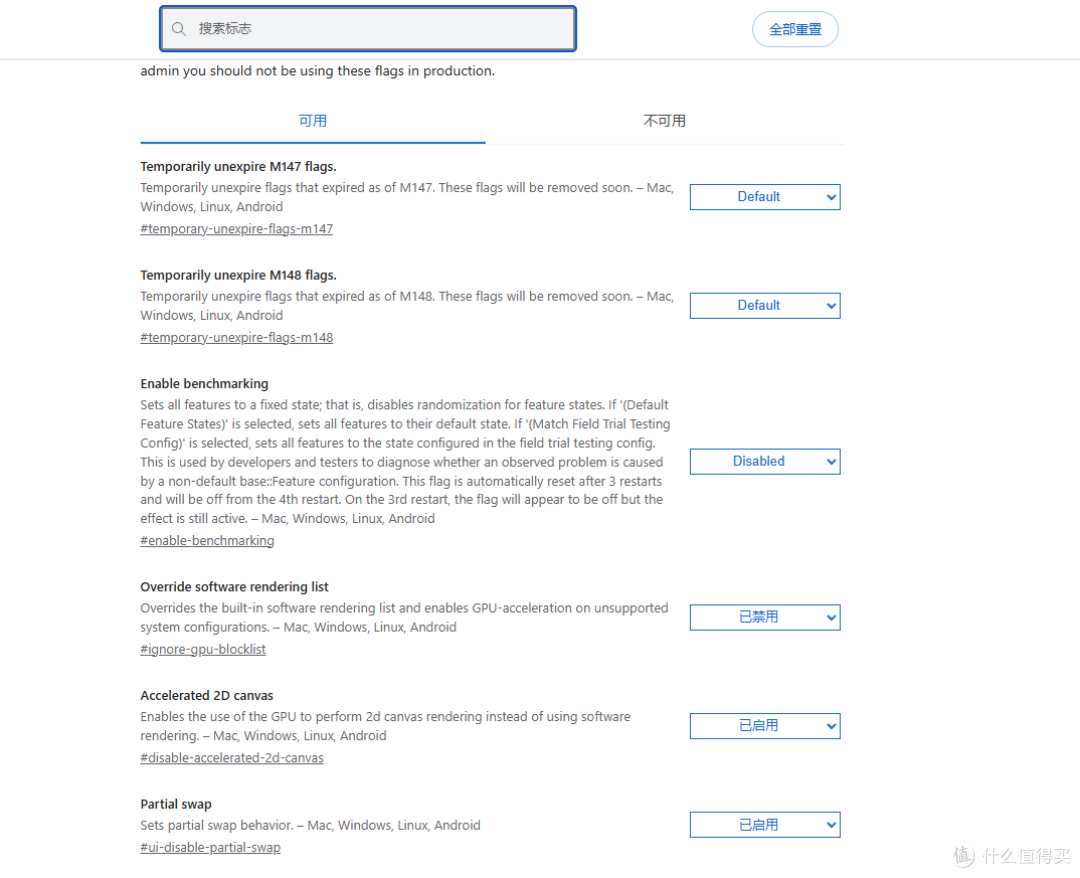 image.png
这玩意儿常驻一个 WebView 进程,吃掉 100 MB 不说,还偶尔偷跑网络请求。
硬件加速看机型
「设置」→「系统和性能」→「使用硬件加速(如果可用)」:
独显加 16 GB 以上,开着,视频和 3D 减负
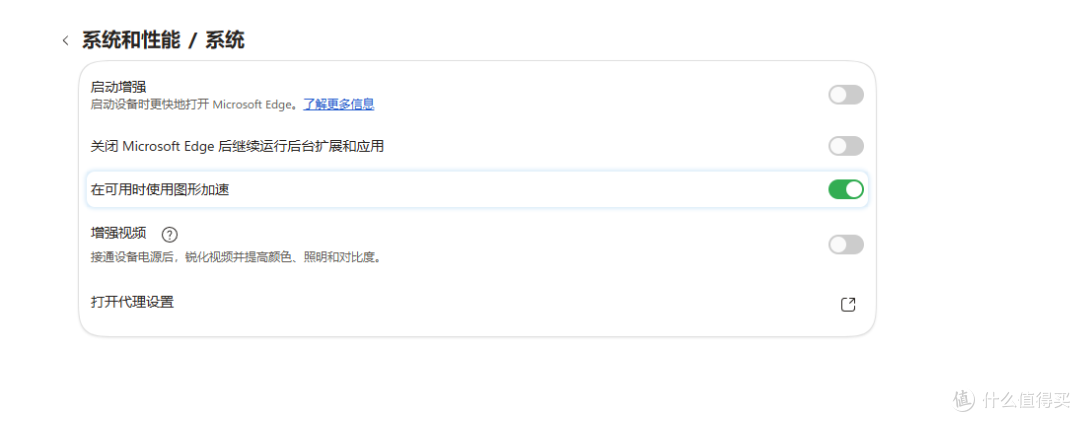 image.png
集显轻薄本,尤其是 Intel Iris Xe 以前的核显,关掉。开了反而让 GPU 显存和主存互拷,总占用更高
03
8 GB 办公机的推荐组合
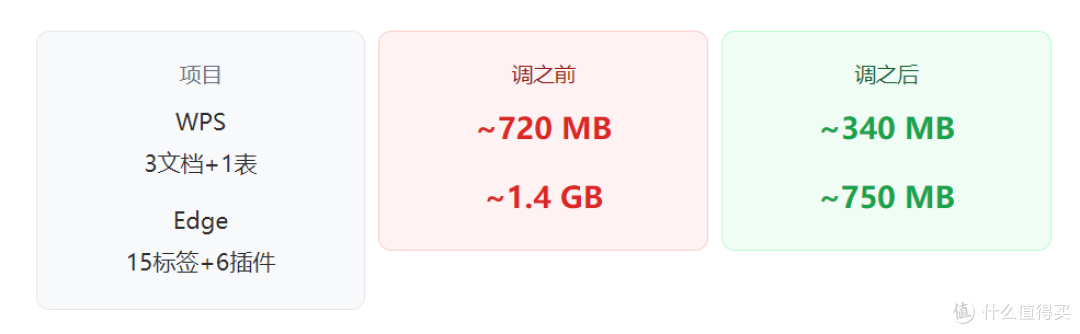
如果你的机器是 8 GB 内存,主要跑 WPS 加 Edge 加微信加企微这种办公流,上面两坨调完,能稳定省出 1.2 到 1.8 GB。够微信多挂俩群,IDE 少触发一次 GC。合计省出大约 1 GB。
 图片
图片调法原则就一条。WPS 砍"平台化"附加件,Edge 砍"进程常驻"附加件。两个软件的核心编辑和浏览能力一点没丢,丢的是它们想顺便塞给你的"生态"。
别走极端。WPS 的自动保存、Edge 的 Sleeping Tabs 都建议留着。纯"裸奔"省内存但丢容错,上班机不值得。
最后提一句版本。WPS 个人版 2026 上半年那几个更新把"热点/稻壳"的开关位置挪过两次,找不到的话直接 Windows 搜索「WPS 配置工具」进高级页最快。Edge 125 以上的「节省内存」选项从原来的"平衡/省电"两档改成了滑块加自定义闲置时长,老教程截图对不上时认"系统和性能"那页就行。
调完重启一次,任务管理器里那两个老熟人,会从"占着前列不下"变成"乖蹲后排"。
风扇声小了,比啥都实在。大家有啥问题欢迎评论区交流以下!
作者提示含AI生成内容。作者声明本文无利益相关,欢迎值友理性交流,和谐讨论~






校验提示文案
校验提示文案
校验提示文案
校验提示文案
校验提示文案
校验提示文案
校验提示文案
校验提示文案