







































3
2
同事发的iPhone照片预览失败?原来是HEIC格式在作祟
2026-09-21 18:39:13
0点赞
1收藏
0评论
你是否遇到过这样的困扰:同事通过 iPhone 的企业微信发来一张照片,在聊天窗口里缩略图显示正常,但当你双击想要放大细看时,却弹出一个“不支持预览该格式的图片”的提示框?
这并不是你的企业微信客户端出了故障,问题的根源很可能在于苹果设备使用的一种特殊图片格式 —— HEIC。
 HEIC 图像文件无法查看预览
该问题的典型表现为:
发送方:使用 iOS 版企业微信,发送由 iPhone 拍摄的照片。
接收方:使用 Windows 版企业微信,在聊天窗口能看到图片缩略图,但双击预览时会提示“不支持预览该格式的图片”。
有趣的是,这张“问题图片”在 Windows 11 系统自带的照片应用中却可以正常打开,但在 Windows 10 的照片应用中同样会报错,提示需要安装额外的编解码器。而在 macOS 版的企业微信上,预览功能则完全正常。
经过对图片文件的分析,可以发现这些图片并非我们常见的 JPG 格式,其文件头显示为 ftypheic,这表明它们是 HEIC 格式的文件。
HEIC(High Efficiency Image Format)是苹果公司自 iOS 11 起默认采用的图片格式。它的最大优势在于高压缩效率,能够在保持与 JPG 相同甚至更优画质的前提下,将文件体积减少近一半,从而为用户节省宝贵的手机存储空间。
问题的症结在于:
企业微信 iOS 版在发送图片时,可能未将 HEIC 格式自动转换为兼容性更广的 JPG 格式。Windows 版的企业微信客户端内置的图片预览组件,可能尚未集成对 HEIC 格式的解码支持。
Windows 11 系统层面已经原生支持 HEIC 格式,因此系统自带的照片应用可以正常打开。而 Windows 10 则需要用户手动安装 HEIF/HEVC 扩展才能识别。这也就解释了为何图片在 Win11 上能打开,在企业微信里却不行。
解决方法:转换格式是根本
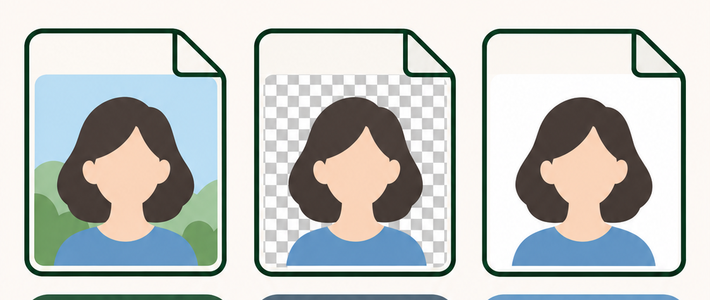
要解决预览问题,最直接有效的方法就是将 HEIC 图片转换为通用的 JPG 或 PNG 格式。
可以使用在线文件转换工具,例如 Convertio 等网站,上传图片后即可轻松转换为 JPG 格式。你也可以将图片保存到电脑,然后使用 Adobe Photoshop 等专业图像软件打开并另存为 JPG 格式。当然,如果图像过多,也可以使用简鹿格式转换工厂把 HEIC 图像批量转换为 JPG 或其它图像格式。
 HEIC 批量转换为 JPG 格式
如果你经常需要向 Windows 用户发送图片,可以考虑在 iPhone 的设置中调整相机格式。进入“设置” > “相机” > “格式”,选择“兼容性最佳”,这样拍摄的照片将默认保存为 JPG 格式,从根本上避免兼容性问题。