



































14
23
为什么选择master 2S,因为它是办公鼠标的扛把子
2018-11-10 19:34:00
36点赞
121收藏
31评论
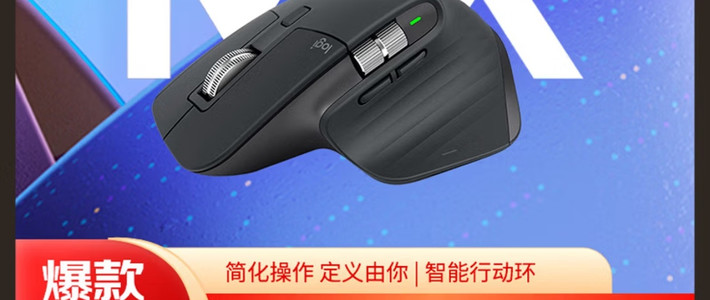
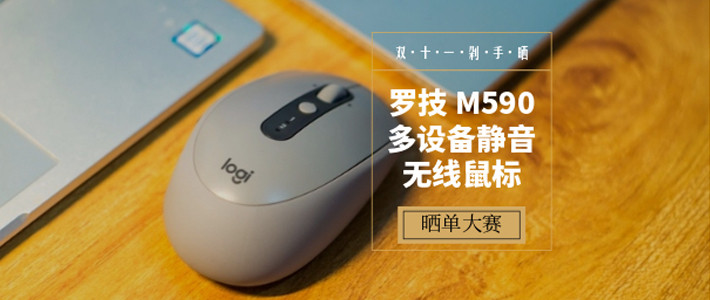
鼠标狂魔又来了,继anywhere 2S、M570、M590、G602、G303、M558等等鼠标之后,终于买了master 2S!明明鼠标足够用了,但我就想多试试几款办公室鼠标,如果要选购顺手的办公鼠标,可以看看我的这些文章哦。

一、购买理由
心水了一年,终于入手了master 2S。从去年双十一到今年618,无数次想剁手,幸好穷限制了我的购买能力。400元多买一个鼠标,的确太难做决定了。退而求其次,前一个月购买了anywhere 2S,出色的手感征服了我,连anywhere 2S都这么顺手,大哥master 2S是不是会好用的飞起。默默给自己定下一个心理价位,400元以下,一定要买master 2S。

双十一当之无愧是一年最佳购物时机,1号之前已经爆料了很多399元的好价,但都是第三方店,有点担心不靠谱。狗东今年的确不给力,完全被pdd和苏宁给盖过风头了,iPhone XS Max也一直没有满意价格。心想今年不会在狗东买东西了,但11月1号0点,master 2S自营突然降价399元,不用预售,不用定金,直接购买,真香。
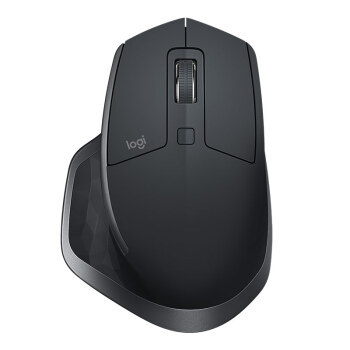
三种颜色都是同样价格,选择了与众不同的哑光白,毕竟家里灰色、黑色、蓝色、红色都有了,白色可以丰富鼠标的颜色。就是有点担心长期使用白色容易脏,有点后续使用观察。


二、外观展示
快递外包装是熟悉的东狗,可惜今年东哥深陷丑闻,希望东哥尽快重振雄风,iPhone XS Max快降价呀。
▼▽ 东狗

Master 2S的外包装继承了罗技之前几款产品的风格,大大的产品图,侧面是罗技蓝。
▼▽ 外包装

▼▽ 罗技蓝

产品背面是flow的介绍,作为罗技最近引以为傲的黑科技,在m590,anywhere 2S上都出现了。
▼▽ flow介绍


Master 2S是采用磁吸式,开启很方便。在包装的扉页,有罗技软件的介绍,下载软件后就能自定义键位,办公效率大大提高。

▼▽ 键位介绍


配件方面,Master 2S包装内附送一根microUSB充电线,说明书和保修单,以及优联接收器。优联接收器是传统大小,而anywhere 2S的接收器属于定制版,比Master 2S更小。
▼▽ 配件一览

▼▽ 售后指南

▼▽ 充电线

▼▽ 优联接收器

鼠标下方有一个蓝绿色封条,打开即可使用。鼠标下方主要是开关和切换设备按键。切换设备每次都要抬起鼠标,没有m590方便。
▼▽ 封条

▼▽ 底部

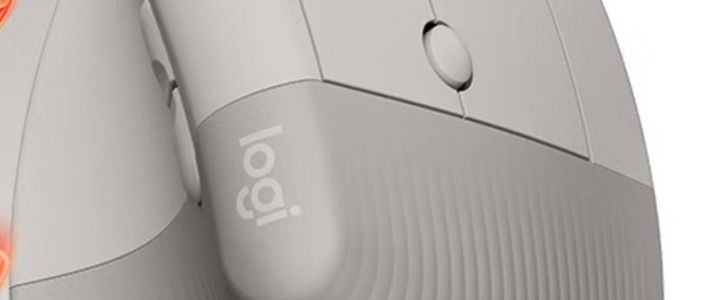
不对称设计是Master 2S区别于传统鼠标的一大特征。符合人体工学的设计让手腕更加舒服,用过之后能很难喜欢上别的鼠标了。我也是第一次用anywhere 2S后就爱上了这种手感,才下决心要买Master 2S。侧边也采用了lowpoly设计,设计感十足。
▼▽ 不对称设计

▼▽ 侧面low poly

拇指滚轮也是一大特色,这也是我第一次用带拇指滚轮的鼠标,在软件中可以设置灵敏度和功能,用的很顺手,静音滚轮。
▼▽ 拇指滚轮


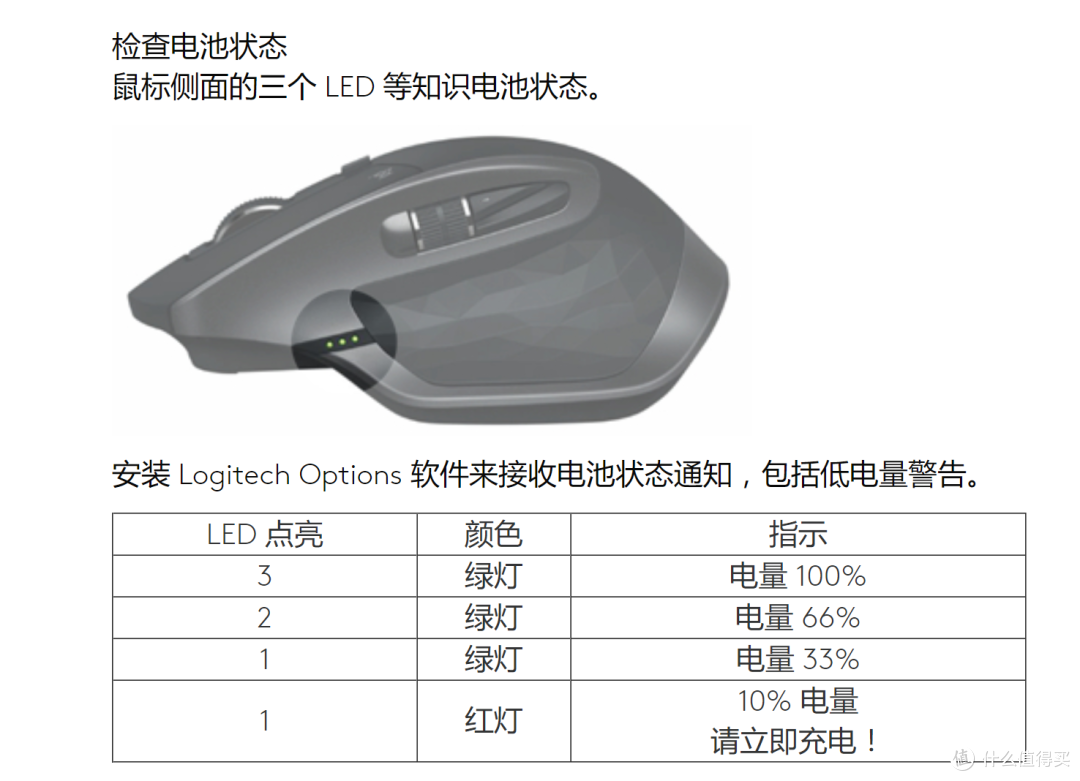
侧键都集中的左侧,拇指滚轮边上有2个侧键,拇指下方还有拇指按键,但比较难摁。侧面还有电量显示灯,方便用户查看电量。吹一波罗技的续航,号称70天不用充电,而g602的续航已经让我对罗技佩服的五体投地了。
▼▽ 侧边2键

▼▽ 拇指按键

▼▽ 电量指示灯

正面的按键多了一个中间的可编程按键,所以Master 2S可编程按键达到了6个,能满足许多定制化的需求。鼠标左右键采用了和手腕处不一样的材质。滚轮可以选择自由和逐级模式。
▼▽ 正面按键


三、使用感受
3.1 连接
Master 2S支持蓝牙、无线两种连接方式,因为MacBook Pro接口砍的只剩雷电接口,所以一般我都会选择蓝牙连接。window电脑我也喜欢蓝牙,毕竟还能节省出宝贵的接口。
▼▽ 连接MacBook Pro
Windows 10系统中,打开电脑蓝牙→添加设备,会在搜索结果中看到Master 2S,直接连接。使用了几天还未出现过断连现象,比较稳定。
▼▽ 蓝牙连接

至于优联连接,最多可以连接6台设备,鼠标和键盘同可以用一个优联,我日常使用的罗技K375s和m590,可以用同一个优联接收器,节省接口。如果优联一直连不上,建议下载logitech Unifying软件适配。
3.2 软件体验
用罗技鼠标的人,对于logitech option,一定不陌生。这是一款专为罗技办公鼠标而生的软件,我之前使用的K375s、M590、anywhere 2S的设置都是通过这款软件实现。打开软件也会出现之前连接过的设备。

多键可编程,是罗技鼠标的卖点,Master 2S多达6个按键可自定义,仅次于G602。按我的习惯,当然是把侧键设置为负责/粘贴,其他键位设置如下。


相比anywhere 2S和m590,Master 2S的指向和滚轮界面有更多玩法,多了拇指滚轮和SmartShif。着重提及一下SmartShif,根据灵敏度设置,在浏览中会自动切换逐级模式和超快模式,有点智能鼠标的感觉了。
▼▽ SmartShif


3.3 flow体验
flow,传统优势项目了,在同一局域网中,两台电脑开启flow模式,就能通过鼠标传输文件,window和Mac皆可。


使用FLOW需要注意以下3点:1、同一局域网;2、两台设备都安装Logitech Options;3、软件内开启FLOW,以上条件缺一不可。

因为是通过软件实现,所以屏幕在左在右都没有关系,位置可以调节。

总结
master 2S,是唯一一款我研究了一晚上的鼠标,爱不释手,功能强大。

优点:
1、SmartShift,智能滚轮。开启SmartShift,把灵敏度调到较低,在浏览中会自动切换逐级模式和超快模式,有点智能鼠标的感觉了。
2、更多可编程按键,更合理的布局。相比m590和anywhere 2S,可编程按键更多;相比G602,布局也更加合理,虽然G602有6个侧键可编程,但真正常用的也就2个。master 2S做到了键尽其用。
3、用的舒服。人体工学设计,我用的最舒服的一款鼠标。
4、多键可编程、flow传输文件。罗技的传统优势项目。

缺点:
1、手势按键难触发。大拇指按手势按键,比较难摁动。
2、侧键按键靠的太近。我将侧键两个键设置为复制/粘贴,但两个键靠的比较近,容易误触。
3、逐击模式下滚轮较吵。在逐击模式下,滚轮声音较吵,在办公室中是潜在噪声源。
4、便携性一般。Master 2S无论在重量、体积上都比anywhere 2S大,出差办公我会倾向于后者。
招待不周。

小编注:本文作者@truman10 是什么值得买生活家,他的个人自媒体信息为:
微信公众号:有柴菌 ,微信搜索“Rolling_Balll”
扶持推广个人品牌是生活家新增福利,更多详细内容请了解生活家页面(https://zhiyou.smzdm.com/author/)。欢迎大家踊跃申请生活家,生活家中表现优异的用户还将有机会成为『首席生活家』,欢迎有着特别生活经验的值友们踊跃加入生活家大家庭!














校验提示文案
校验提示文案
校验提示文案
校验提示文案
校验提示文案
校验提示文案
校验提示文案
校验提示文案
校验提示文案
校验提示文案
校验提示文案
校验提示文案
校验提示文案
校验提示文案
校验提示文案
校验提示文案
校验提示文案
校验提示文案
校验提示文案
校验提示文案
校验提示文案
校验提示文案
校验提示文案
校验提示文案
校验提示文案
校验提示文案
校验提示文案
校验提示文案
校验提示文案
校验提示文案
校验提示文案
校验提示文案
校验提示文案
校验提示文案