








 深耕美食、居家兴趣领域







2
2
更换主路由 意外的收获 华为AX3 Pro路由器
2020-12-23 10:39:28
43点赞
90收藏
39评论
创作立场声明:《小白改善家庭网络记录》系列文章是对家里网络提升改善的一个记录,由于是非专业人员,只是小白进行折腾。对于文章中不正确的地方及观点,敬请谅解。文章中涉及的产品均为自购,无任何利益相关。
购买理由
家里的路由不停的折腾,但是上网问题还是依旧,这下家里人不干了,纷纷提出意见,说不要浪费时间,影响心情。于是找了个理由,趁机逃离声讨大会的会场。
看了各位网友对前面中继折腾的留言,这时也觉得是不是R7000刷了梅林固件后对其他路由的兼容性不太好,想想R7000用了几年了,是不是该退役了?这个想法一出现就让停不下来,于是乎就开始行动起来。
既然更换主路由,那么除了肯定是选个大牌子,本想考虑华硕和网件的,但是考虑到年底要接房,还是省着点花,于是又在小米和华为的产品里寻找,前提要支持WIFI6,想着过段时间要搬到新家了,不用买太贵的,于是就选了华为AX3 Pro路由器,这里大品牌里比较便宜的WIFI6路由器。
说实话,华为的路由器也一般,我还是喜欢华硕和网件。但是在家人眼里,支持华为是为祖国发展做贡献,估计家里人都能接受华为AX3 Pro路由器。
根据张大妈的指引,没有在京东下单,而是在拼多多下的单,i没有做到值友的225元的价格,最终265元买入,比京东便宜了50多块,我觉得也能接受。
外观展示
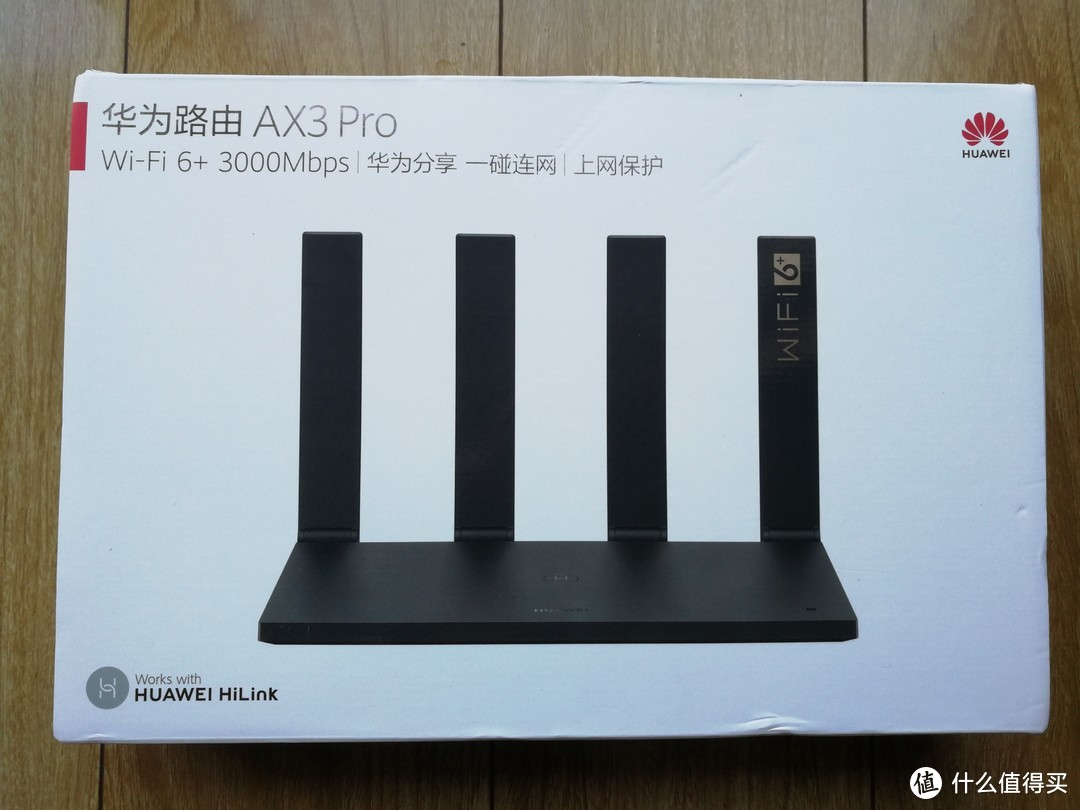
华为AX3 Pro路由器的包装是白色的纸盒,整个包装比较简洁,左上方有华为路由产品型号标识,右上角是华为LOGO,左下角印着华为HiLink的标识。正中间印着AX3 Pro路由器的渲染图。
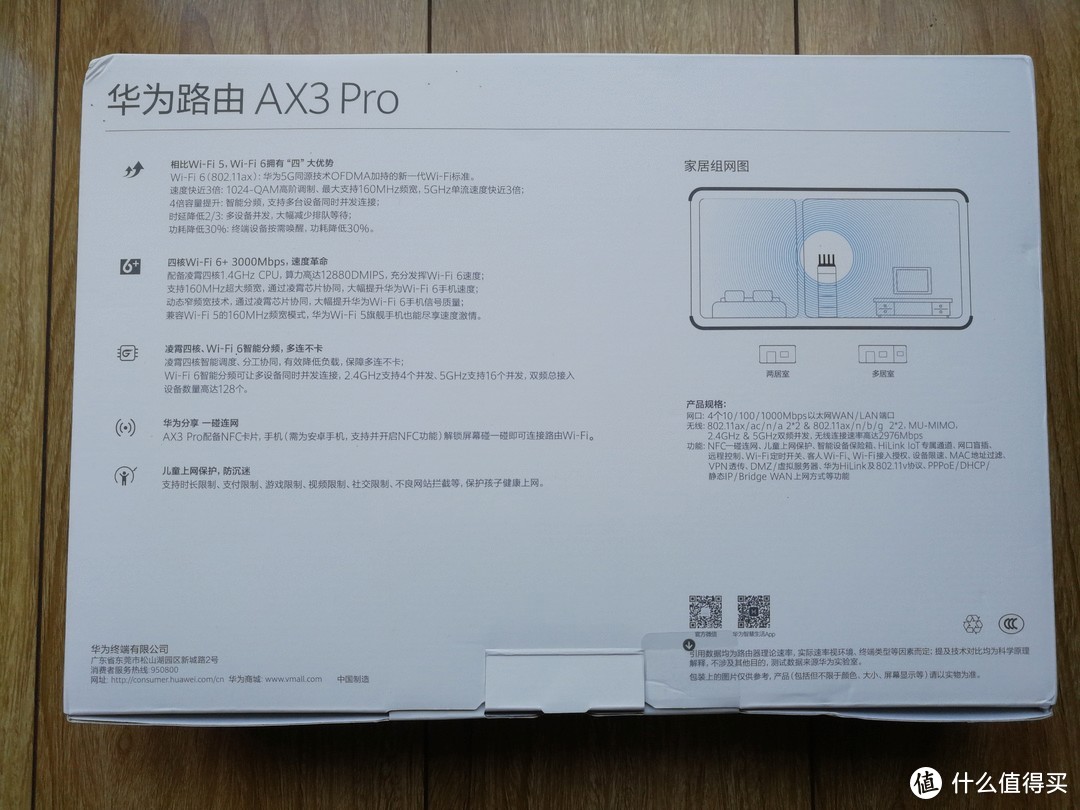
背面左侧罗列有AX3 Pro路由器的功能特性,右侧印有路由器家居组网示意图和产品规格信息,
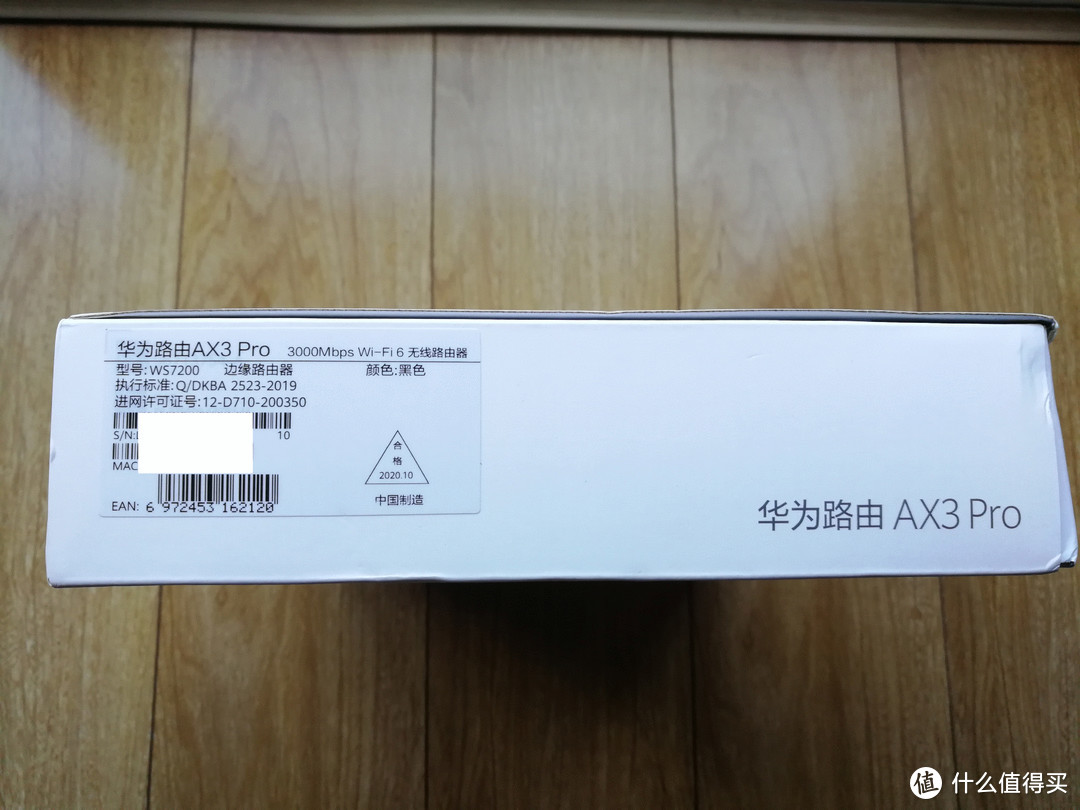
侧面印着产品的相关信息,可以看到产品的型号:WS7200 边缘路由器,
包装盒用透明封口胶带封住,也没有标识,感觉还是简单
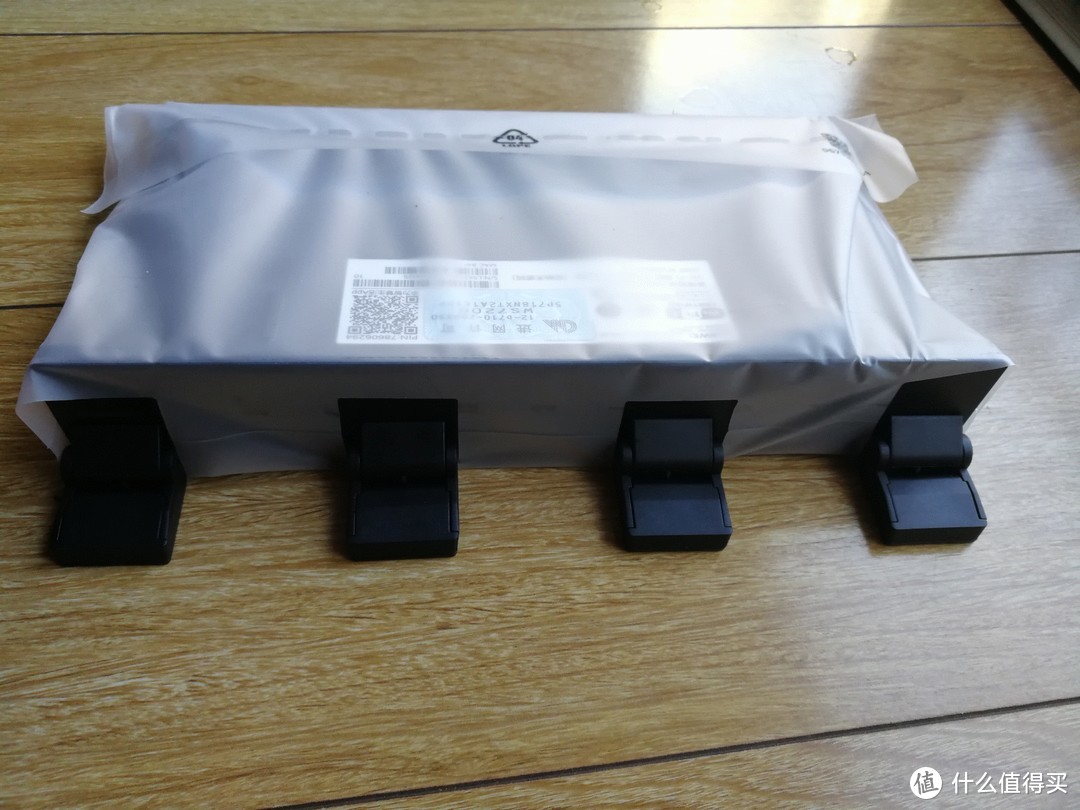
打开包装,映入眼帘的是磨砂塑料袋装着的路由器,准确的说应该是套着,因为塑料袋只包裹住了路由器本体,天线却是露出来了。旁边的盒子里只有电源和说明书,感觉有点简陋
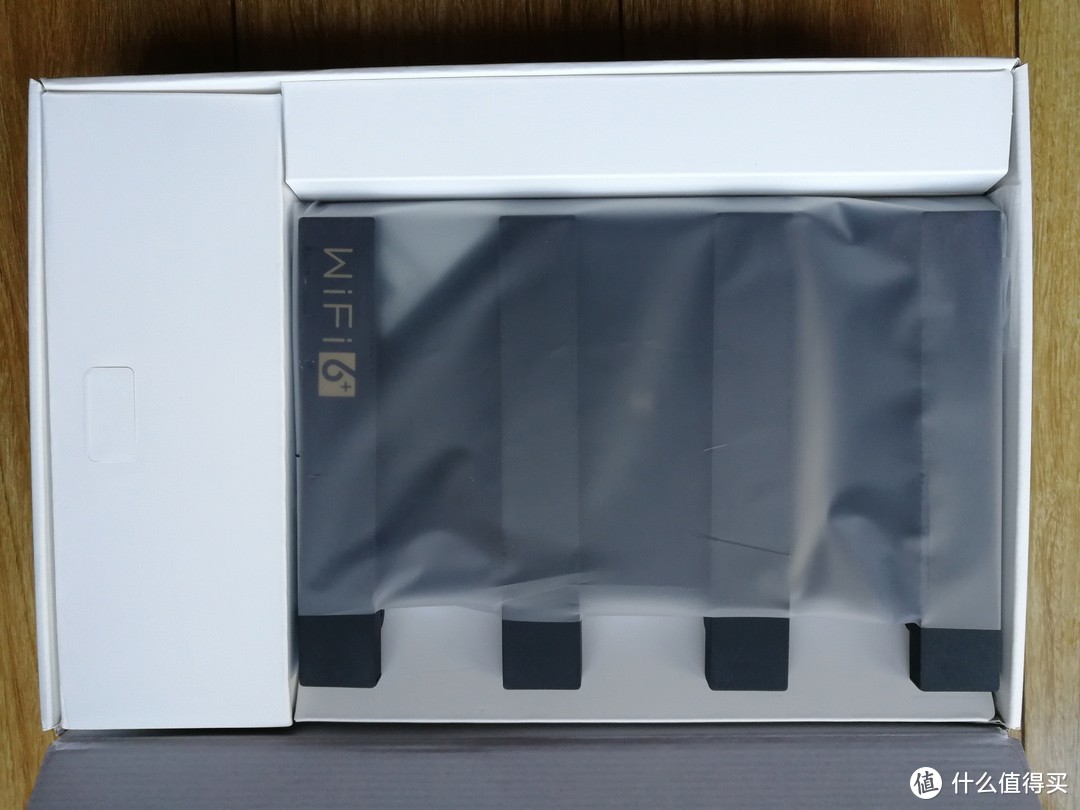
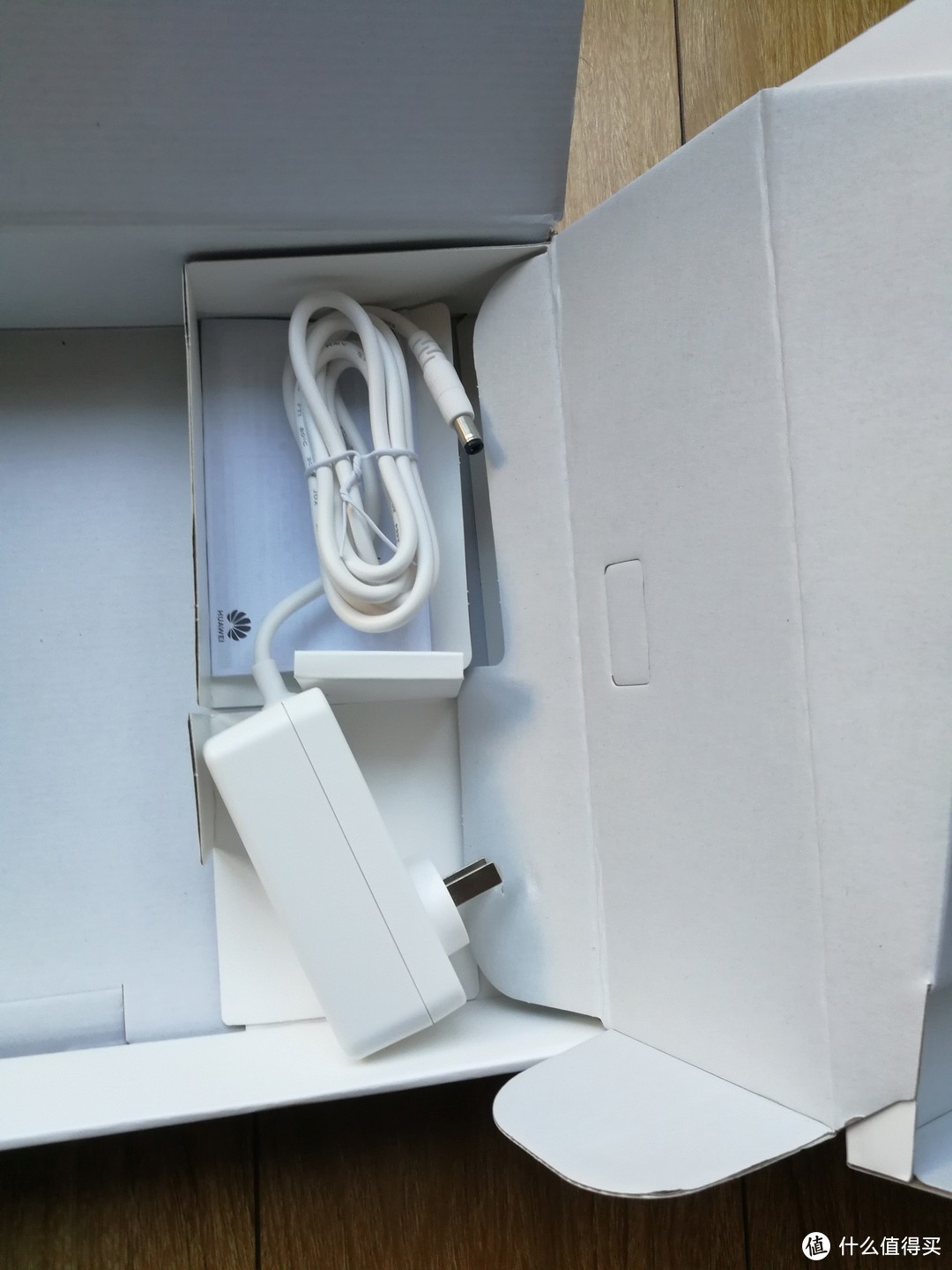
另一侧的隔板装的是电源适配器和说明书
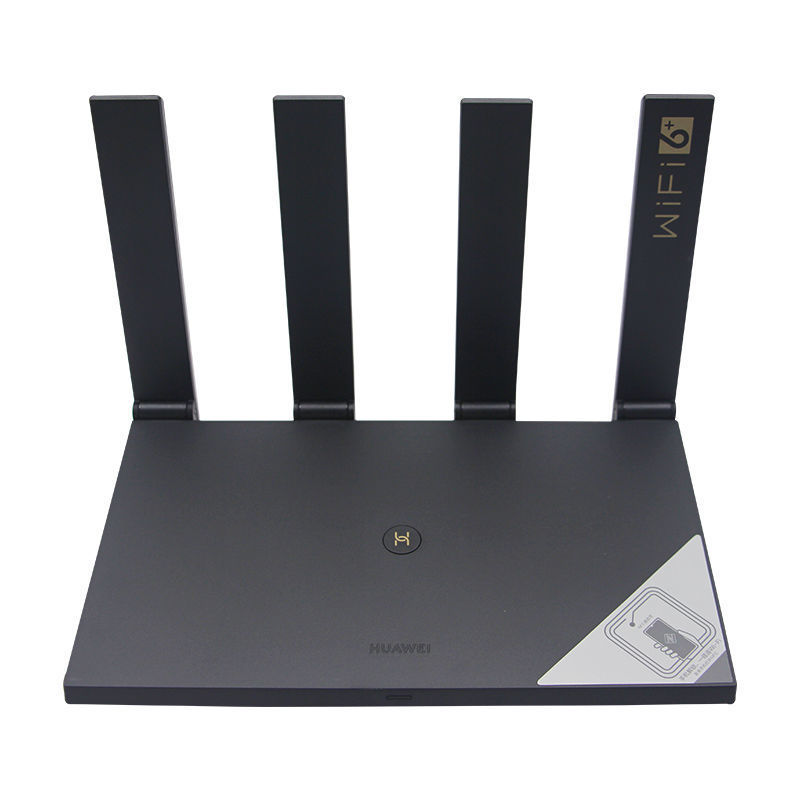
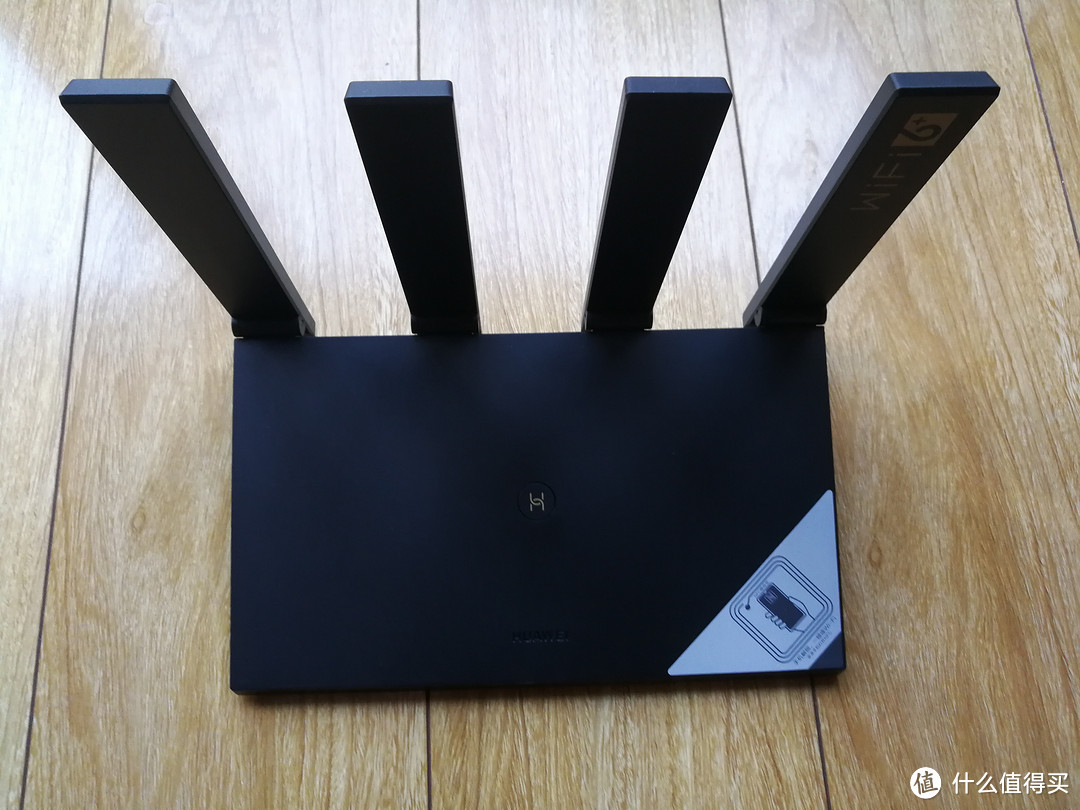
路由器比较方正规整,外壳是黑色的磨砂材质塑料,表面比较有质感。
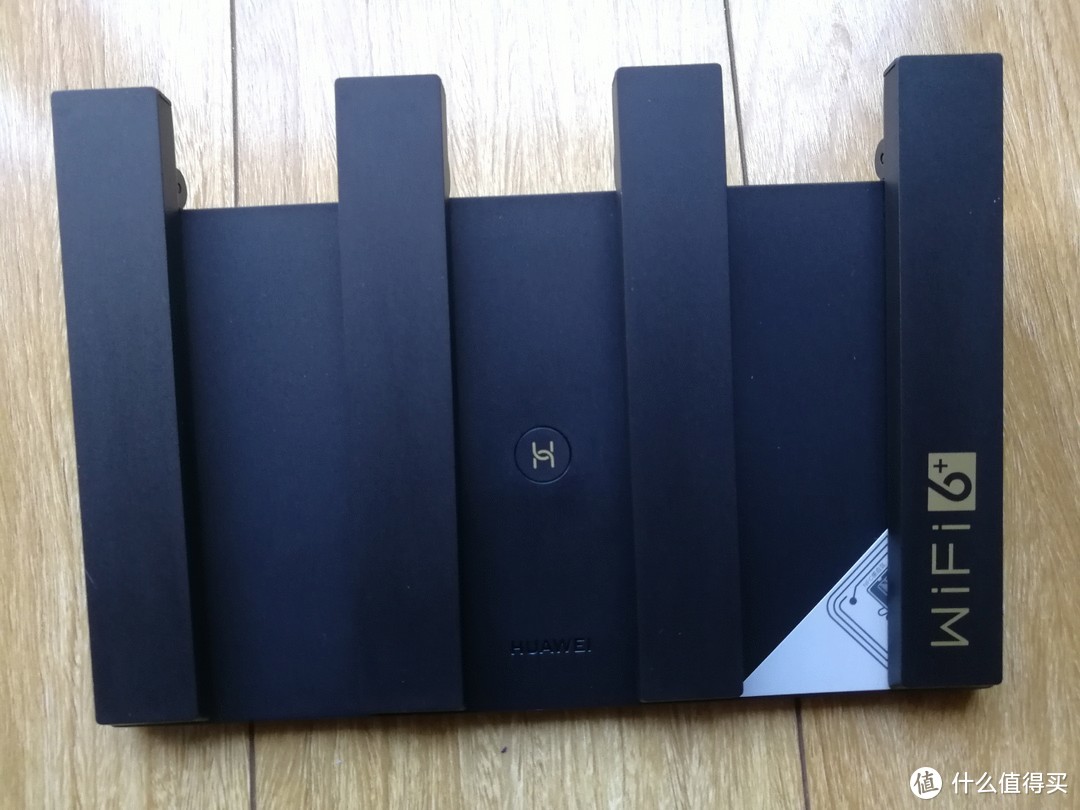
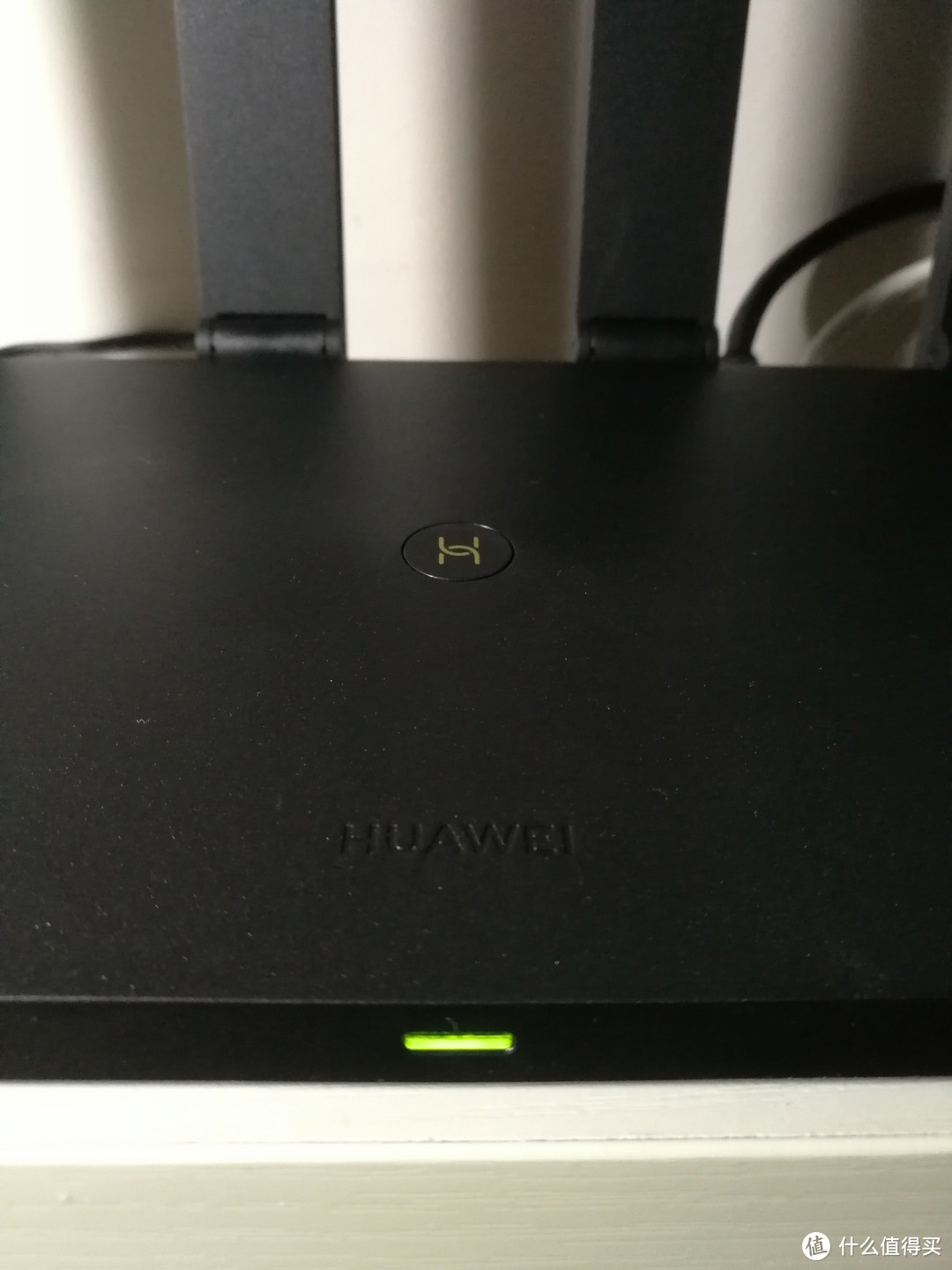
正面中间有一个金色的Hi-link实体按键,按这个键可以实现一键Mesh组网

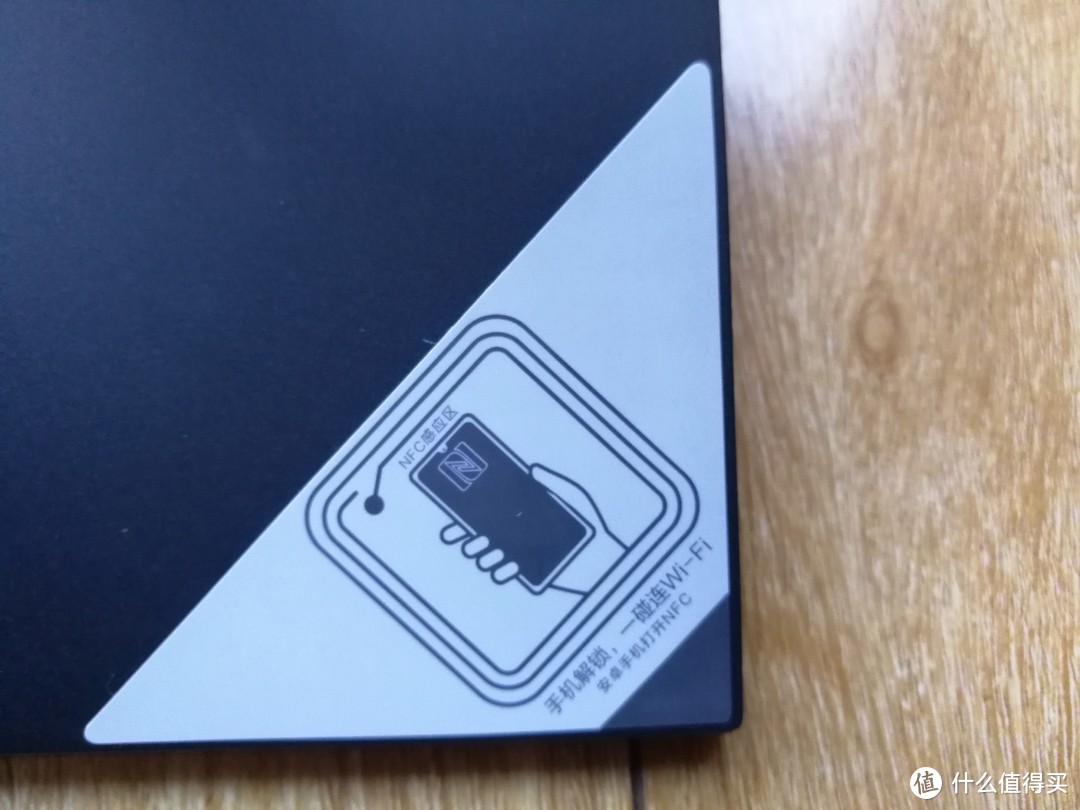
右下方有个标签,上面用图示和文字标明是NFC感应区,AX3 Pro支持NFC一碰联网,方法为:支持NFC功能的部分安卓系统手机和平板在亮屏解锁状态下,打开NFC,然后使用手机背部NFC区域触碰路由器的NFC区域,根据手机屏幕提示点击连接,即可连上路由器Wi-Fi。
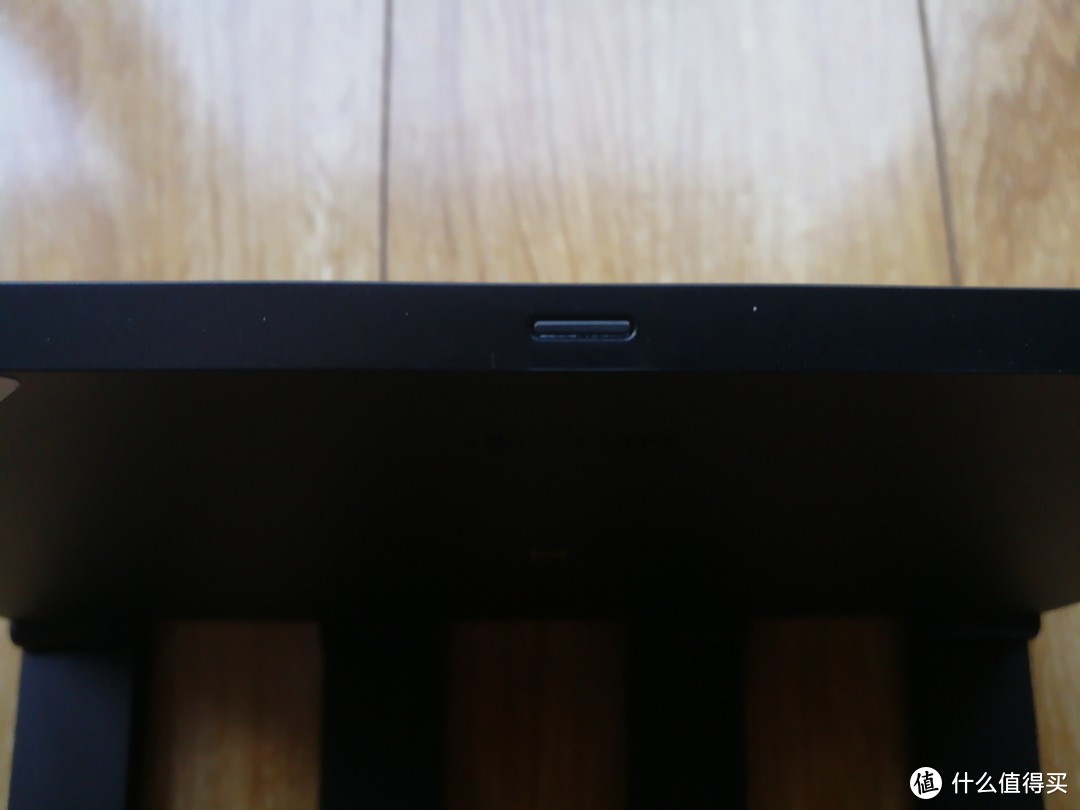
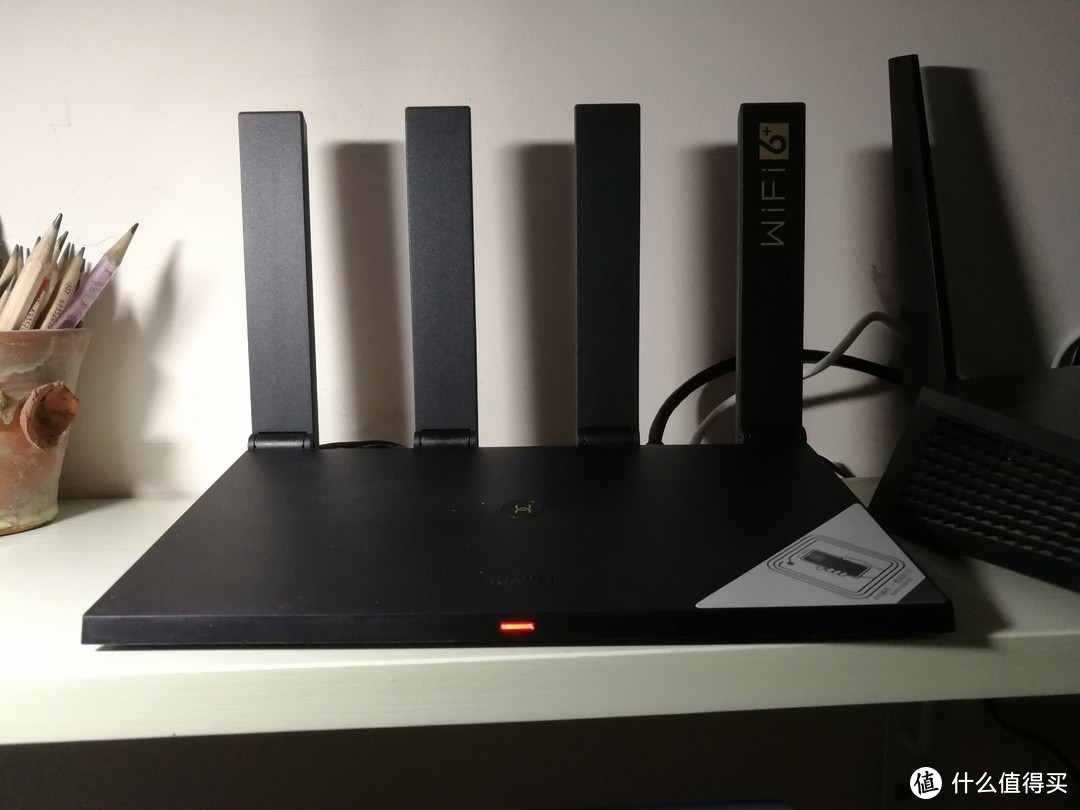
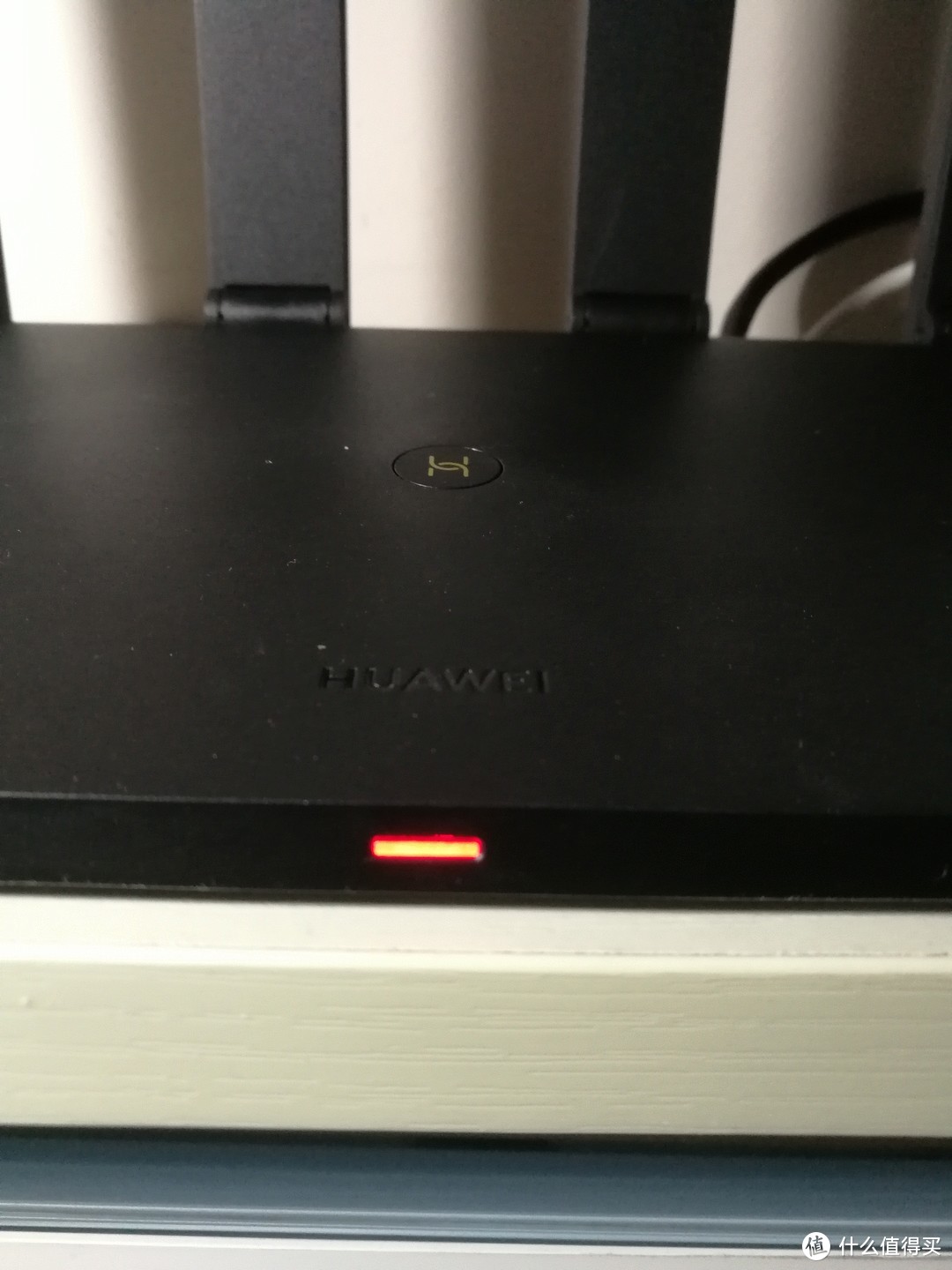
前方正中有1个指示灯,除此以外就没有其他指示灯
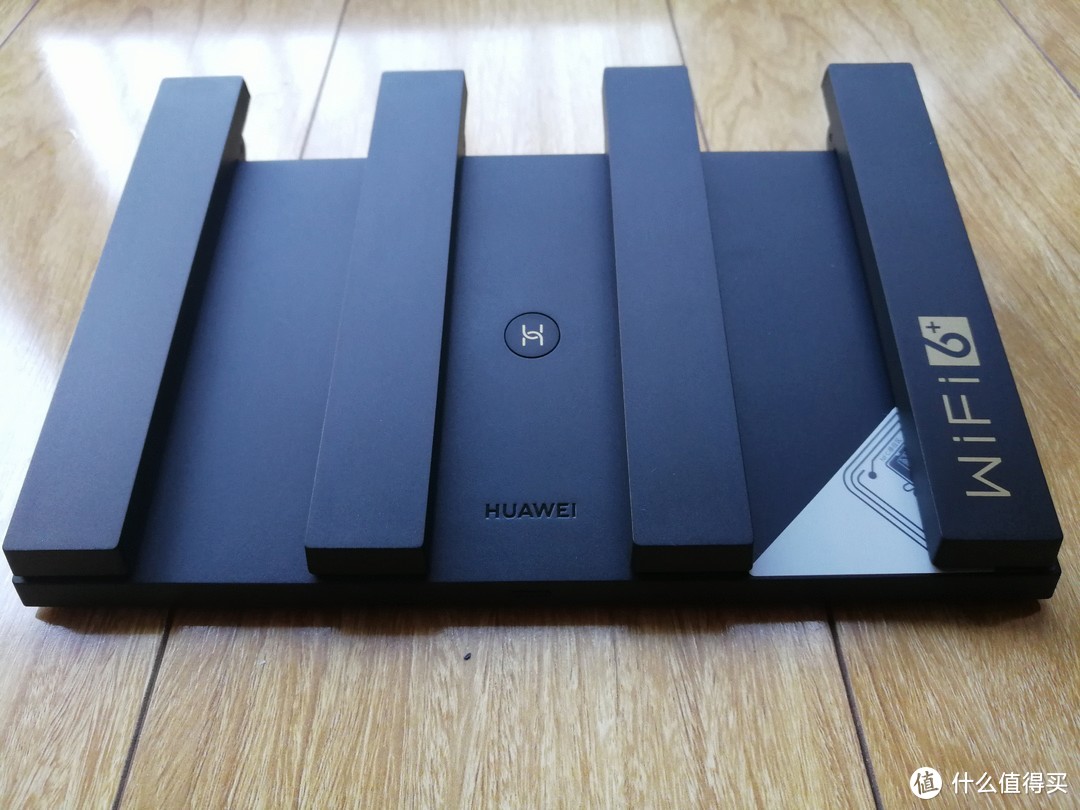
4根扁平的天线,其中一根印着金色的WiFi 6 字样,但是可以看到天线尾部不够平整,

从侧面看整体像键盘一样
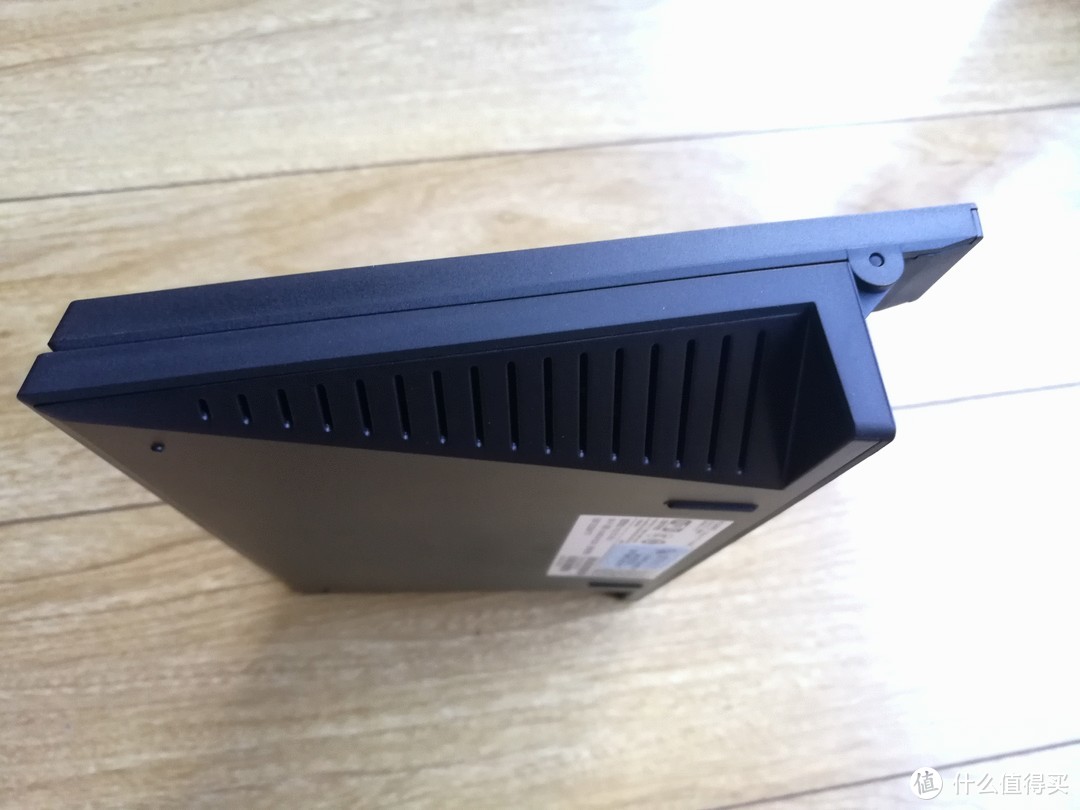
背面呈梯形,两头有散热孔,与R7000差不多,中间没有散热孔,我觉得可以完善,因为网友都说AX3 pro发热量有点大。
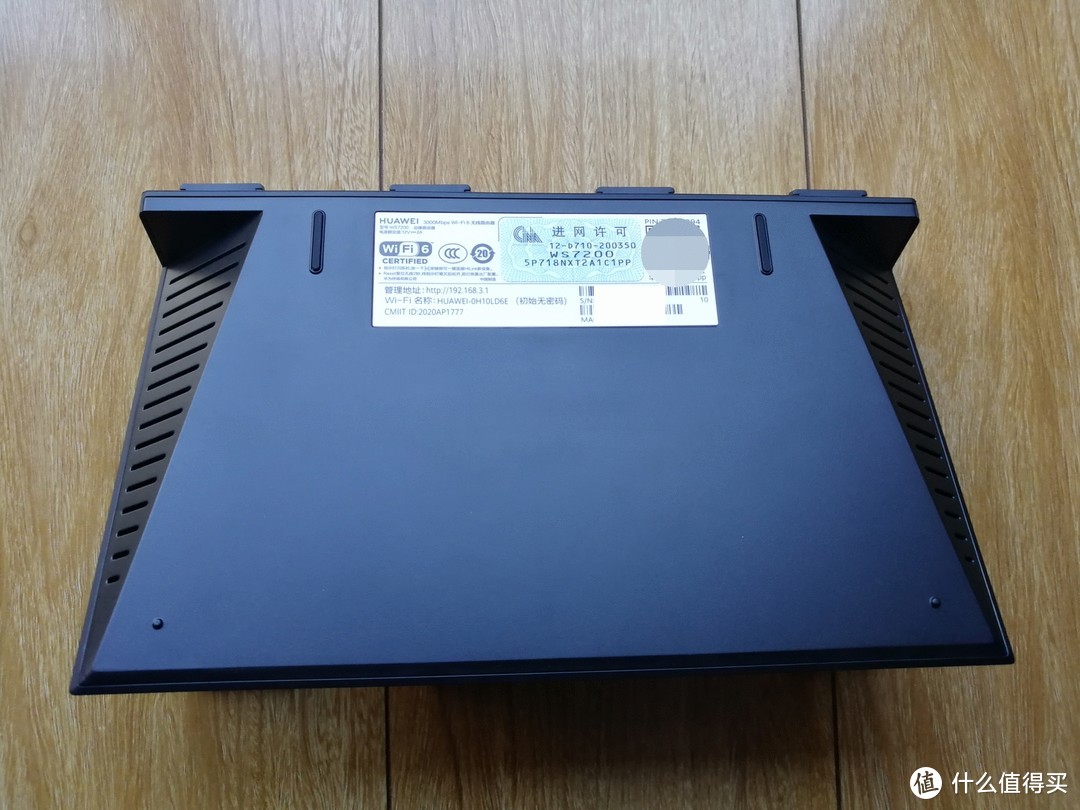
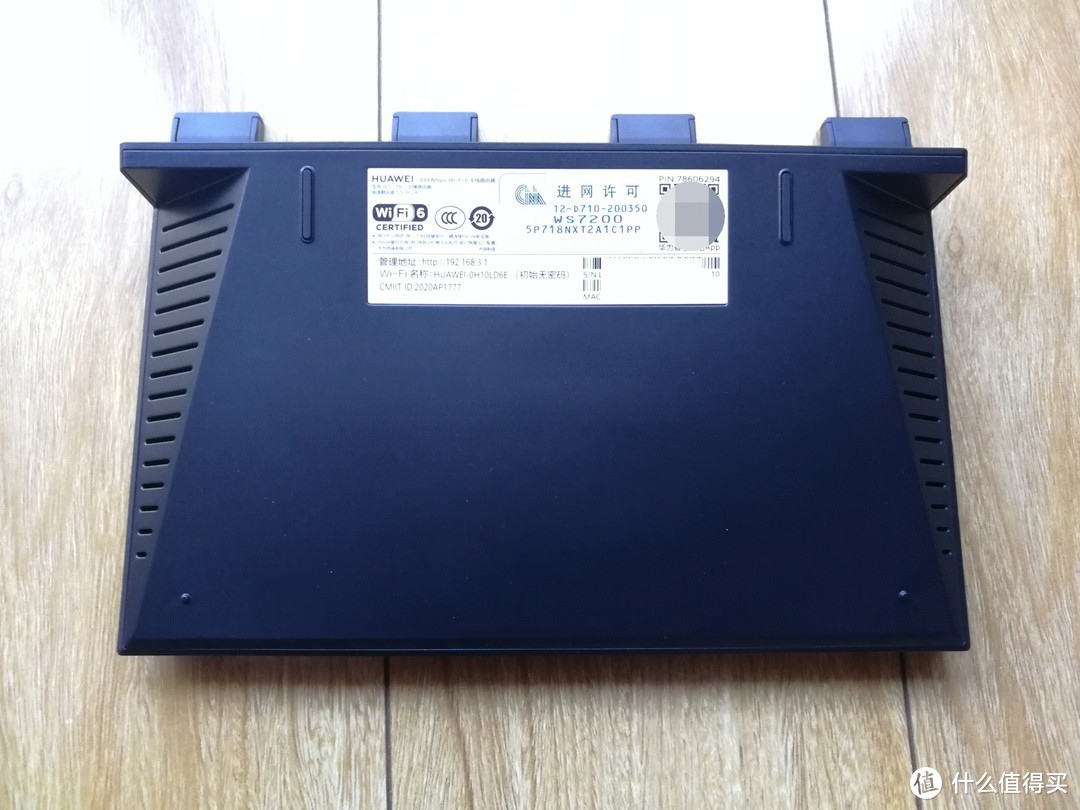
机身背面上方贴有一张铭牌,印了设备详细信息的标签,包括型号、认证、许可、SN码以及WiFi后台管理地址和默认名称。还有2个条状脚垫
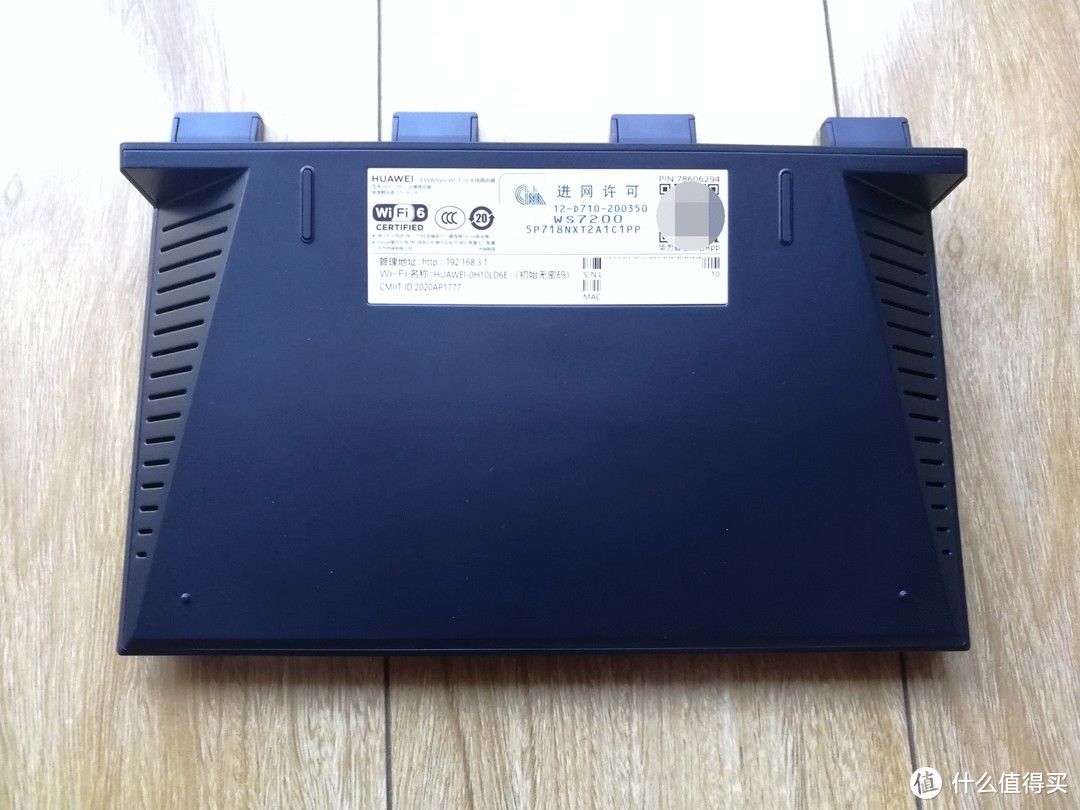
机身后方依次是圆形12V 2A电源接口,4个自动识别的全千兆WAN/LAN混插接口,最后是一个RESET重置按钮
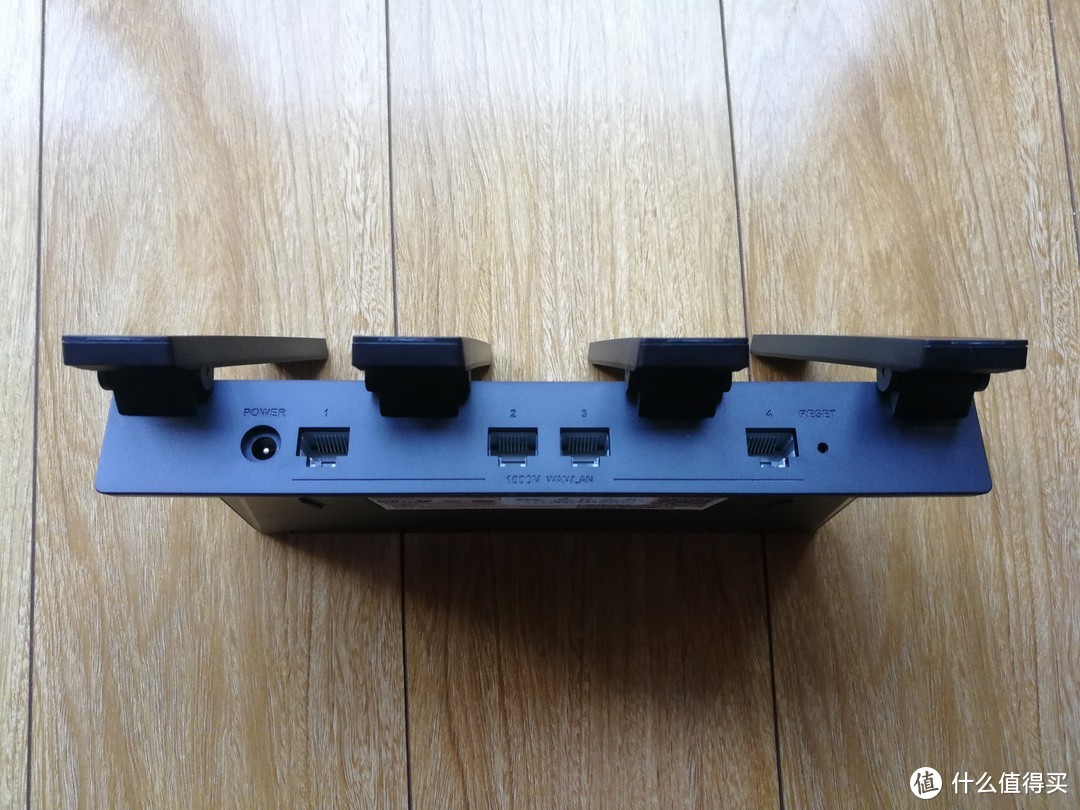
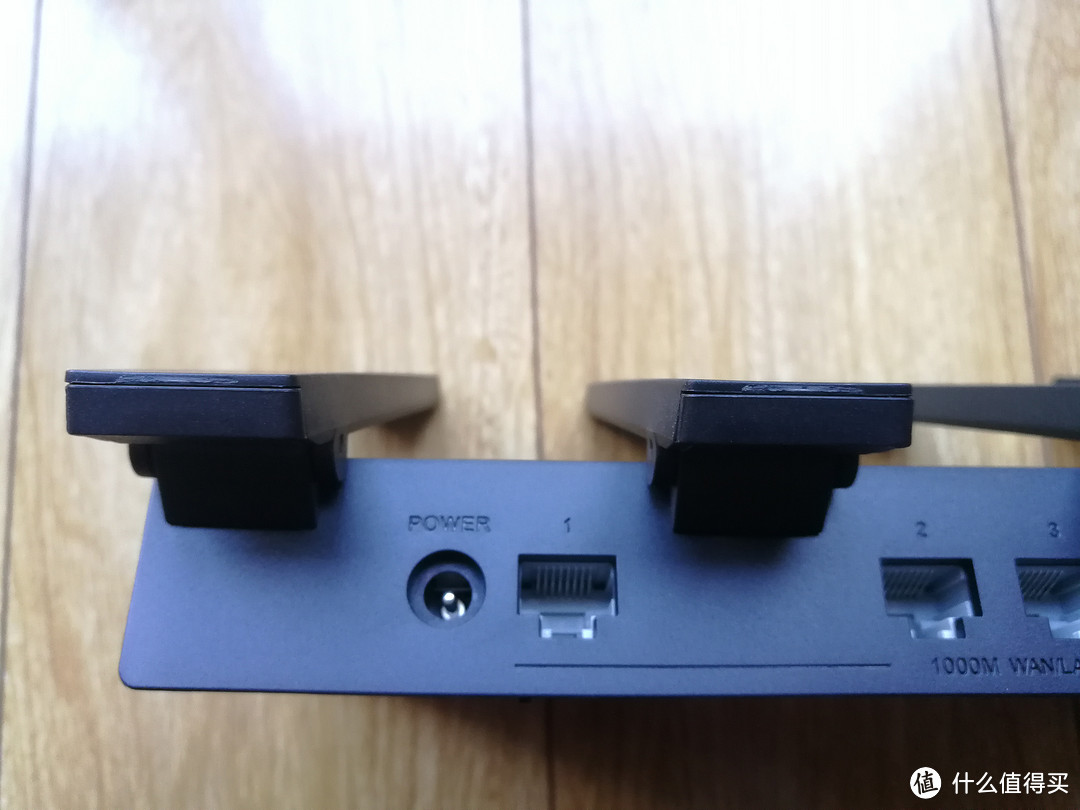
看天线的做工,还有明显的毛边,做工还是有待提高呀
但不知为何黑色路由器配了白色电源,充电头和充电线都是白色,真的是比较尴尬!
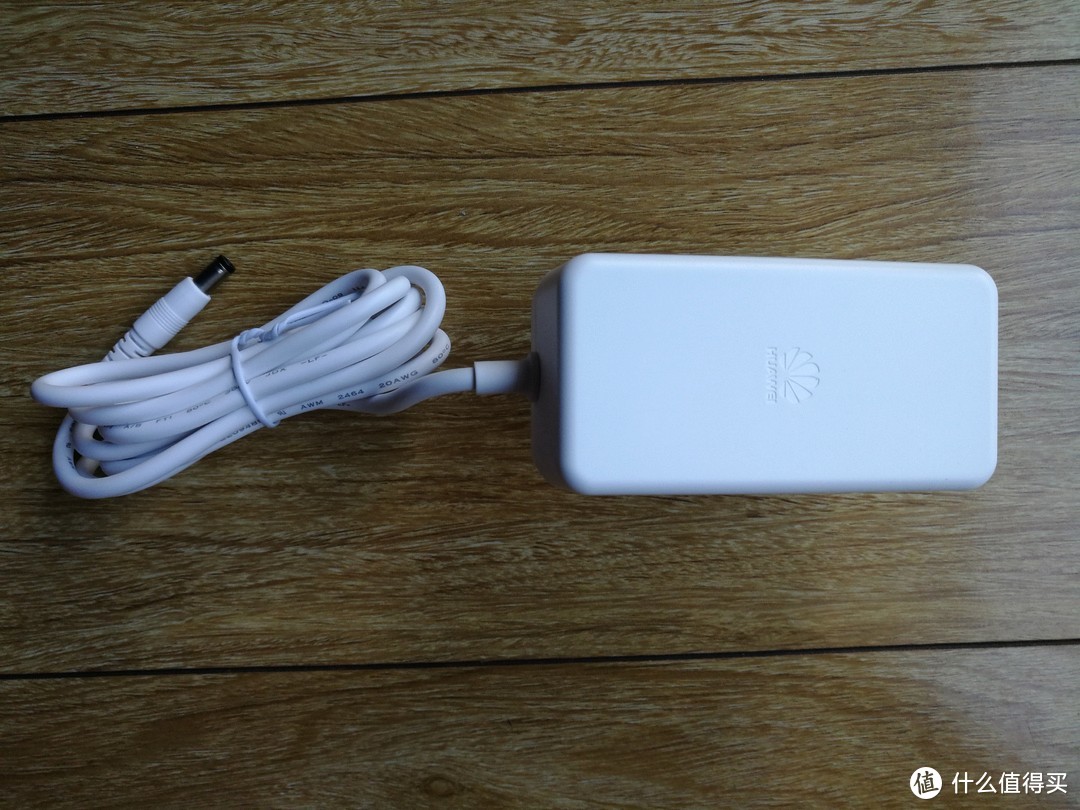
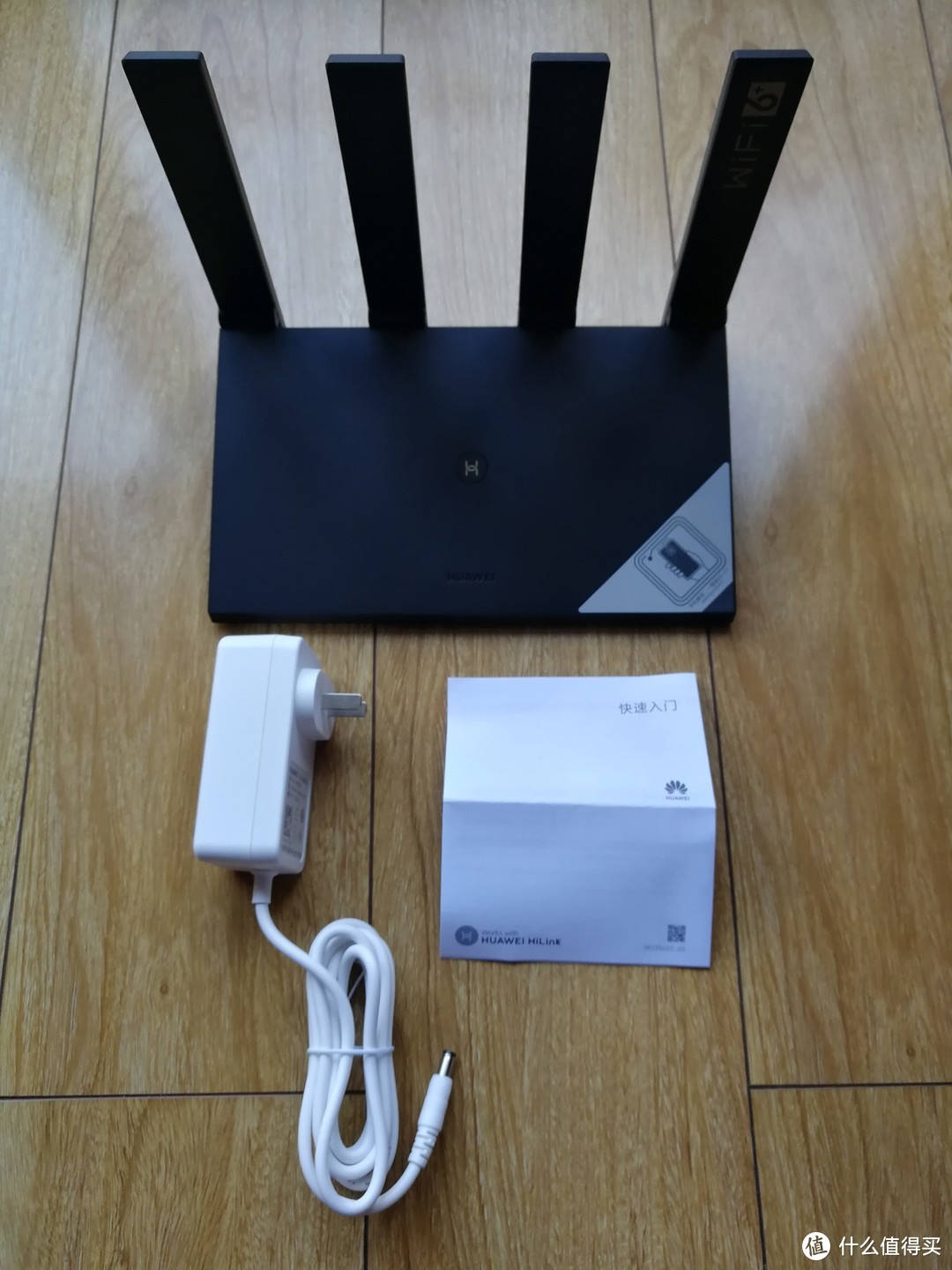
充电头有点份量,个头也比较大,使用5孔插座的话会占用到下面的两个插孔,接口是传统的圆形DC接口,电源线比较粗,但需要费点力才能拉直。
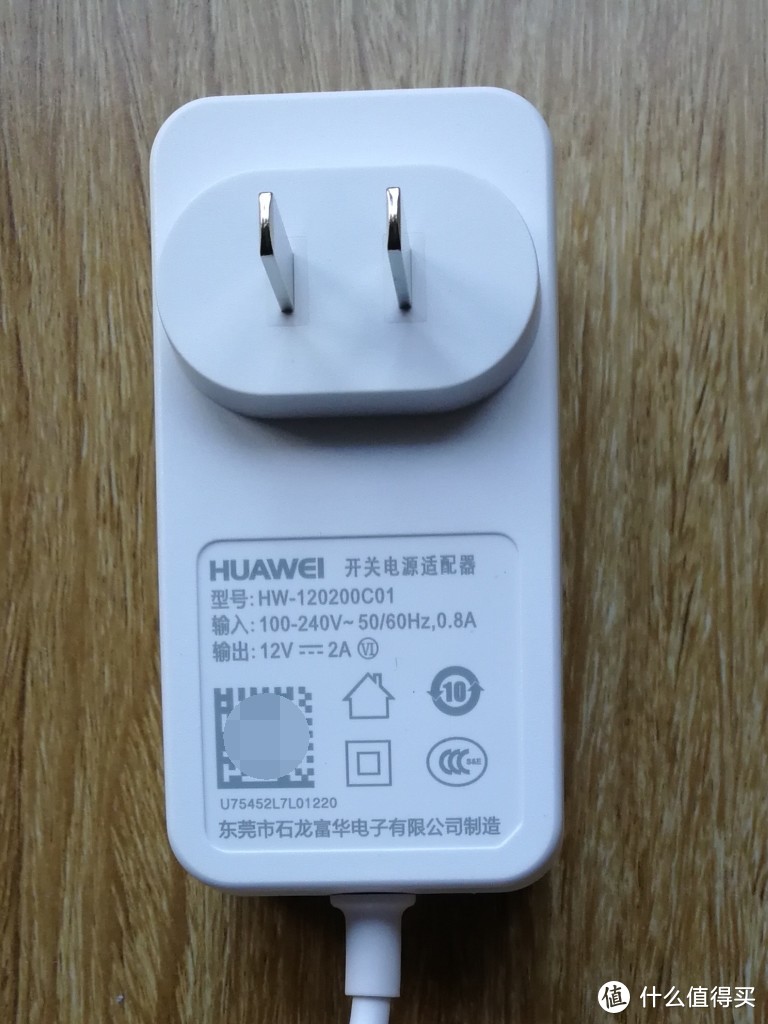
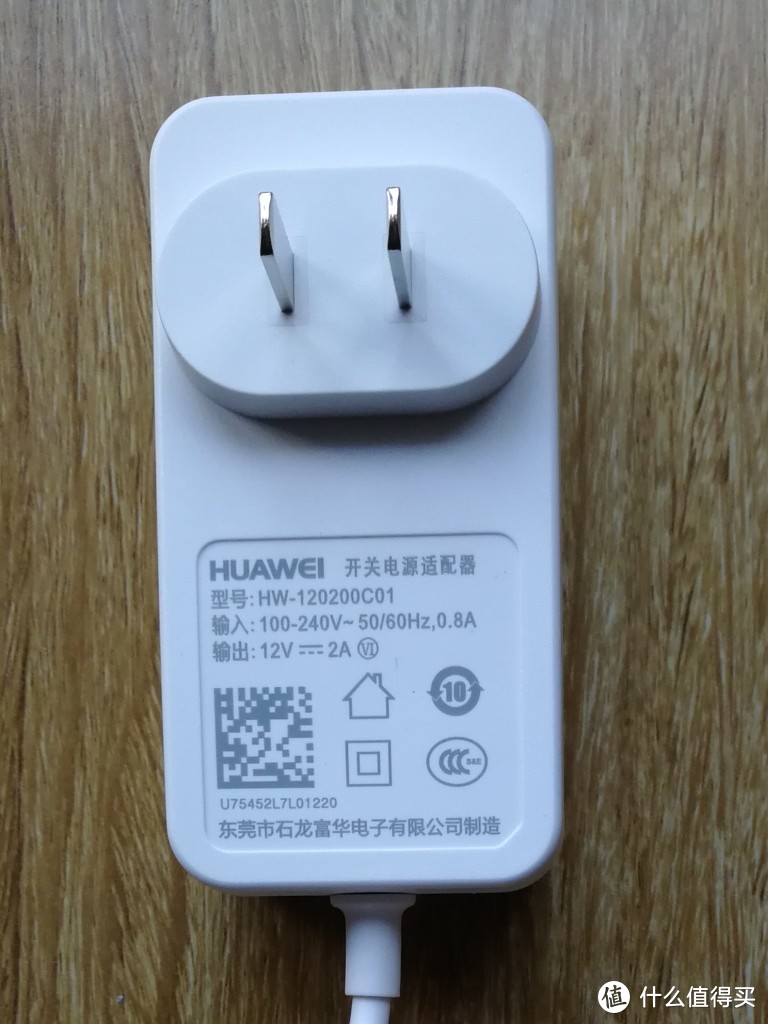
说明书比较简单,设置前建议还是要读下
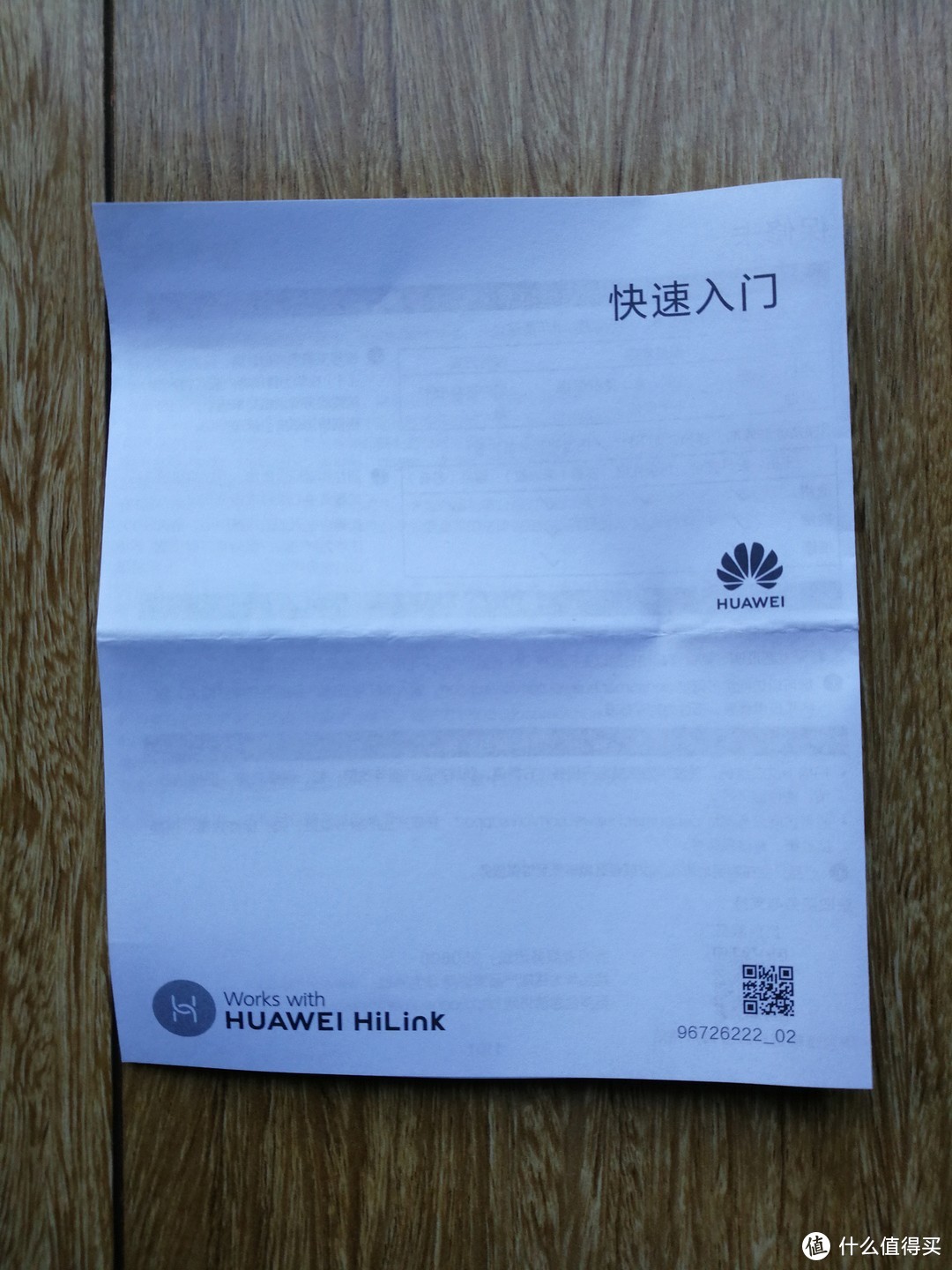
最后来个全家福,看起来很寒酸,居然没有配网线,连荣耀路由都配了网线,真的是节约成本呀!
使用感受
华为AX3 Pro有四根5dBi外置天线,扳动时有一定的阻尼,可以方便的固定天线的角度,天线完全伸开以后刚好90度。但是切忌不可再扳动,否则会把天线扳断的。
通上电以后,指示灯是红色的,设置完网络后,指示灯会变绿
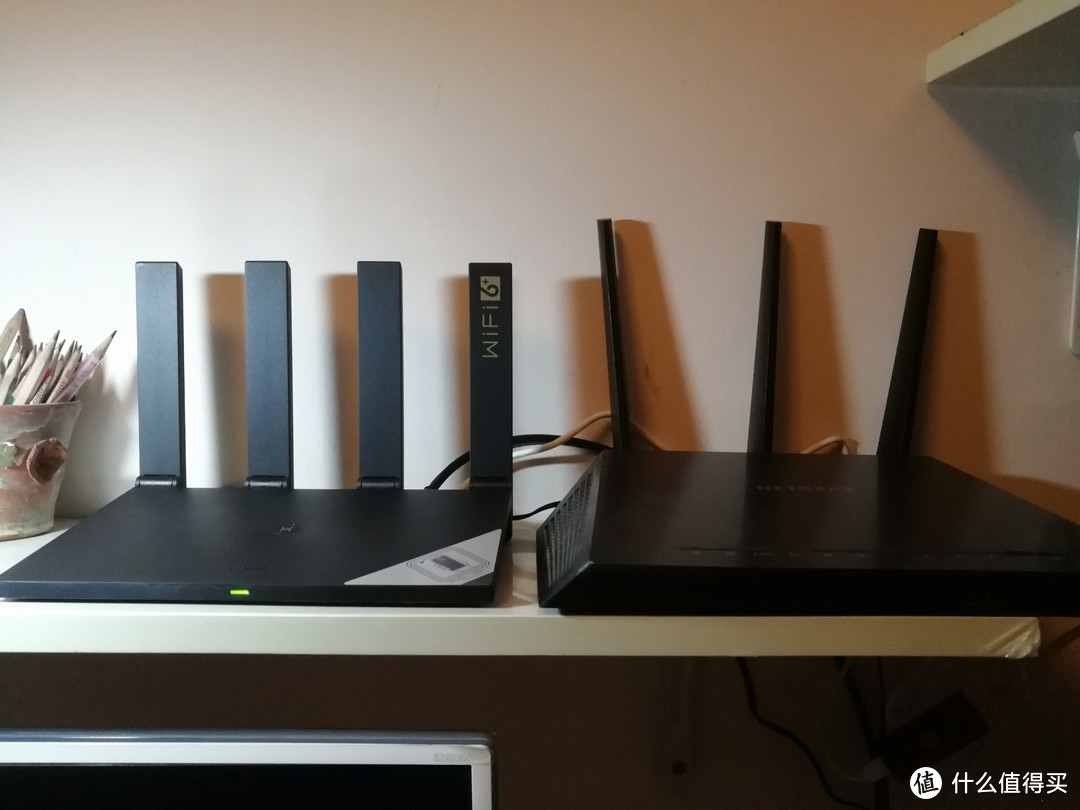
再来看下华为AX3 Pro与网件 R7000的合影,R7000的体积明显要大一些,
产品设置
按照说明书的步骤,扫描说明书里的二维码下载华为智慧生活APP,当然路由器底部也有二维码。
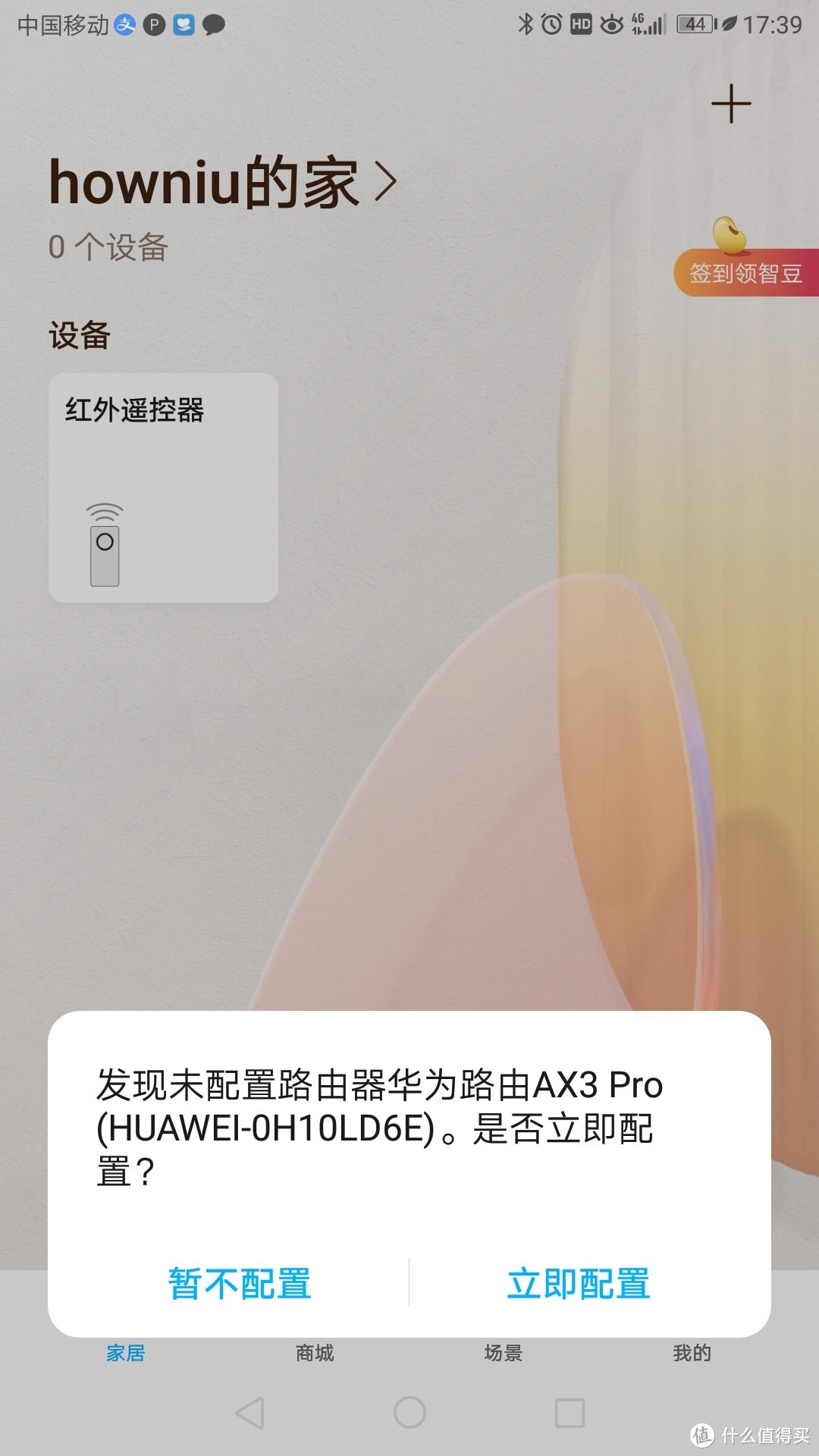
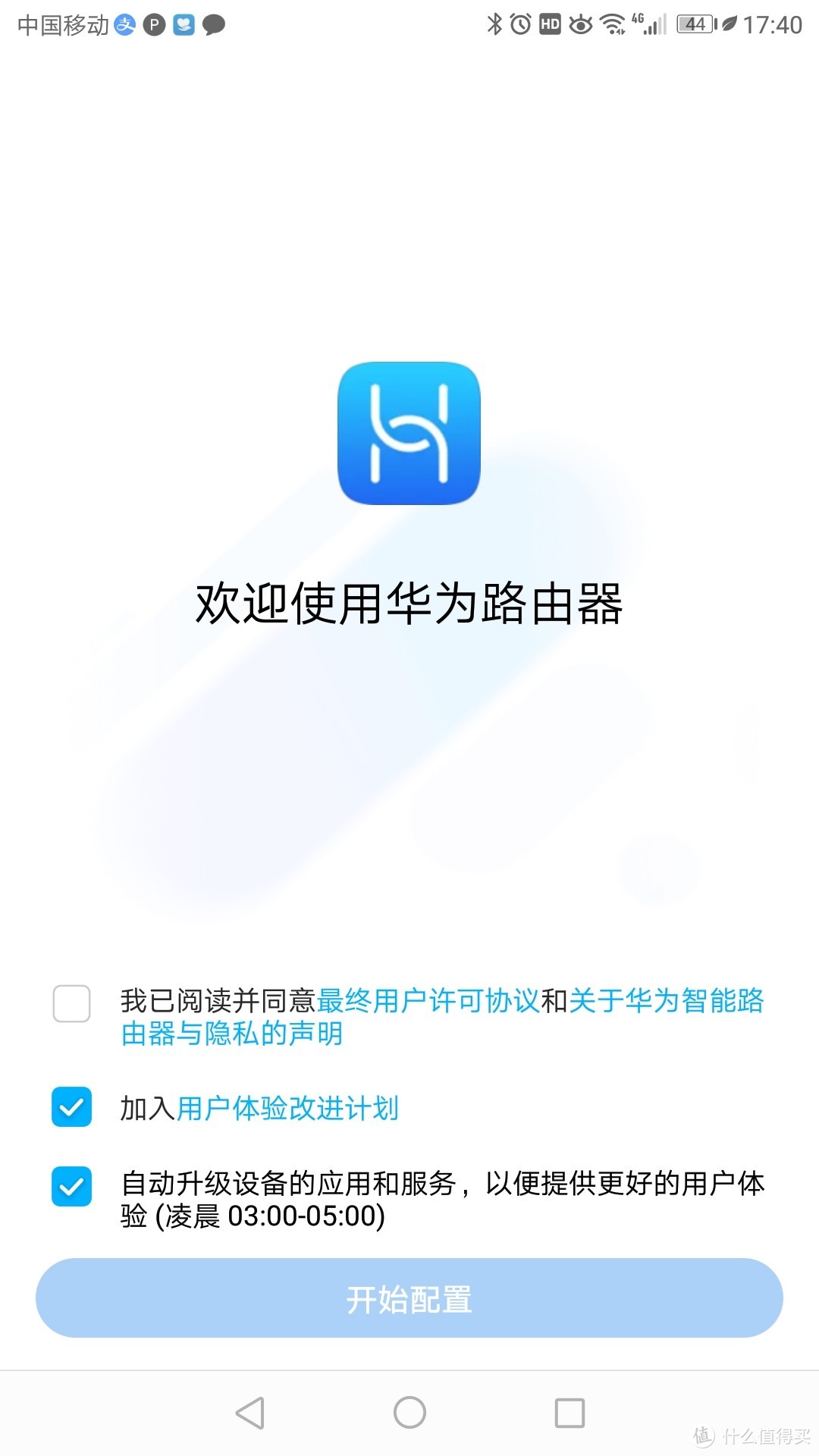
打开智慧生活APP,提示发现未配置的路由器,于是就开始进行配置,配置过程比较简单,输入完带账户和密码就可以了。当然也可以直接用网线连上原来的路由器,就可以自动迁移帐号、密码,比较简单方便。
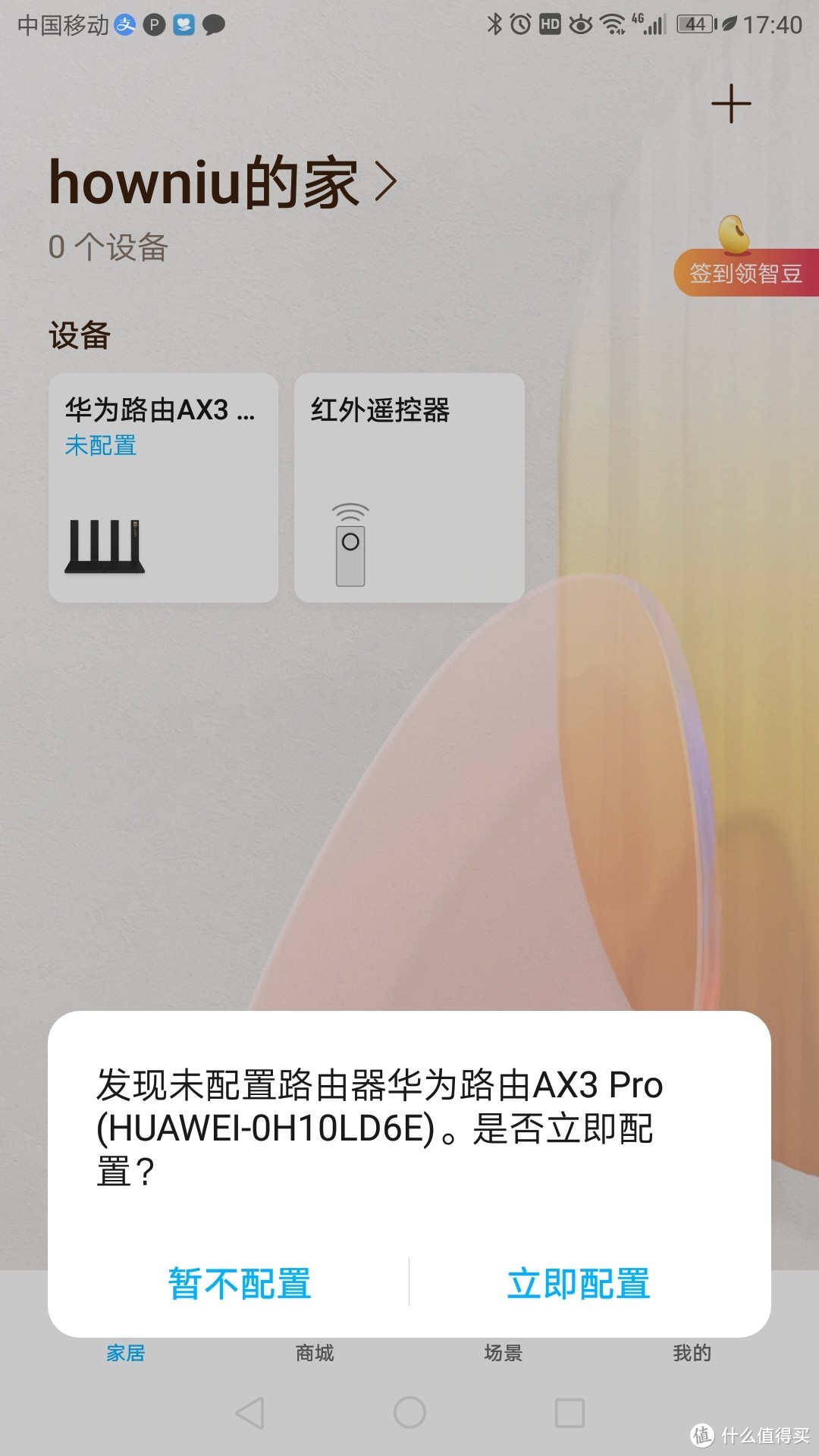
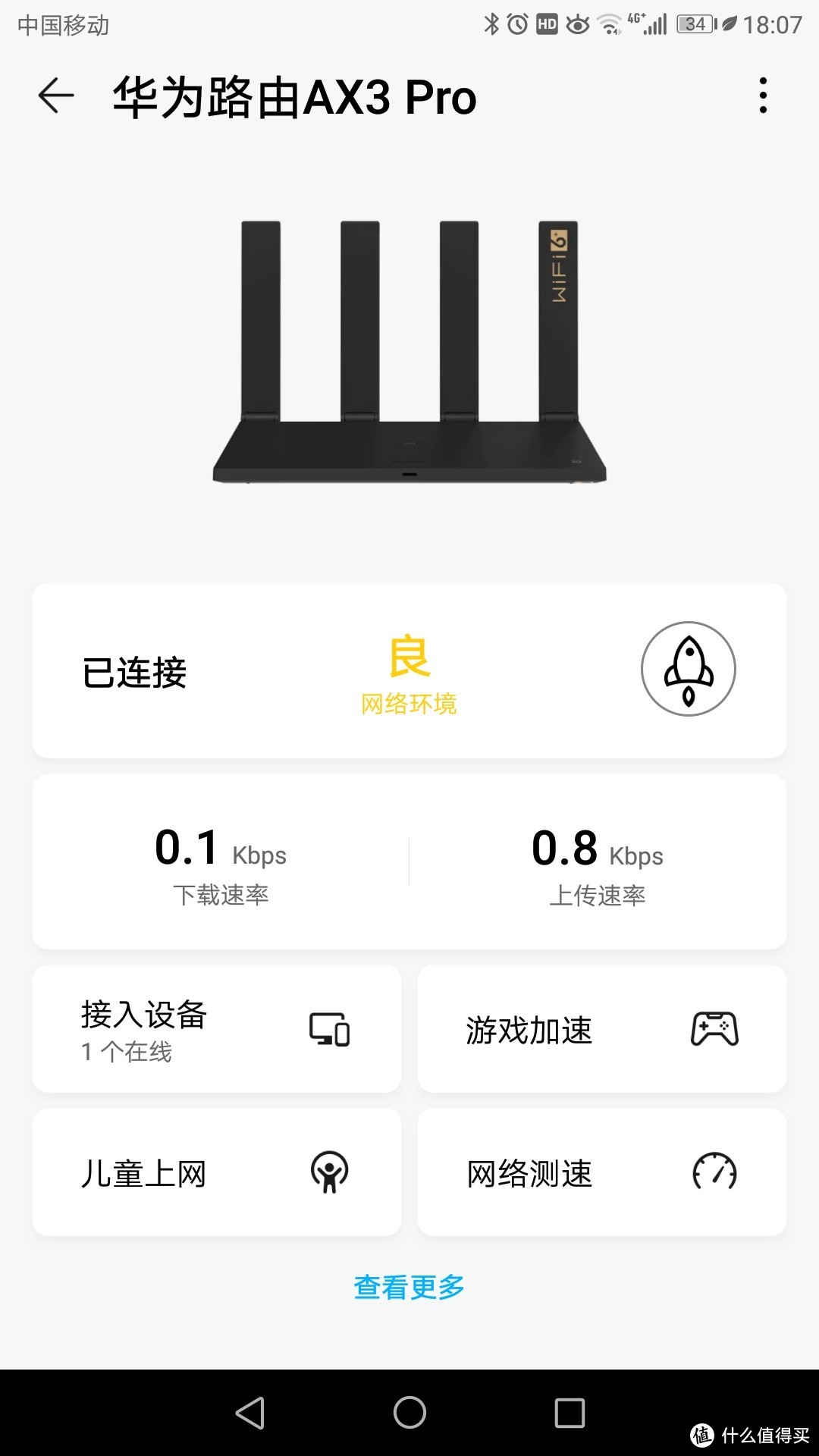
不知道为什么,我的网络环境是良,点击小火箭,只是要改信道,看过几次,过一会又显示为优,搞不懂
网络测试
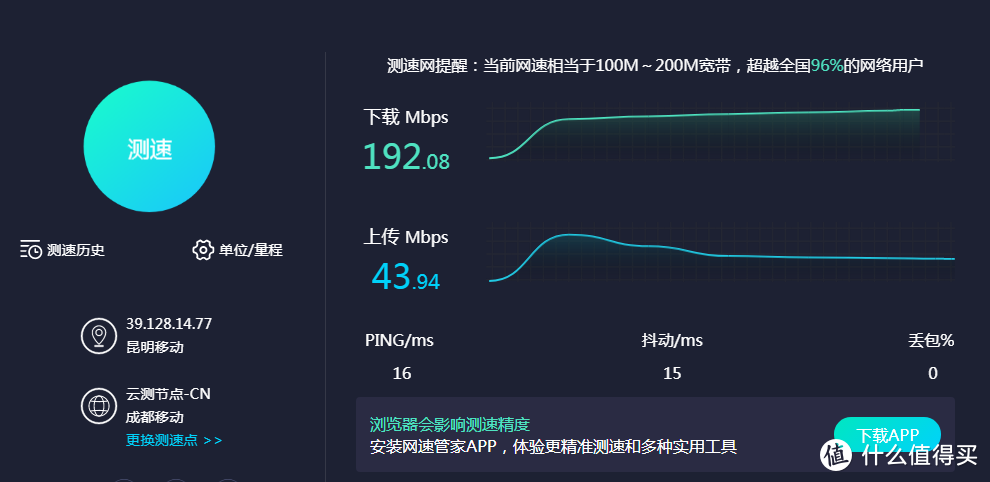
首先来看下PC直连下的网速,第一次测速比第二次测速高,但下载真的比较猛,接近满速了。
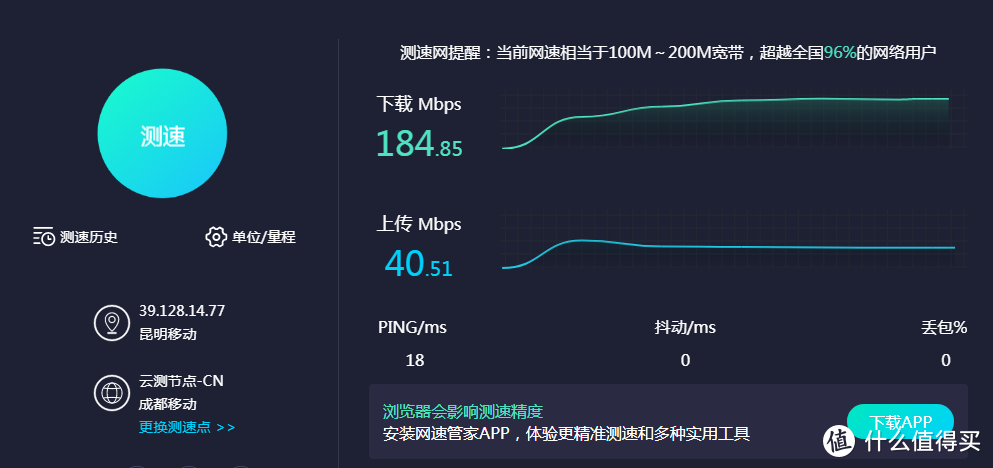
路由器摆放在书房,在房间里用网速管家APP进行测速,使用的是用了3年的荣耀V9,由于不支持WIFI6,比PC的速度要低一些,第一张图离路由器有50厘米,第二张图手机放在路由器旁边
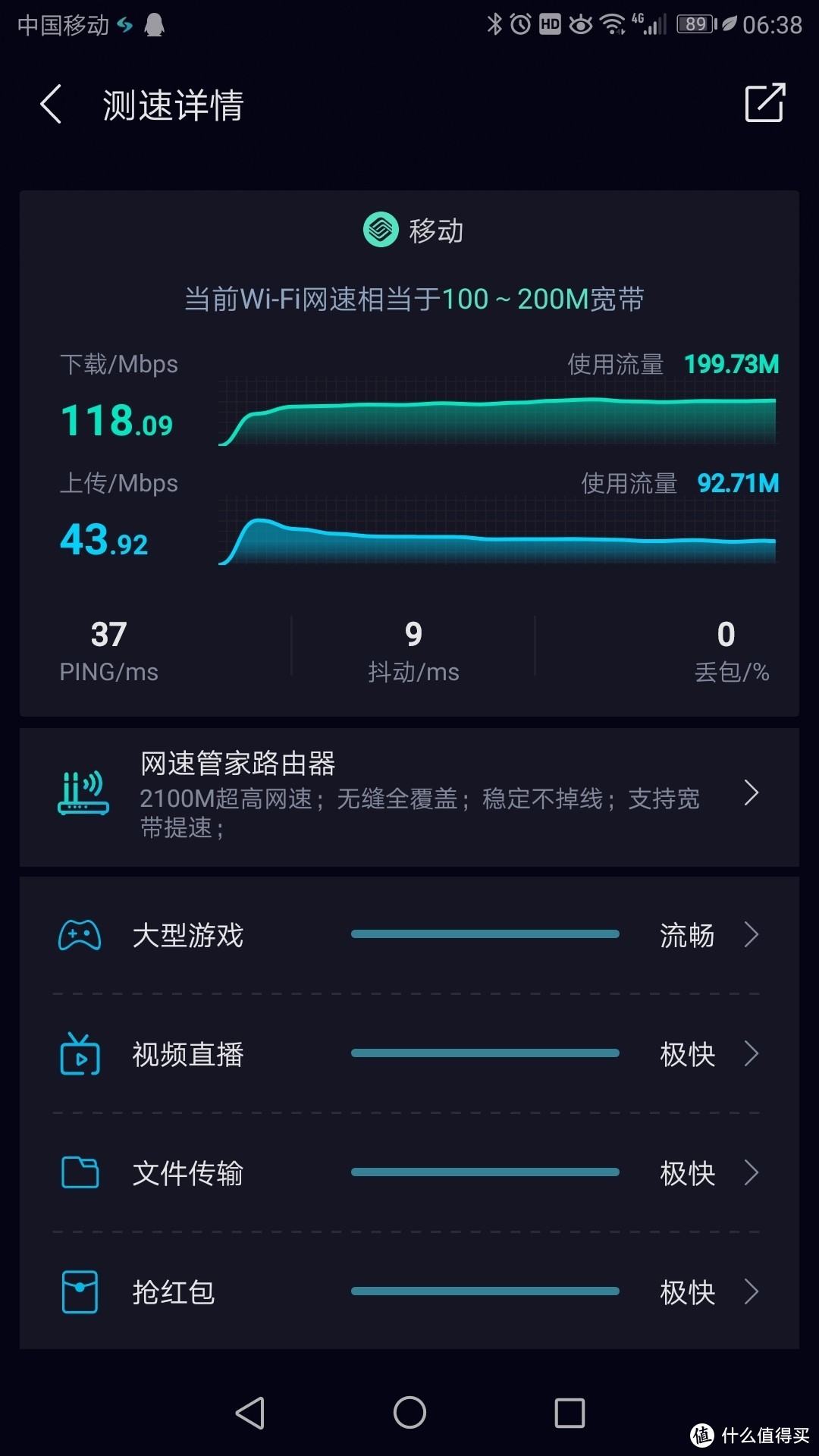
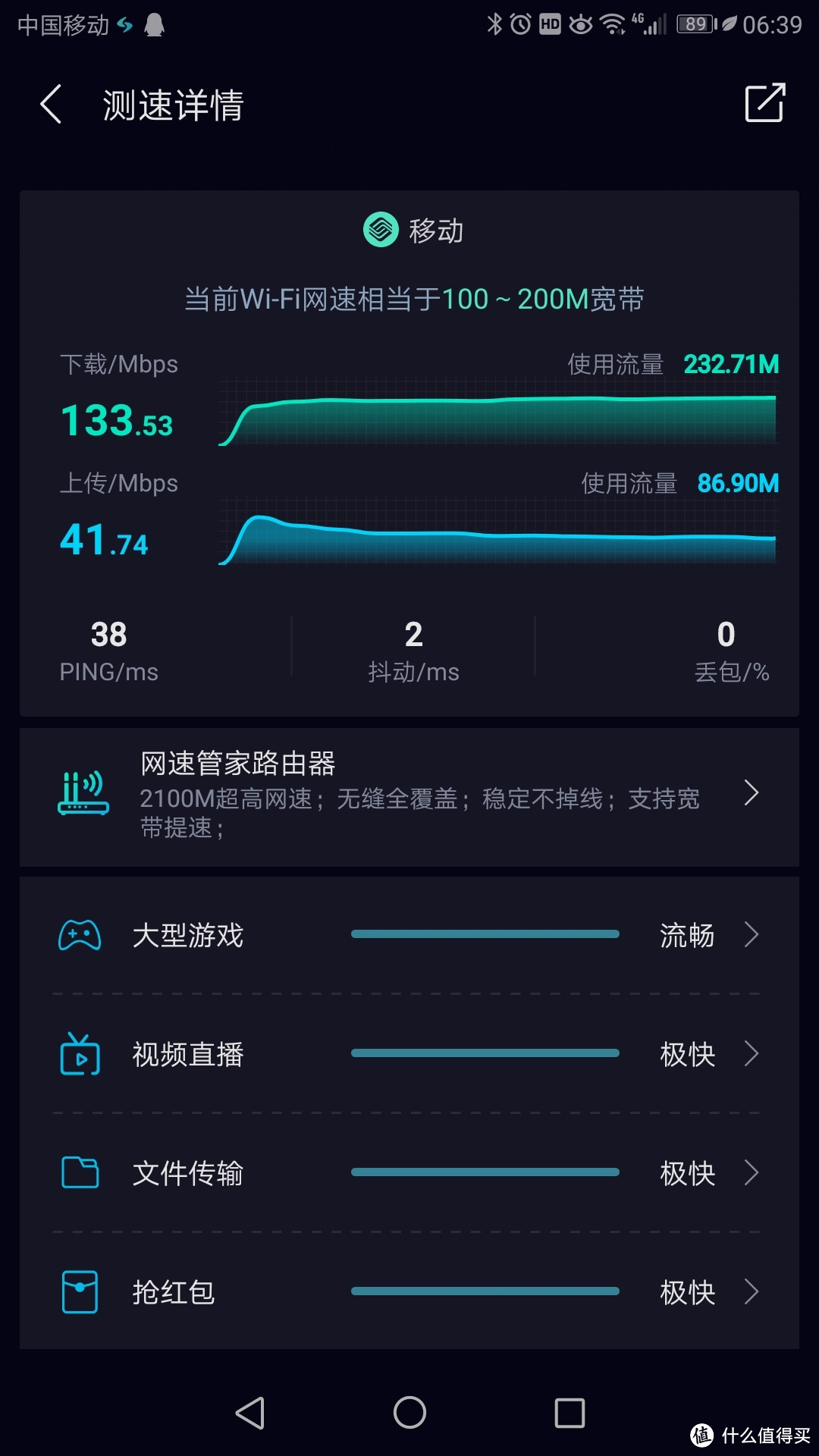
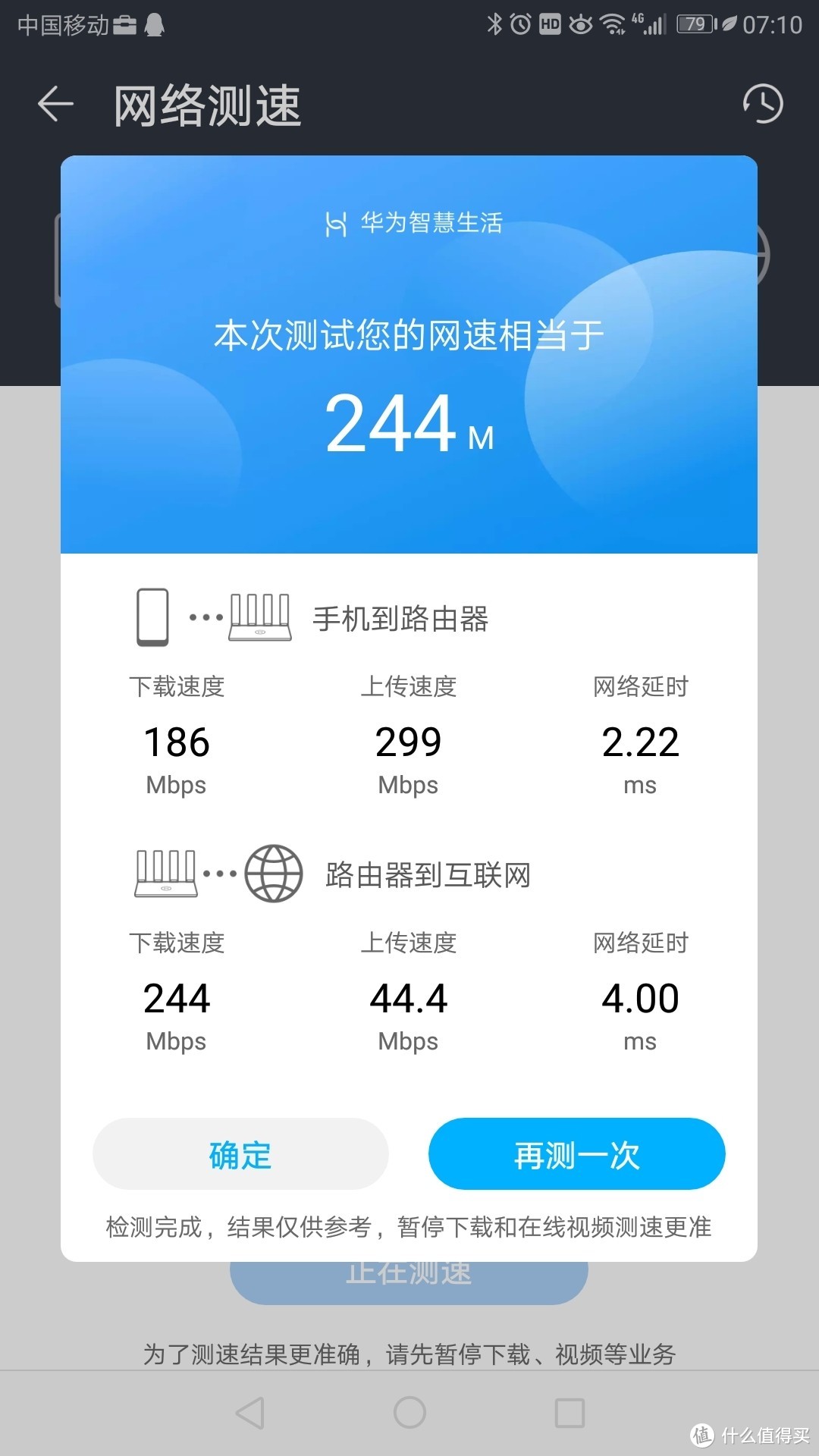
来看下华为智慧生活APP自带的测速成绩,感觉成绩比网速管家APP的好一些,可以用来参考。
下面看下在房子里A、B、C三个点的测速情况
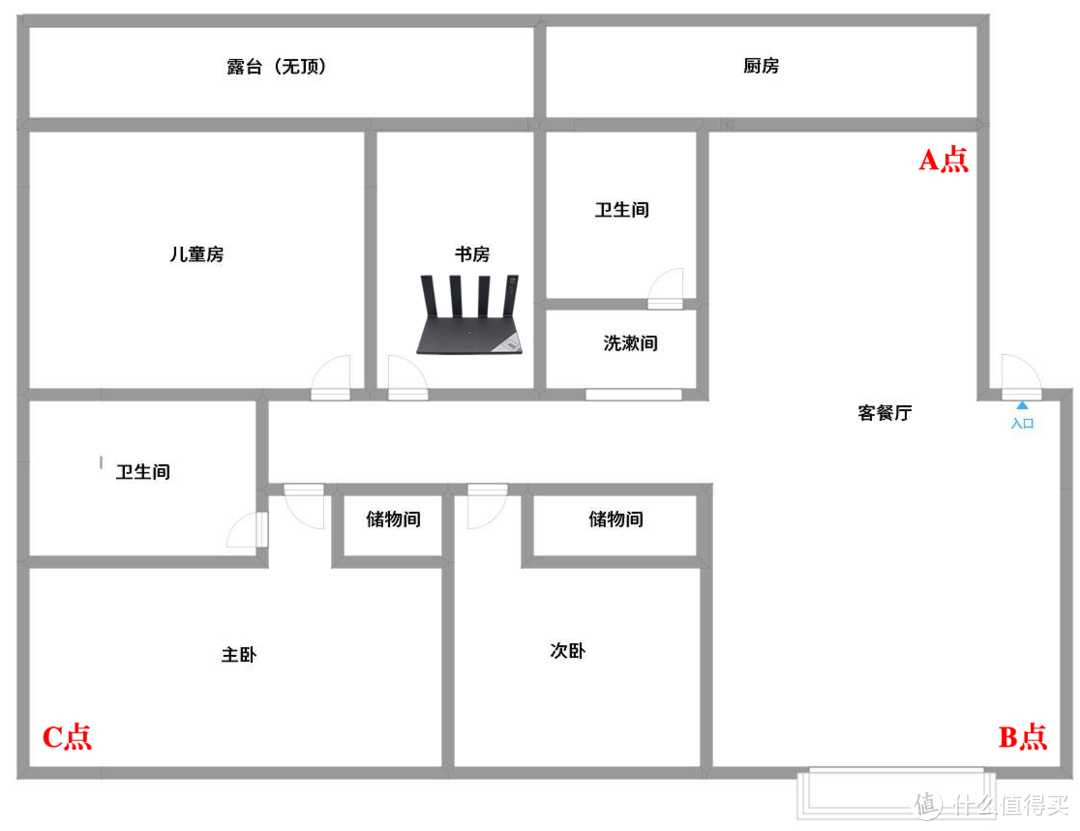
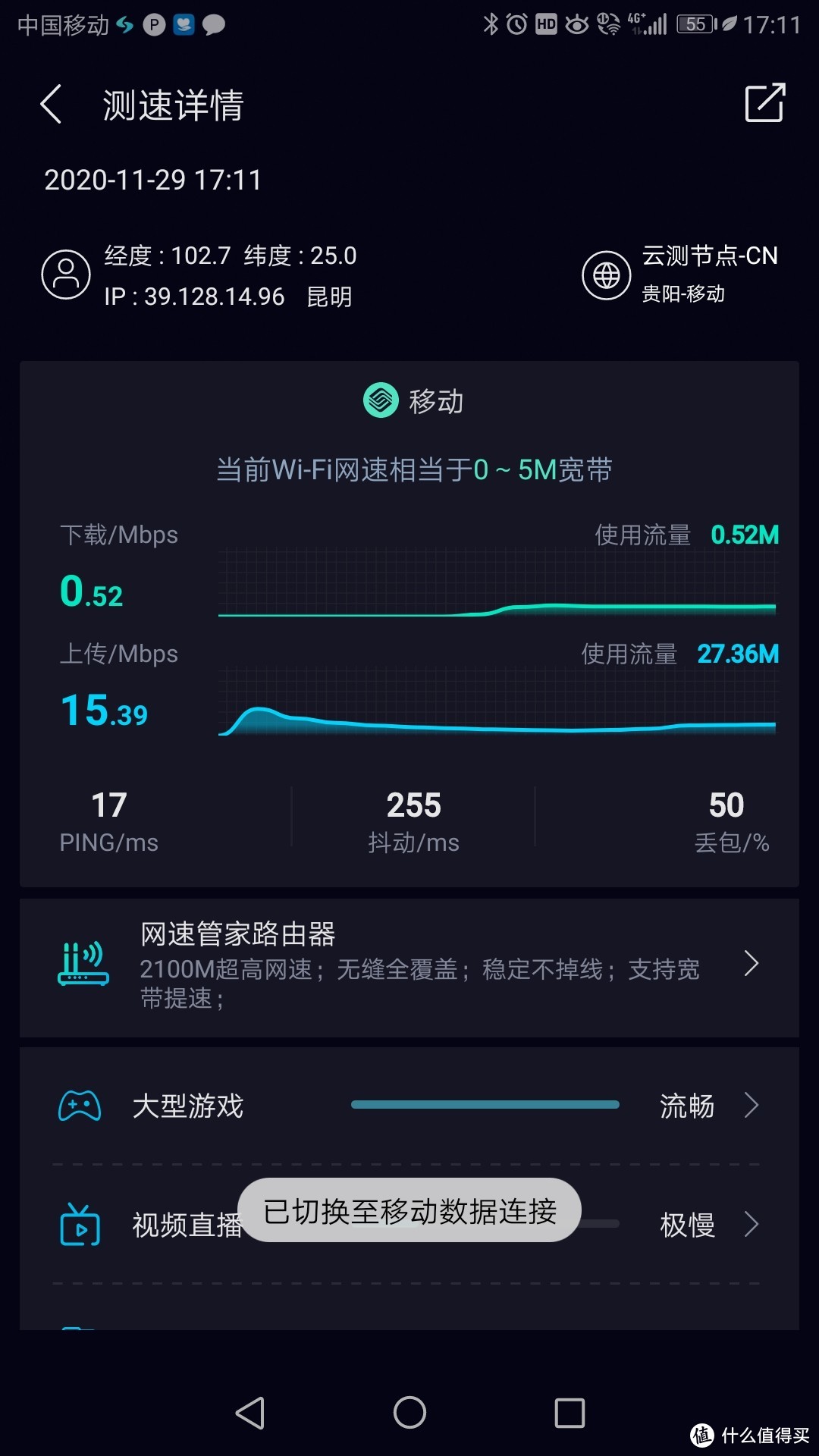
先看A点,信号比较弱,很少会显示有信号,手机经常会自动切换到移动数据,下载速度几乎没有,上传速度居然还有15M,
因为WIFI信号弱,测速完成后,手机直接切换到移动数据了
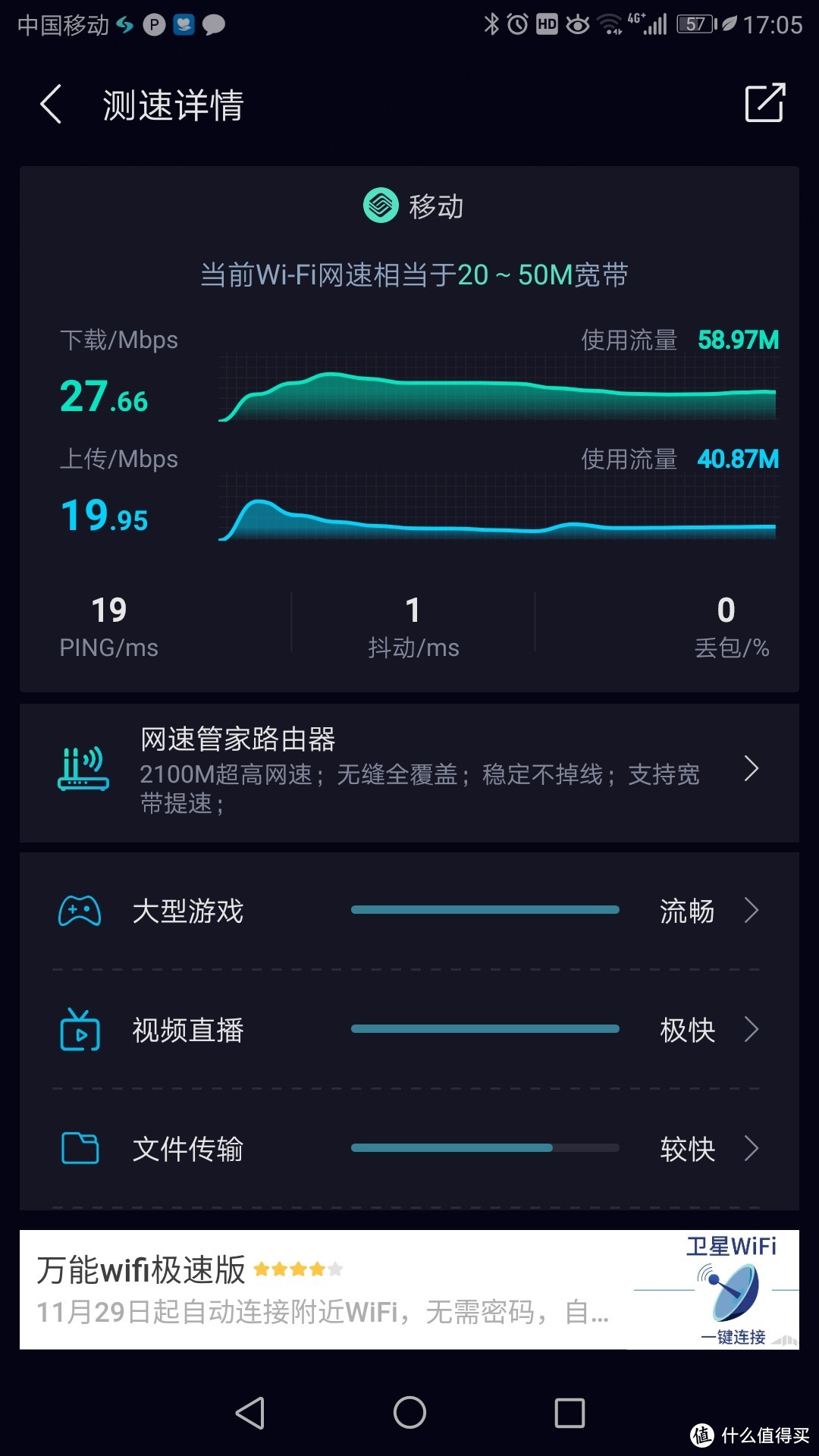
再看B点,信号仍然是比较弱,有时候有信号,有时候没有信号,但是比A点要强一些,下载速度有27.66M,上传速度有19.95M,为什么上传速度还快呢?
再看C点,信号仍然是比较弱,因为要穿的墙比较多,但是比A点要强一些,信号也是时有时无,下载速度有4.61M,上传速度有6.72M
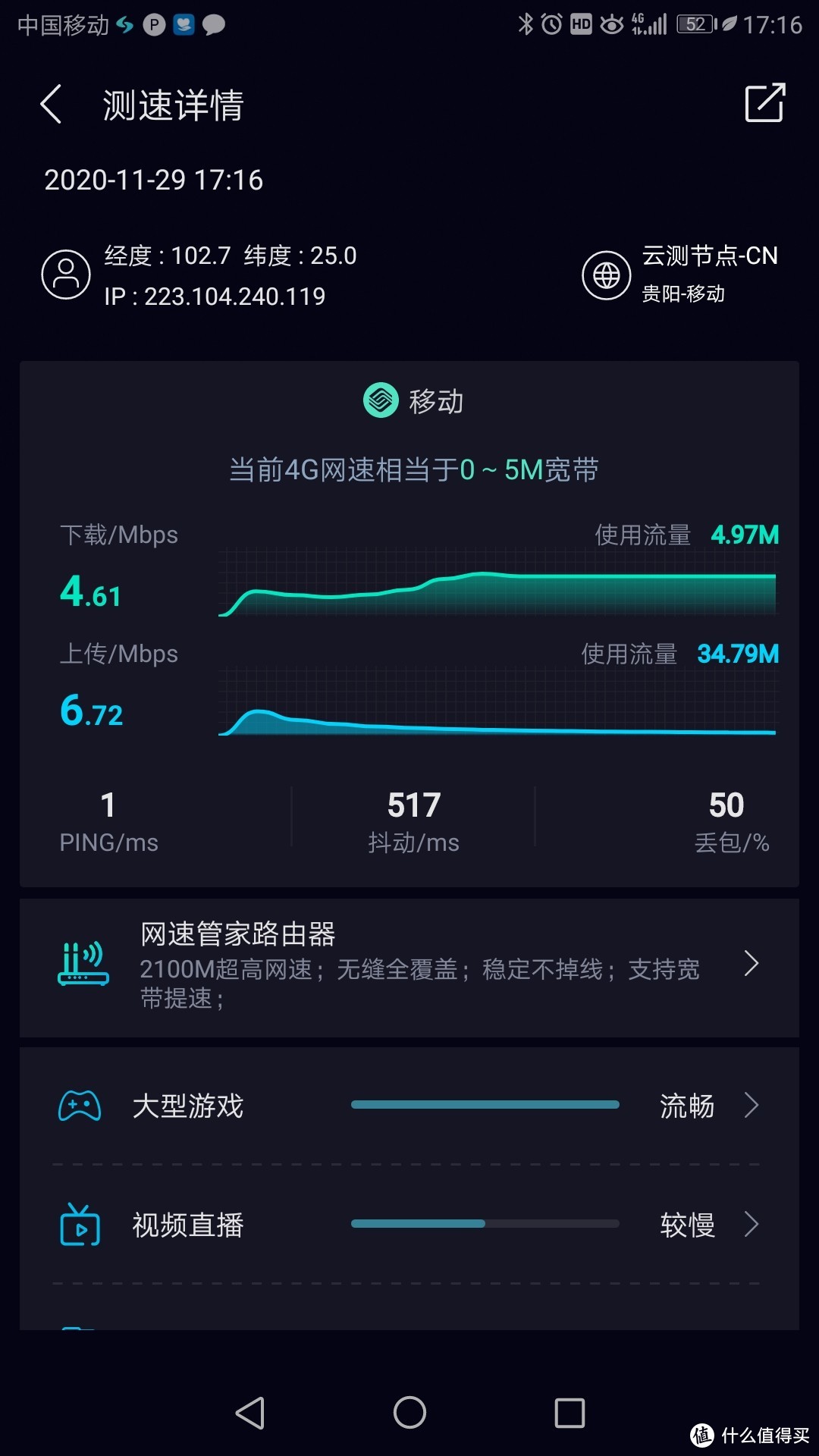
从上面的测速结果来看,由于家里的墙比较多,更换路由,A、B、C三个点的网速没有任何的改善,也再次印证了只更换路由是无法解决5G网络穿墙后信号衰减严重的问题。
意外的收获
换了华为的路由后信号也没有改善,让我比较郁闷。
而在上网查询有没有更好的方法时,看到华为的路由器也支持Mesh组网,脑中灵光一闪,家里不是有台荣耀路由游戏版吗,似乎就支持华为的组网。想不到我成天满脑子的中继,让我都忽略了华为的路由器也支持Mesh组网这一事实。
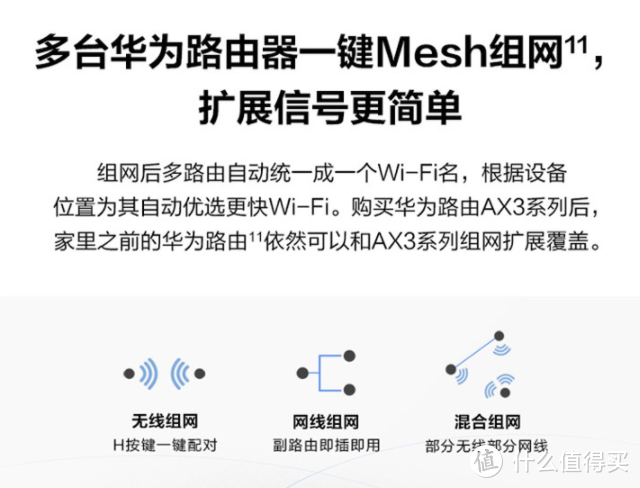
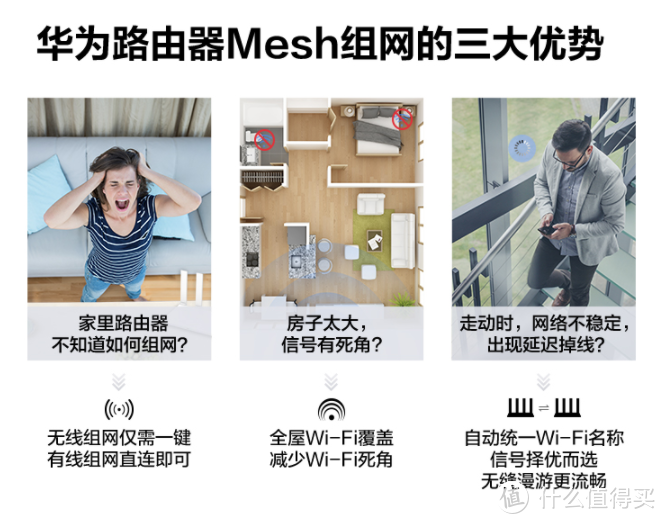
于是拿出落灰的荣耀路由游戏版,开始组网。华为的Mesh组网称为Hlink,组网方式也比较简单,华为或者是荣耀路由器上有Hilink键,把需要组网的华为或者荣耀路由器先恢复出厂设置,当然全新的就不需要了。然后拿到离已经联网的路由器旁边。接上电源,等待一下,可以看到已经联网的路由器上面的指示灯会自动变为慢闪,这时按一下已经联网路由器的Hilink键,可以看到两台路由器的指示灯都变成常亮,这表示MESH组网成功。把组网成功后的路由器放到其他房间,然后接通电源就可以享受MESH组网带来的无缝切换和稳定的网速。
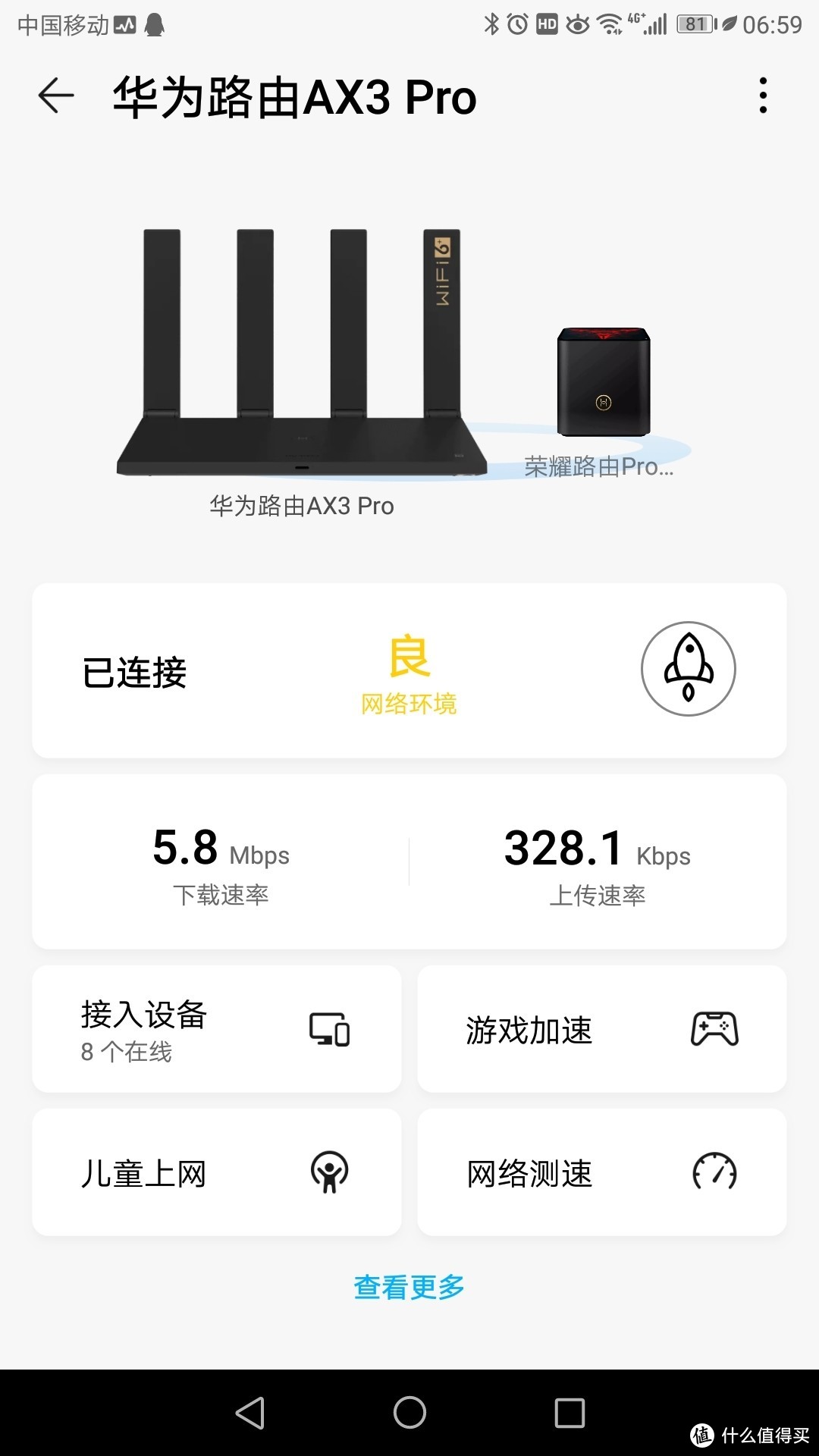
智慧家庭APP里显示组网成功了
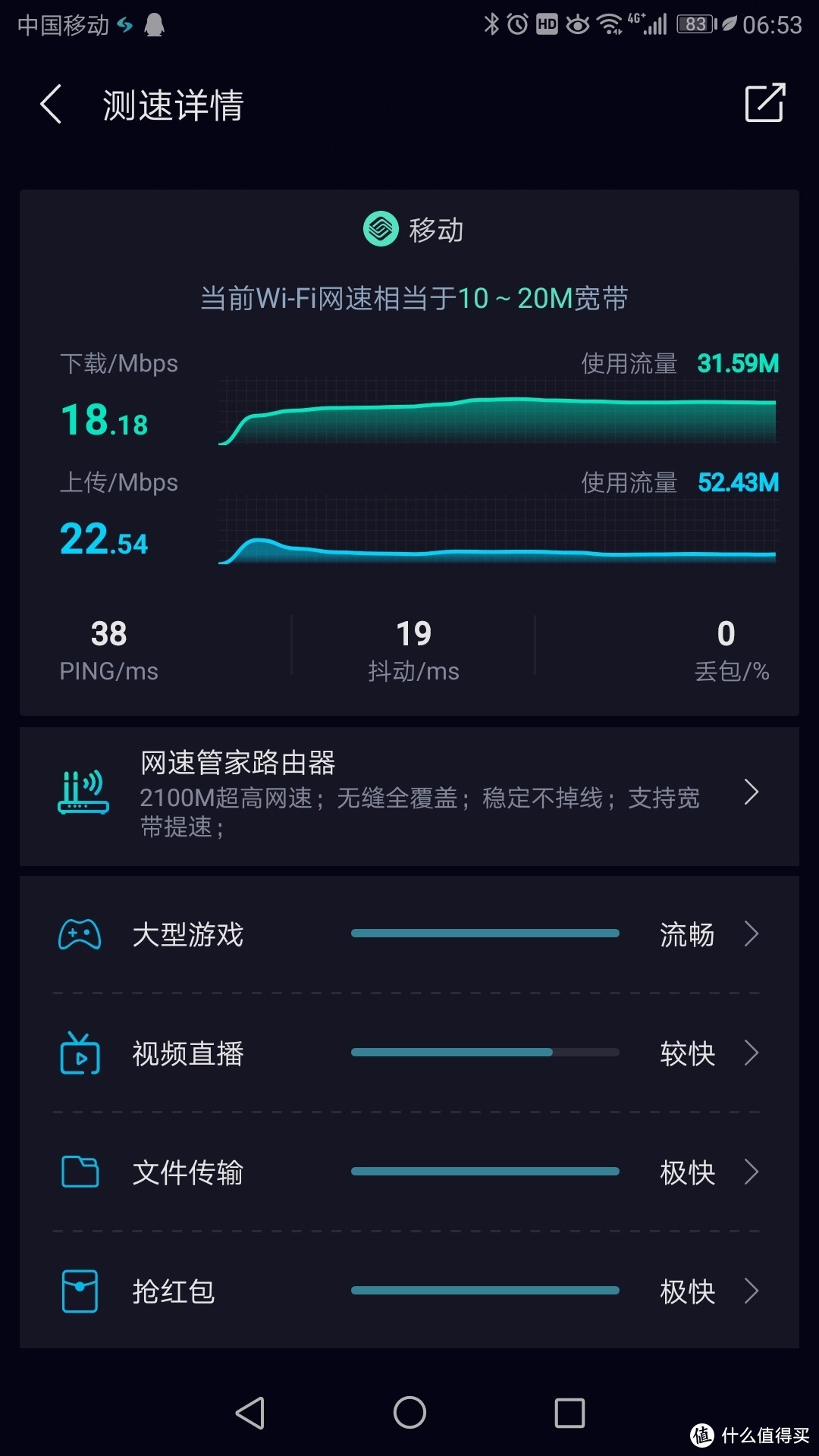
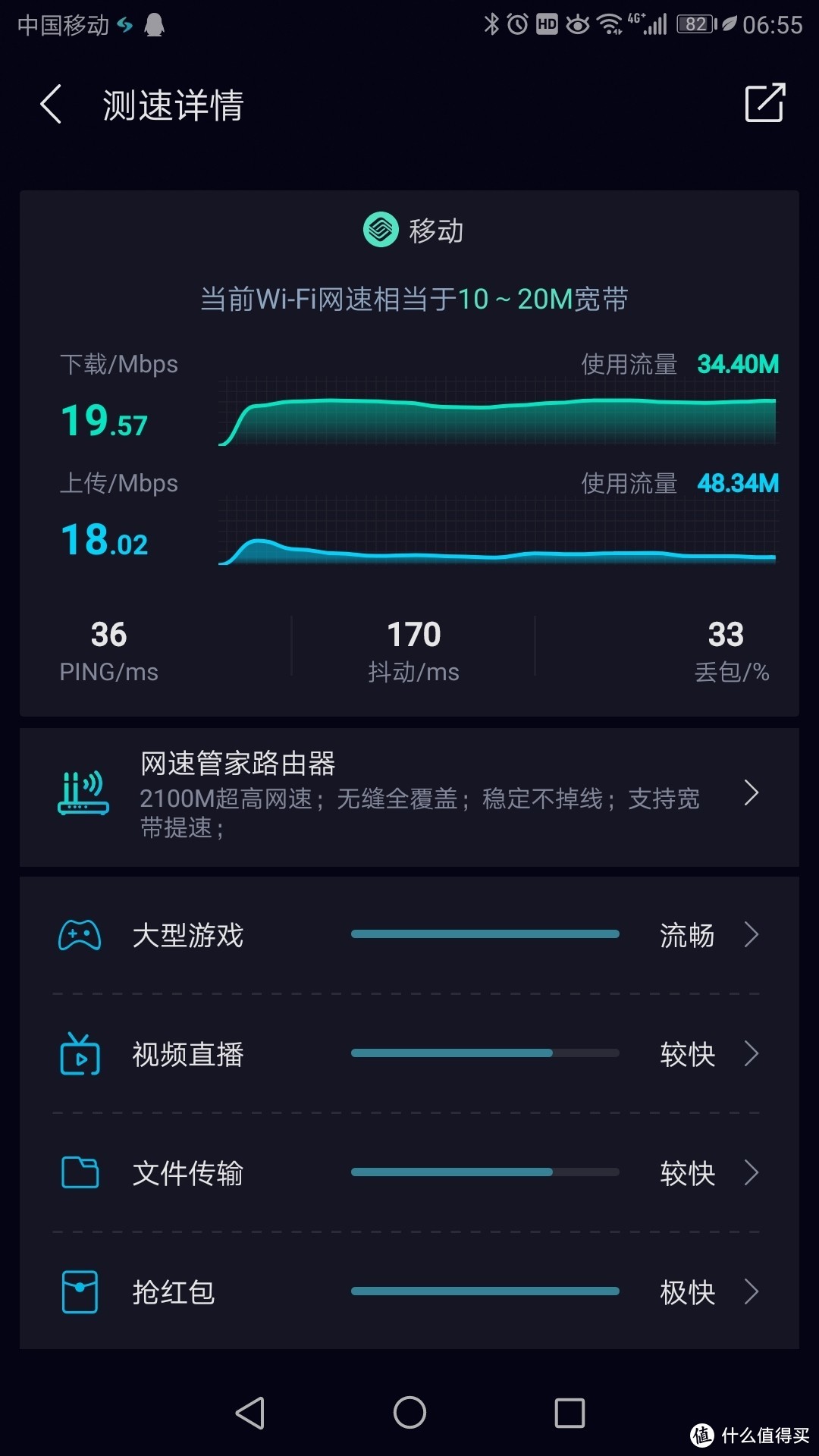
现在就是进行网络测速,由于只是装在客厅,只改善了A点和B点的信号,所以只测试A点、B点的信号
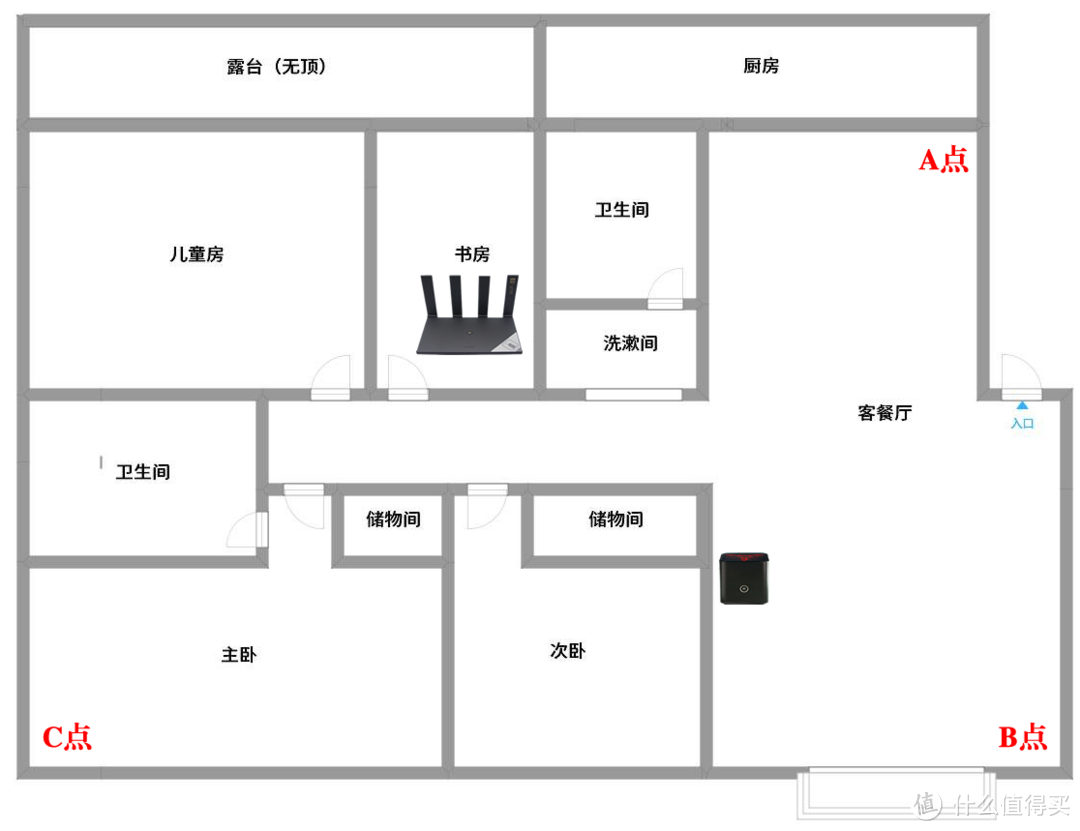
在A点和B点分别测试了网速,感觉网速还行,虽然束度并不是很快,但是比之前信号若有若无强太多了。
A点测速成绩
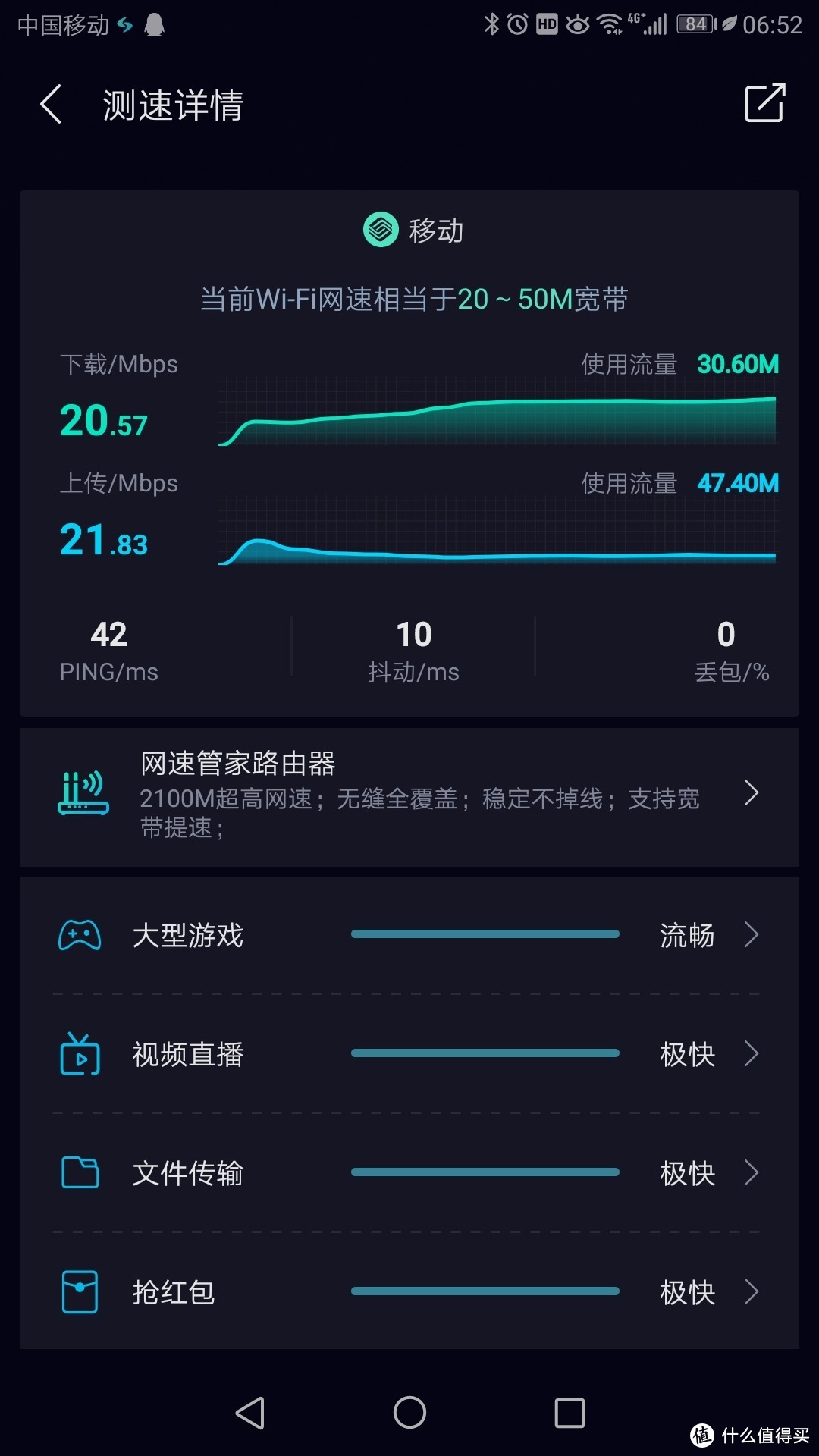
B点测速成绩
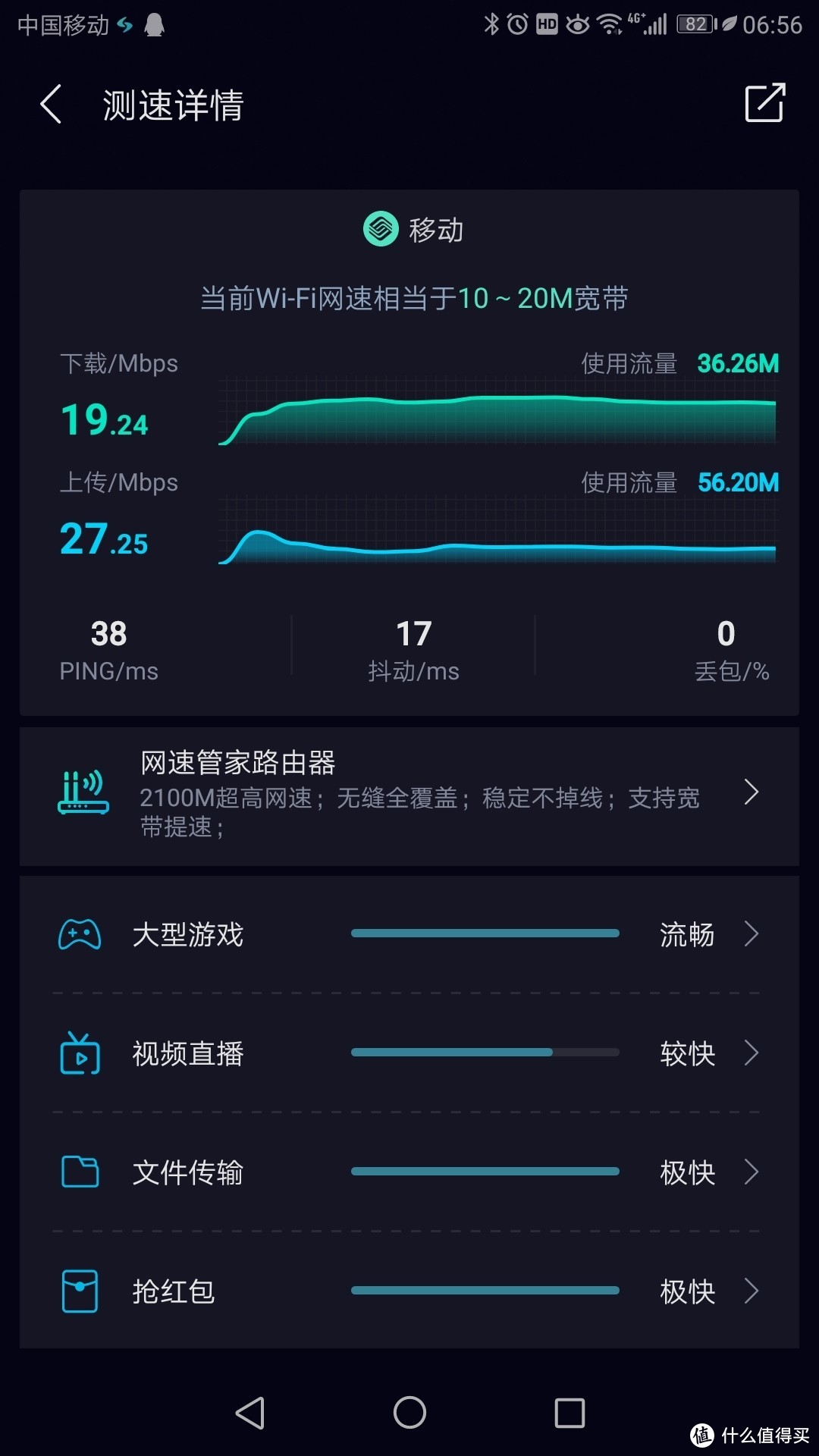
而从书房到客厅,从客厅到书房,无线切换还是不错的,延迟不明显。我猜想数值比较低可能是因为采用无线的原因,如果是采用有线的话,估计数值会比较高。
想不到之前试验了多次的信号改善计划,会因为更换为华为路由器后,让原先吃灰的荣耀路由使用MESH组网而成功,还真是“有心栽花花不开,无心插柳栁成荫”。有了这个思路,再弄个支持Mesh组网的华为或荣耀来就可以解决C点信号不好的问题了。
想到如果当时没有冲动地把荣耀X2给退掉,不是直接就解决问题了,现在还得重买,关键是荣耀X2价格肯定没有双11和双12优惠,真心亏大了。
转了一圈,基本解决了网络的问题,所以MESH的确是解决墙体较多信号差的利器。现在苦恼的是换下来的R7000怎么才能发挥余热?
后话:昨天一个手闲,又把R7000刷回网件的原厂固件,升级到最新版,不得不说网件的固件真心是渣,还是梅林香呀!






校验提示文案
校验提示文案
校验提示文案
校验提示文案
校验提示文案
校验提示文案
校验提示文案
校验提示文案
校验提示文案
校验提示文案
校验提示文案
校验提示文案
校验提示文案
校验提示文案
校验提示文案
校验提示文案
校验提示文案
校验提示文案
校验提示文案
校验提示文案
校验提示文案
校验提示文案
校验提示文案
校验提示文案
校验提示文案
校验提示文案
校验提示文案
校验提示文案
校验提示文案
校验提示文案
校验提示文案
校验提示文案
校验提示文案
校验提示文案