






















 深耕数码、AI兴趣领域







131
80
家里的NAS又变强了!MediaGo:教你玩转跨平台视频下载
2025-04-17 18:01:24
19点赞
190收藏
8评论
「亲爱的粉丝朋友们好啊!今天熊猫又来介绍好玩有趣的Docker项目了,喜欢的记得点个关注哦!」
引言
玩NAS的相信大家对于影视库都不陌生了,但除了影视内容还有一些视频是PT或者资源站点没有的,例如B站的一些视频、抖音的视频以及其他一些小网站的视频资源,加上现在很多网站都会用到m3u8格式的视频文件,所以这一类网站的视频下载就成了大问题。
 m3u8文件
而这一类文件NAS目前是不能直接播放的,所以这就需要我们将该格式转换成我们熟知的音视频格式。而m3u8作为流媒体格式,既支持直播也支持点播,既可以是音频文件也可以是视频文件,相信大家都用过网页嗅探的工具,这一类工具嗅探的便是m3u8格式。而今天熊猫要介绍的便是一个可以搭建在NAS上的m3u8格式视频解析下载工具——MediaGo。
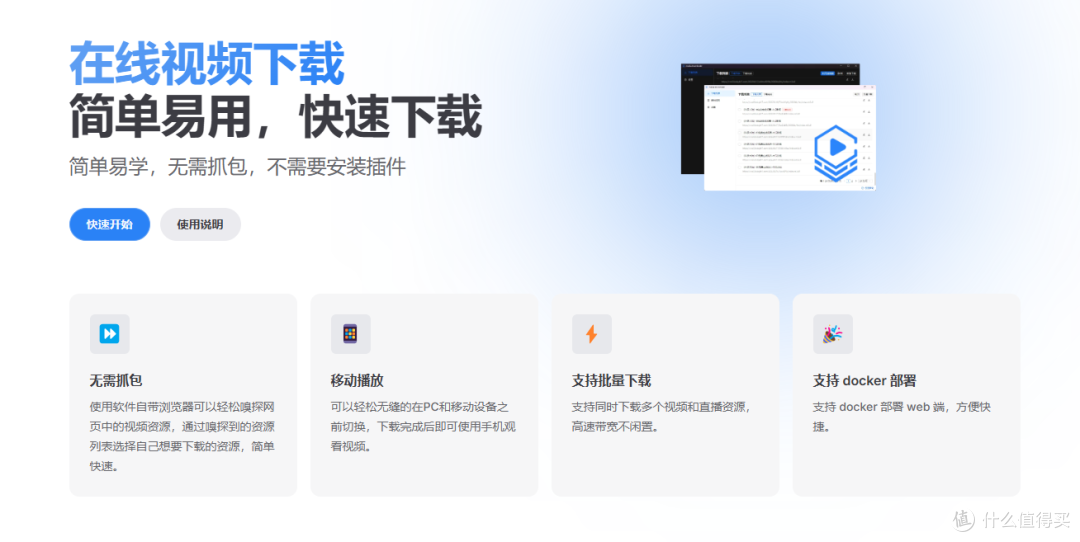 官网
官网项目部署
这次熊猫用极空间作为部署机,在上周的更新中极空间目前也是迎来了compose容器堆栈功能,有了compose很多之前不方便部署的项目如今都可以去尝试了,一个文件堆栈多个容器部署还是方便很多,毕竟好的项目一般都需要多个容器合作搭建部署,单说之前极空间部署项目数据库这一个就非常恼火。
 compose
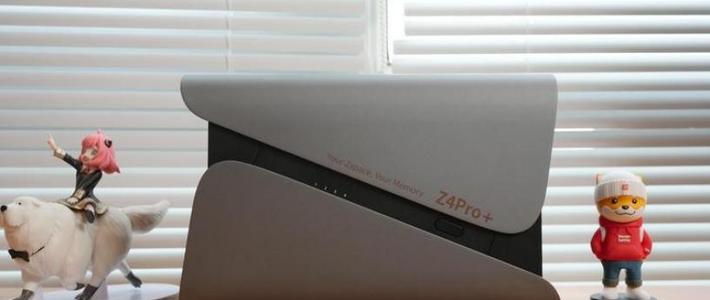
这次用的是极空间的Z423旗舰版,不过该项目非常成熟,有arm镜像,加上对于内存和CPU都没有什么要求,所以理论上极空间的全机型都是可以部署的,手里有T2或者T2s的也可以尝试。
MediaGo的部署并不难,首先通过极空间的Docker我们先将镜像下载下来,镜像名为caorushizi/mediago,如果拉取不到可以采用自定义拉取的方式,或者换一下镜像的加速源。
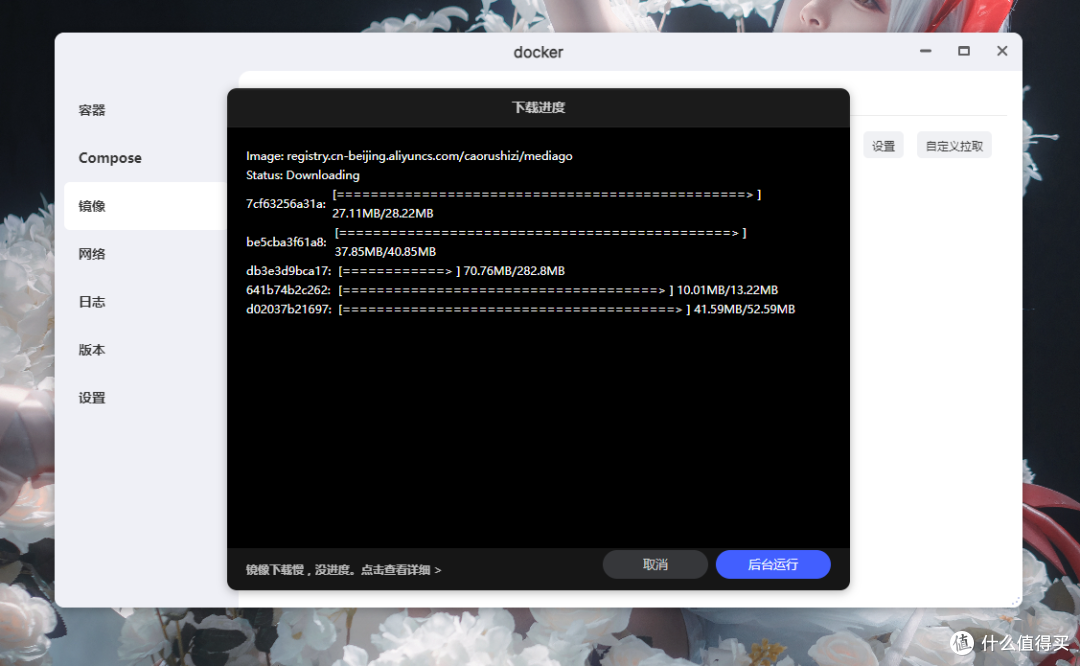 镜像下载
镜像下载镜像下载之后我们在本地镜像中找到刚刚下载的镜像,随后双击创建容器,这里我们需要映射8899端口以及/root/mediago文件夹路径,其中/root/mediago路径也会用来存放我们稍后用项目下载的视频文件。
 映射设置
映射设置设置好之后点击应用启动项目,这时候通过http://NASIP:8899就能访问项目界面了。
项目体验
整个界面非常干净,中间是下载列表,左边为功能选项。
 项目界面
项目界面软件设置中存储目录是不能更改的,下面有代理设置,如果你下载的视频涉及到特殊的网络环境,那么可以添加代理下载。
 软件设置
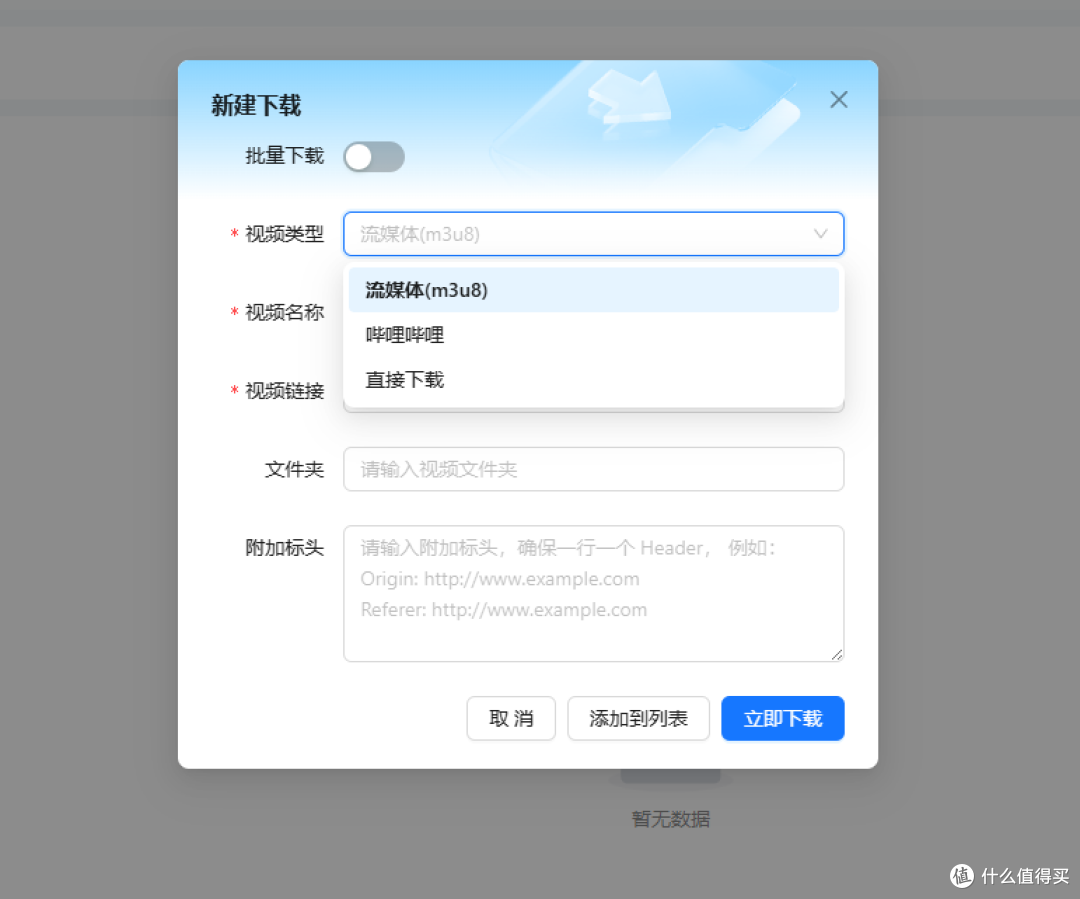
软件设置回到下载列表点击最右边的新建下载选项,弹出的对话框能看到下载器支持三种下载类型,流媒体的m3u8、bilibili以及直接下载,顾名思义,m3u8能解析像是抖音、快手、资源站的视频,哔哩哔哩则能直接下载B站的视频(会员视频无法完整下载,只会下载试看的几分钟)
 新建下载
新建下载项目支持批量下载,使用也非常简单,直接复制视频的链接点击立即下载即可,批量下载下需要我们自行编辑保存文件夹以及名字。
 视频下载
视频下载下载速度还是不错的,完成之后我们来到刚刚映射的文件夹里就能看到刚刚下载的视频了。
 存放路径
存放路径写在最后
使用起来还是蛮不错的,算是一个小工具,不过其实现在大部分浏览器都有直接嗅探m3u8文件的功能,而通过浏览器插件也能直接下载B站视频,所以该项目其实不用自部署,直接用在线的也可以。
以上便是本次分享的全部内容了,如果你觉得还算有趣或者对你有所帮助,不妨点赞收藏,最后也希望能得到你的关注,咱们下期见!
 尾图
尾图作者声明本文无利益相关,欢迎值友理性交流,和谐讨论~













猫一的马甲
校验提示文案
智夭探索者
校验提示文案
值友5715504242
校验提示文案
拒绝消费主义呀
校验提示文案
拒绝消费主义呀
校验提示文案
金色小太阳
校验提示文案
shanged
去看看
校验提示文案
阿爽阿哥
校验提示文案
shanged
去看看
校验提示文案
金色小太阳
校验提示文案
拒绝消费主义呀
校验提示文案
拒绝消费主义呀
校验提示文案
猫一的马甲
校验提示文案
值友5715504242
校验提示文案
阿爽阿哥
校验提示文案
智夭探索者
校验提示文案