






























13
10
iPad新机必做9步|隐私省电又好用,到手先调一遍
2026-06-25 16:20:53
0点赞
0收藏
0评论
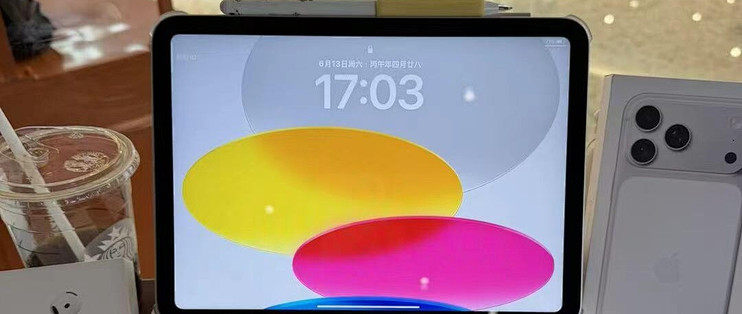
刚拆封iPad别急着用,先把这9项设置调整到位,既能守住隐私安全、缓解耗电过快,还能优化使用体验,学习娱乐都更顺手,新机到手一定要收好这份操作清单。
1️⃣ 自定义设备名称,专属感拉满
进入设置-通用-关于本机,修改设备名称,隔空投送、设备联动时一眼就能识别,也更有专属归属感。
2️⃣ 开启查找我的iPad,防丢有保障
打开设置-Apple ID-查找,开启查找我的iPad,同步打开相关联动选项。一旦设备遗失,可通过网页远程锁定、抹除数据,避免隐私泄露与财产损失,多一层安心保障。
3️⃣ 开启双重认证,账号更安全
进入设置-头像-密码与安全性,开启双重认证。即便密码不慎泄露,他人登录账号也需验证设备或短信验证码,大幅降低账号被盗风险,守护个人数据安全。
4️⃣ 关闭共享iPad分析,减少数据上传
在设置-隐私-分析与改进里,关闭共享iPad分析,减少设备使用数据的后台上传,兼顾隐私需求,也不会影响日常基础功能使用。
5️⃣ 关闭个性化广告,减少推送打扰
打开设置-隐私-广告,关闭个性化广告,避免系统根据使用习惯推送定向广告,浏览、使用过程更清净,减少不必要的信息干扰。
6️⃣ 按需管控APP定位跟踪,避免权限滥用
进入设置-隐私-定位服务,可整体按需关闭,也能单独给APP分配权限,拒绝不必要的位置获取,兼顾隐私与使用便利,防止位置信息过度采集。
7️⃣ 关闭系统自动更新,避免突发变动
进入设置-通用-软件更新,关闭自动更新。既不会提前下载安装包占用存储空间,也能避开更新后出现适配卡顿、功能变动的问题,可按需手动选择合适时机升级。
8️⃣ 关闭后台APP刷新,缓解莫名耗电
设置-通用里关闭后台APP刷新,息屏后应用不会持续后台刷新进程,大幅减少待机掉电情况,闲置数天也不会快速耗光电量,且不影响消息正常推送接收。
9️⃣ 相机优化设置,拍照出片更顺手
进入设置-相机,开启网格线辅助构图,打开镜像前置镜头还原自拍真实视角,开启镜头校正修正广角畸变,日常记录、笔记翻拍、自拍成片效果都能明显提升。
完成这一系列调整后,iPad在隐私防护、续航表现、使用体验上都会更贴合日常需求,无纸化学习、追剧娱乐、办公创作都能更省心。
大家无纸化学习常用哪些实用APP,也可以在评论区分享交流。
#iPad实用技巧 #iPad新机设置 #数码干货 #平板使用技巧 #无纸化学习 #准大学生数码 #返校季数码 #iPad