





























 深耕数码、AI兴趣领域














9
11
 我用 AI 写的第一个项目,上架绿联 NAS 应用商店了
2026-09-29 16:00:28
3点赞
0收藏
4评论
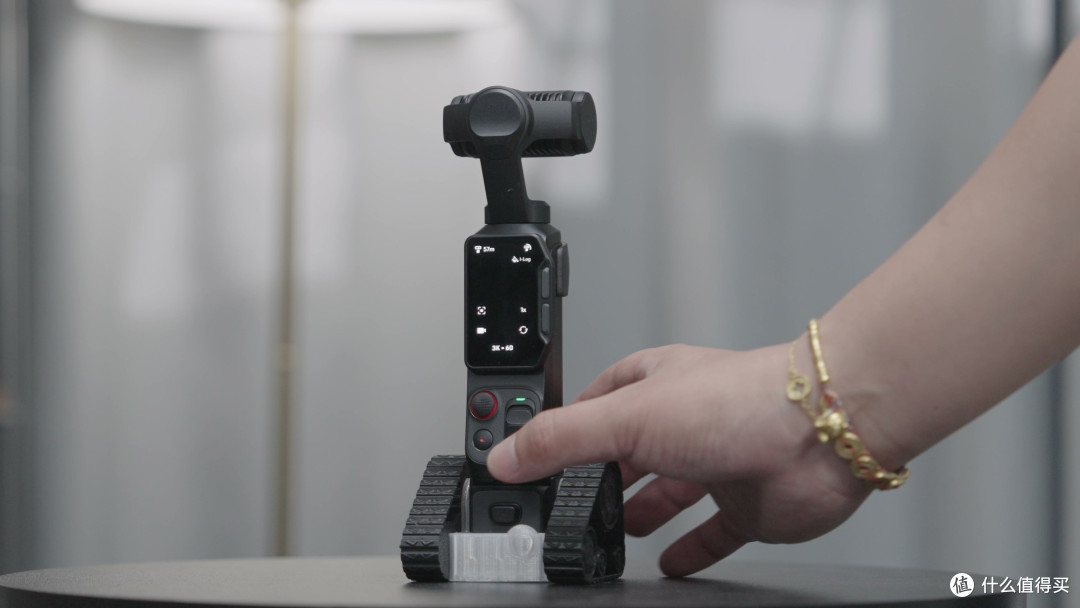
Luna Ultra 是影石的第一款口袋云台相机,广角 + 长焦双摄的方案,现在已经是我的主力机。
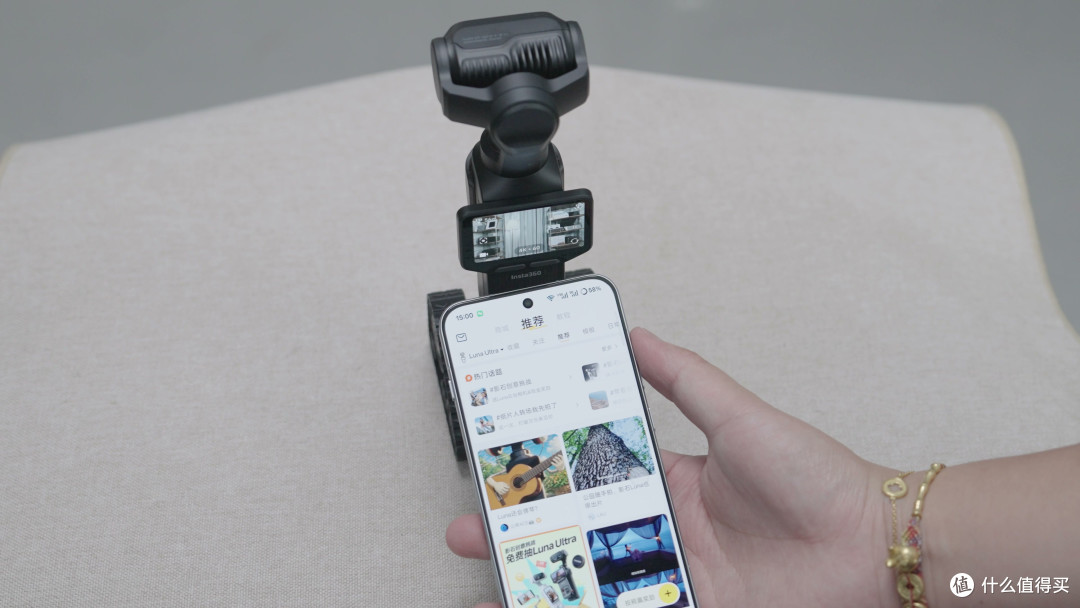
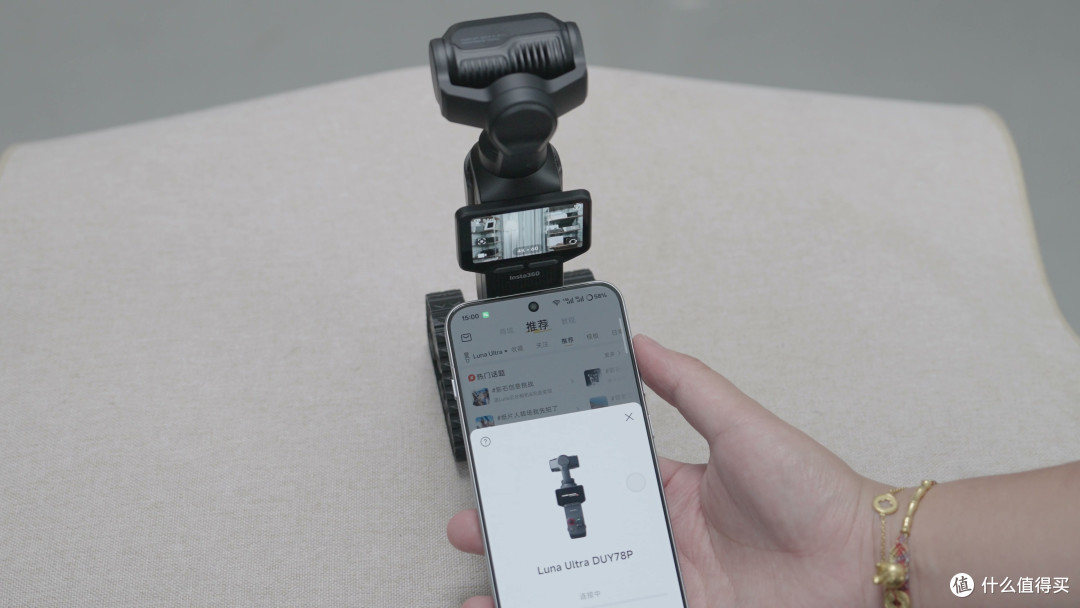
你以为真正打动我的是双摄?那就错了。上手把玩之后我意外发现,分离屏里居然还藏了个 NFC 模块——用带 NFC 的手机靠近,就能快速连接相机:
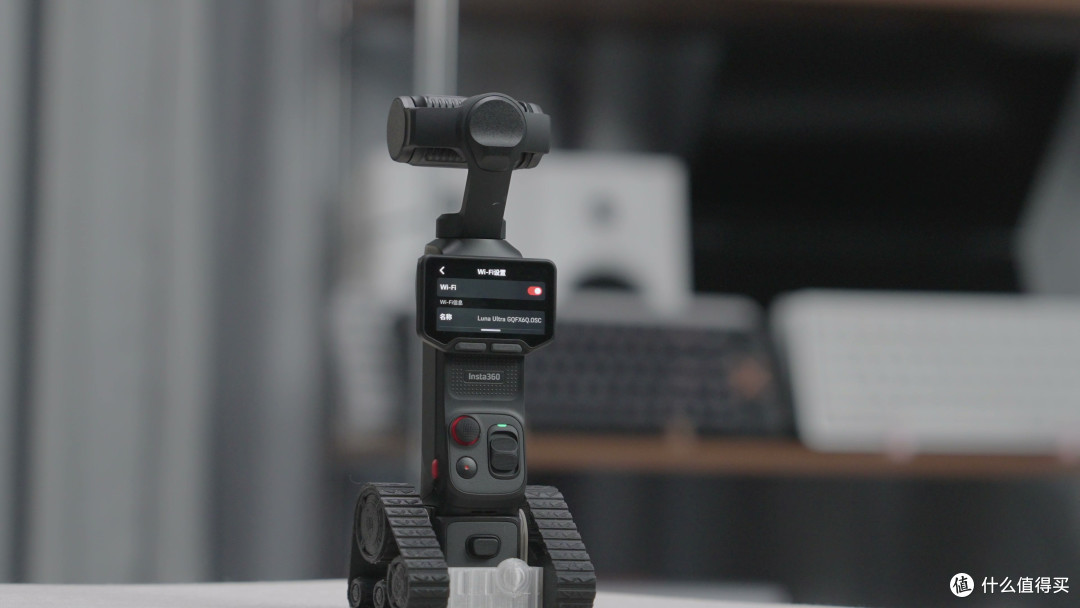
更让我意外的是,这台 Luna Ultra 还带 WiFi,相机端就能自己开热点:
那我脑子里马上冒出两个想法:
让电脑连上 Luna Ultra 的 WiFi,把素材传到本地,再传到 NAS?
嘶……不对,这样还要经过电脑。直接给 NAS 装个无线网卡,让 Luna Ultra 直传 NAS,不就完了?
说干就干。
硬件准备
我这边用的是绿联 DXP4800 Pro:
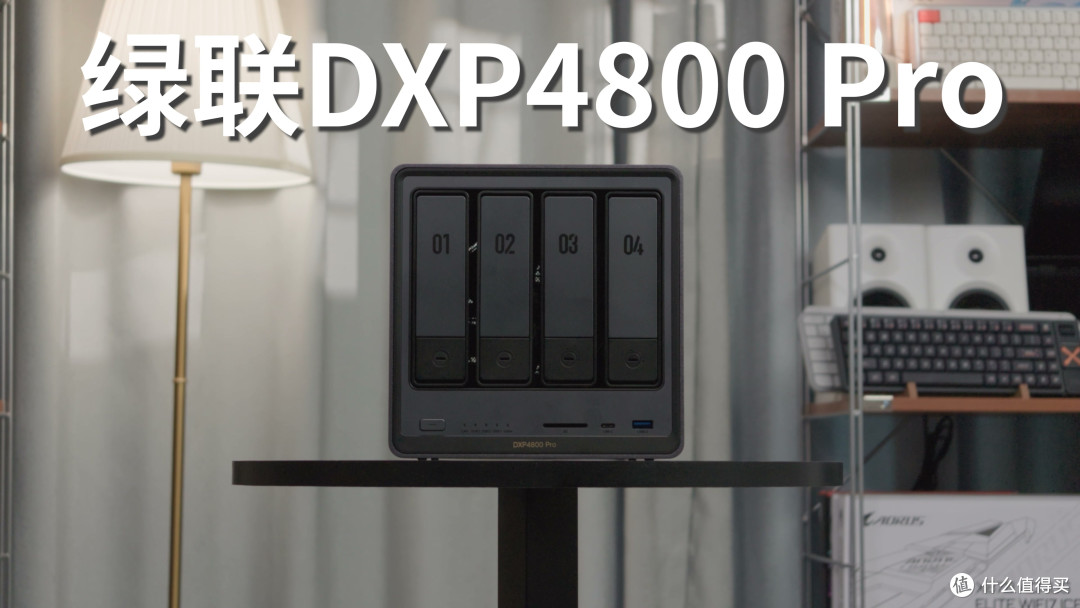
配置是 Intel Core i3-1315U 处理器 + 16G 内存;网络是万兆 + 2.5G 的组合,无论家庭还是工作室,大文件传输都能很好满足。
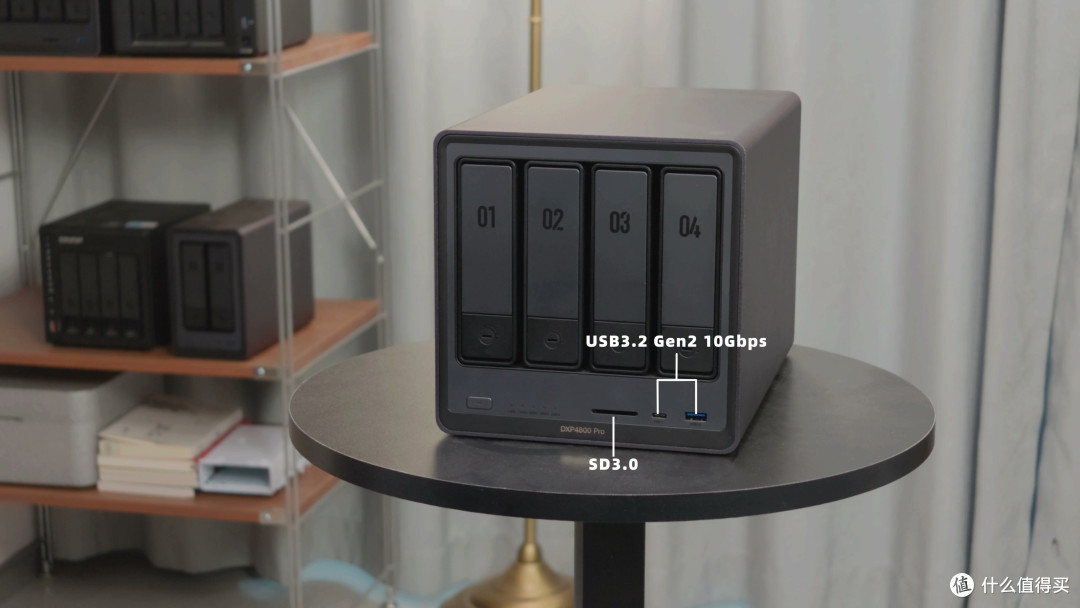
接口方面也相当富裕:前面板一个 USB3.2 Gen 2(10Gbps),还带 SD 3.0 读卡槽:
背面还有 5Gbps 的 USB3.2 Gen 1,以及两个 480Mbps 的 USB2.0:
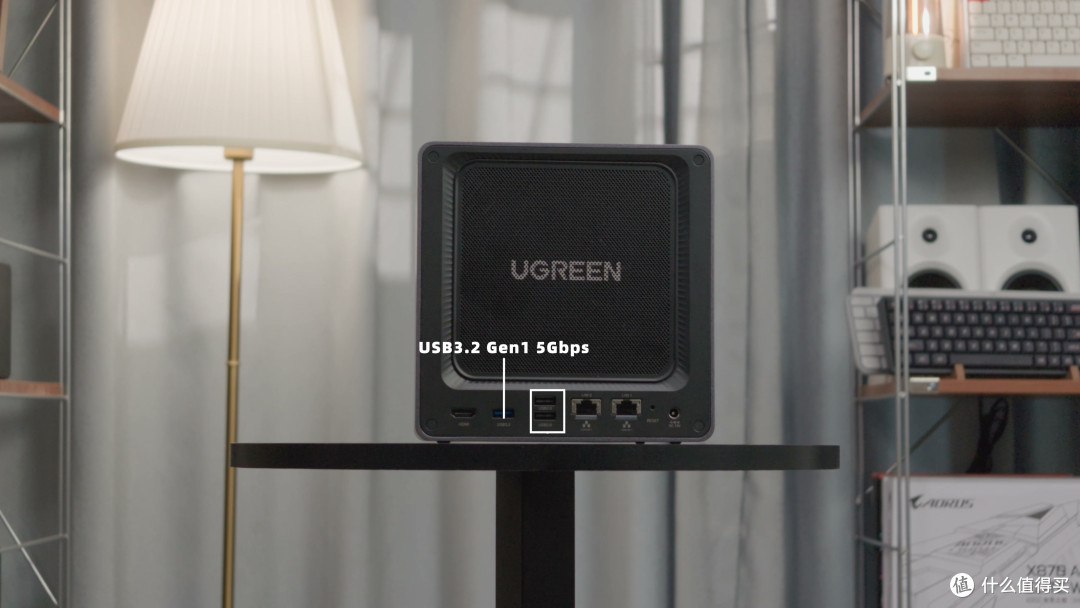
这个接口配置,外接一张 USB 无线网卡完全够用。
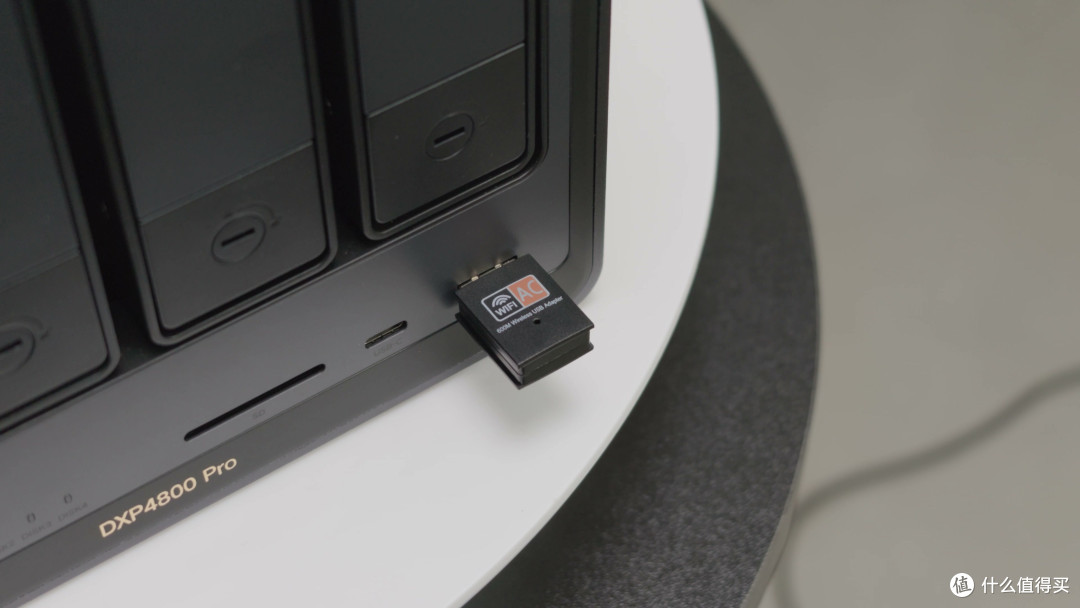
我用的就是这种 RTL8811 芯片的 USB 网卡,十几块钱,直接插到 DXP4800 Pro 的 USB 口上:
软件层面
UGOS Pro 的底层就是 Debian,内核也比较新(实测 Debian 12,内核 6.12),对 RTL8811 这类网卡的支持很好:
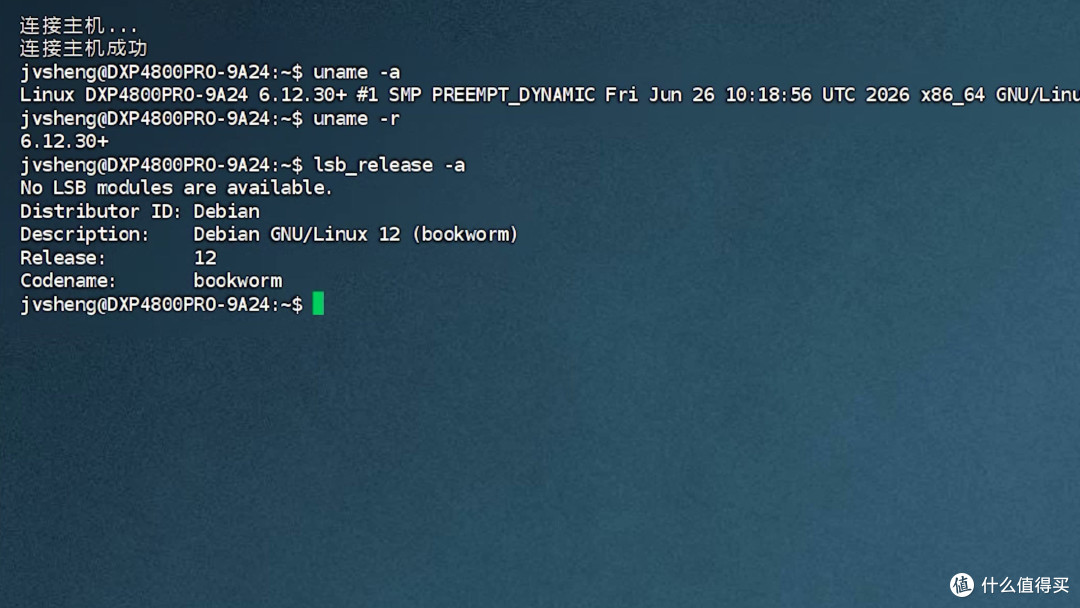
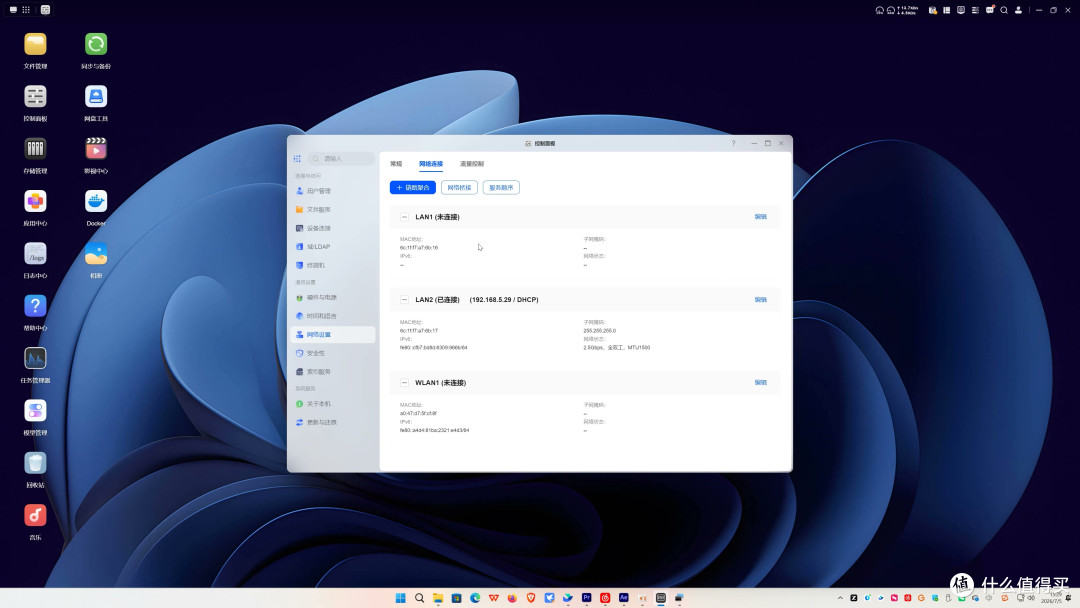
插上就能自动识别,不需要手动打驱动。直接在 UGOS Pro 的「网络设置」里,就能看到多出来的 WLAN 无线网卡,启用 WiFi 即可:
我用 AI「vibe coding」出来的同步工具
硬件搞定了,该怎么连 Luna 呢?我没打算一行行手写,直接 vibe coding——用了几个五小时额度的 GLM-5.2,总算是把 Luna Sync 写出来了:
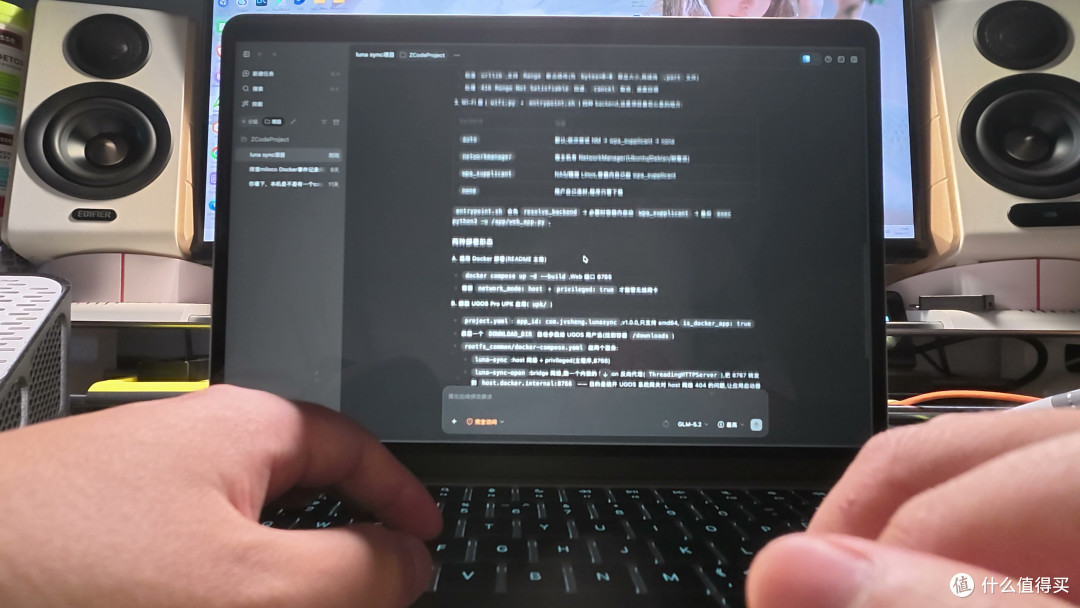
先看效果。把 Luna Ultra 开机:
打开 Luna Sync,点击扫描 WiFi,列表里就会出现 Luna Ultra 的热点,选中、输入密码即可连接:
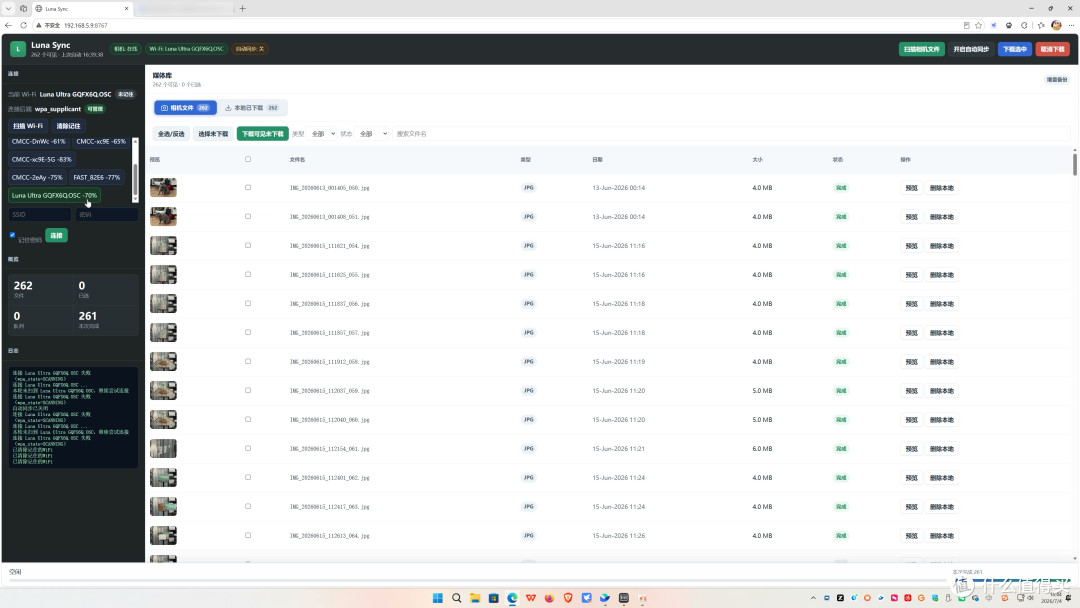
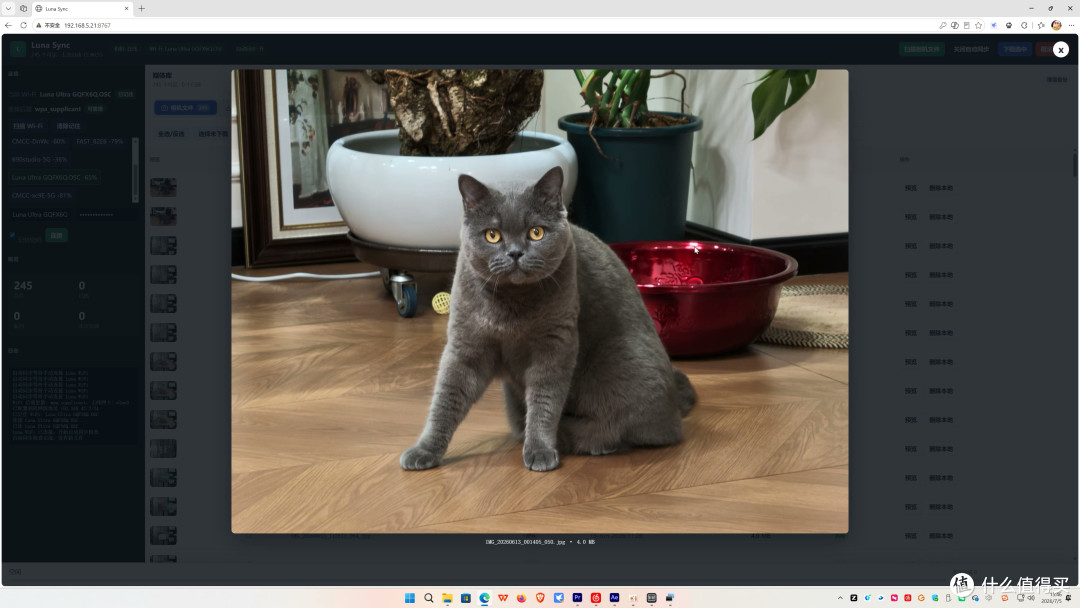
连接上就能直接看到相机里的素材,我还加了预览功能:图片点击直接预览
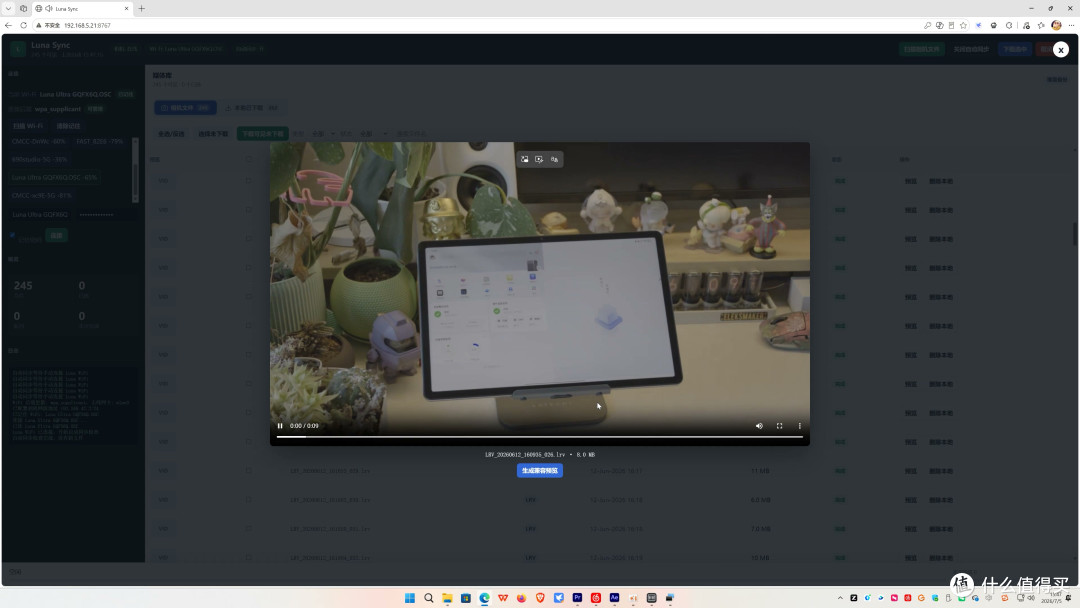
视频因为需要转码,做不到即点即预览。不过好在 DXP4800 Pro 性能强悍,稍等一会儿也能正常预览:
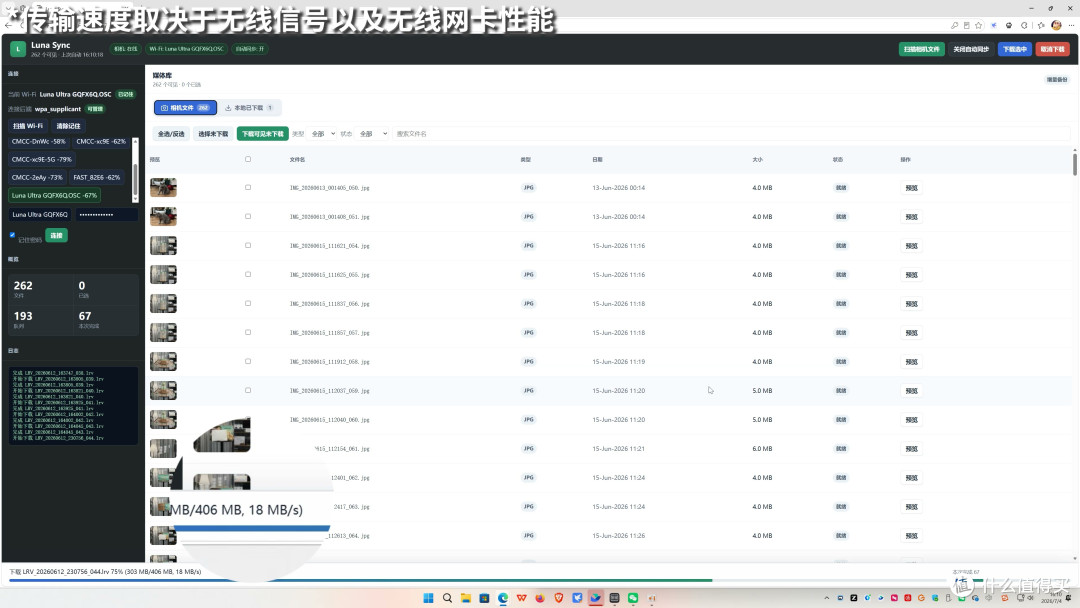
选中需要下载的素材,就能直接下载到 NAS。实测速度可以跑到十几到几十 MB/s(具体取决于无线信号和网卡性能),日常备份完全够用:
有的小伙伴想要无感同步,我也做了自动同步:系统会自动扫描局域网内的 WiFi,只要检测到 Luna 开机,就会自动连接、增量备份。就算忘记转存素材,也不用担心误删:
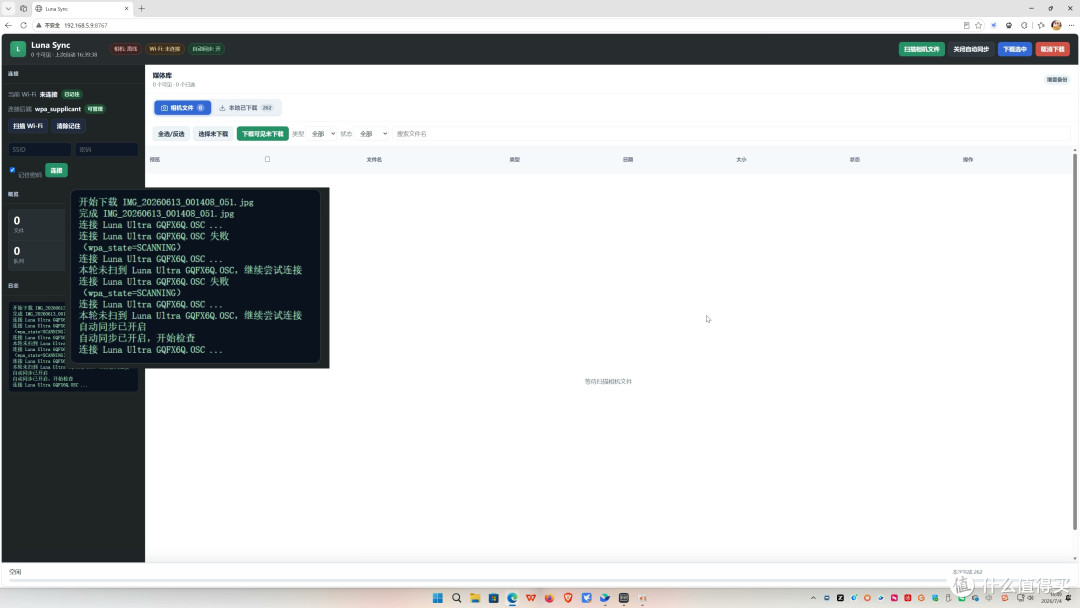
素材管理上还做了简单的搜索,图片视频缩略图一目了然:
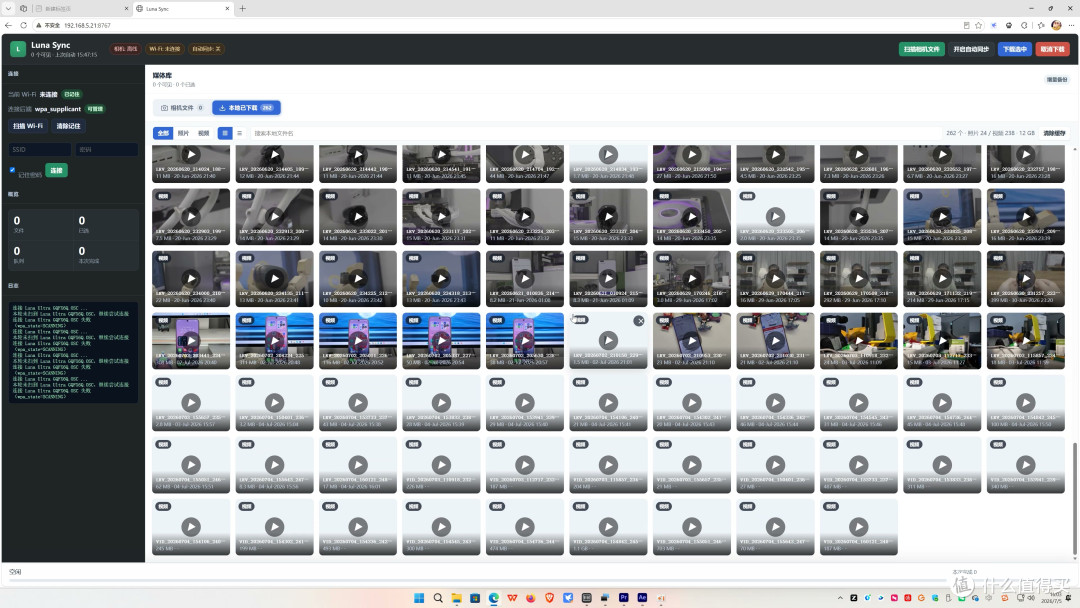
后续还能加入 AI 分析素材、自动生成标签、做索引等高阶功能,敬请期待。
部署教程
绿联UGOS Pro应用商店安装
现在咱们这个应用已经上架绿联NAS应用市场了,可以不用像之前那样手动docker部署,直接通过绿联NAS的应用市场就能一键安装。
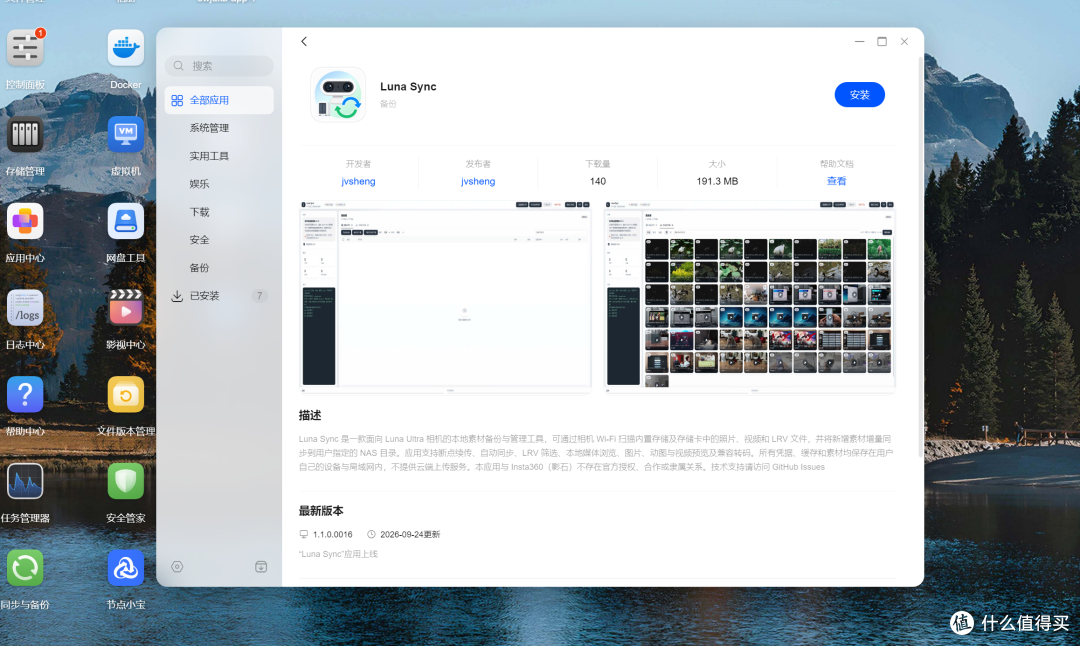
现在UGOS Pro应用市场中找到【luna sync】,如果找不到,还需要检查下当前NAS系统版本是否为最新。
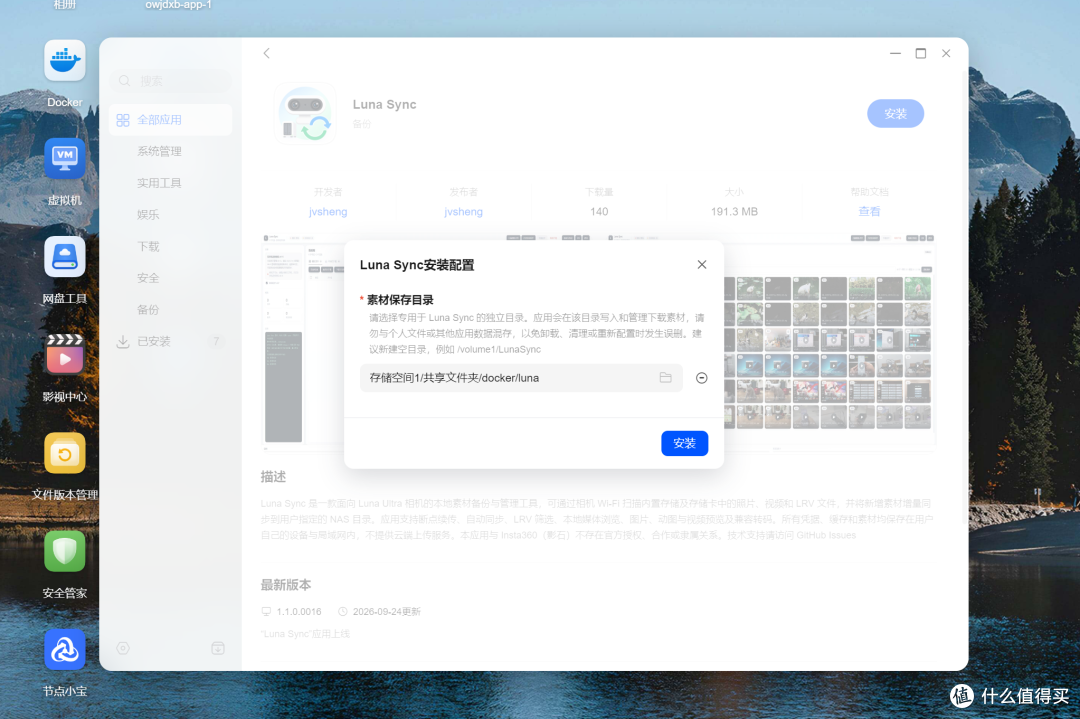
点击安装,这里需要设置下载的文件存储位置,等待安装完毕就能使用了。那需要注意,如果后续不需要用了,在应用商店中卸载应用之后,之前下载的文件依旧会保留在文件夹中,不会将其同步删除。
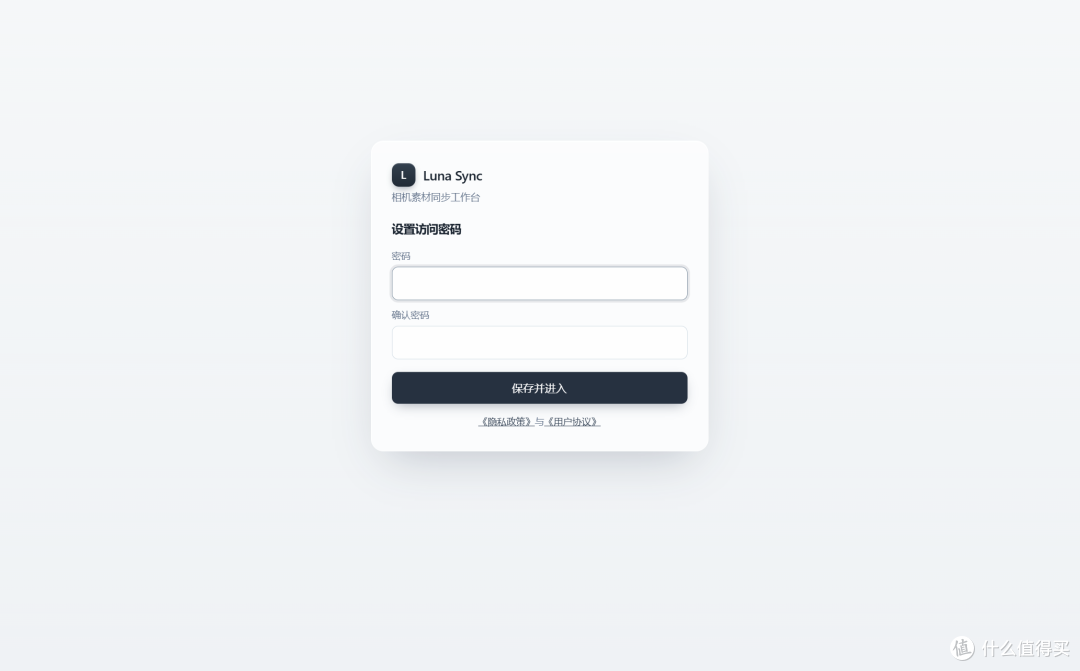
打开之后,需要设置一下访问密码。注意这个密码一旦设置将不能修改,不要忘了...如果忘了,记得卸载后再安装。
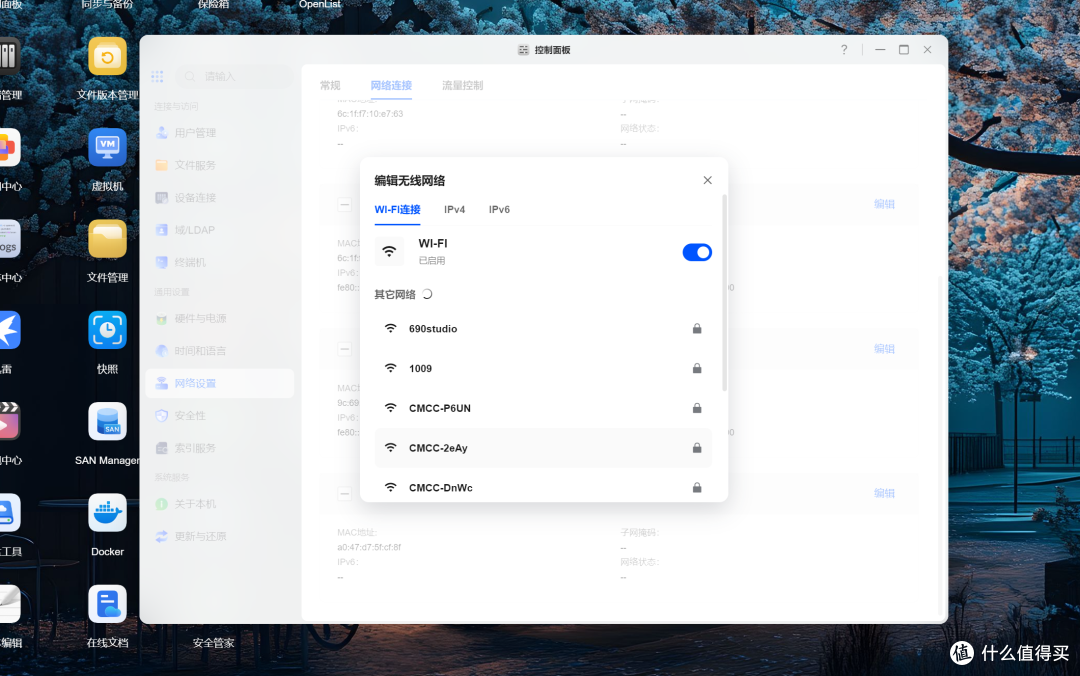
下一步就是连接Luna Ultra的WiFi,进入UGOS Pro的控制面板,找到网络设置中的无线网络,在这个页面连接上Luna Ultra(前提需要给绿联NAS安装上无线网卡),连上之后在 webui面板就能看到当前识别上Luna Ultra了。
此外,针对习惯了docker 部署的用户,咱们这也提供了docker部署的方式:
步骤 1:先给 Docker 配置镜像加速
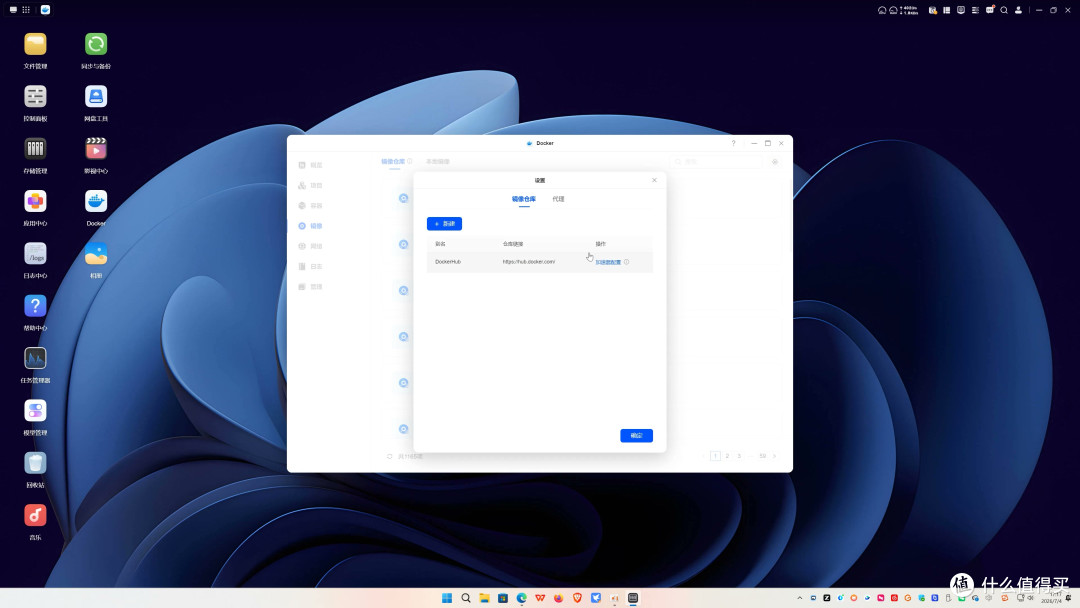
国内直接拉 Docker Hub 镜像速度慢,先在 UGOS Pro 的 Docker 里开加速器:进入 Docker → 镜像 → 设置 → 加速器配置,点击添加:
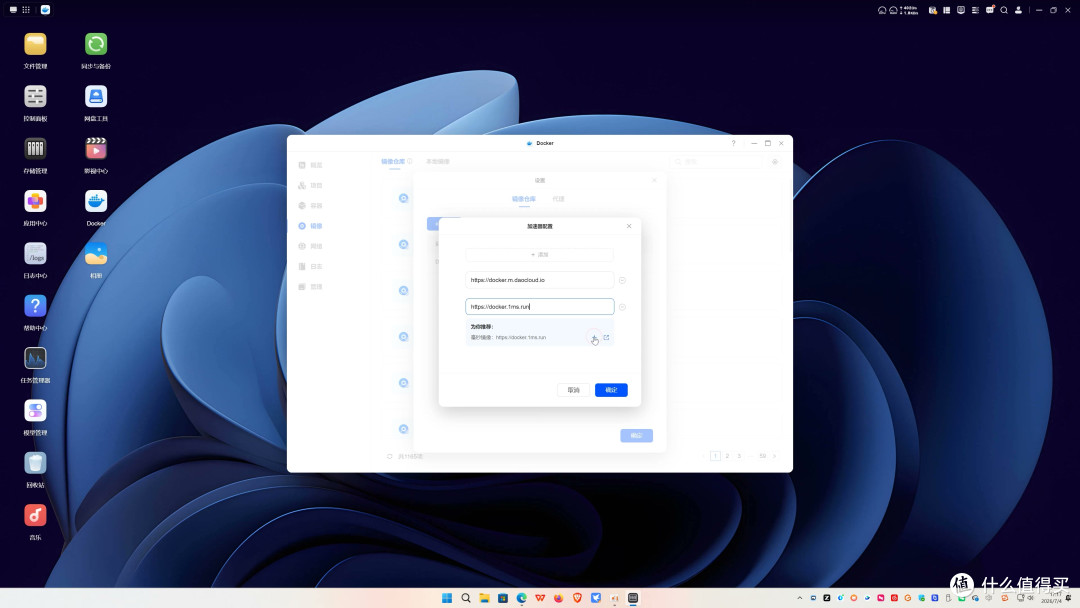
在弹窗里填入加速地址,确定保存即可:
步骤 2:建项目文件夹,放好 config.json
在 Docker 目录下新建一个项目文件夹(比如 luna-sync),进入后新建一个 config.json 文件:
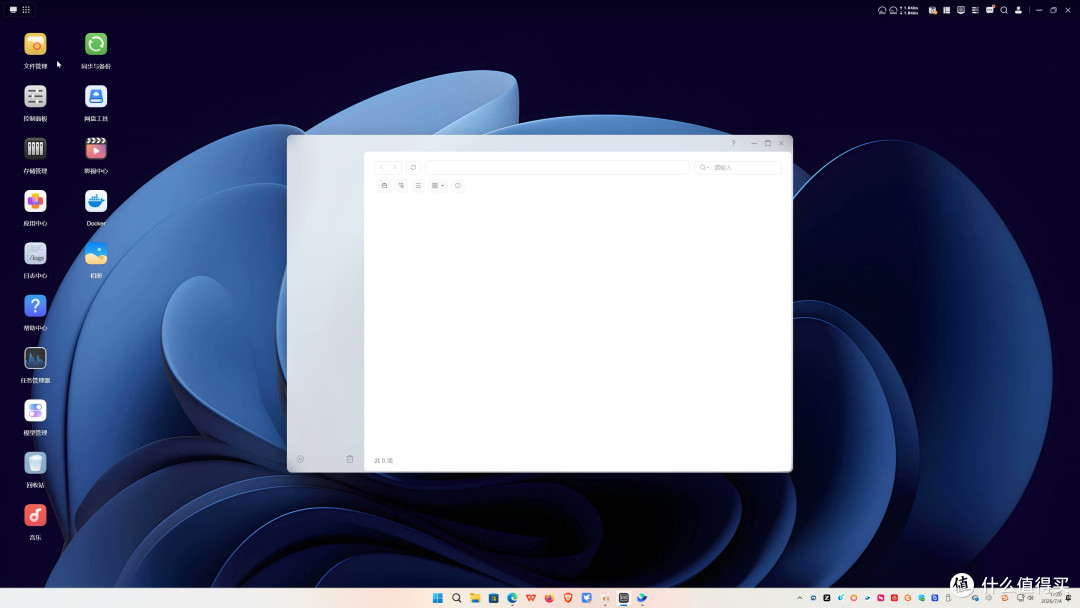
把下面的内容粘贴进去(记得把 WiFi 名和密码换成你自己 Luna Ultra 的):
{
  "camera_host": "192.168.42.1",
  "camera_ssid": "YOUR_CAMERA_WIFI",
  "camera_password": "YOUR_CAMERA_PASSWORD",
  "wifi_backend": "auto",
  "wifi_iface": null,
  "wpa_ctrl": "/run/wpa_supplicant",
  "auto_sync": true,
  "auto_sync_interval_sec": 30,
  "download_dir": "/downloads",
  "state_dir": "/state",
  "web_port": 8765
}
步骤 3:Docker 项目里粘贴 Compose,一键部署
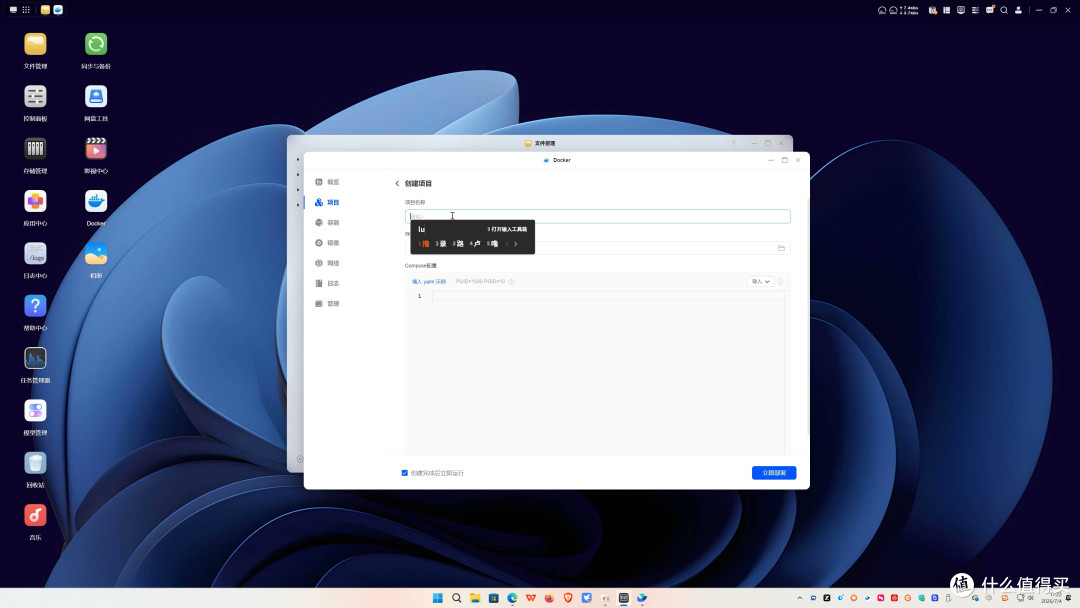
进入 Docker 页面 → 项目,输入项目名称(如 luna-sync)、确认存放路径:
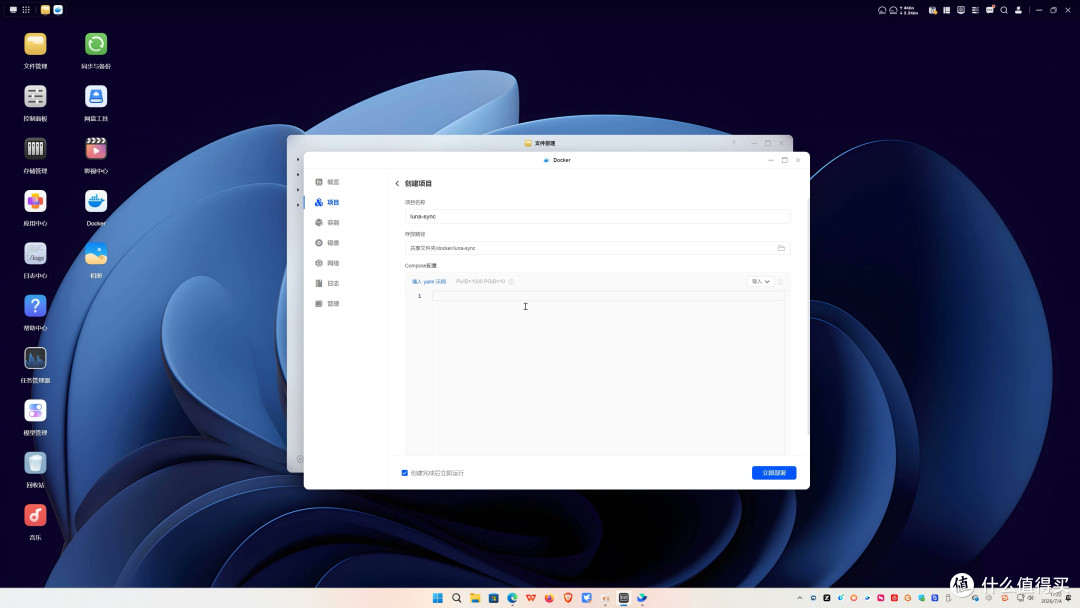
把下面的 Compose 内容粘贴进去:
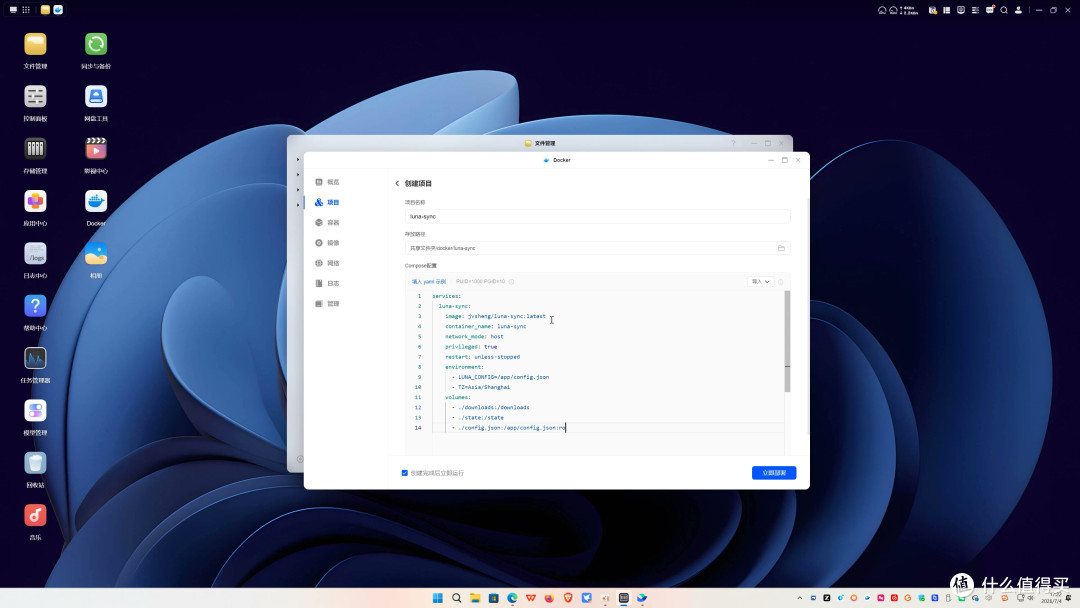
等待镜像拉取、安装完成即可:
services:
  luna-sync:
    image: jvsheng/luna-sync:latest
    container_name: luna-sync
    network_mode: host
    privileged: true
    restart: unless-stopped
    environment:
      - LUNA_CONFIG=/app/config.json
      - TZ=Asia/Shanghai
    volumes:
      - ./downloads:/downloads
      - ./state:/state
      - ./config.json:/app/config.json:ro
步骤 4:浏览器打开 WebUI,开搞
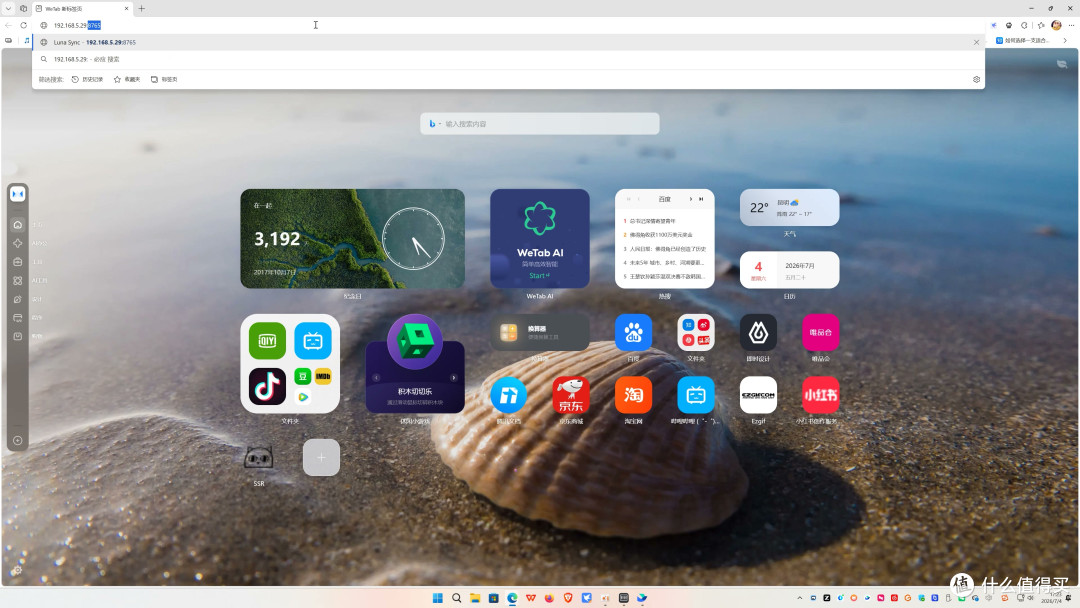
在浏览器输入「NAS 的 IP:8765」,就能打开 Luna Sync 的 WebUI:
把 Luna Ultra 开机,扫描 WiFi、输入密码连接,相机里的素材就能直接下载到 NAS 了:
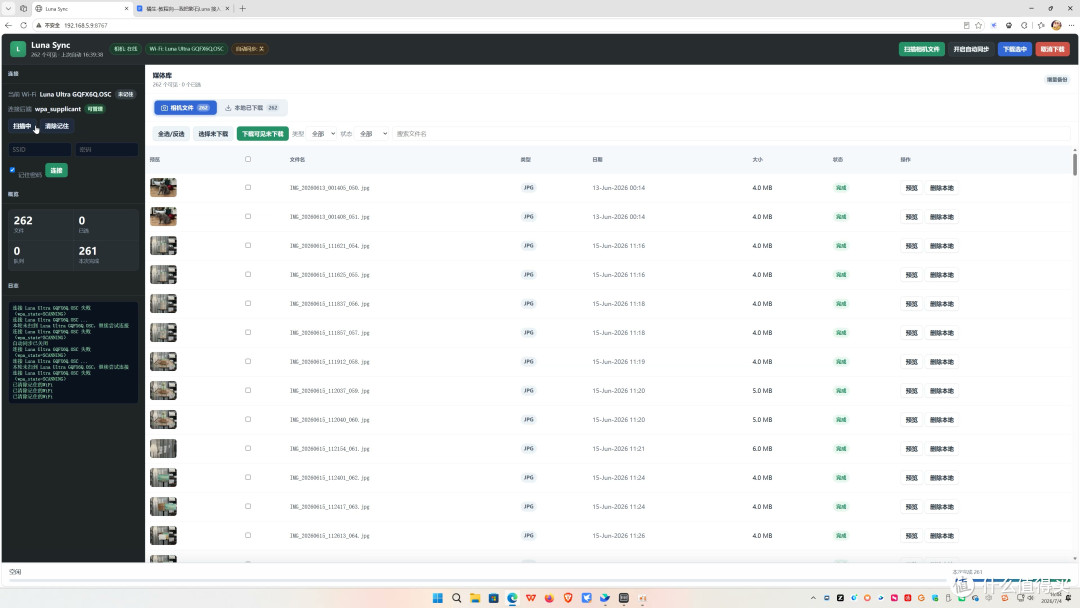
相比于应用商店安装的方式,docker部署的话连接Luna Ultra可以直接在webui中进行操作,不需要在UGOS Pro的控制面板中连接相机。其它功能均为一致,没差别。
习惯有线的朋友:即查即备兜底
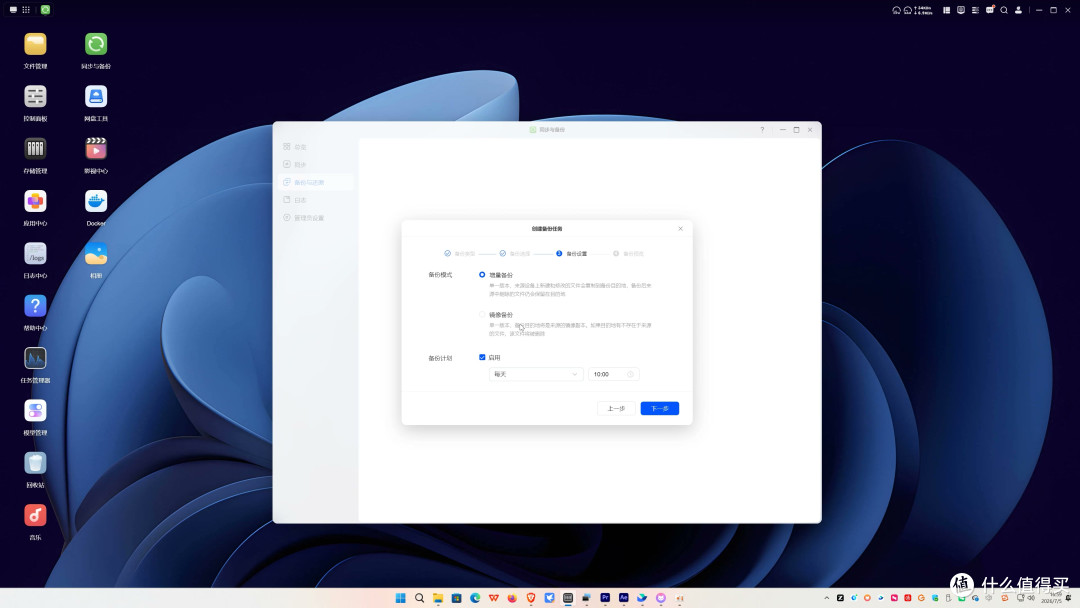
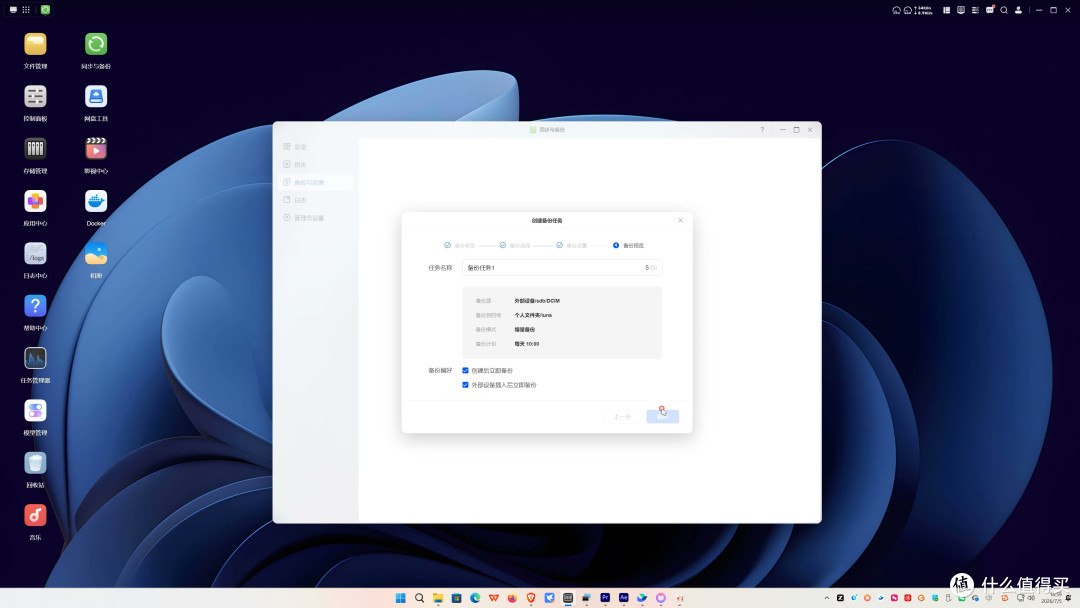
如果觉得无线传输还是慢,习惯有线传输,UGOS Pro 系统的即查即备功能也能实现插上线自动增量备份——数据安全这条路上,两条腿走路总是稳的:
七、写在最后
欢迎各位提 Bug、提建议,让我们下期再见~
对了,arm架构同样适配了,只需要买一张无线网卡,就能自识别。
觉得教程有用的话,点赞、收藏、关注就是对我最大的支持,我们下期见!
作者声明本文无利益相关,欢迎值友理性交流,和谐讨论~












校验提示文案
校验提示文案
校验提示文案
校验提示文案
校验提示文案
校验提示文案
校验提示文案
校验提示文案