













9
9
4款白板工具实测:水豚鼠标助手虚拟白板,产品经理的即兴讲解
2026-07-01 10:33:11
0点赞
0收藏
0评论
需求评审时想画个流程图、头脑风暴时想随手涂鸦、客户面前想快速勾勒原型——每次都要打开专业设计软件?水豚鼠标助手的虚拟白板功能也许就是你要的答案。一
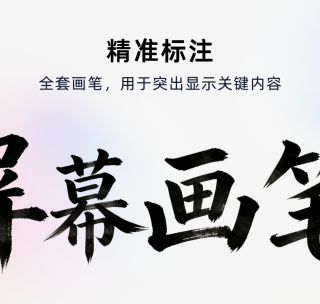
 ▲ 水豚鼠标助手虚拟白板功能——一键全屏书写/标注
为什么你需要一个"随手可开"的白板?
作为产品经理,最怕的需求评审场景是什么?——老板突然抛出一个新想法,需要你当场画出交互流程;或者开发质疑某个模块逻辑,你必须在屏幕上快速画出关系图。此时打开Axure/Figma/Miro都不是好选择:加载慢、操作重、不符合"即兴"的节奏。一个真正好用的白板工具应该在需要的瞬间就能展开——不需要新建项目、不用登录账号、更不要复杂工具栏。
水豚虚拟白板实测:一键全屏,即开即用
水豚鼠标助手的虚拟白板功能真正做到了一键触发——按下自定义快捷键(默认Ctrl+Alt+W,可自由修改),整个屏幕瞬间变成一张可书写的空白画布。支持自由笔、直线、矩形、圆形、箭头、文字标注等常用绘图工具,颜色和线条粗细均可调节。画完之后可以一键保存标注内容,也可以清空重新开始。
在实际使用中,白板模式与正常桌面操作无缝切换——讲着讲着需要画图,快捷键切入白板画完,再按一次切回桌面继续演示。整个过程不到1秒,听众甚至感觉不到"切换"的存在。对于需要在讲解中穿插大量手绘的场合(需求评审、架构讨论、问题排查),这种流畅度是关键加分项。
4款白板工具横向对比
市面上能用于屏幕标注和白板绘制的工具不少,但定位和体验差别巨大。以下是水豚鼠标助手与同类型工具的实测对比:

核心结论:在"即兴讲解"这个细分场景里,水豚鼠标助手以全屏白板+秒级启动+完全免费的组合,几乎没有直接竞品。Miro类工具太重,ZoomIt功能太少,腾讯会议需要先开会,系统画图与桌面操作割裂——各有各的不适用场景。
三个真实使用场景
场景一:需求评审即兴草图。开发质疑某个交互流程时,产品经理一键切到白板模式,随手画出页面跳转逻辑和触发条件。画完切回PRD继续讲——全程不用打开任何额外软件。
场景二:技术方案推导。架构评审中需要现场解释数据流转,技术负责人切到白板画出系统模块和箭头标注,用不同颜色区分数据流和控制流。比在白板上画更整洁,比PPT里做架构图更灵活。
场景三:远程客服/技术支持。客服人员远程指导用户操作时,先在白板上画出操作步骤流程图,让用户拍照或截图保存,再切回实际界面逐步引导。比纯口头描述效率提升数倍。
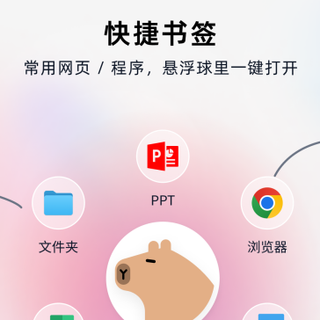
 ▲ 水豚鼠标助手——集白板、画笔、放大镜、聚光灯等于一体的免费工具
常见问题(FAQ)
Q1:水豚鼠标助手的虚拟白板能保存画的内容吗?
可以。白板模式下支持一键保存当前标注内容为图片,方便事后回顾或分享给团队成员。也可以随时清空画布重新开始。
Q2:白板功能和其他功能(画笔、放大镜)能同时使用吗?
功能之间通过独立的快捷键切换,不会冲突。例如你可以先用放大镜展示一个UI细节,再切到白板画出改进方案,最后用屏幕画笔在原稿上标注——三者在同一场讲解中流畅轮换。
Q3:水豚鼠标助手是完全免费的吗?会不会有广告?
水豚鼠标助手目前完全免费,无广告、无内购、无功能限制。软件体积小巧,支持Win10/Win11,不与录屏/直播软件冲突。所有功能(包括白板、屏幕画笔、放大镜、聚光灯、鼠标换肤、倒计时、全屏放大、快捷书签)均可免费使用。
水豚鼠标助手核心参数速览

总结:值不值得装?
如果你符合以下任一特征,水豚鼠标助手值得立即下载:
✅ 产品经理/BA,经常需要即兴画原型、画流程图
✅ 技术负责人/架构师,评审时常现场推导方案
✅ 培训师/讲师,需要板书辅助但不想买实体白板
✅ 远程办公者,经常共享屏幕并需要随手标注
✅ 追求效率的工具控,喜欢一个软件解决多个场景
以一个免费工具的标准来衡量,水豚鼠标助手将虚拟白板与屏幕画笔、放大镜、聚光灯等8个核心功能整合在一个轻量客户端中,全部快捷键可自定义、启动速度秒级、完全免费无广告——对于日常演示和讲解场景来说,性价比拉满。如果你正在寻找一款"随叫随到"的白板工具,不妨试试。