







































14
23
游戏掉帧的真凶找到了,90%电脑都安装了(附解决办法)
2026-03-23 20:25:43
0点赞
2收藏
0评论
很多玩游戏的朋友都有过这种糟心经历:花大几千甚至上万配的电脑,显卡、CPU看着都够给力,可玩起游戏来,帧数说掉就掉,团战、进新场景的时候还会突然卡顿。重装显卡驱动、换散热硅脂、把游戏画质降到最低,折腾了一大圈,问题还是没解决。
其实你很可能找错了方向。真正拖慢游戏帧数的“元凶”,大概率不是你的硬件不行,而是你电脑里几乎天天都在用、90%的Windows电脑都默认安装的Edge浏览器。
为什么Edge会成为游戏掉帧的“性能刺客”?
不少人以为,把Edge的窗口关掉,它就不运行了。但实际上,Edge的很多功能会让它在后台偷偷“常驻”,悄悄吃掉你的CPU、内存甚至显存资源,直接挤占了游戏本该用的硬件性能。
有玩家实测,哪怕是RTX4090这种旗舰显卡,玩《赛博朋克2077》的时候,只要Edge的GameBarElevationService进程一启动,CPU占用率直接飙到35%,显存占用也跟着往上跳,帧数立刻出现波动;把这个进程关掉之后,游戏帧数马上就稳了下来。
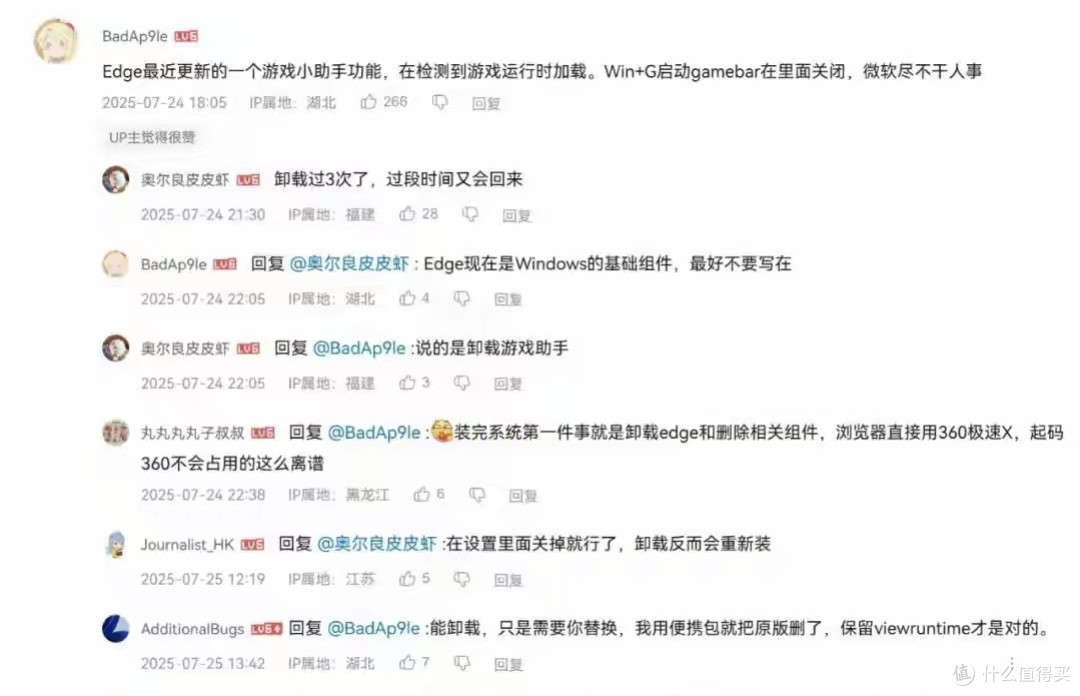
Edge到底在后台偷偷干啥?主要是这几个“吃性能”的功能在搞鬼:
• 启动增强:会让Edge在电脑开机的时候就偷偷自启,预加载一堆没用的内容,开机就占掉几百MB内存。
• 后台常驻:哪怕你关了所有Edge窗口,它的扩展插件、后台应用还会继续运行,轻轻松松吃掉1GB以上的内存。
• Edge游戏助手:这个是影响最大的元凶。它会和系统的Xbox Game Bar绑定,在后台实时监控你的游戏进程,加载录屏、AI语音辅助之类的功能,甚至会强行给显卡降频省电,对帧率敏感的FPS游戏影响尤其明显。有测试显示,关掉这个游戏助手后,GPU频率能提升12%,帧生成时间缩短17ms。
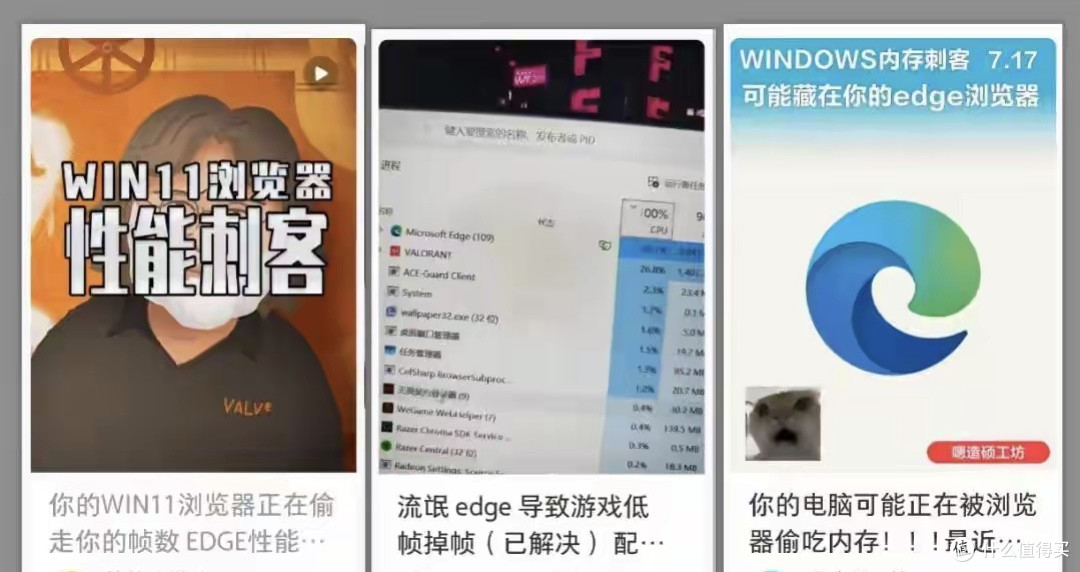
三步彻底解决Edge偷性能的问题
不用卸载Edge,只要花几分钟改几个设置,就能既保留浏览器的正常使用,又彻底解决它拖慢游戏的问题。
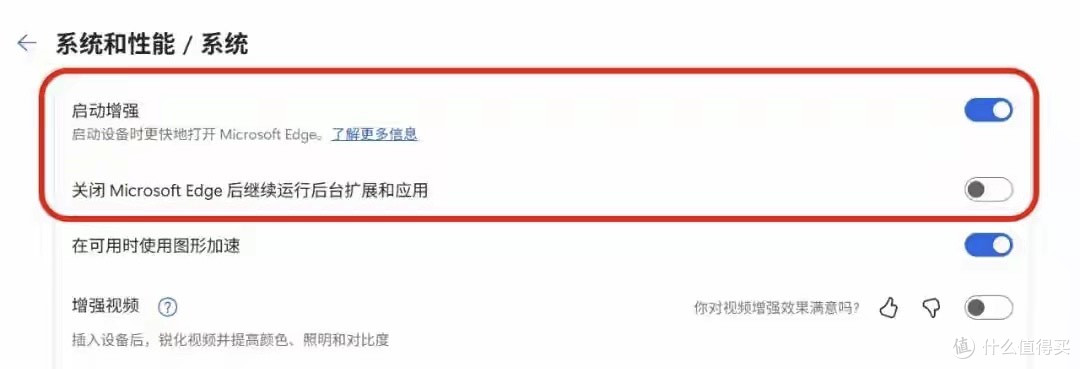
第一步:关掉Edge的后台偷跑开关
1. 打开Edge浏览器,点击右上角的三个点(设置菜单),选择「设置」。
2. 在左侧菜单栏里找到「系统和性能」,点击进入。
3. 找到两个关键开关,直接关掉:
◦ 「启动增强」:关掉之后,Edge就不会开机自启、预加载内容了。
◦ 「关闭Microsoft Edge后继续运行后台扩展和应用」:这个是后台常驻的核心元凶,必须关掉。
这一步做完,只要你关掉Edge窗口,它的后台进程就会彻底停止,能立刻释放500MB-1GB的内存,CPU占用也能降5%-10%。
第二步:关闭没用的性能检测器
还是在「系统和性能」的设置页面里,找到「性能」选项卡,把「启用性能检测器」关掉。
这个功能是Edge用来监控自己的运行状态的,对玩游戏没有任何帮助,反而会额外占用CPU和内存,关掉属于是“积少成多”,能省一点性能给游戏。
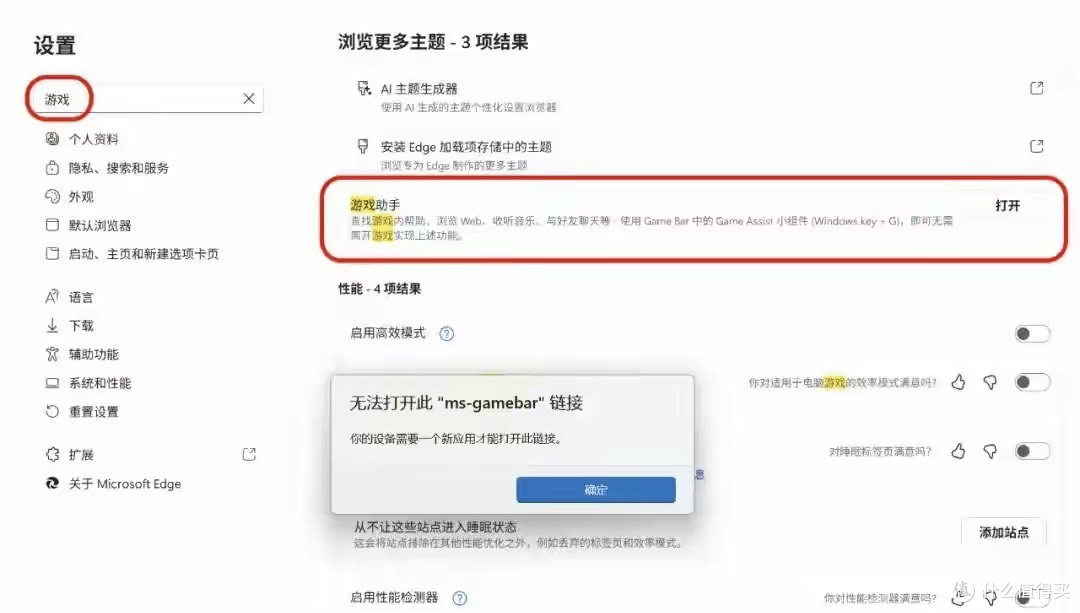
第三步:彻底卸载Edge游戏助手
如果前两步做完,游戏还是有掉帧的情况,那就要把影响最大的Edge游戏助手彻底卸载,这也是最核心的一步。
1. 在电脑桌面按下「Win+G」组合键,打开系统自带的Xbox Game Bar。
2. 点击右上角的设置图标,进入「小组件商店」。
3. 在已安装的小组件里,找到「Microsoft Edge游戏助手」,直接点击卸载。
卸载之后,Edge的正常浏览、看视频功能完全不受影响,但游戏的帧率稳定性会有质的飞跃。有玩家反馈,卸载之后,《CS2》的帧数从原来不稳定的90-110帧,直接稳定在了120帧以上,最低帧也提升了不少。
这些后台“性能小偷”也要记得清理
搞定了Edge,还有一些我们常用的软件,也会在后台偷偷吃性能,玩游戏之前记得清理一下:
• 办公软件:比如WPS,关掉窗口之后后台还会驻留,能占掉300-500MB内存,玩游戏前一定要彻底关掉。
• 聊天软件:微信、QQ这类软件,每个也能占200-400MB内存,不玩的时候再开就行。
• 云盘、下载软件:这类软件会在后台同步文件、下载内容,占用大量的磁盘读写和带宽,游戏时很容易导致卡顿。
• 各类安全管家软件:实时监控、后台扫描功能,会持续占用5%-15%的CPU资源,玩游戏时可以暂时退出。
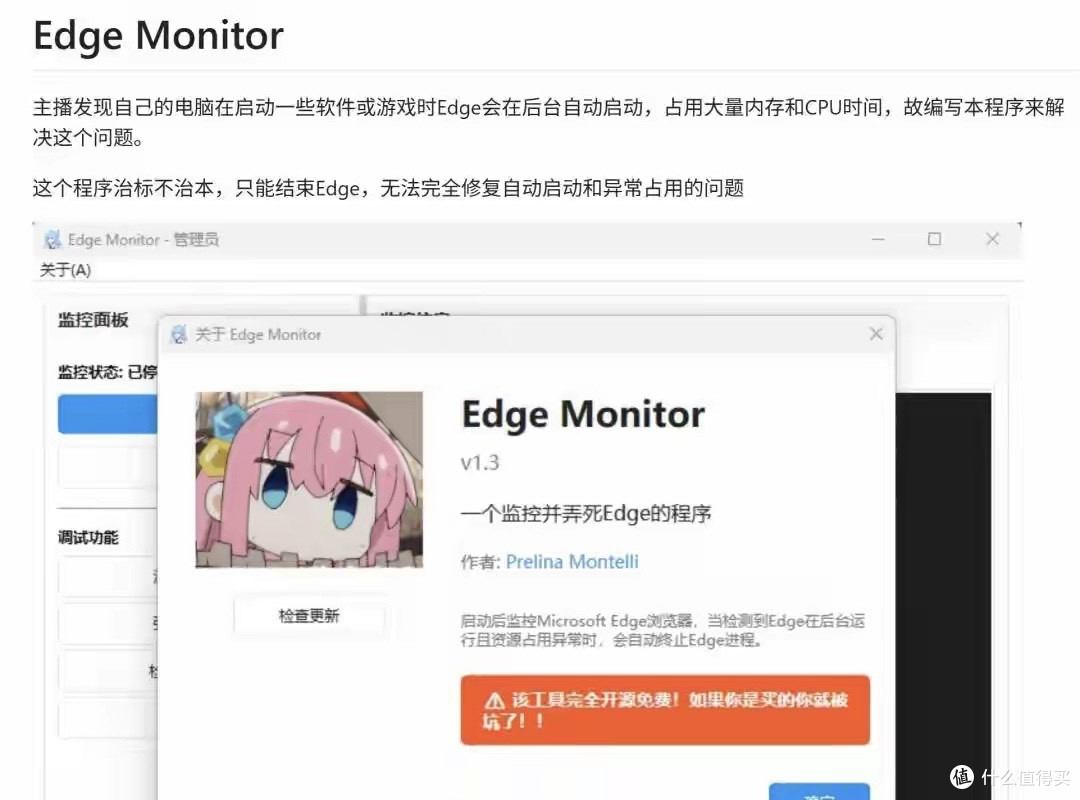
清理方法很简单:按下「Ctrl+Shift+Esc」打开任务管理器,在「进程」页面里,按内存或CPU占用排序,把非必要的进程全部结束任务就行。另外,在任务管理器的「启动应用」选项卡里,把这些非必要软件的开机自启也关掉,从根源上避免它们开机就偷资源。
很多人遇到游戏掉帧,第一反应就是怪显卡不行、配置不够,想着要花钱升级硬件。但其实大部分时候,都是这些后台软件在偷偷拖后腿。
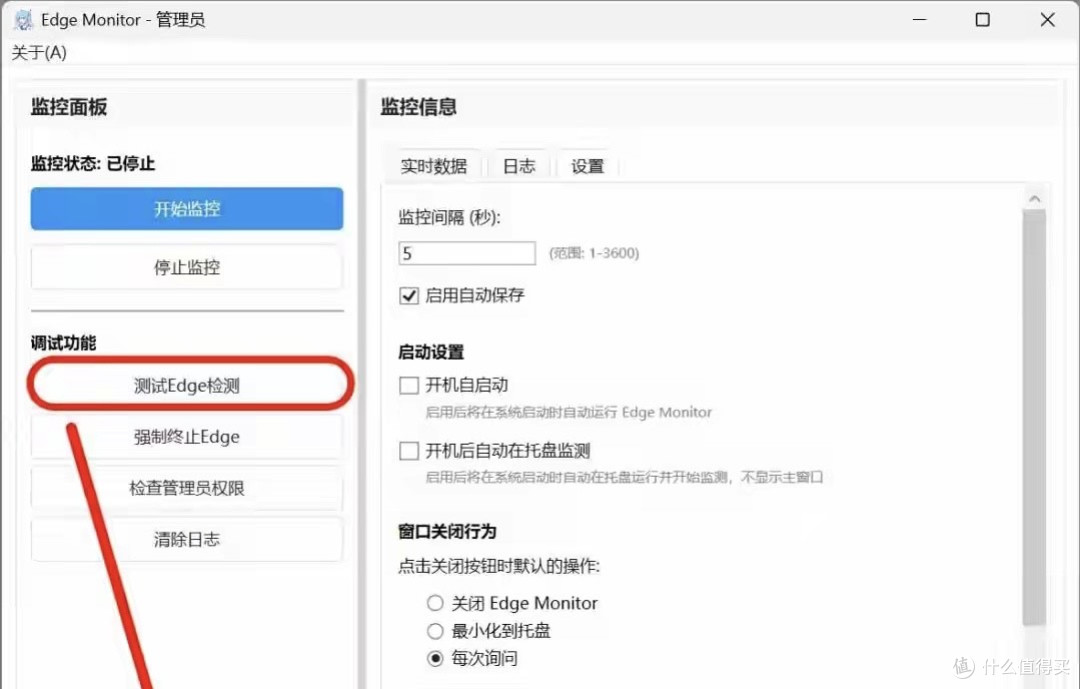
花几分钟按照上面的步骤优化一下,不用花一分钱,就能让游戏帧数有明显的提升,比你折腾半天硬件管用多了。如果你正在为游戏掉帧烦恼,不妨现在就试试,效果立竿见影。