


























9
9
Unifi全家桶的进化之路
2024-01-16 10:37:24
32点赞
171收藏
36评论
前言
自从上次发了篇Unifi/Ubiquiti/优倍快全家桶极简介绍之后,不知不觉就过去一年了。这一年闲下来就断断续续地折腾,折腾的过程中会遇到一些问题,好在Unifi的官方社区活跃,在上面基本上都能找到答案。从官网就可以看出官方一直在改进产品,发布新固件,也算是提供了折腾的些许动力。另外官方商城也上新了好多设备(依然是享受2年质保,顺丰包邮),所以有时候没忍住就稍微买了点,也把淘汰下来的设备更合理地规划利用。
新的一年到来,感觉差不多可以做个年终总结了。本篇打算介绍一下目前在用的装备,以及Unifi全家桶在家庭中的一些使用场景。本篇文章,诸如设备的选择,方案的选型,纯属瞎捣鼓,另外我只是Unifi入门玩家,如果有不同意见,一切以你说的为准 。
。
设备介绍
拿其中两个用了Unifi全家桶的地方来介绍,A家住得最多,B家住得相对较少。B家以前用的是TP的AC+AP,一整套搞下来总感觉信号不太稳定,还会出现WiFi信号满格却上不了网的情况。随着A家设备的持续升级,替换下来的设备就逐步放到B家
A家设备
路由器:UDM-Pro
旁路由:MikroTik L009UiGS-RM
交换机:USW-16-PoE、USW-Flex-Mini
光猫:ODI PonStick
若干AP:U6 Mesh、U6-IW、U6 Lite
机柜
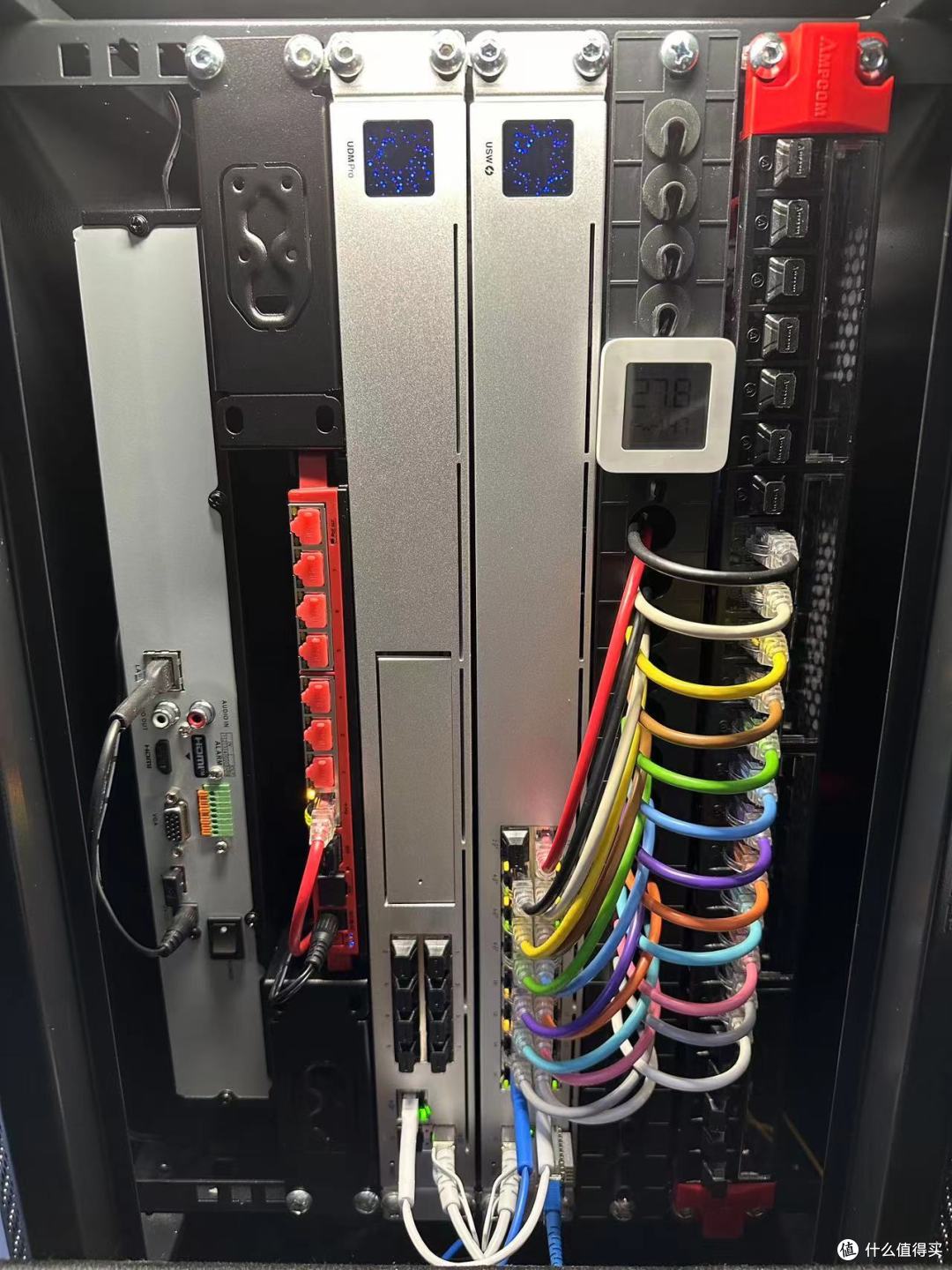
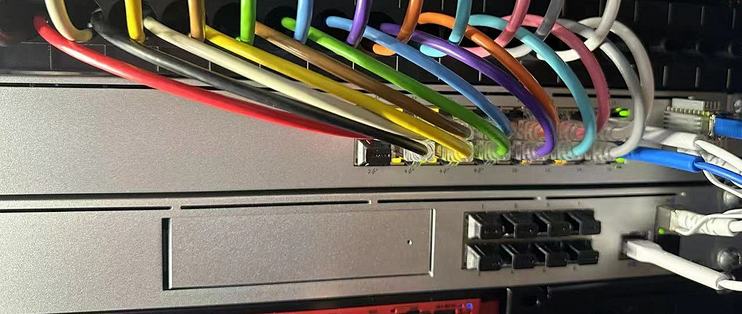
从左到右,HikVision机架式NVR、MikroTik L009、Unifi UDM-Pro、Unifi USW-16-PoE、猫棒、理线架、日线极细跳线、配线架
彩色跳线沿用装修思路,全屋网线都用不同颜色的水晶头胶套作为标记,跳线颜色与网线颜色分别对应,一眼就能看出全屋网线的基本运行情况
装修没有预留好位置,机柜非正常立式摆放,因此所有设备必须能上机架。特别点赞Mikrotik,给路由器配了支架
设备全部无风扇,机箱温度正常,熬过了南方夏天
UDM Pro路由器
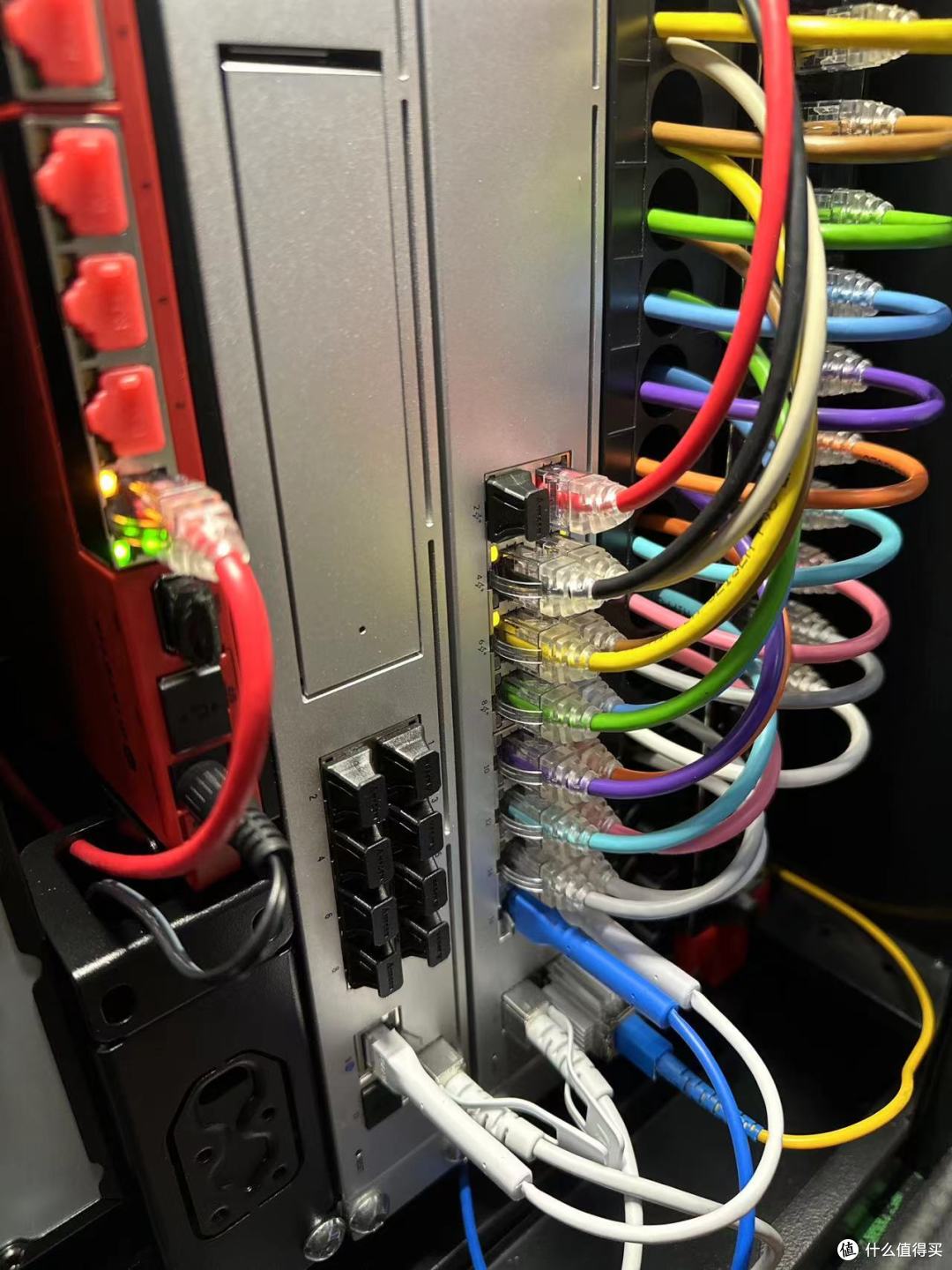
全金属外壳,银色机身,2个万兆光口,9个千兆网口,带有1.3寸风骚触摸屏
比之前用的UDR强多了,直观体现就是控制台打开速度都快了
还带有一个硬盘位,配合Unifi的摄像头和Protect应用可以做监控
自带Unifi Network应用管理家庭网络,统一后台管控所有Unifi网络设备
交换机
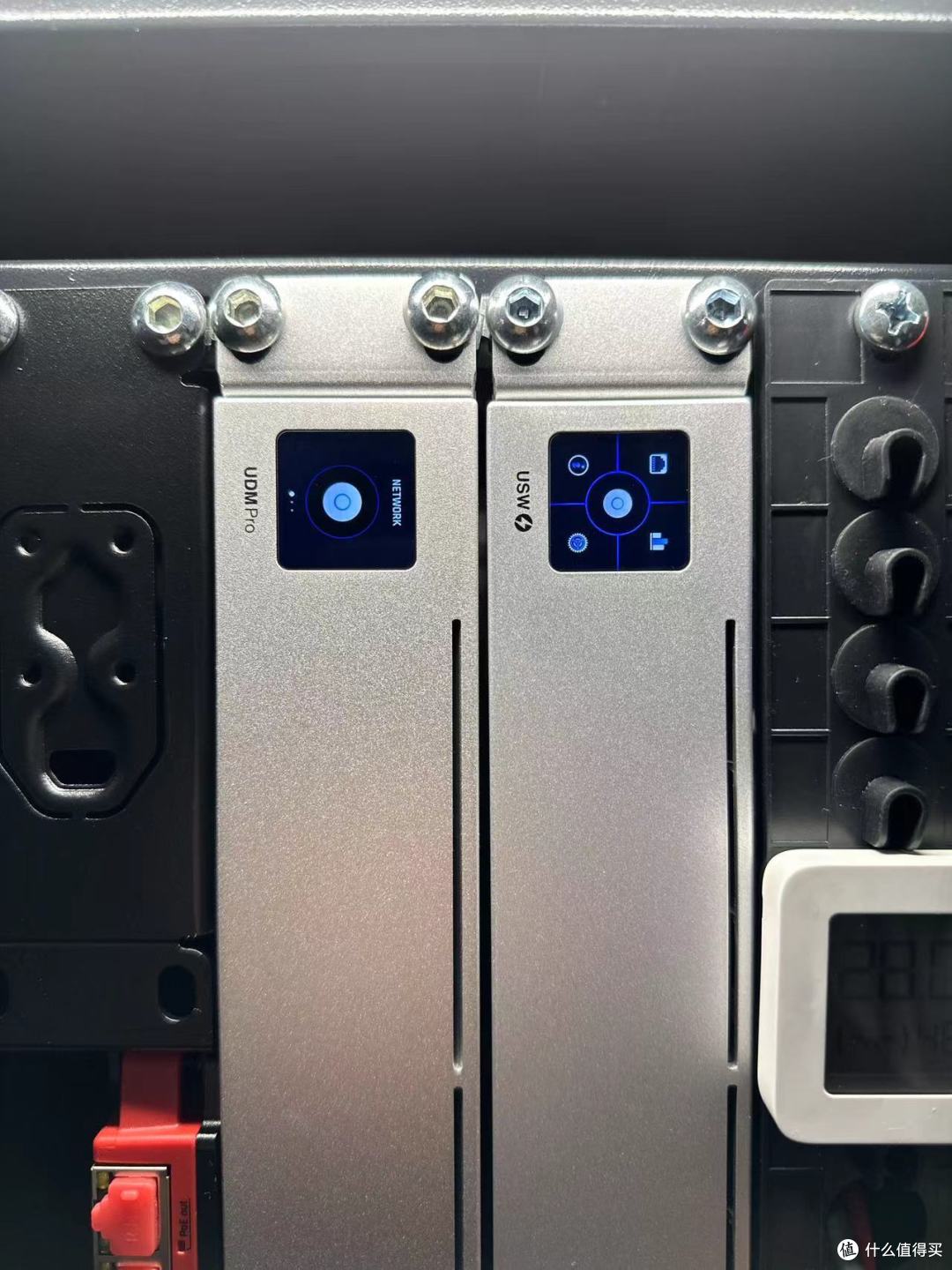
USW-16-PoE,全金属外壳,银色机身,2个千兆光口,共16个千兆网口,其中8个PoE网口,同样带有1.3寸风骚触摸屏,中规中矩的一台POE交换机
USW-Flex-Mini,5个千兆网口,迷你机身,桌面交换机的性价比之选,亮点是可用PoE供电,能少用一条电源线就少用一条
Unifi的交换机产品很多,最近还出了一款24口RGB灯效交换机(国行没上市),非常吸睛,在炫酷的路上真是越走越远
猫棒
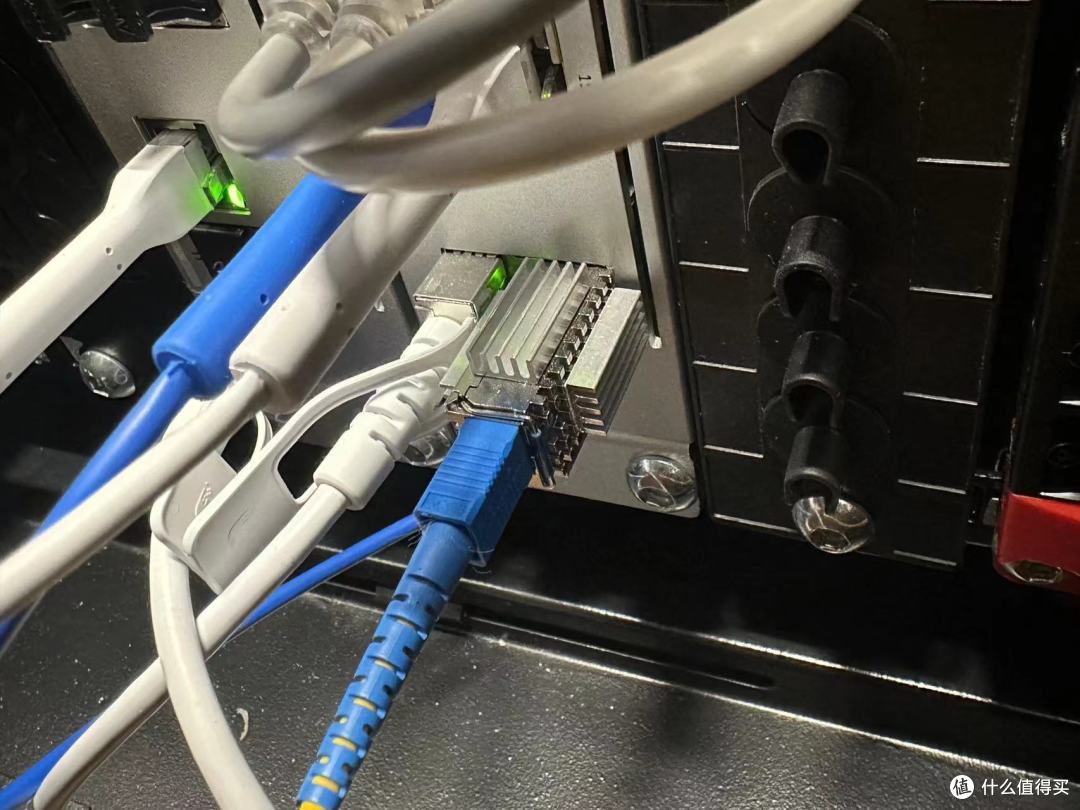
感谢猫棒让我可以把运营商巨丑的光猫扔进垃圾桶
有人说不稳定,但我持反对意见。加了散热片,熬过南方夏天,从未断网
这款猫棒可以透传所有VLAN,建议插在交换机上。交换机按端口分VLAN,路由器正常拨号,其它功能也正常使用
如果猫棒插在路由器WAN口,WAN口与LAN口隔离,那就只能拨号上网,其它功能就用不了了
旁路由
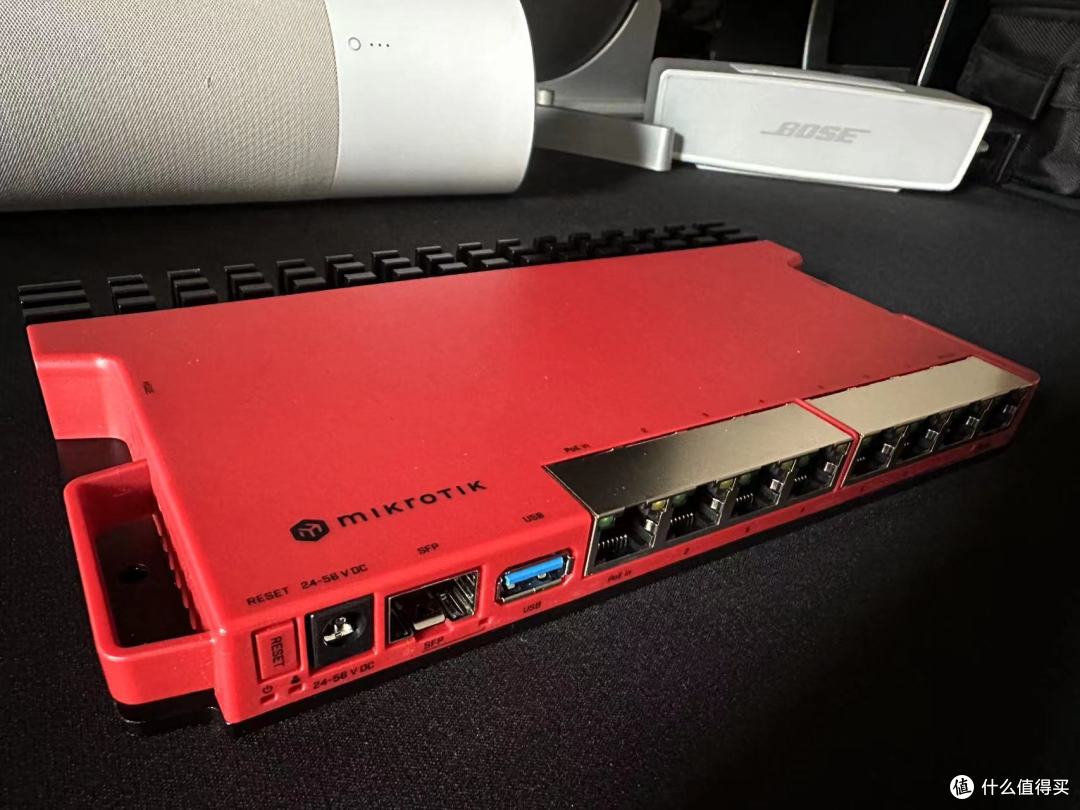
本来想选工控机安装软路由,找了好久,发现都带风扇,不带风扇又无法上机架,为了避免机柜温度过高,遂放弃
RouterOS功能全,界面简洁,很快很高效,整个系统的操作很独特,让人眼前一亮
支持Docker,目前安装了Pi-Hole广告过滤,一些轻量级Docker服务也可以在上面跑
缺点是内存不太够
U6 Mesh 可乐罐AP
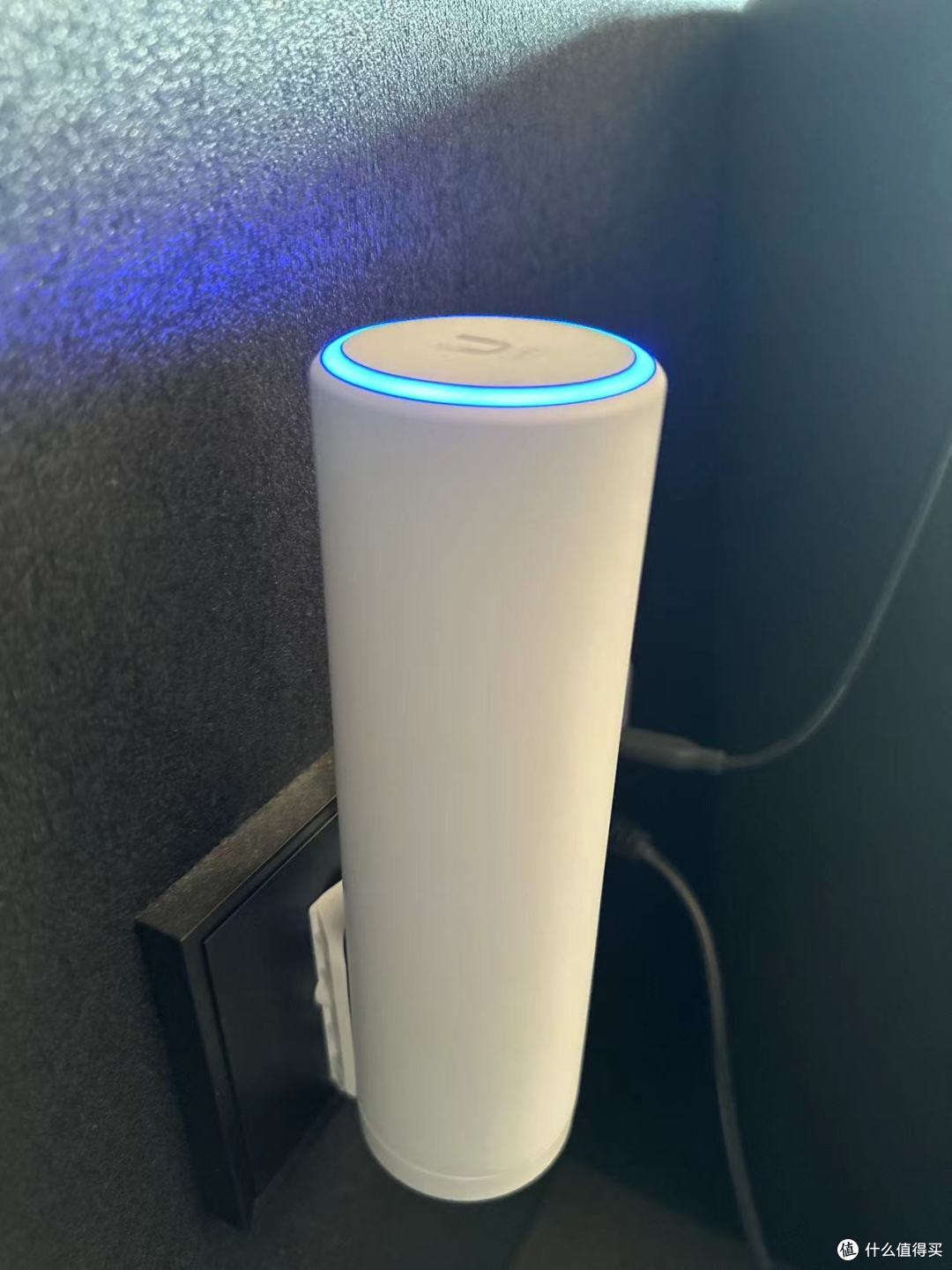
最喜欢的可乐罐造型,金属外壳,WiFi6,发热量有点大
灯光RGB可调
有朋友想了解怎么挂上86面板:
买个86面板的白板,用随机附送的底座在白板上对好位,螺丝位拿笔做好标记
对着白板上的标记位用自攻螺丝转开,让底座可以固定在上面
在白板的最底部开个洞(我拿电焊笔烫开的),让网线可以穿出来
底座先装在白板上,网线插入可乐罐,可乐罐对接底座,白板装入86盒,完毕
U6 In-Wall 面板AP
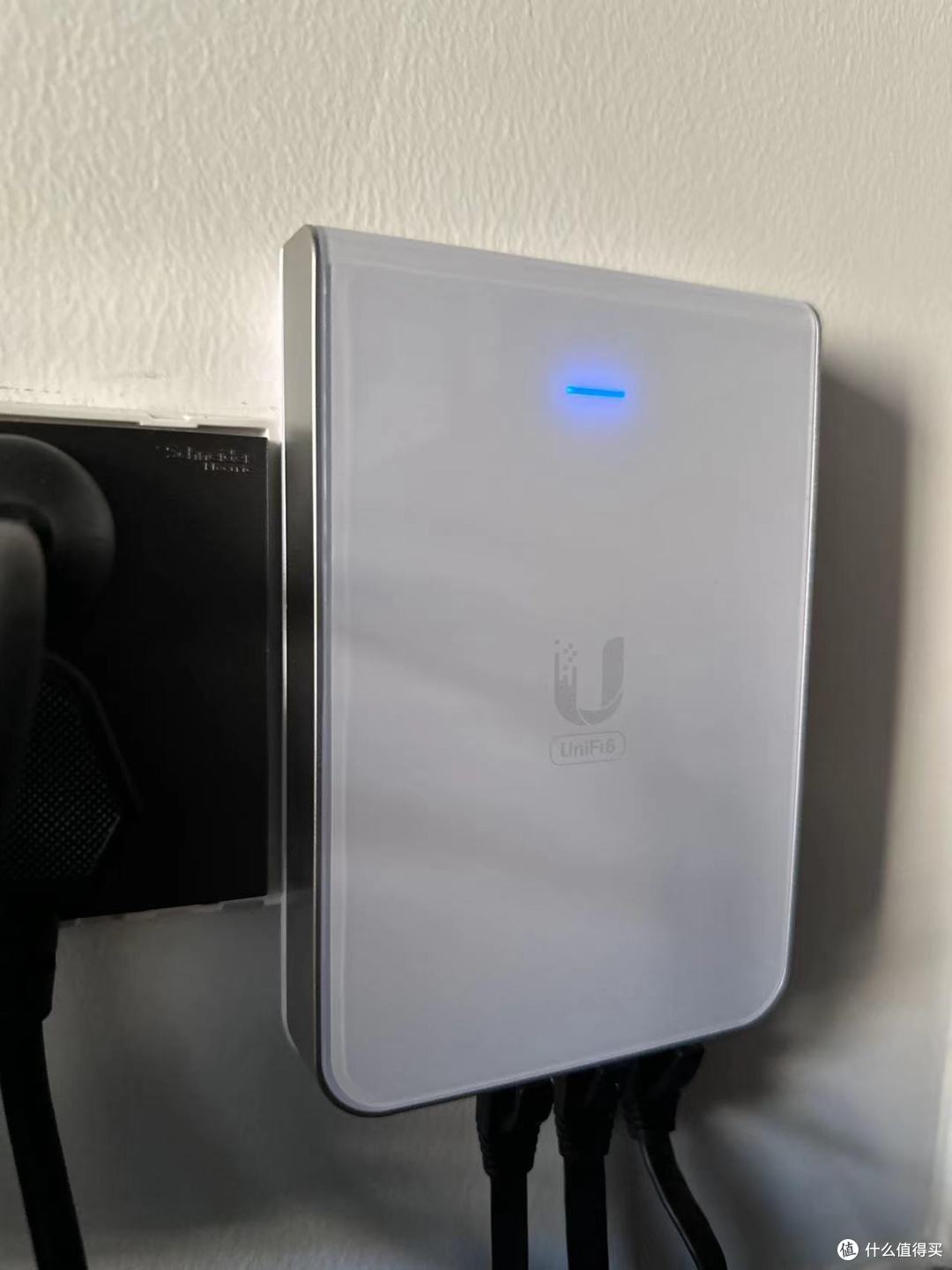
WiFi6 AP面板,带4个千兆网口,发热也略大
面板是个胖子,无法安装在标准的86盒上
但总有装修师傅手工不好,并排的每个86盒不是那么紧凑,可以尝试安装在最边上的86盒,只安装一个螺丝
为了能装上,它左边面板的装饰框已经拆下
U6 Lite 吸顶AP

金属外壳,WiFi 6,最近新推出了一款 U6 Plus,相当于这款AP的升级款,性价比高(针对Unifi而言)
吸顶AP也不一定要吸顶,把它当成茶饼放在架上也可以
Mesh连接,增加信号覆盖
跳线
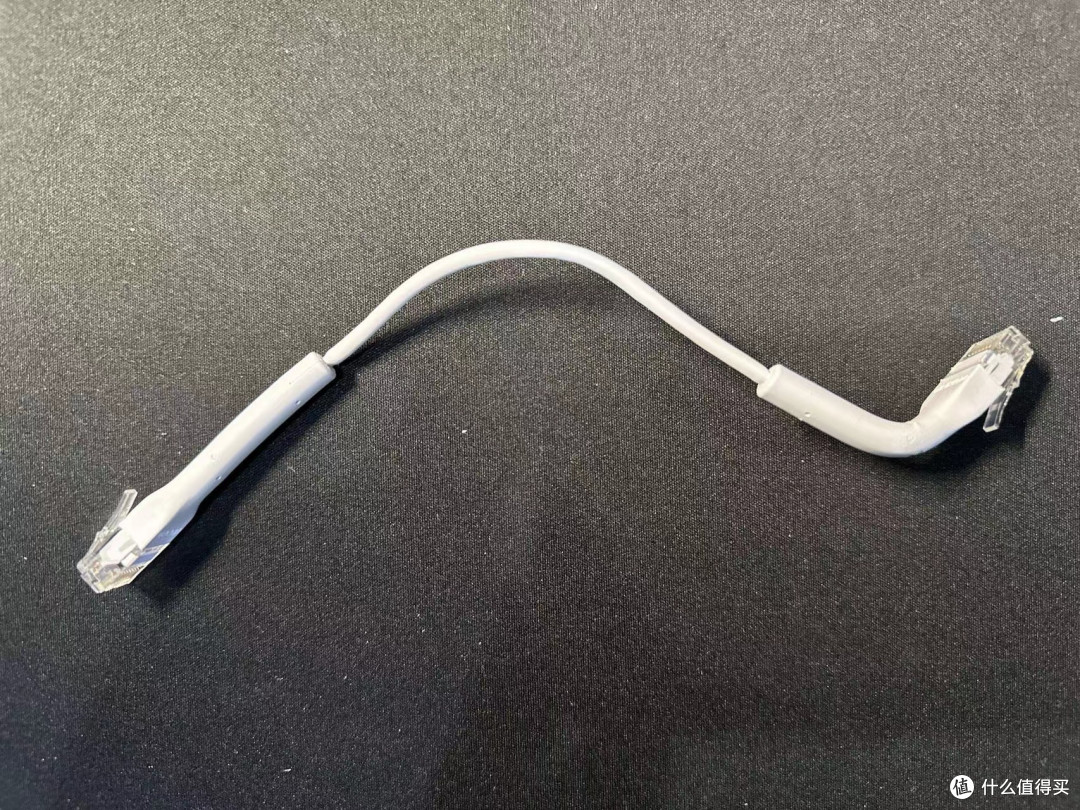
最后还想安利一下Unifi的六类条线,有多种规格,黑/白/蓝色,重点是两头都可以上下左右弯折
方便机柜布线或者桌面设备使用,线体较细,个人觉得比较美观
这种小配件官方也一直在花心思,突出一个简约整洁
B家设备
路由器:UDR
傻瓜交换机:TP-Link TL-SG1210PE、TL-SG1226P
光猫:运营商光猫
若干AP:AC In-Wall、AC LR、AC Lite、AC Mesh
这里用的都是替换下来的设备,全部都是WiFi 5。虽然设备落后,但是使用非常稳定。
以前用的一套TP的AC+AP方案,是个初始版本,总是不稳定。并且饭厅因为没有网线口,被迫使用客厅的WiFi,一直备受信号困扰。Unifi的AP都支持Mesh,因此这次在饭厅新增了一个AC Mesh,解决信号覆盖的问题。
UDR路由器

因其独特的造型,无法放入机柜,只能放在机柜上面,当个桌面设备还是可以的
塑料外壳,4个千兆网口,其中两个有PoE供电,0.96寸风骚显示屏,自带WiFi6
性能一般,对性能有要求的建议上UDM Pro
TP-Link 傻瓜交换机
两台傻瓜交换机是很久之前买的设备,支持PoE,与Unifi的设备搭配非常丝滑
唯一的缺点就是在Unifi的控制台里看到不到它们,但实际上不影响使用,使用场景具体后面再介绍
AC Mesh 天线AP
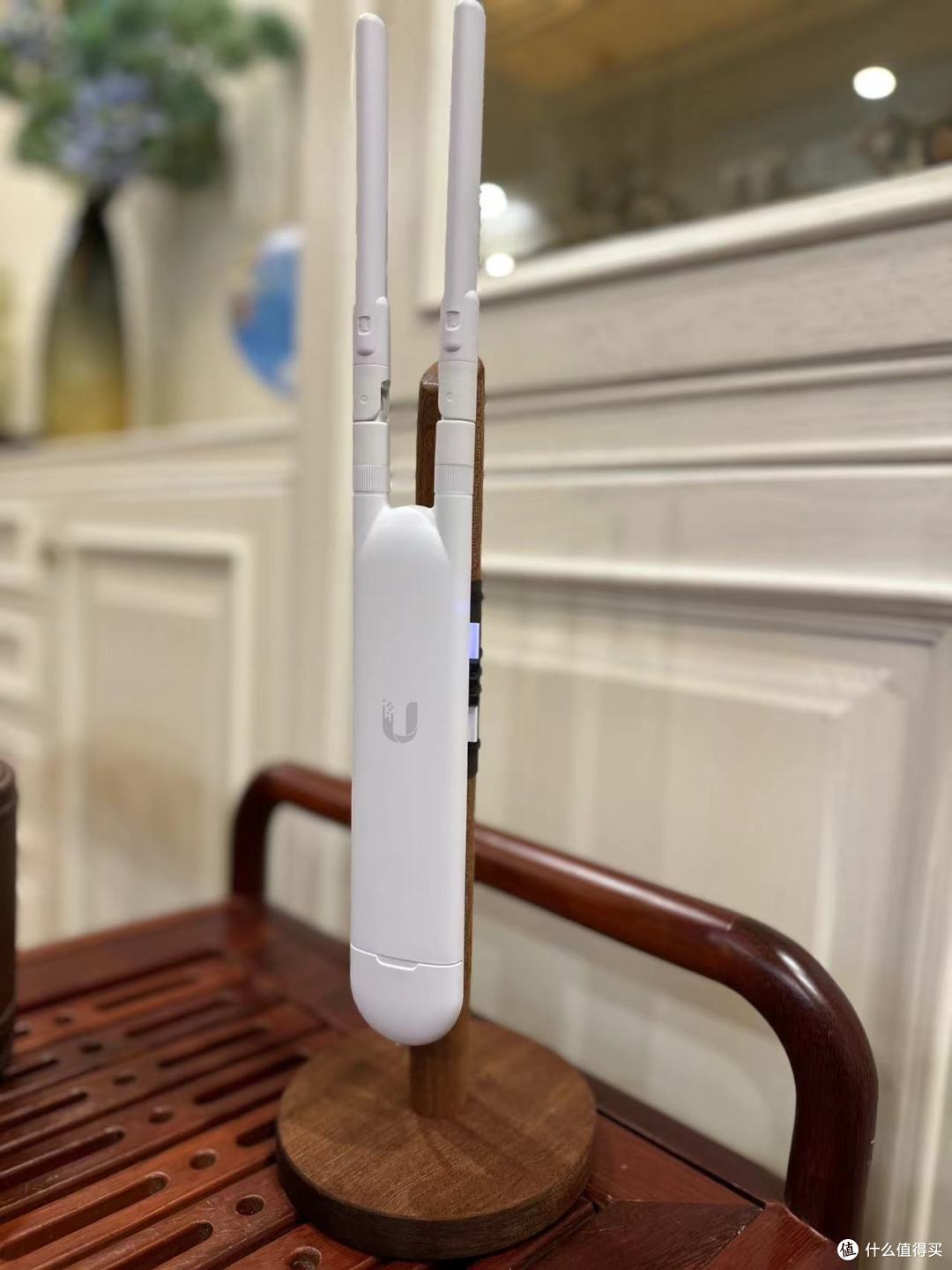
这是一款室内室外均可使用的AP,WiFi 5,带两根天线,像一只白色的小强
造型独特,可以绑在一个木架上,当摆件使用,也不占地方
Mesh连接,放在饭厅,解决信号覆盖问题
使用场景
管理后台
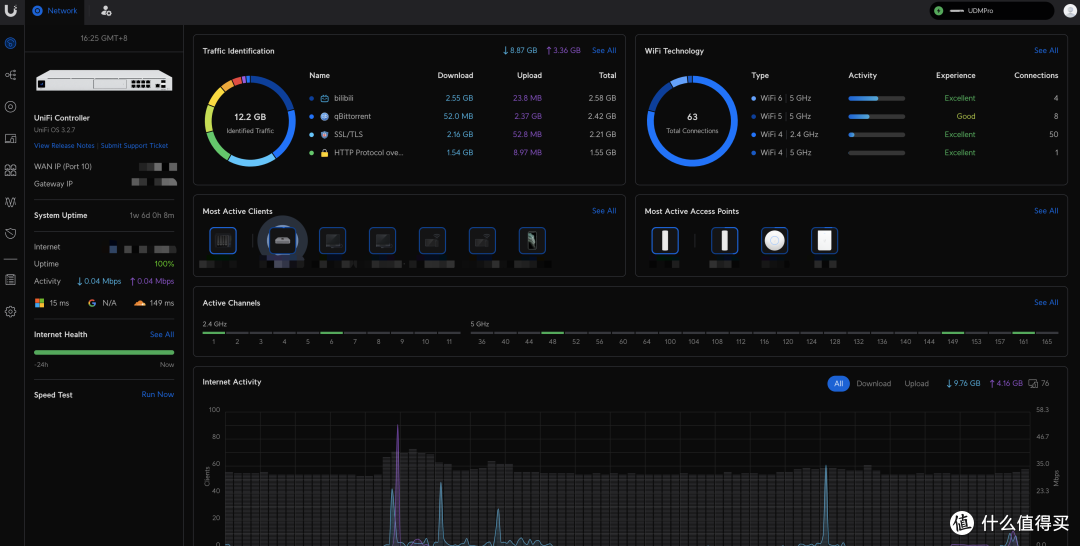
路由器、交换机、AP都可以在Unifi的控制台统一设置,界面清晰,交互友好,功能齐全,操作便利,果味浓浓
基本的端口转发、VLAN划分、端口管理、防火墙、安全防护等功能都有
AP管理方面,信道管理、带宽管理、MAC地址过滤,客户端固定AP等功能都有
管理后台固件持续更新,例如最近推出了一个特性PPSK,允许同一个SSID使用不同的密码让客户端连接不同的VLAN。也就是说全屋可以只设置一个SSID,客户端用不同的密码连接该SSID就可以进入不同的VLAN
支持OpenVPN和WireGuard,可以架设服务端实现内网穿透,也可以作为客户端去连接
网络拓扑

以上是目前的网络拓扑,基于上文提到的控制台的各种功能,算是摸索出比较符合我个人使用的场景,有以下几个点可以关注一下:
图中实线是有线连接,虚线是无线连接。两个家均有AP是Mesh连接,解决没有布线且信号覆盖较差的问题,目前使用下来体验良好
两个家都进行了VLAN划分,分为主LAN(绿色方块)、IoT设备VLAN(橙色方块)、访客VLAN(红色方块),配合防火墙实现网络间的访问限制。基本思路是主网络有NAS,NAS存有个人资料,不希望家里的智能设备、来访客人能访问到NAS
AP发射不同的SSID,对应不同的VLAN,并且全屋漫游体验良好,AP切换迅速无感
A家的Unifi交换机可以设置某端口只通过某VLAN的流量,例如家里的监控摄像头和录像机就是连接交换机,通过端口设置分配IoT VLAN
B家都是傻瓜式交换机,无法设置端口划分VLAN,好在路由器支持。因此在路由器上先划分VLAN,再接入交换机便可。例如路由器的端口A是主LAN,连接傻瓜交换机A,再连接各个AP、NAS。端口B是IoT VLAN,连接傻瓜交换机B,再连接各个监控摄像头
两个家都有公网IP,内网穿透比较方便。A家的权限最高,通过OpenVPN单向管理B家,出门在外通过WireGuard用手机端的APP同时管理A家和B家。Unifi还提供了Site-to-Site功能,用以打通两个家庭网络的设备互访,但这里的场景不适用
Unifi交换机支持链路聚合,可以把群晖NAS两个网口都用上,提高带宽
两个家都有NAS,其中B家NAS是异地容灾,使用群晖组件Hyper Backup进行备份。A家NAS虽然已经做了raid1保证数据冗余,但仍无法避免整台NAS被入室盗窃之类的风险。数据无价,懂得都懂。
防火墙设置

Unifi的VLAN之间默认允许互相访问,需要通过防火墙设置访问限制
默认LAN的权限最高,可以访问IoT VLAN和访客VLAN
A家的权限最高,可以访问B家的任何网络,反过来不可以
IoT VLAN和访客VLAN无法访问路由器的控制台(图上没画)
PS5、XBox、Switch放在访客VLAN是因为在此VLAN开了uPnP,如果不开的话这些主机跟外网的连通性会变差。实测在外面用手机通过WireGuard连回来远程控制PS5玩游戏,延迟可接受
具体防火墙设置如下,仅供参考:
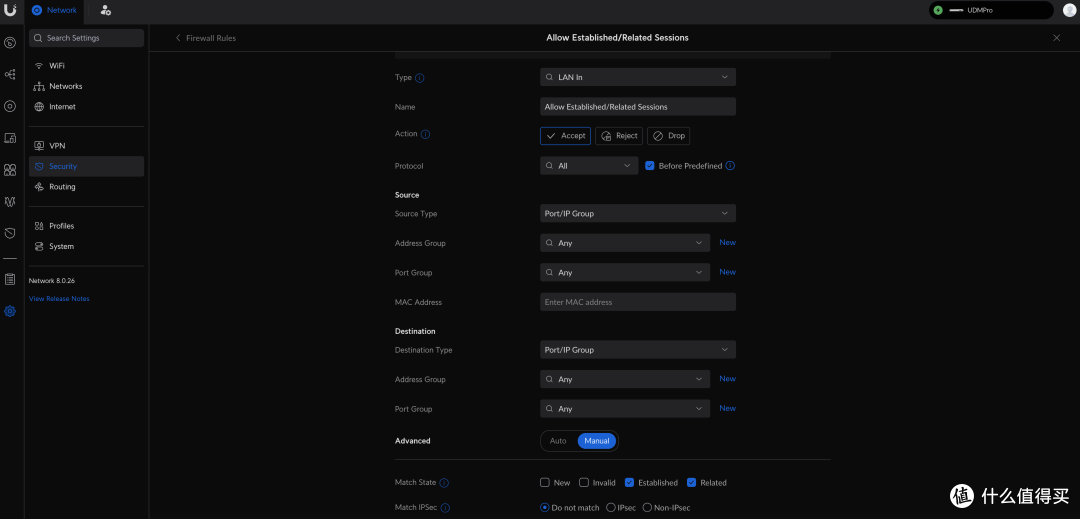
先建立一条规则允许 Established/Related Sessions,注意类型是LAN In
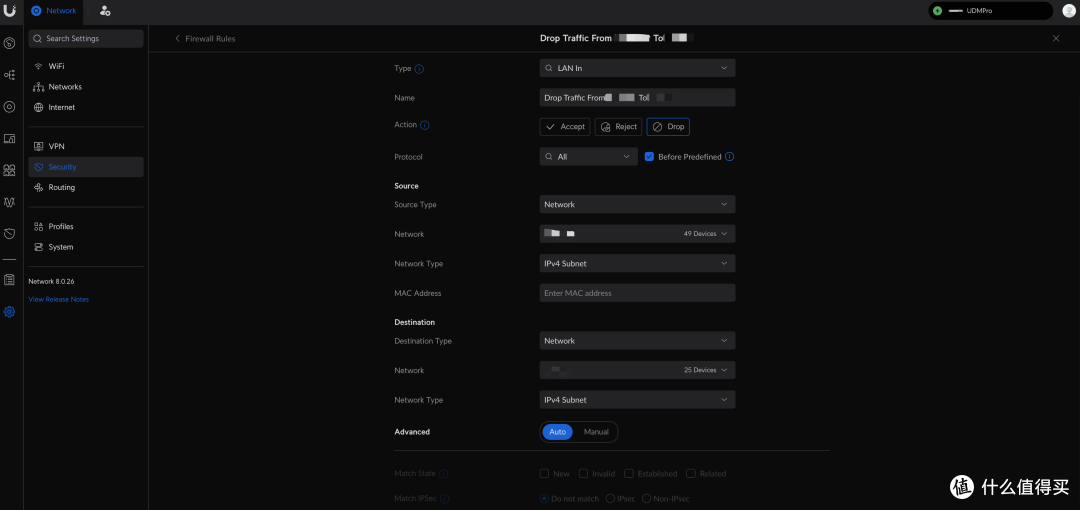
随后就可以开始新增不同VLAN之间的Drop规则,基本上就是上文的网络访问图的红色线路,与这里的防火墙规则一一对应

还可以禁止IoT VLAN和访客 VLAN访问控制台,也就是说在这两个VLAN中打开浏览器输入网关地址也不会出现Unifi的控制台登录界面,注意类型是LAN Local
Console IPs填的是网关的地址,如 172.17.1.1、172.17.2.1、172.17.3.1等
Console Ports填的是禁止访问的网关端口,如80、443、22等
其它场景
Unifi Controller + AP
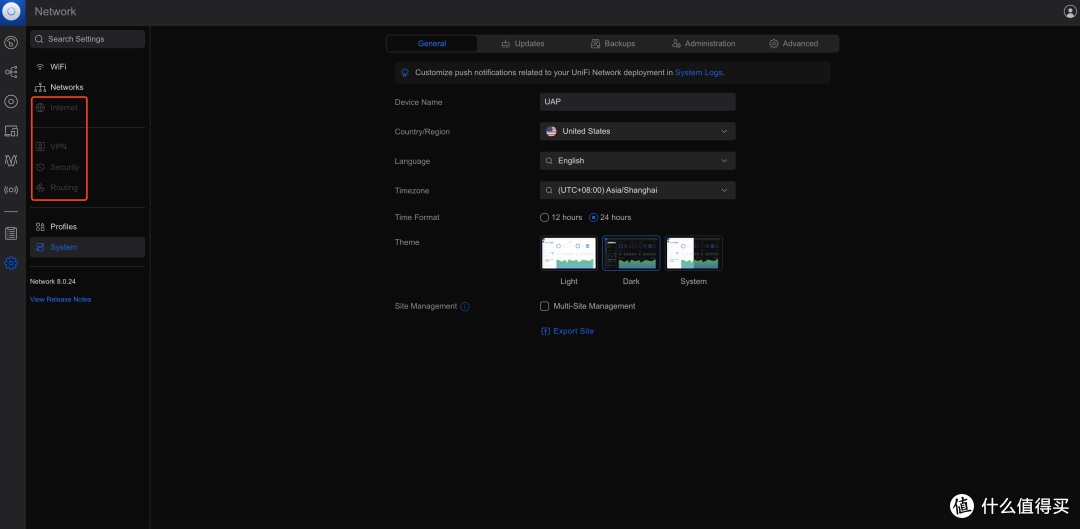
不买Unifi的路由器和交换机,直接使用AP也是可以的,同样支持全屋漫游,
但是需要自己找台设备安装Unifi Controller软件,支持Docker安装,或者下载Win和Mac的软件,配置完毕后可关闭Controller软件,不影响所有AP的运行
部分功能会受限(红框所示),但基本上都与Unifi路由器一致,总体而言比较丝滑
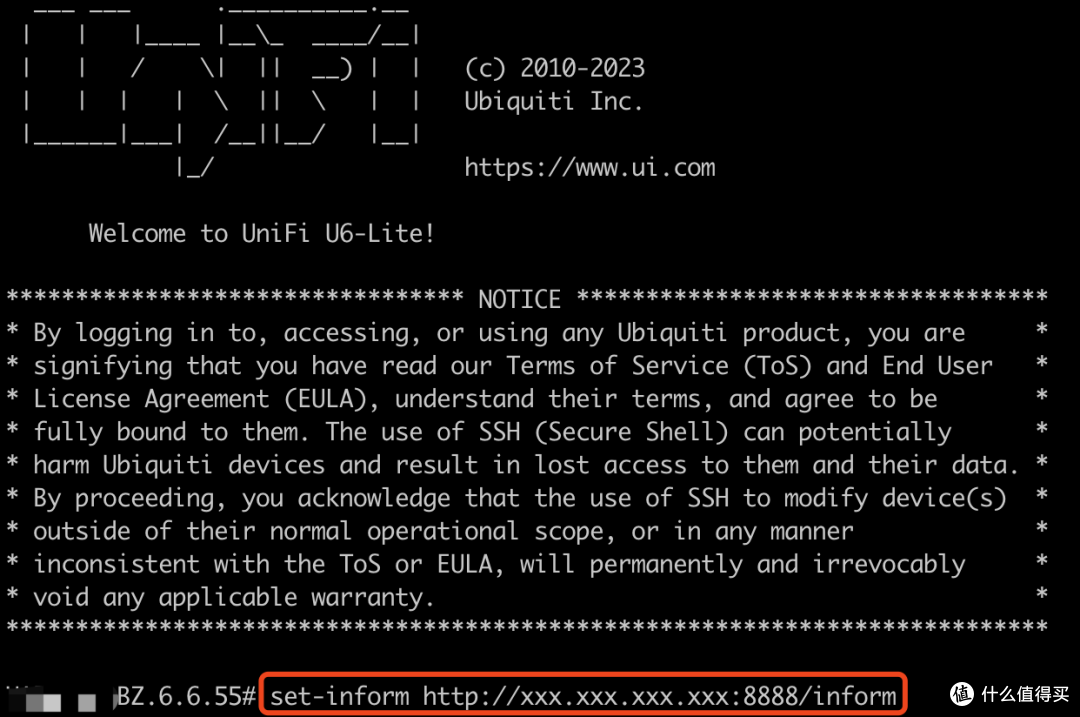
如果使用Unifi Controller来控制AP,Controller可以不安装在本地,可以装在云服务器或者另一个有公网IP的家
Controller安装完毕并设置好端口转发后,SSH登录需要被管理的AP,输入上图命令,IP地址就是安装了Controller设备的公网IP,端口就是公网IP放开连接Controller的端口。连接没问题的话,就可以在Controller页面上认领AP
无公网IP
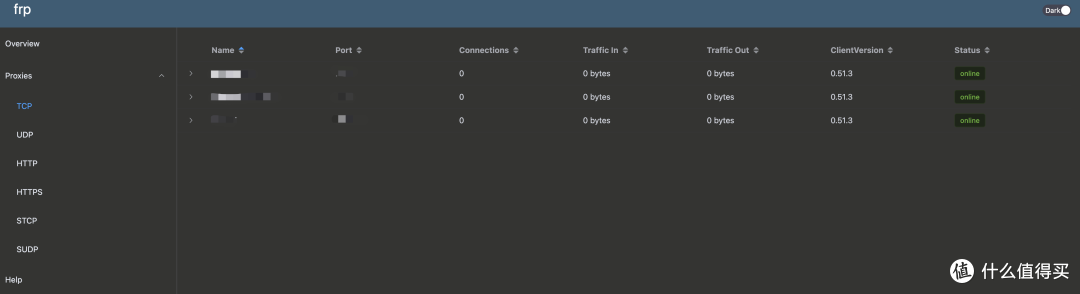
如果都没有公网IP,需要用其他方式曲线救国,当然,嫌麻烦不用内网穿透也不是不行
我个人不相信其他人或者公司搭建的内网穿透服务,所以那种需要去官网注册账号的内网穿透就得PASS
其中一个方案是用云服务器+FRP,FRP分为服务端和客户端,云服务器部署服务端,需要内网穿透的网络找台设备部署客户端
FRP部署比较方便,还自带了管理后台查看连接情况
结尾
生命在于折腾,在折腾的过程中顺便学点东西。本篇文章算是我折腾过程中的一些记录,还是那句,如果不同意见,一切以你为准 。有空我会继续玩一玩相关设备,后面有机会再进行分享吧,再会。









校验提示文案
校验提示文案
校验提示文案
校验提示文案
校验提示文案
校验提示文案
校验提示文案
校验提示文案
校验提示文案
选了UBNT全家桶基本上是我买电子设备的最大失误决策,远没有说的那么神。
校验提示文案
校验提示文案
校验提示文案
校验提示文案
校验提示文案
校验提示文案
校验提示文案
校验提示文案
校验提示文案
校验提示文案
校验提示文案
校验提示文案
校验提示文案
校验提示文案
校验提示文案
校验提示文案
校验提示文案
校验提示文案
校验提示文案
校验提示文案
校验提示文案
校验提示文案
选了UBNT全家桶基本上是我买电子设备的最大失误决策,远没有说的那么神。
校验提示文案
校验提示文案
校验提示文案
校验提示文案
校验提示文案
校验提示文案
校验提示文案
校验提示文案
校验提示文案