


























9
16
#原创新人# H3C 华三 魔术家 Magic F1 中继器 初体验
2017-05-04 18:37:02
527点赞
1750收藏
20评论
序言
初来乍到,稿子貌似发错了地方。分分钟被小编枪毙了。 可是看着那金灿灿的奖励,还有躺在内存卡里精心拍摄的照片,说什么我也不能放弃!
于是整理思路,吸取教训,听小编的话,卷土重来。
一、购买理由
现有无线信号太弱,无法满足我在厕所刷小片片的需求, 急需改变现状。看上F1能兼容市面上99%的路由器的特点,果然一次购买,全家受益。
这是链接,我买的时候比这便宜点,不过现在送网线,说不上来哪个更划算,看刚需吧 
二、外观展示
1、包装
先来张全家福,包装简洁大方巴掌大小,盒子里面也只有主机和说明书。
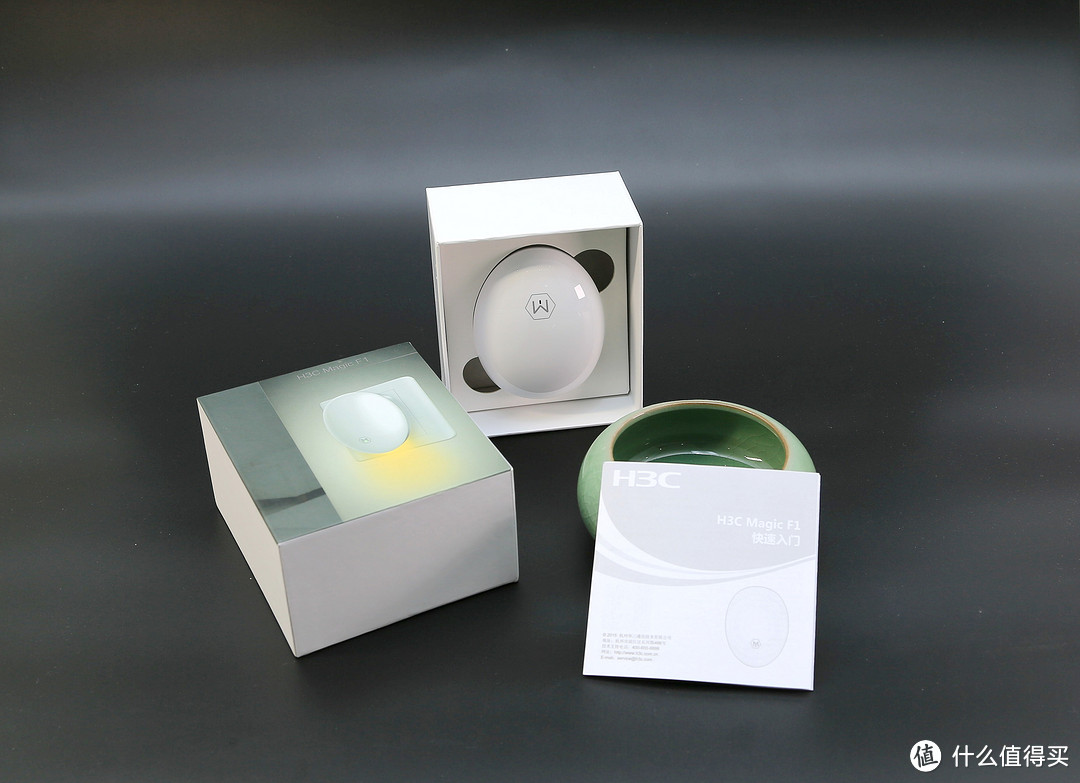
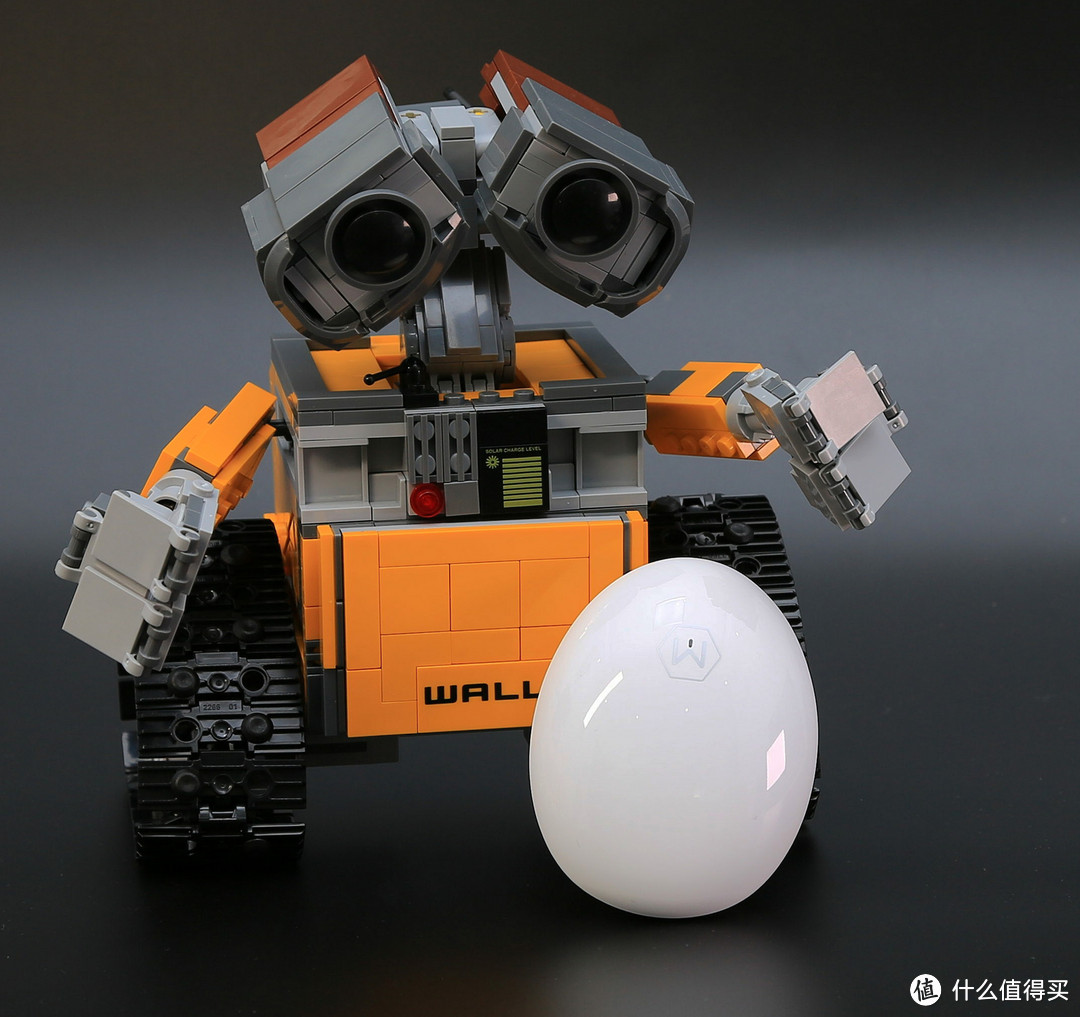
看起来是不是很像《机器人总动员》里的EVE(伊娃)?
作为H3C的“Magic”系列产品,F1的外包装盒才只有11.5*10*150px。
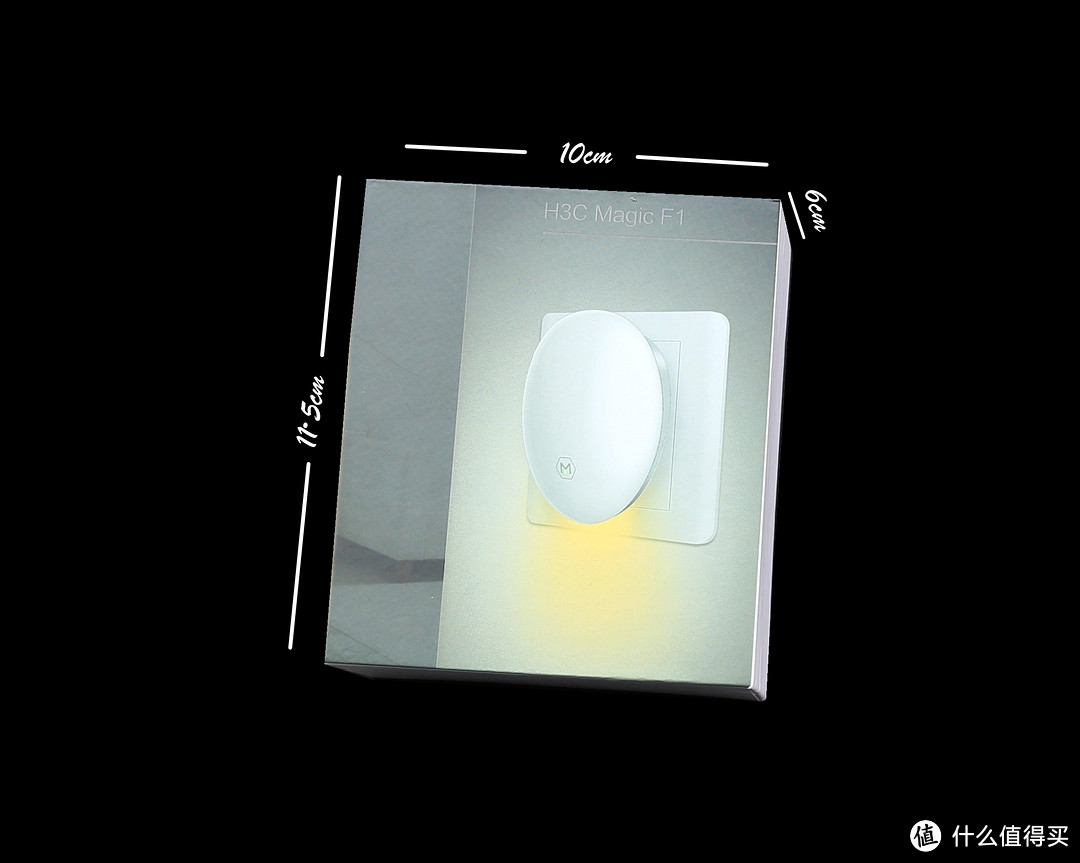
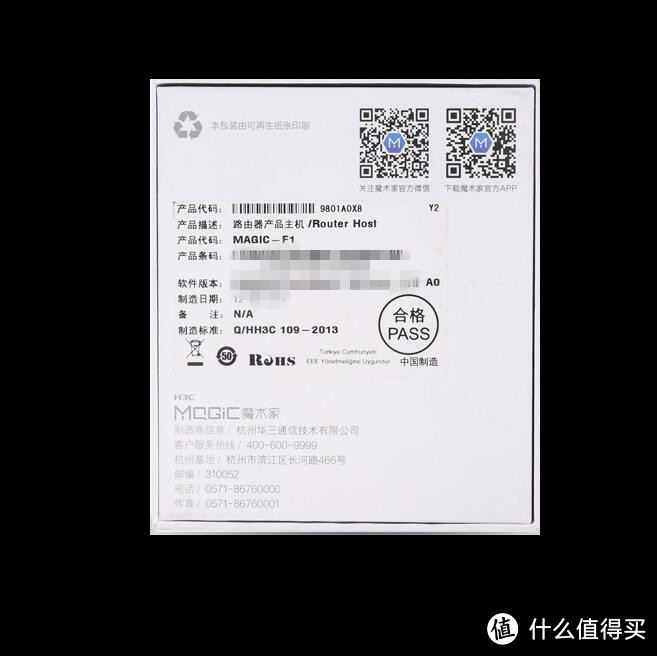
盒子背面同样简洁,甚至都没有出现详细的产品规格和对应参数。
2、主机
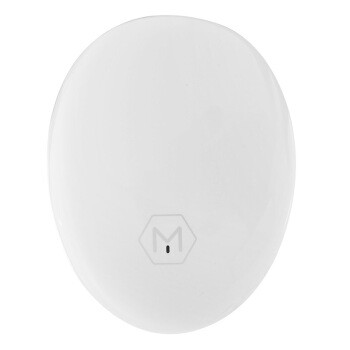
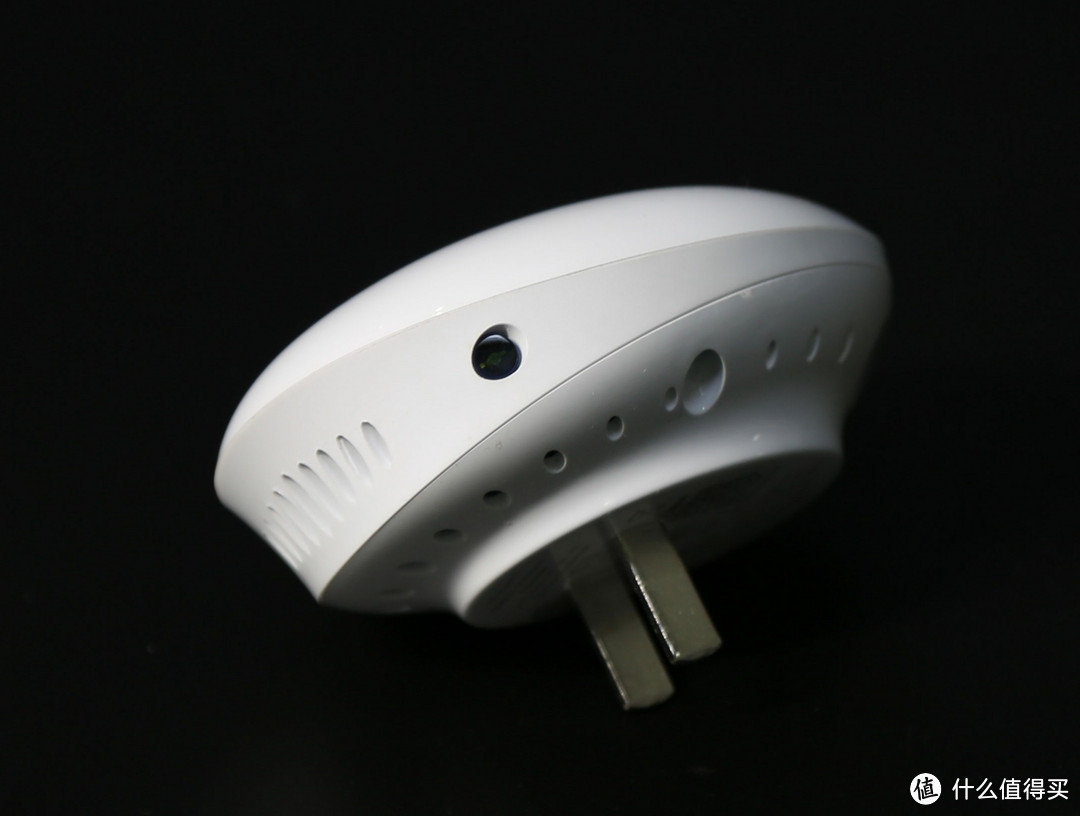
美人如斯,洁白如玉~估计会有不少女孩儿喜欢,有种天然萌,和我家瓦力很配。F1主机通体洁白,内置2个全向天线, “M”形的标志彰显自己的魔法血统。
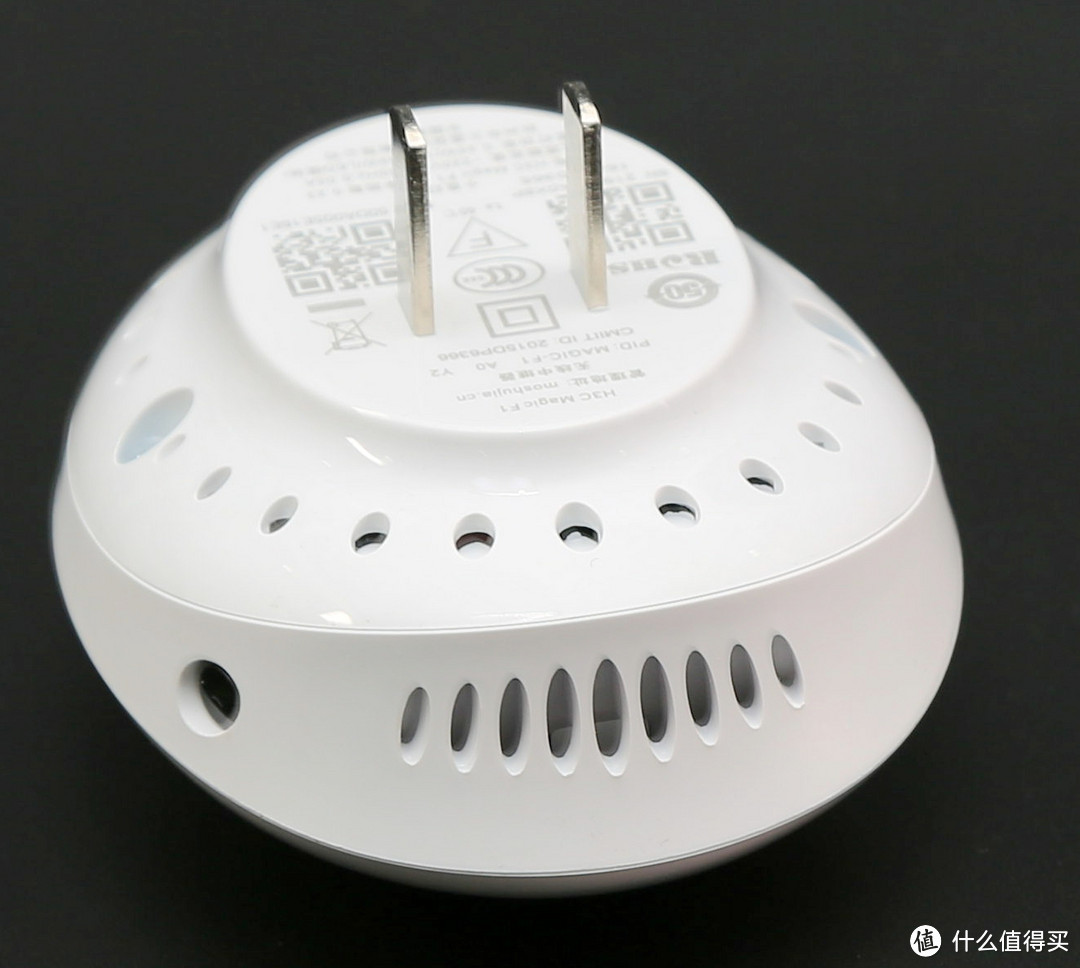
侧面是两层花瓣形散热孔,帮助散热。
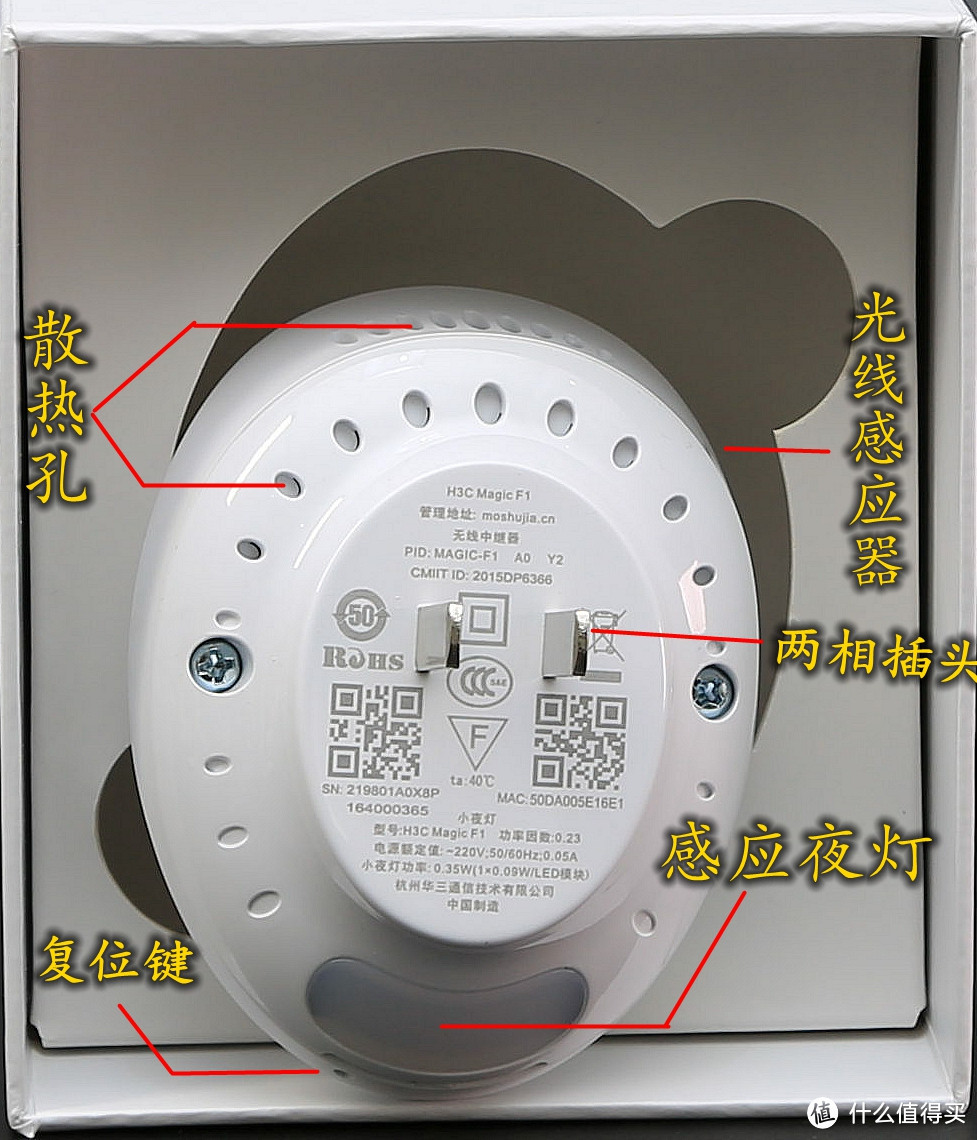
下方点缀一个信号显示灯,还有复位键什么的……自己找哈
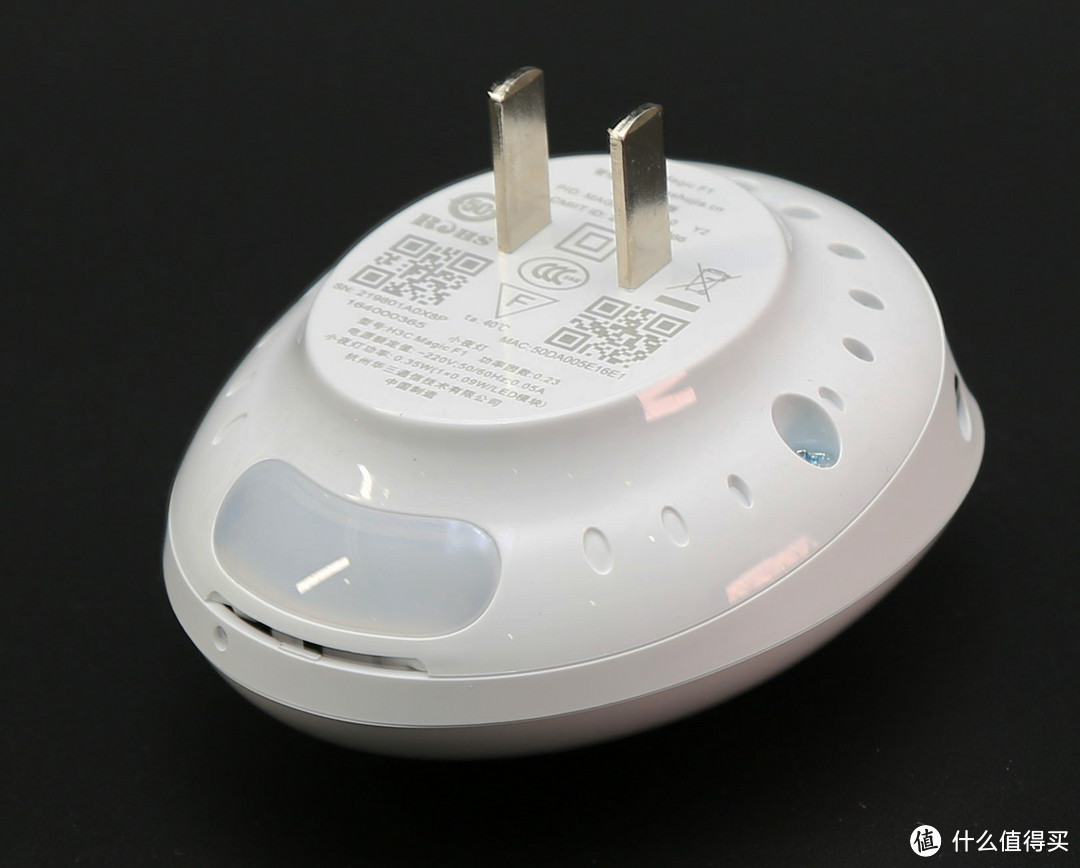
“Magic F1”主要根据上方散热孔附近的“光线感应器”进行工作,在光线昏暗的环境里,可以根据需要绽放“温暖不刺眼”的黄色灯光。
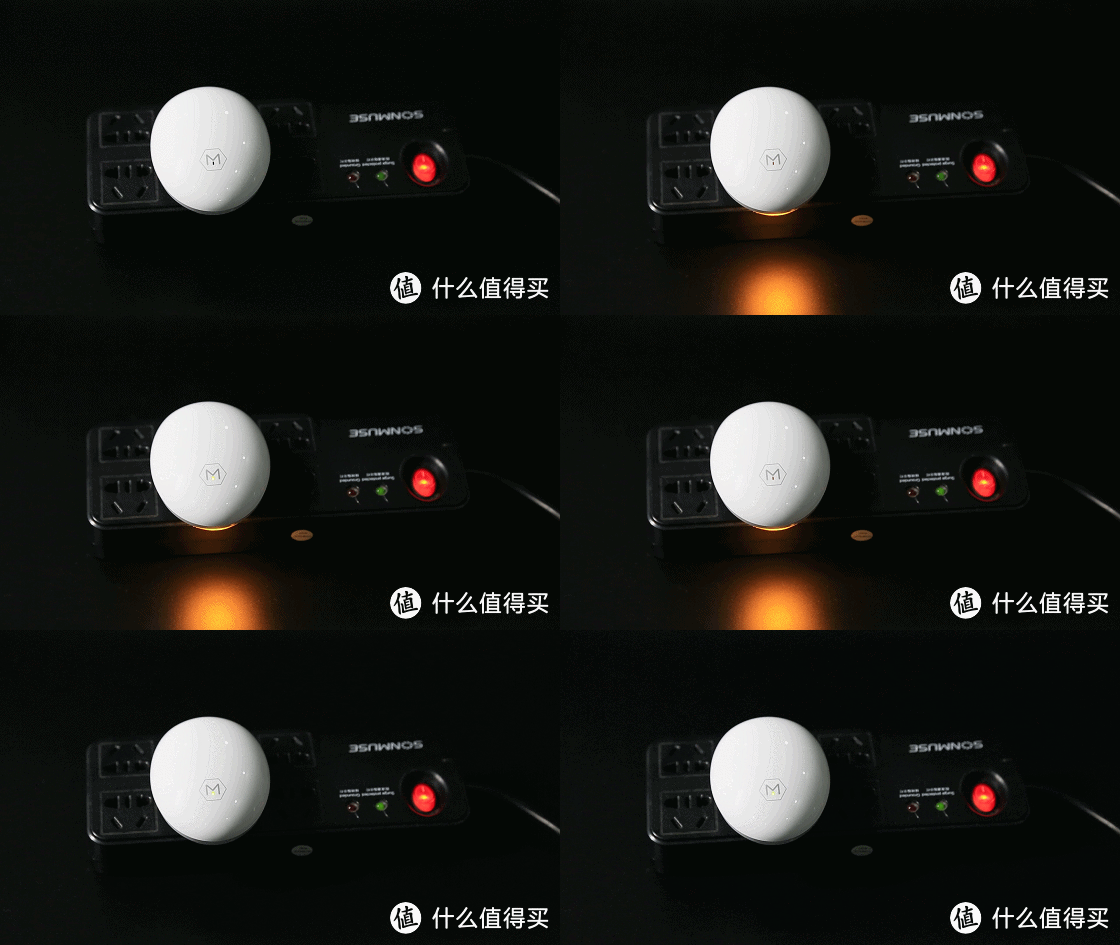
这一智能夜灯的贴心设计,平添了一抹温馨,真正做到让信号“亮”起来。
我将“伊娃”小心翼翼地翻过来,展示下肚皮全景。
三、使用感受
1、主要性能
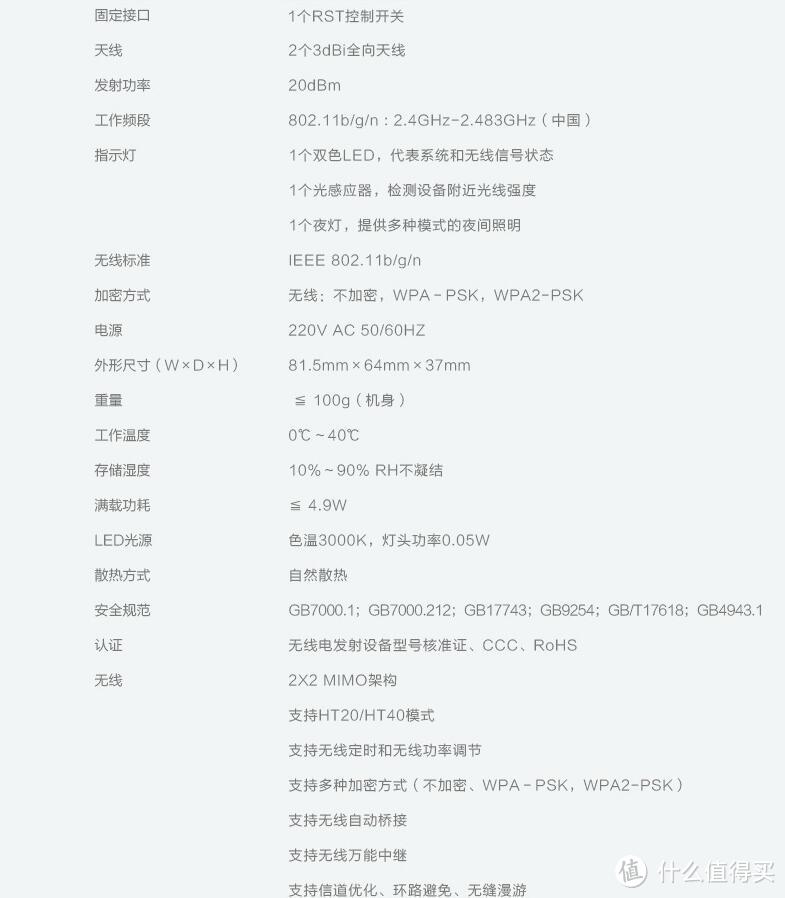
“Magic F1”支持2*2mimo架构,只是很可惜,它只能支持“802.11b/g/n”而不支持“802.11ac wave2”标准。同时也没有“5g”频段。
2、体验准备
A、我家的主要连接设备,6类线千兆局域网环境
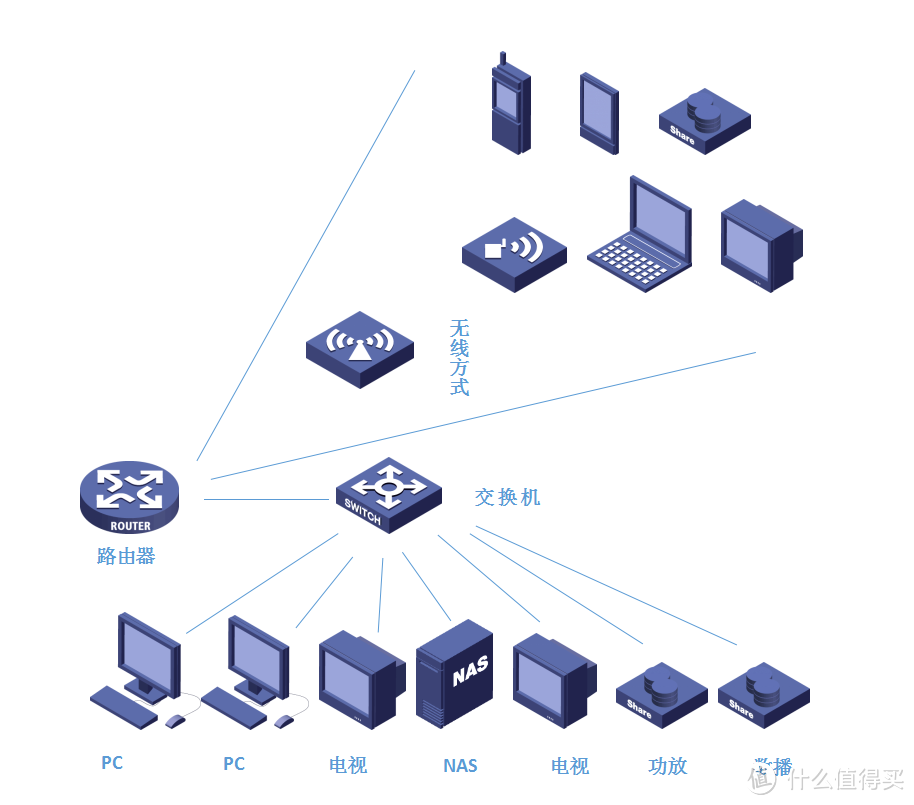
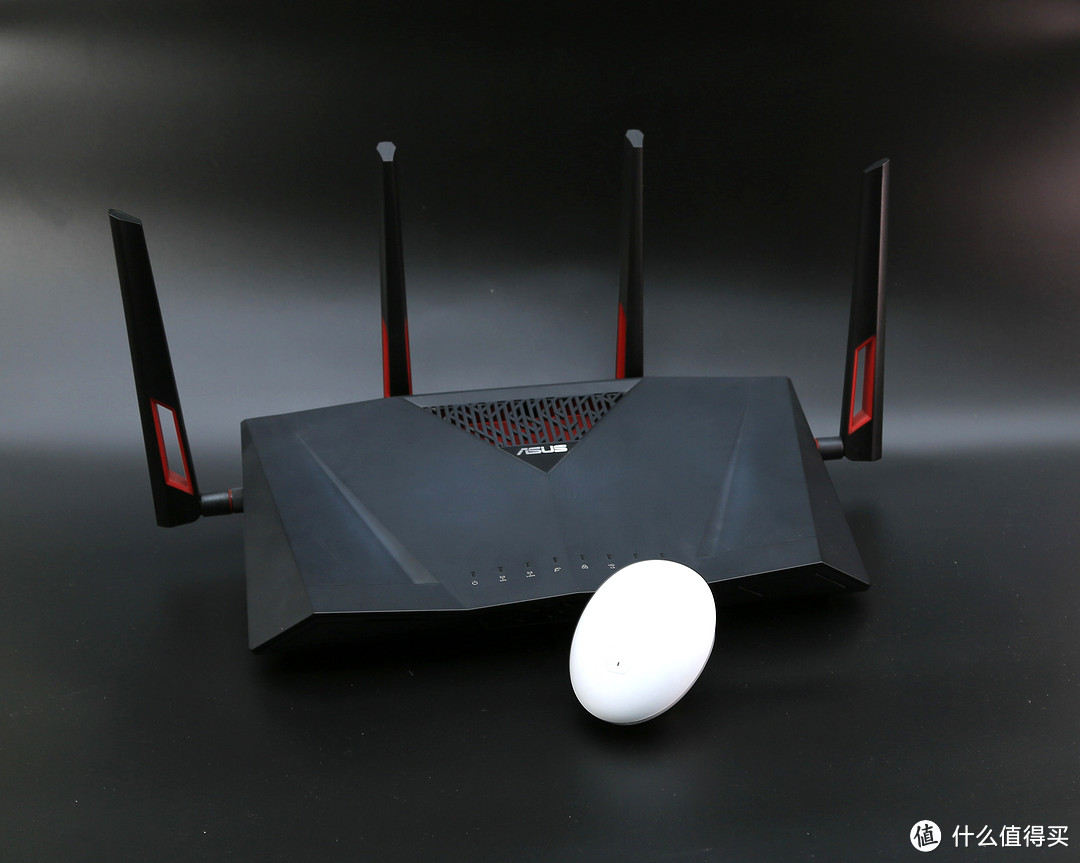
华硕ac68u+八口交换机(带聚合功能),无线部分由路由承担,有线部分由交换机负责。因为二手房的缘故,次卧网线故障,过去一直使用无线电力猫,但是家中电器众多、布线复杂,网络传输至电力猫后效果差强人意。故本次选购了H3C的“无线中继”。
B、无线网卡
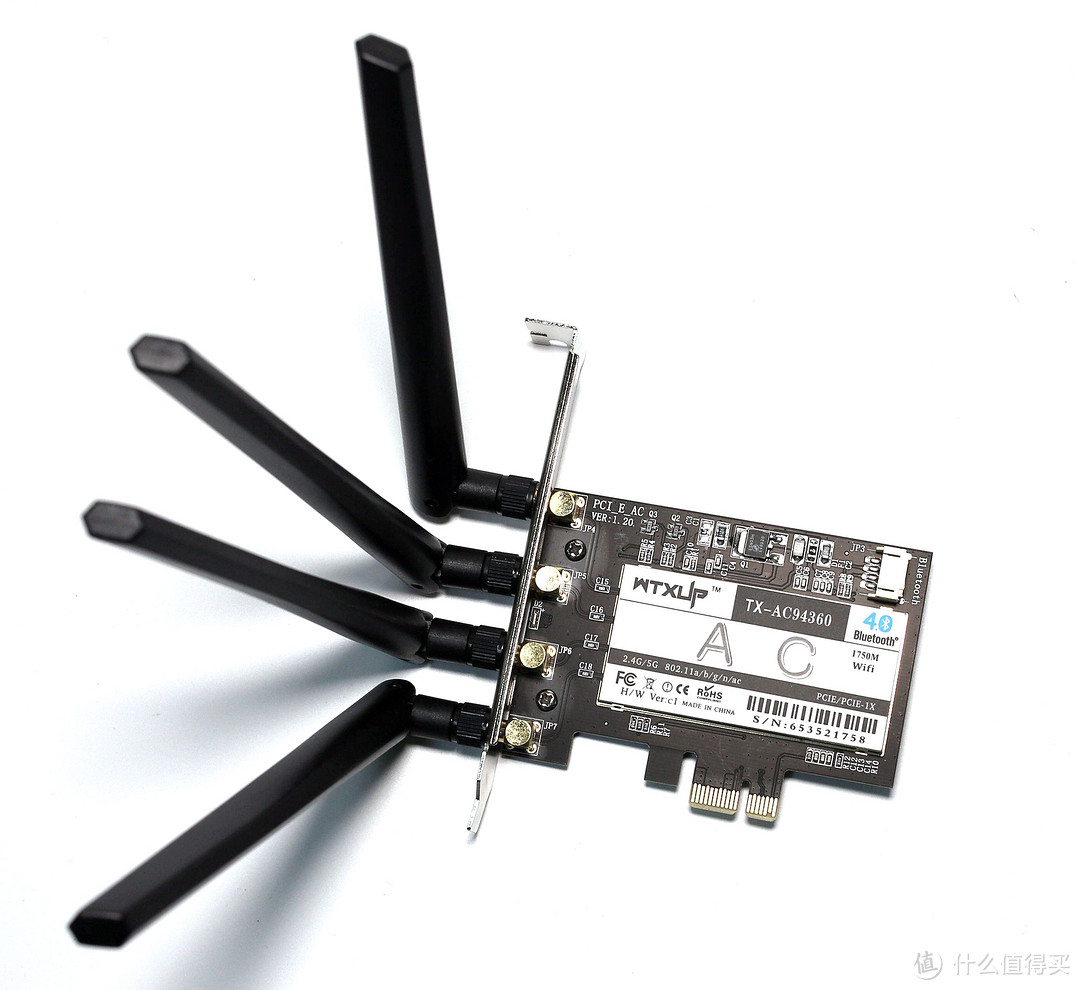
黑苹果AC-94360d,芯片组和华硕PCE-AC68完全一样,只是因为2.4G部分不能支援华硕的QAM“正交幅度调制”所以无线部分的总速率为1750M。
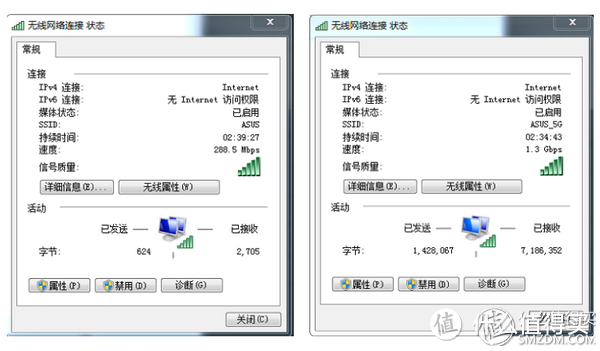
3、三步配网
“伊娃”不仅外表简单,其内在也是极其单纯的,配网设置轻松上手,只要三步即可完成所有设置。“Magic F1”提供了PC端和移动端两种方式,都很直观简便。
A、电脑端

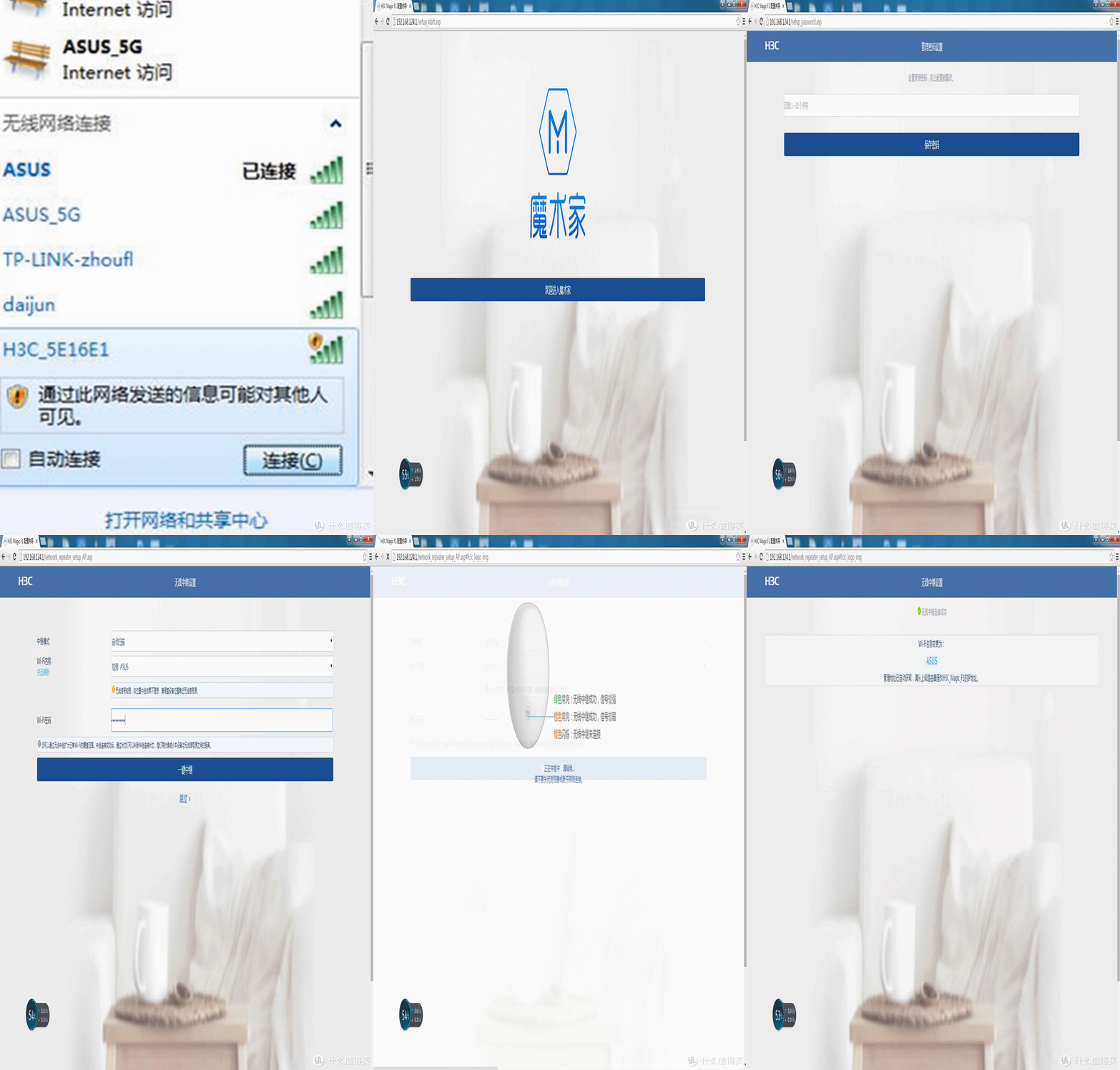
配网过程,在选择好“Magic F1”的无线信号接入后,打开浏览器进行配网设置。
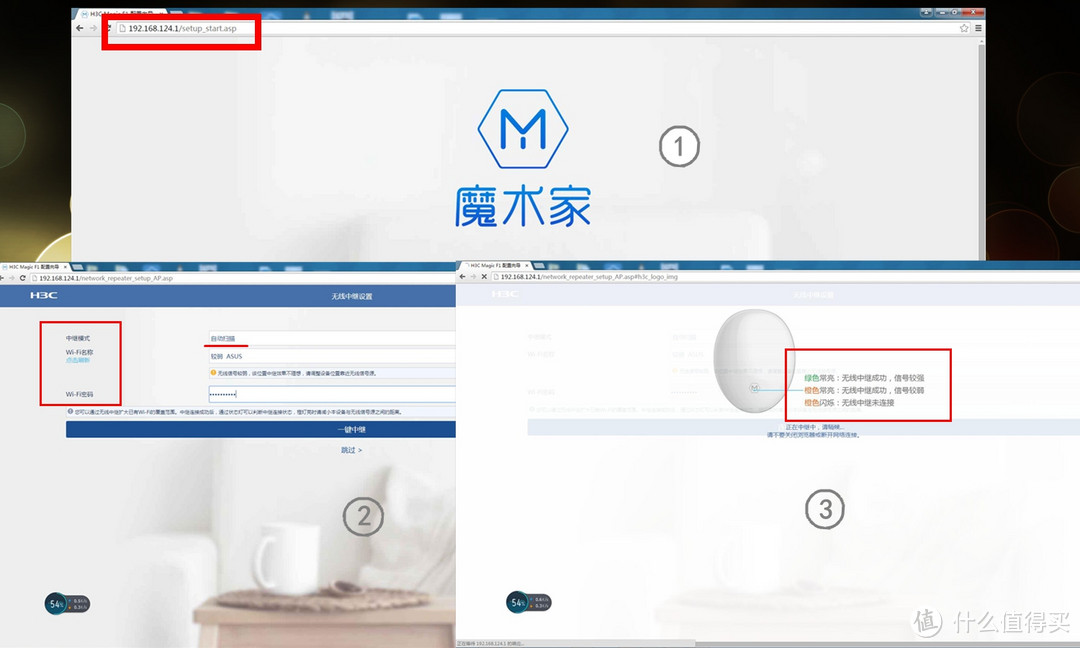
第一步:在浏览器输入“192.168.124.1”或者“moshujia.cn”访问“魔术家”设置页面。
第二步:系统会自动扫描家中的无线信号并选择“中继模式”,不挑路由器,市面上常用路由都可顺利链接,比如我就选择了增强家中的“ASUS”2.4G无线信号,输入密码。
第三步:稍等数秒钟,系统设置完成,就大功告成了。您看俘获一位“娇娃”的放心是不是很容易?
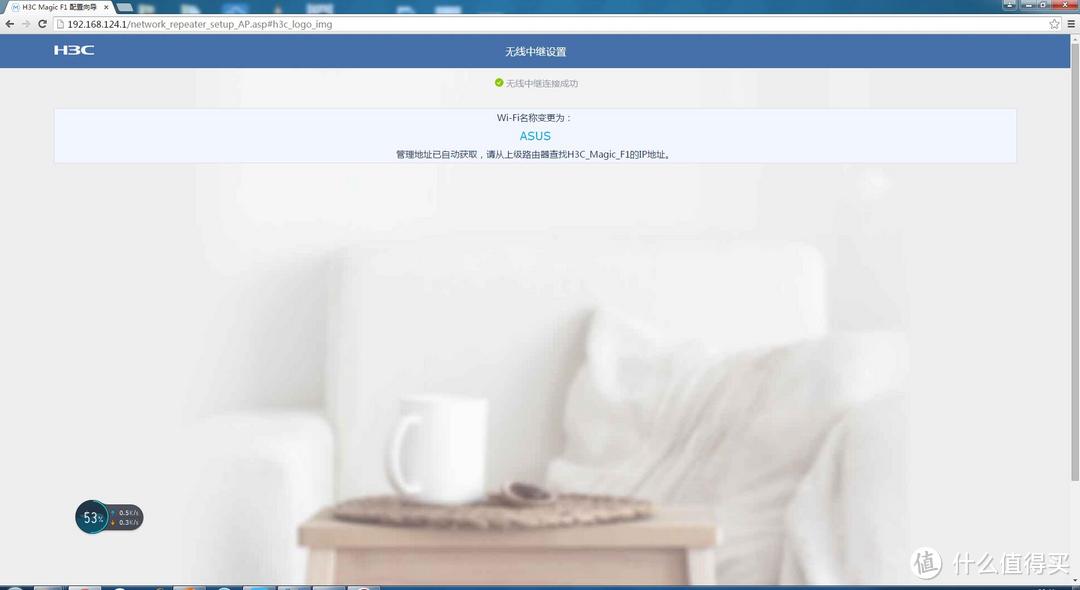
桥接好之后,网络会自动跟之前桥接的路由名字重合,密码也一样,所以其他链接wifi的设备,可以继续用旧的密码登陆中继之后的网络,而不用重新设置。不过中继之后的ssid名称,也会跟桥接的网络一样。若是需要访问“无线中继”,则需要前往上一级路由器查询该IP地址,就能进入管理。
详细过程动图如下:
B、移动端

和PC端大同小异,同样三步骤直接连接主路由做中继,只是界面更加友好直观,操作更为环保高效,后续访问管理更加方便。尤其是在现在的移动互联时代,我十分推荐这种方式。
全程设置和动图,包括App的功能宣传,我全都做了套动图,这样比较直观。

4、管理&兼容
上文说到“Magic F1”作为中继设备接入主路由十分简单,不少朋友肯定会担心它在后续的管理和设置上是否会挑设备,是否会和自家的路由产品相连接时候,出现兼容或者功能阉割的状况?
这个担心,我也有,我们就来一探究竟。
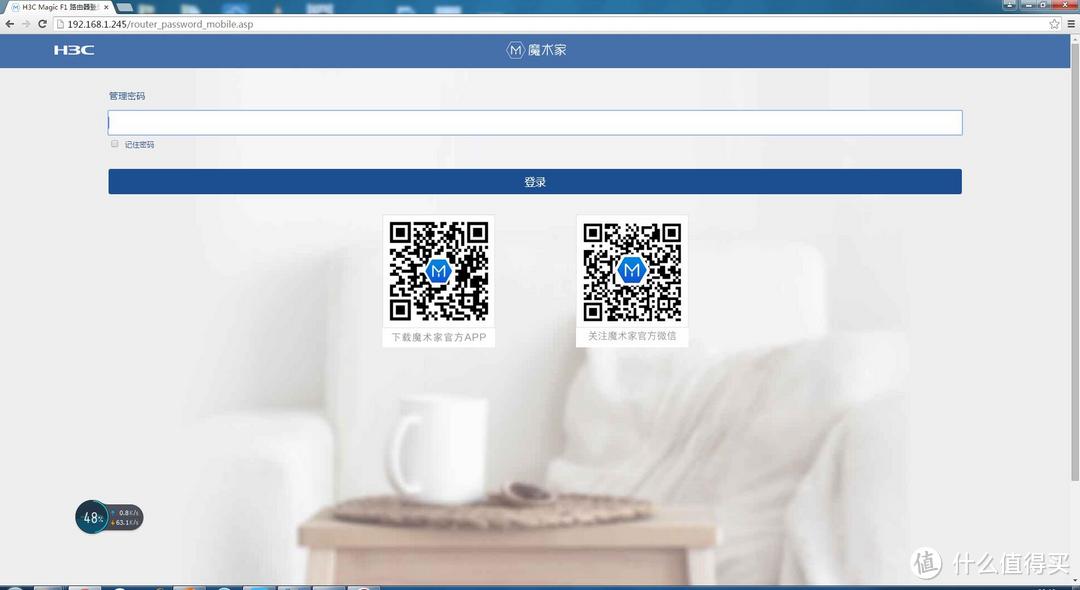
根据上级路由,查询到“无线中继”对应地址,输入IP,填入设备“管理密码”访问。也可以使用“魔术家”APP进行移动端访问。

管理页面分为“简化版”和“专业版”两种,用户可以根据自己的需求选择不同的管理页面和方式。
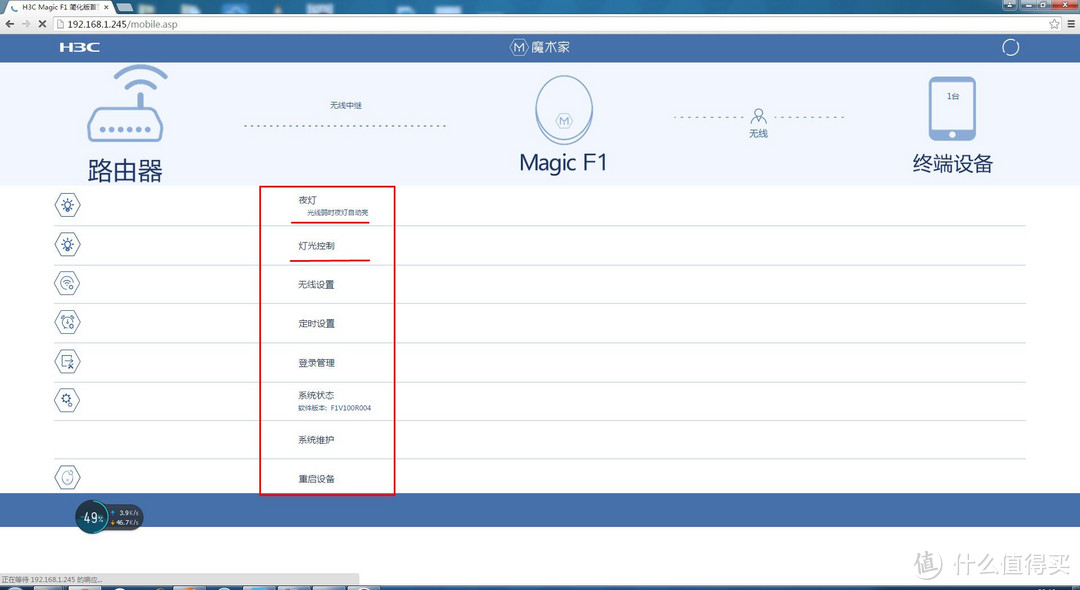
就“简化版”而言,不论是PC端还是移动端,H3C将最为突出的硬件管理,如“夜灯控制”、“定时管理”、“无线设置”等放置在前,照顾到用户最为迫切的需求。不光有,而且真的可以设置和应用哦。
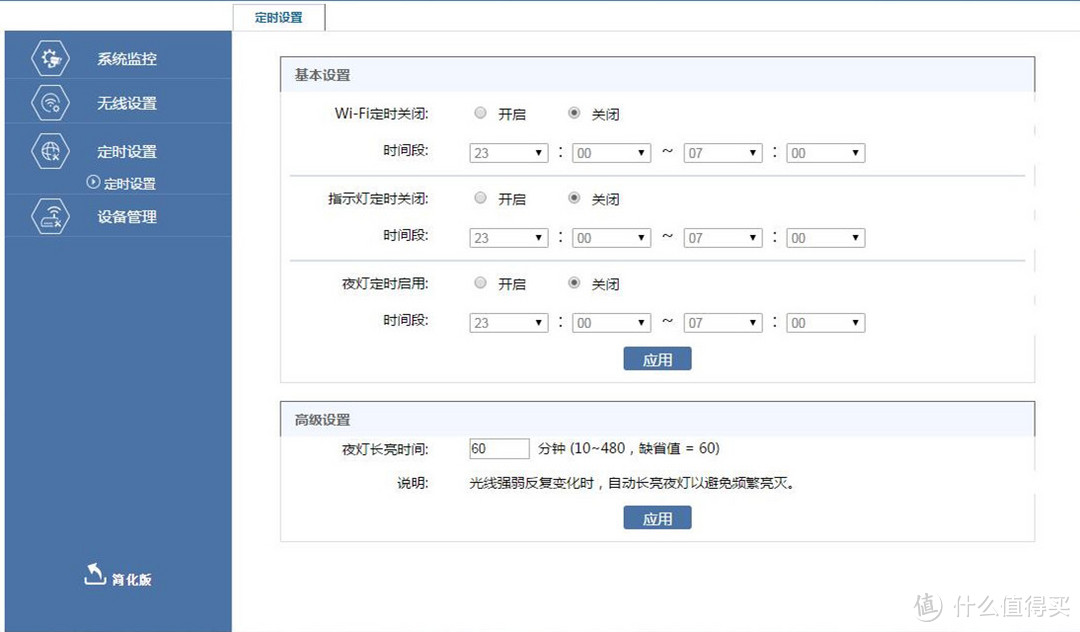
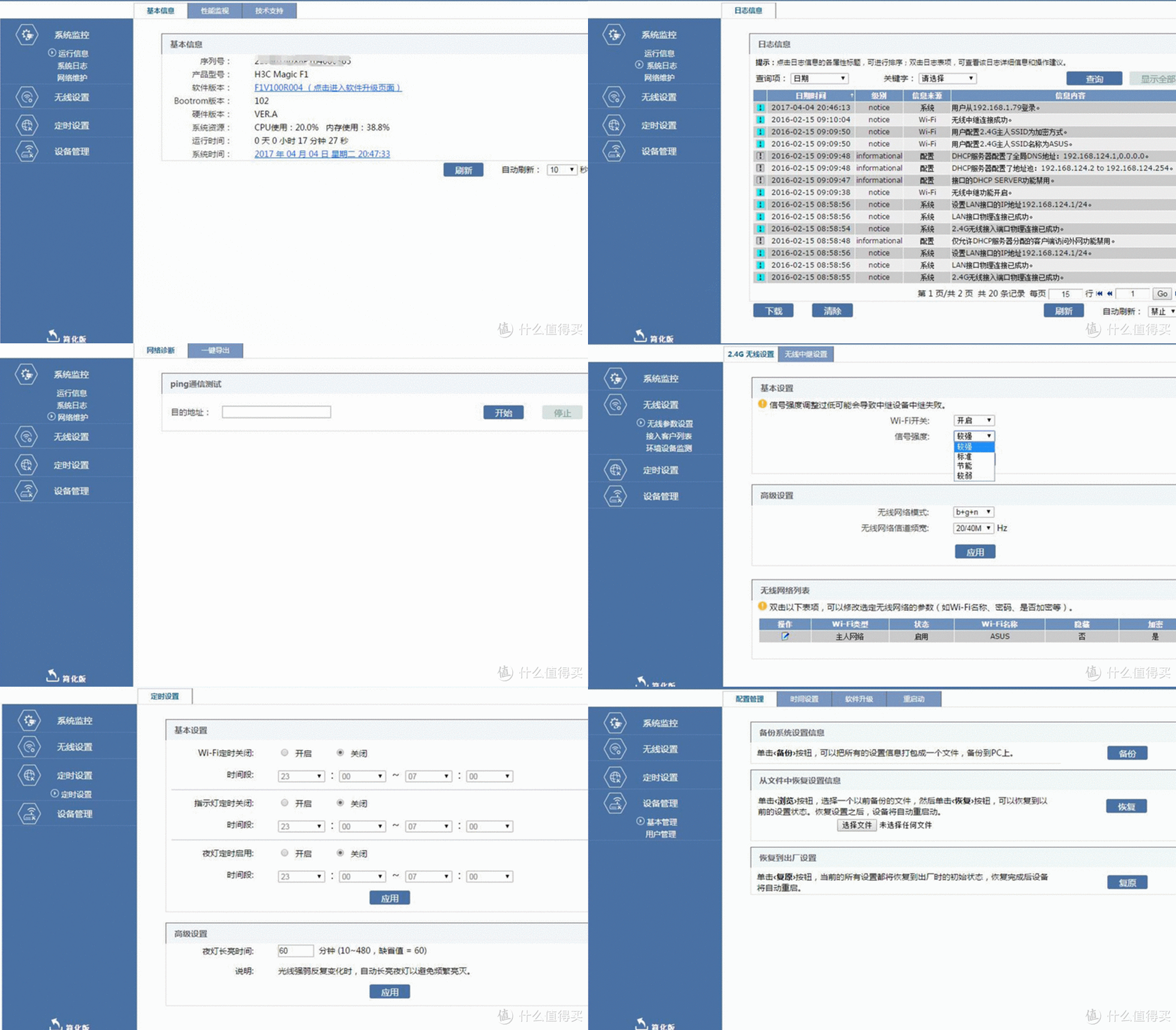
不仅如此,还有针对高级用户设置需求的“专业版”界面,帮助“伊娃”解锁各种姿势。比如可以对“Magic F1”可以更好的监控设备信息,还可以设置信号强度管理信道等等,我还是简单地做了个动图,方便大家直观的了解下。
5、信号实测
首先,发张家里的户型图。

100平的二手学区房,路由器放在客厅东南角的金属书架内,A点距离大概10米;B点和路由器只隔一堵墙,但是因为这堵墙在客厅面挂有大量设备,对信号有干扰;C点厨房有承重墙和冰箱阻隔;D点为“伦敦”四面环堵,信号弱;E点由于对角距离最远且有多面承重墙阻挡,WiFi几乎不可用。因此本次选择“Magic F1”配网的地点优先要解决两个问题:首先是要解决E处信号几乎不可用的问题,二是增强CD两处的信号。
因此,F1放置方案如下:
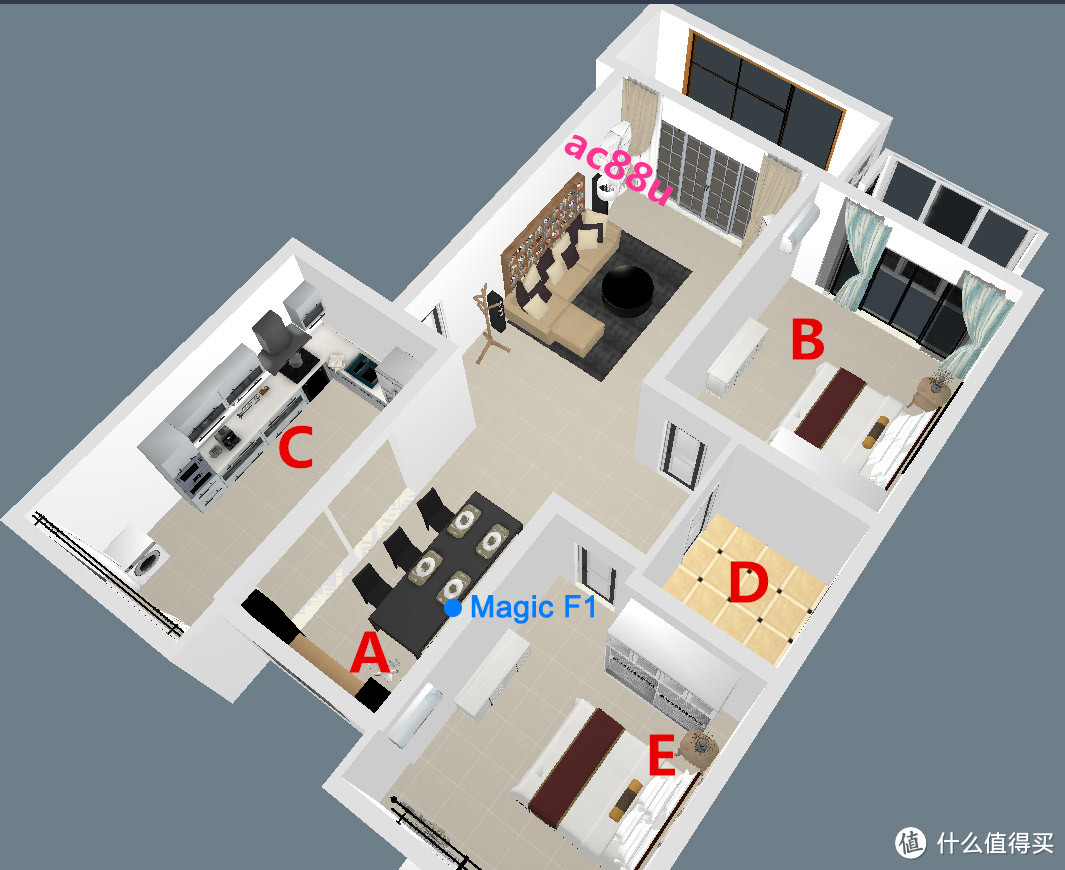
其结果是相当明显的。

由原先信号 “-45dbm”的强度增强到“-28dbm”,考虑到我的机箱为厚重的全金属构成,将主机前后位置颠倒,把无线网卡的接发天线同“无线中继”处于相对的位置,大家猜一猜信号强度为多少呢?
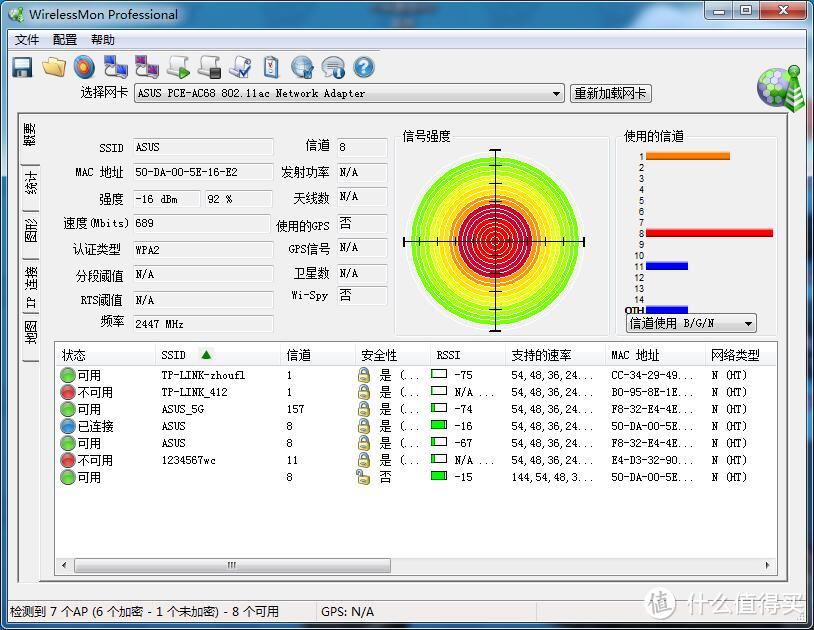
“-15dbm,92%”的强度
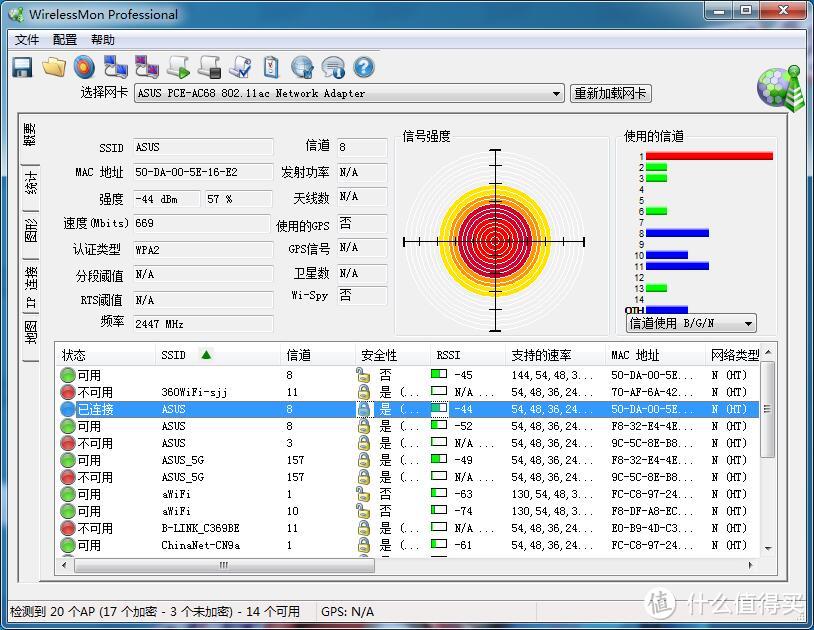
 还是很强劲的!不过这也导致了,其他两个点的信号增强一般
D点信号: -44dbm ,57%的强度
C点信号: -45dbm ,56%的强度
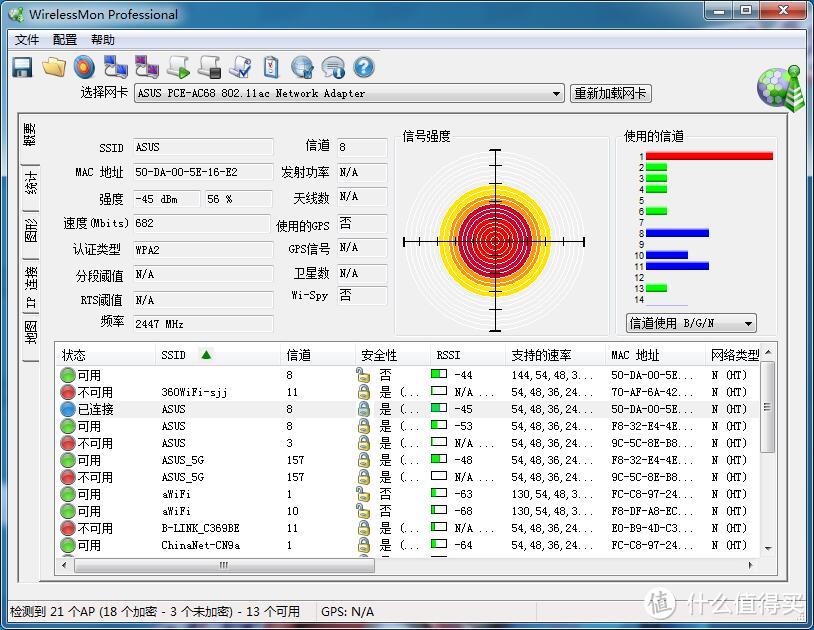
这个方案对于E点增强极其惊人,对C点和D点也有了不错的改善,达到目的,提高WiFi覆盖首战告捷!
▼小结:在H3C“Magic F1”的支持下,家用路由器的覆盖范围和信号质量都有很大程度的改善,如果摆放位置能够斟酌合理的话,会极大提升原有的无线体验。如果您的家中已经拥有一台不错的路由器,想要更好的享受无线信号的便捷性,那么建议您可以选购一台“Magic F1”无线中继,而非跟风持续购买更高规格的路由器。
四、总结和建议
目前,除却继续发展新的路由技术和产品外,普通家庭想要无线信号全覆盖,最长采用的高性价比方案基本就是无线中继和电力猫了。相较于电力猫速度低,返修高的缺陷,无线中继是一个相当靠谱的解决方案了。
优点:1、造型小巧,管理直观,设置简单。
2、信号拓展,改善明显,穿墙高效覆盖广。
3、可兼容市面上99%的路由器。
缺点:1、能尽快支持5G频段,双频覆盖是趋势。
2、希望尽快推出支持“802.11ac wave2”标准的后续产品。











校验提示文案
校验提示文案
校验提示文案
校验提示文案
校验提示文案
校验提示文案
手残党,遇到设置就懵逼
校验提示文案
校验提示文案
校验提示文案
校验提示文案
校验提示文案
校验提示文案
校验提示文案
校验提示文案
校验提示文案
校验提示文案
校验提示文案
校验提示文案
校验提示文案
校验提示文案
手残党,遇到设置就懵逼
校验提示文案
校验提示文案
校验提示文案
校验提示文案
校验提示文案
校验提示文案