

















21
26
iPad Air8一周深度体验|踩坑整理实用优化技巧
2026-06-24 11:36:21
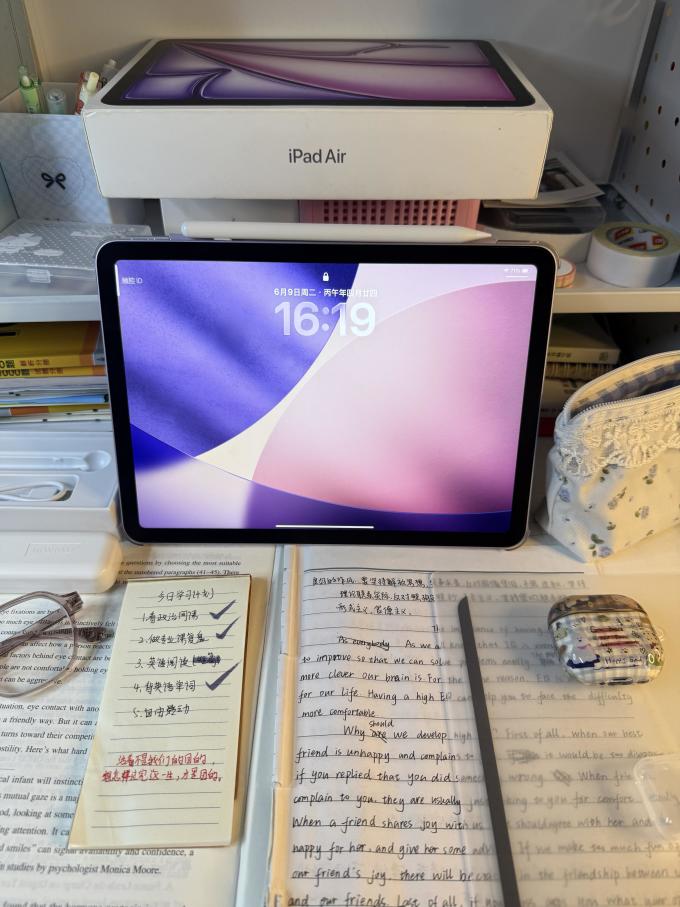
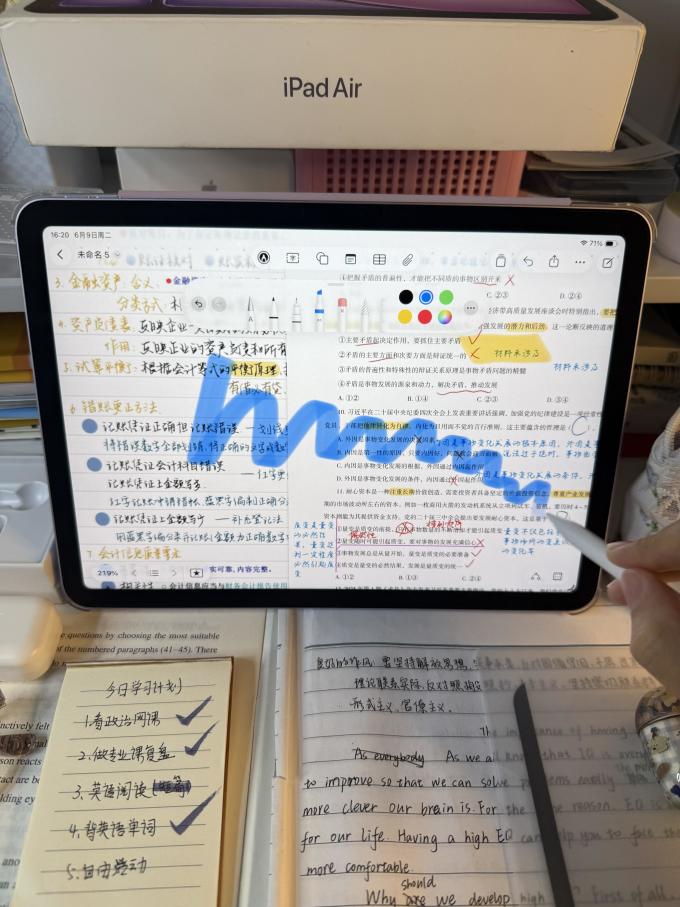
入手iPad Air8日常学习使用一周,接连碰到不少影响体验的小问题,挨个摸索出适配的解决办法,整理干货技巧,正在用或者准备入手的可以收好。
一、上滑手势卡顿不跟手
整机最影响日常操作的问题就是页面上滑滞涩,来回滑动总觉得有拖拽感,调整两处设置就能大幅改善。
打开设置找到辅助功能-触控,开启触控调节里的使用触控初始位置,轻扫手势选定标准模式;再点开辅助触控,把滑动延迟参数拉至最快,调整完页面滑动流畅度直接翻倍。
顺带自定义小白点快捷操作,双击屏幕设置返回主屏幕,闲置状态将白点不透明度调至15%,既不会遮挡屏幕内容,还能辅助省电。额外熟记系统原生手势,五指捏合调出多任务界面,五指向上滑动回到主屏幕,熟练之后基本可以脱离手势条操作。
二、屏幕按压出现水波纹
书写绘画用力按压屏幕时,表面会浮现明显涟漪纹路,对细节敏感的使用者很容易觉得难受。
最稳妥的改善方式是粘贴软性类纸膜,膜体可以分散笔尖按压的压力,有效弱化水波纹显现。日常使用尽量避免躺在床上单手弯折握持机身,外力挤压也会加重波纹问题,机型之间对比,11英寸版本面板更容易出现轻微水波纹,轻触出现纹路属于正常硬件表现,不用过度焦虑。
三、日常耗电过快优化
长时间网课、记笔记续航缩水明显,两处设置关闭后耗电速率明显放缓。
进入显示与亮度设置页,关闭抬起唤醒、锁定解锁感应功能;打开通用板块,直接关闭后台App全局刷新,杜绝软件后台偷偷耗电,碎片化学习使用一整天续航余量会多出不少。
四、屏幕观感偏红泛黄
屏幕日常莫名泛红偏暖,大多是自带色温功能导致。
下拉控制中心长按亮度滑块,关闭夜览模式;再跳转显示与亮度设置,依次关闭色彩滤镜、原彩显示两项功能,屏幕色温立刻恢复原生正常观感,看文献、刷题视觉舒服很多。
全部技巧都是亲身实测有效,针对机型自带的小短板做适配调整后,学习、画画的使用体验提升一大截。
平时使用平板还遇到过哪些奇怪的小毛病?
#ipadair8 #ipad使用技巧 #大学生数码 #ipad配件 #平板电脑 #ipadair8避坑