

















































4
7
NetGear 网件 JWNR2000v5 300M无线路由器 开箱试用
2014-09-10 13:56:14
20点赞
37收藏
20评论
各位张大妈家属大家好~我们又见面了 本次晒的是前几天发现频道推的 NetGear 网件 JWNR2000v5 无线路由器,正好宿舍缺个路由器,虽然经常蹭某舍友的网(虽然某舍友也不用...),但还是觉得自己有个单独的无线会比较好,然后就...买买买!!!
某东的销售也是个坑,JWNR2000有v3和v5版本随机配送,虽然没什么大的区别(对我来说最大的区别就是路由器表面材质不同...),但是既然是相同的价格那肯定要v5的嘛!!!拆开快递后看到果然是v5的~也就安心了~

我以为是美帝货包装应该洋气一点,事实上我想多了...

包装的底部标明了该路由器的型号以及各种码,还有“妈的in天朝”的字样。

打开包装拉开纸盒,两坨黑物映入眼帘!

路由器主体、路由器电源、路由器说明书,这就是包装内的所有东西。

路由器的底部贴着一些信息,首先是右上角的型号,可以看到是v5版本的~一二行的内容就是出厂的WiFi名称和密码,也就是说我现在装上去就可以搜到一个名字叫“NETGEAR01”密码是“melodicink009”的WiFi(虽然开箱的时候拍了这张照片...但是在连接无线的时候竟然完全忘记了有这个东西...试了半天密码无果后才想到原来还有这玩意儿→_→)。标签的底部还有对路由器正面的显示作出各个功能的对应标识。

背部设计也很简单,电源接口和网线接口,还有一个复位按钮(所以就不拍照啦~)。装上后就是这个这样子的~短短的天线感觉还有点萌萌哒!


电脑点击网络后可以看到“NETGEAR01”的网络,点击连接!然后输入刚刚路由器底部标注的密码即可成功连接!然后呢...然后呢...这货背后没有按钮,所以只能通过密码连接

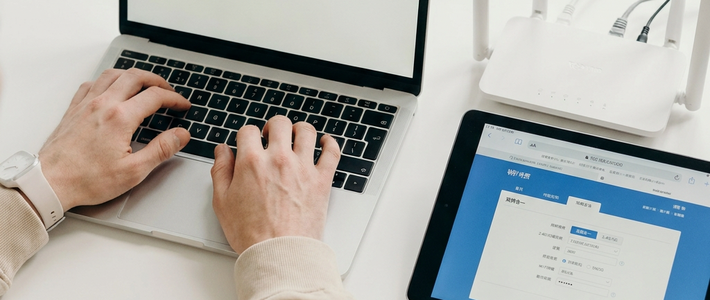
打开浏览器,输入“www.routerlogin.com”进入路由器管理页面。当页面显示上图内容时,选择第二项即可!

当页面提示需要进行身份验证时,用户名和密码都是最基础的,这个用过无线路由器的应该都懂~

管理界面很简单,真的很简单...没有过多复杂的功能,只有最基础的设置。首页显示路由器的一些基本状态。可点击进行设置。


设置页面和别的路由器应该没什么区别,提供商选择PPPoE,然后下面输入宽带帐号和密码即可,连接模式选择“一直连接”避免掉线(或将闲置超时设置成0分钟也是一样的,默认是5分钟),设置完后保存并等待更新即可~

保存完后我们试试张大妈能不能出来...成功~
 在这里可以看到该路由器是2.4GHz的连AC都没有...也只是一个很普通很普通的路由器而已...将名字设置成张大妈后,建议把频道设置成“01”,原因是设置成自动后用了一天发现有时候无线是连接着但是没有网络...然后最下面的安全选项就是WiFi的密码啦,除非你懒...不然还是建议把出厂密码给改了吧!

保存后打开无线列表可以看到新的名字啦~色魔张大妈!!!

管理页面还有设备查看的功能,可以看看有没有陌生设备蹭你的网!!!每个设备的后面都有显示名称,如果是自己不认识的,该怎么做你懂的~

设置好后用SpeedTest测试一下,最下面的是我原来的路由...虽然现在的速度还不是很满意(抽空得给电信打个电话了..好歹我是10M的啊!!!)最上面的就是现在的速度啦,虽然测试没什么实质作用...但还是明显的看出差别的嘛~


手机上也有网件的客户端,虽然没什么大功能但是基础的都有,至少用手机重启路由器比电脑重启方便嘛~
作为一个低价的路由器来说还是不错的,当然同价位来说也有很多好的选择,至于如何选择就看大家的需求咯~感谢大家的收看~下期再见!














校验提示文案
校验提示文案
校验提示文案
校验提示文案
校验提示文案
校验提示文案
校验提示文案
校验提示文案
校验提示文案
校验提示文案
校验提示文案
校验提示文案
校验提示文案
校验提示文案
校验提示文案
校验提示文案
校验提示文案
校验提示文案
校验提示文案
校验提示文案
校验提示文案
校验提示文案