





































96
46
Lenovo 联想 G40-70M 笔记本电脑加装SSD记
2015-07-27 15:36:14
149点赞
241收藏
92评论
一、购买联想G40的心路历程
二、SSD改装及前期准备
三、系统安装
四、一些后续注意事项
一、联想G40的心路历程(一堆废话,可以跳过 )
)
好吧,说起电脑这事,从大学就开始就比较喜欢看硬件论坛。。。给同学出谋划策、陪同购买~然后蹭上一顿饭
话说现在毕业五年,仍然没有摆脱这种命运~各种咨询。能推的都推咯。。。不过前几天,大学好基友说需要一台工作电脑,好吧这不就是让我出点力麽。懂了。4K的预算,要求稳定,便携性无要求。
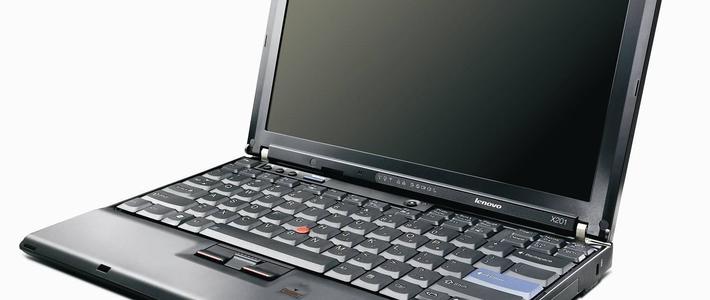
他的目标是Thinkpad的E450C。不过我本人对这台E450完全不感冒。。。
价格略高,散热控制不好,性能一般。无性价比。又不移动办公,综合起来不如直接购买家用本。遂怂恿入手了联想G40-70。
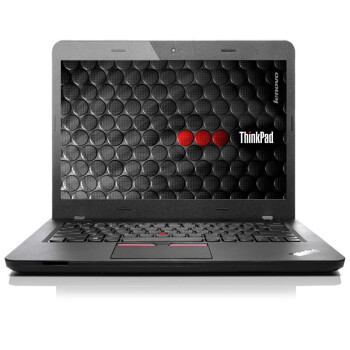 联想(ThinkPad) 轻薄系列E450C(20EH0001CD)14英寸笔记本电脑(i5-4210U 4G 500G 2G独...【ThinkPadE450C(20EH0001CD)】京东JD.COM提供ThinkPadE450C(20EH0001CD)正品行货,全国价格最低,并包括ThinkPadE450C(20EH0001CD)网购指南,以及ThinkPadE450C(20EH0001CD)图片...
为何选G40。。。因为G40的cpu比较厚道( 我会说我是按评价数量选的型号么~)
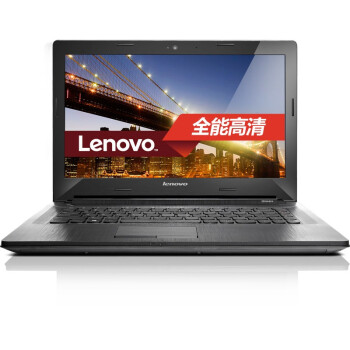 联想(Lenovo)G40-70M 14.0英寸笔记本电脑(i5-4258U 4G 500G GT820M 2G独显 DVD刻录 ...【联想G40-70M】京东JD.COM提供联想G40-70M正品行货,全国价格最低,并包括LenovoG40-70M网购指南,以及联想G40-70M图片、G40-70M参数、G40-70M评论、G40-70M心得...
G40的I5-4258U,虽然也是低压U,但性能基本等同标压的I5-3230M,而I5-4210U,那性能只是标压I3-3130M,差距还是有点的。同样的钱~肯定上I5-4258U,不过话说现在4000元的机器,大部分都配置I5-4210U。略坑
好吧话说,话说基友电脑填写了我的地址,,,顺便顺丰发了一块SSD
难道说这是给我的福利
But,基友交代了任务,请加装一下SSD。
二、SSD改装及前期准备
2.1 改装方案
PLAN A:msata+msata接口固态硬盘。
优点:1)操作简单。无需添加光驱位硬盘托架,无需改动原机械硬盘位置,只需要将固态硬盘装入msata接口就行。
缺点:1)现在一般家用本都不提供msata接口,就算有也需要注意msata接口是否是sata3.0标准。
2)比sata接口的固态硬盘稍贵。
以下这款就是我现在用的联想K29用的系统盘。2年了,降了200块~速度杠杠的。
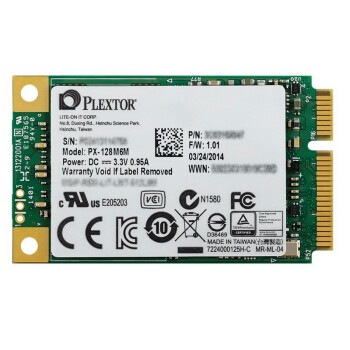 浦科特(PLEXTOR) M6M系列 128G MSATA固态硬盘(PX-128M6M)【浦科特M6M系列 128G MSATA固态硬盘(PX-128M6M)】京东JD.COM提供浦科特M6M系列 128G MSATA固态硬盘(PX-128M6M)正品行货,全国价格最低,并包括PLEXTORM6M系列 128G MS...
PLAN B:购置2.5寸固态硬盘替换机械硬盘,购置硬盘光驱托架替换原光驱。
优点:1)提升系统的速度而不降低电脑的硬盘空间。
2)sata接口的SSD价格较msata接口的SSD便宜。
缺点:1)光驱没法用咯
2)操作略复杂,最近新上市的笔记本D面比较好打开。有些老的机器D面拆卸较繁琐。
额至于为何SSD要装在原机械硬盘位置,是因为该处接口为SATA3.0,不会成为SSD的瓶颈。
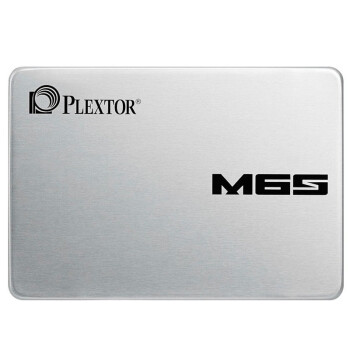 浦科特(PLEXTOR) M6S系列 128G 2.5英寸 SATA-3固态硬盘(PX-128M6S)【浦科特M6S系列 128G 2.5英寸 SATA-3固态硬盘(PX-128M6S)】京东JD.COM提供浦科特M6S系列 128G 2.5英寸 SATA-3固态硬盘(PX-128M6S)正品行货,全国价格最低,并包括PL...
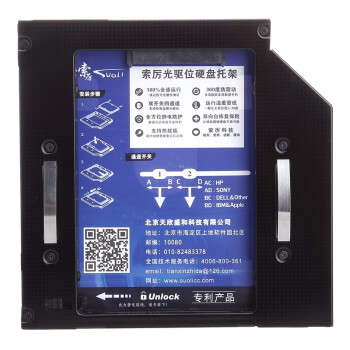 索厉(Suoli)SLA20 笔记本光驱位硬盘托架(9.5mm通用型)【索厉SLA20】京东JD.COM提供索厉SLA20正品行货,全国价格最低,并包括suoliSLA20网购指南,以及索厉SLA20图片、SLA20参数、SLA20评论、SLA20心得、SLA20技巧...
2.2 准备工作
好吧,这次联想G40咱就用Plan B。
全家福:
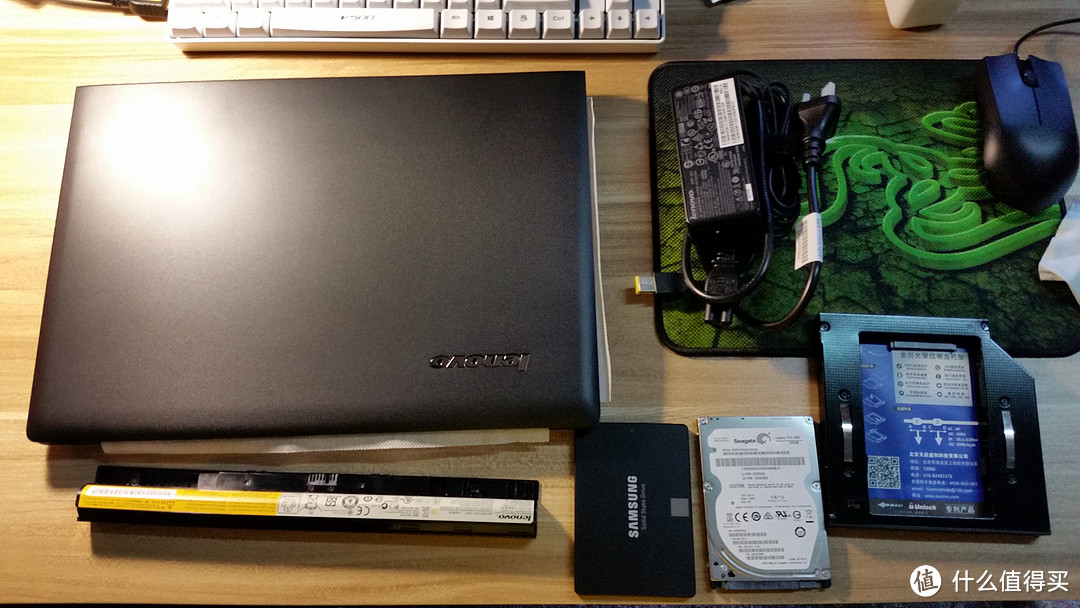
1)拆D面:
好吧,新机器还没使用就开拆~好嗨
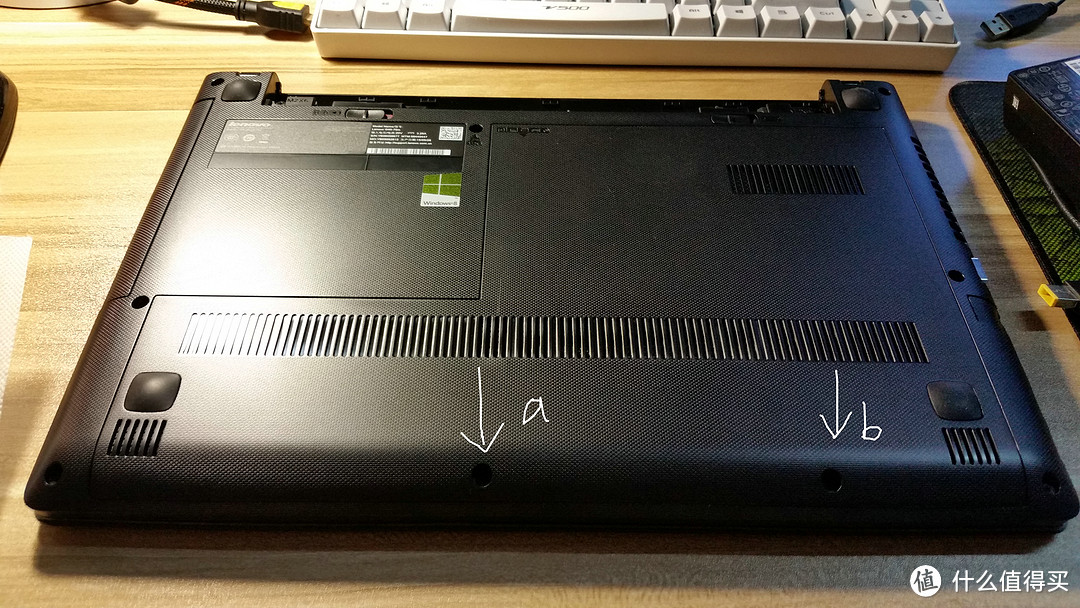
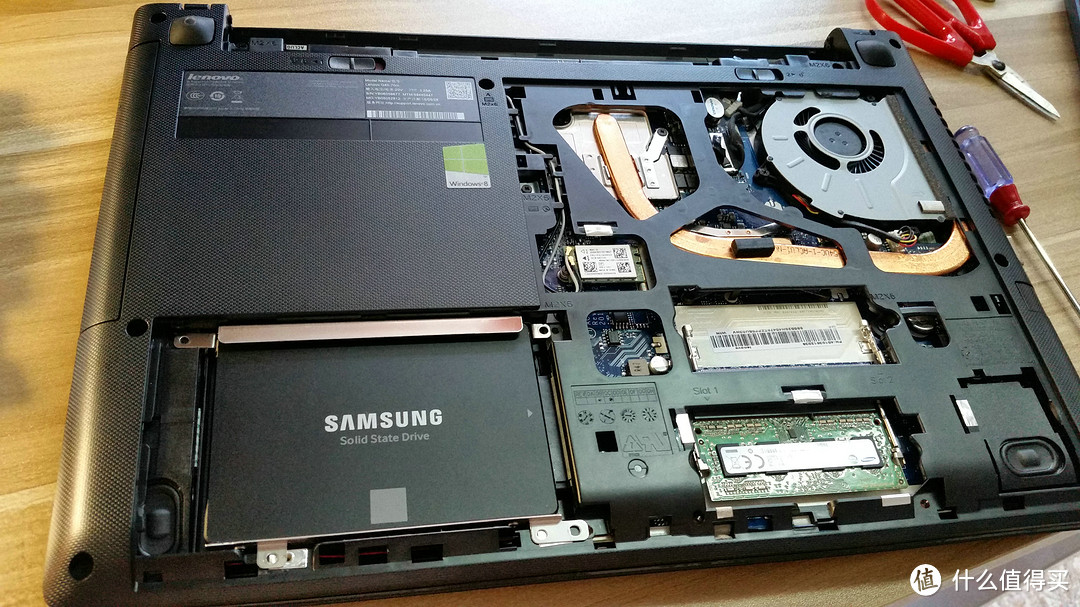
拧下螺丝a、螺丝b,盖板往下一拉。。。
2)安装SSD:
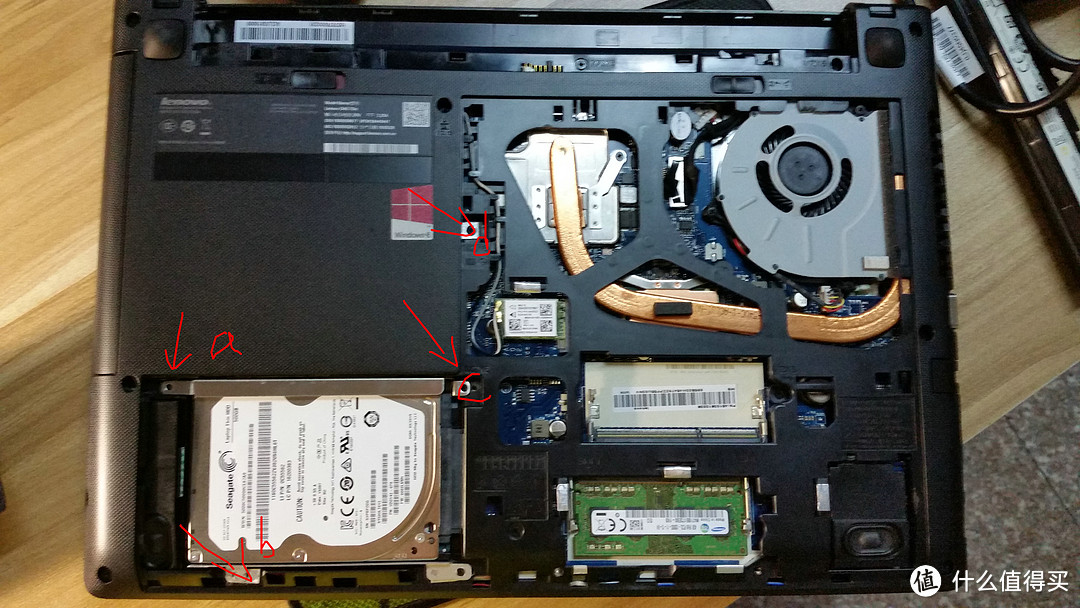
卸下螺丝a、b、c、d,前三个螺丝卸除后,将硬盘往左侧一推,就可以拿出来了。(拧螺丝最好用有磁性的螺丝刀,不然螺丝掉到主板下层,就纠结咯)。
卸除固定硬盘的支架,装入SSD。归位!
3)拆除光驱装入硬盘托架:
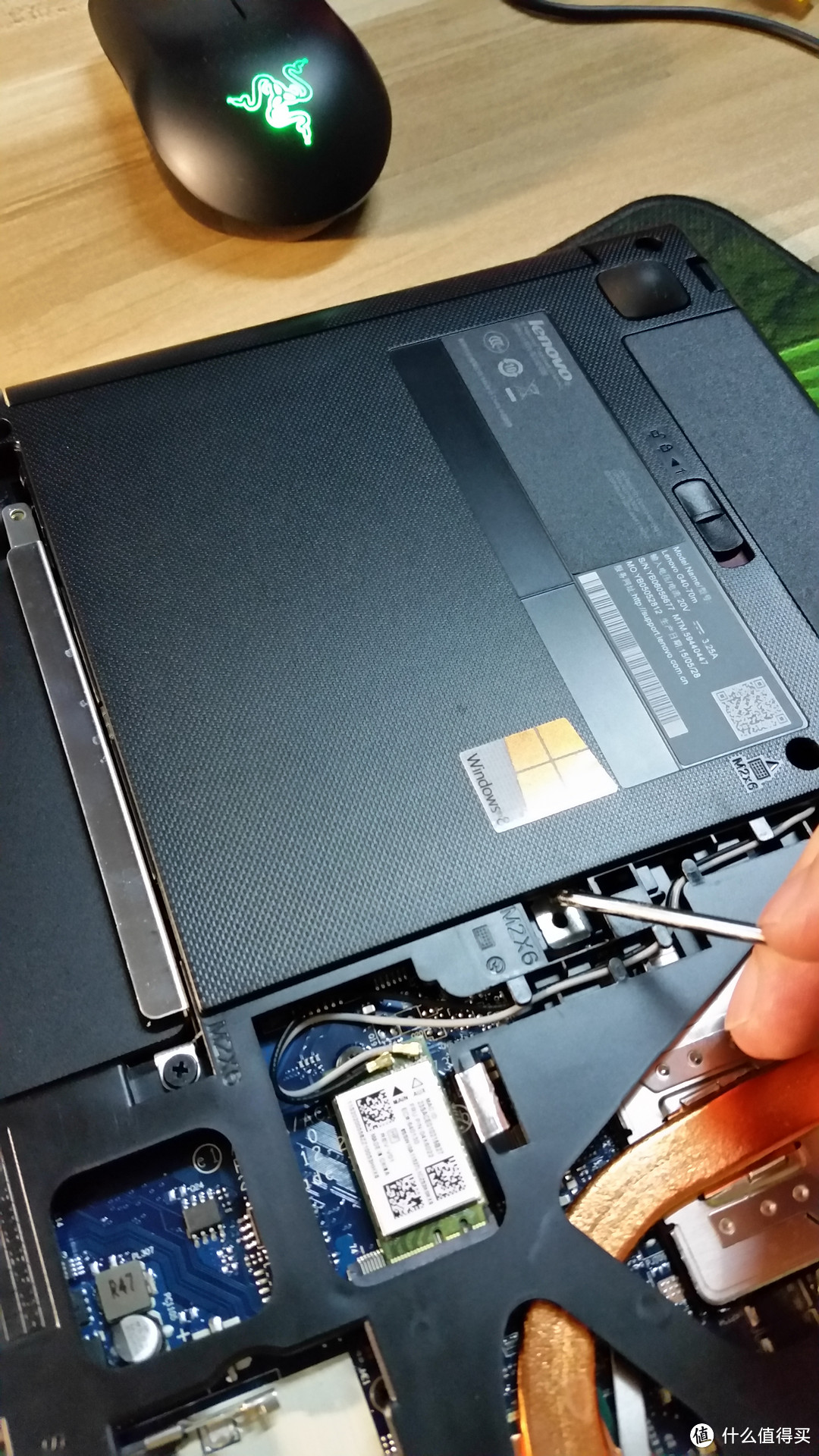
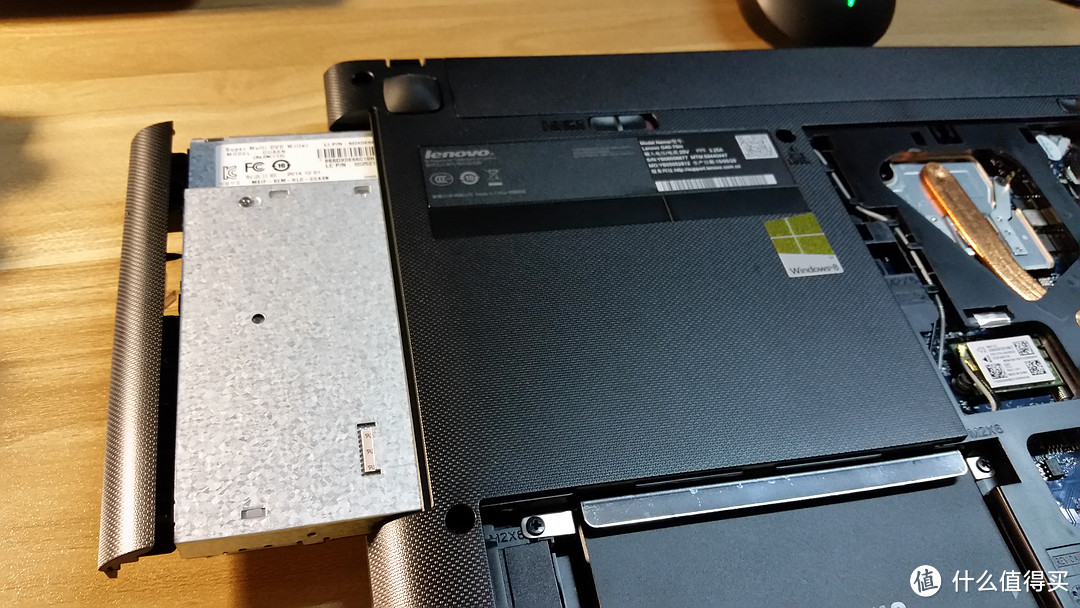
拧下螺丝d,螺丝刀往菊部捅入。
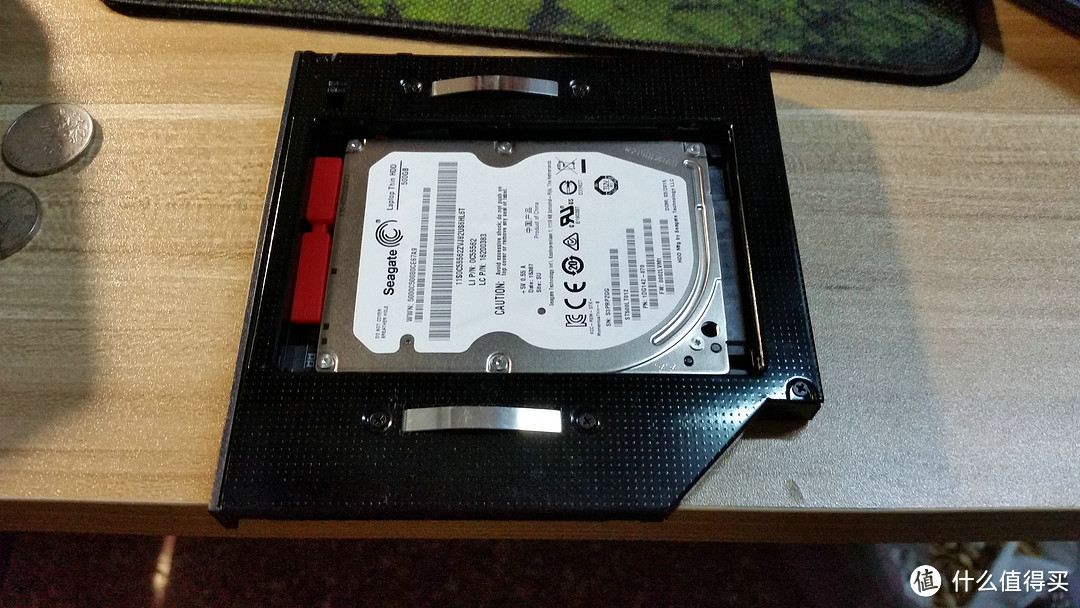
4)将机械硬盘装入硬盘托架
5)将硬盘托架x入光驱位
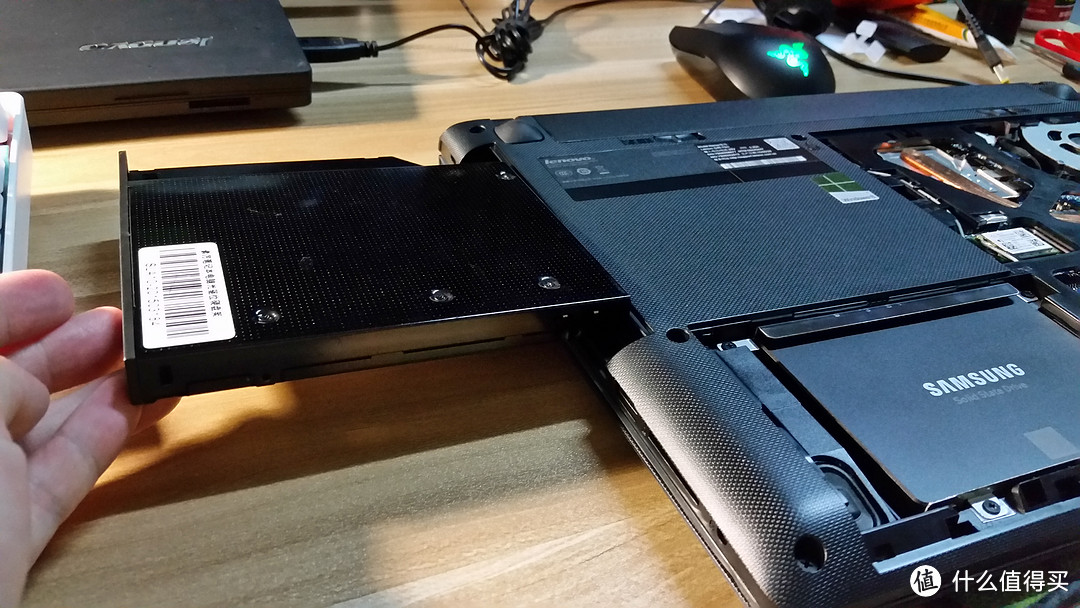
将D面装好,拧上螺丝前期准备完毕。
话说同学们,发现没有。。。这硬盘托架厚了,我朋友买的是12.5mm的,然后G40的光驱是9.5mm的,好吧下单重买。
。。。还有最后一个步骤将硬盘架的面板拆下,换上光驱上的面板。
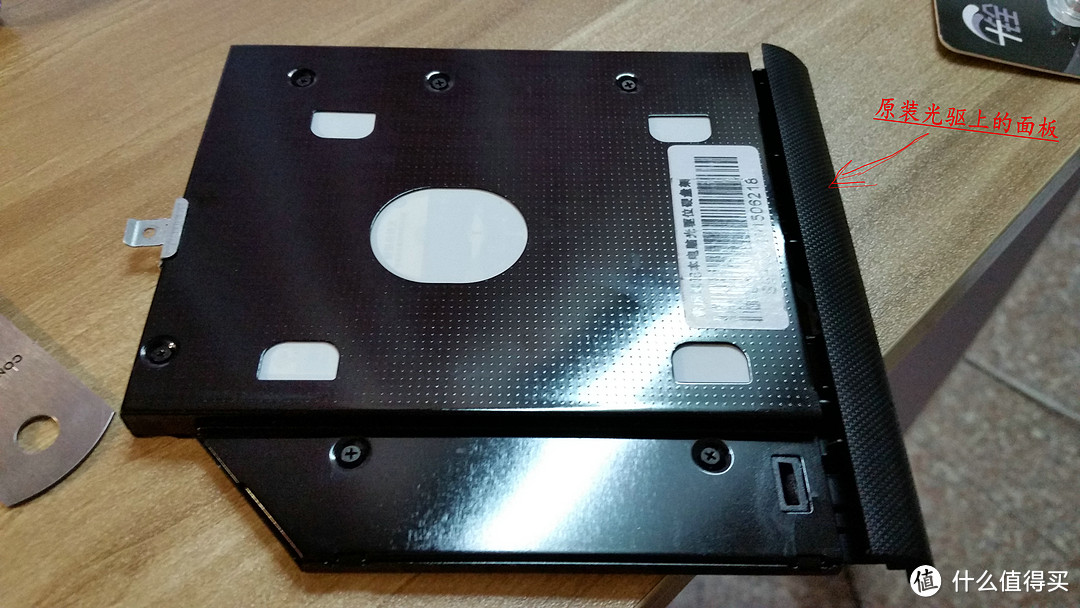
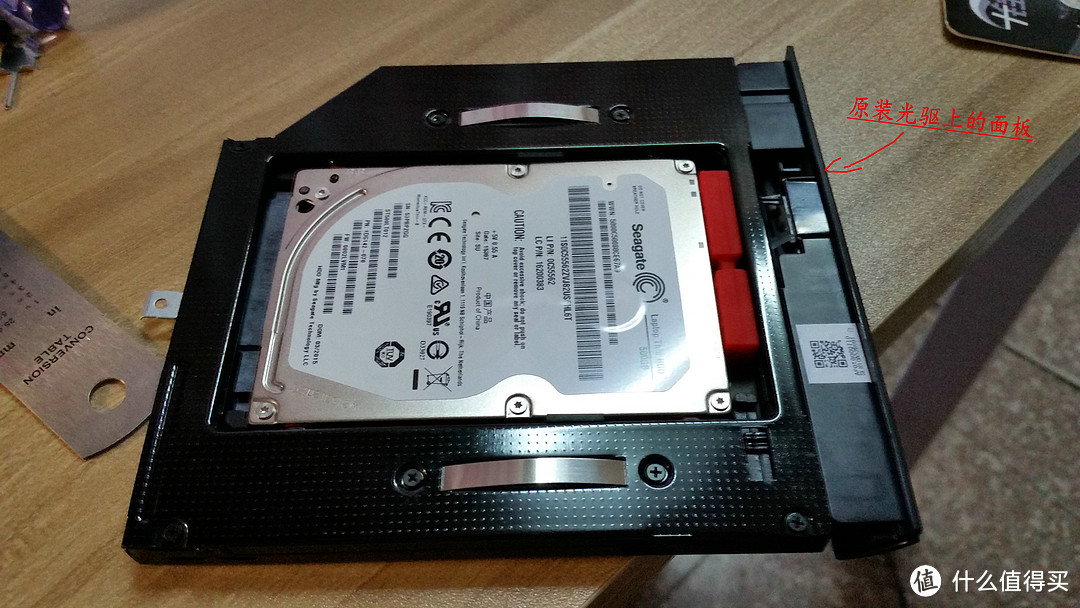
此处不会的童鞋还是度娘吧。。。我拆的也是非常辛苦。。。
好了,接下去就该安装系统咯。
三、系统安装
3.1 win8改win7之BIOS设置
G40预装了win8.1,所以想使用U盘安装win7,需要先对BIOS进行设置。。。
开机熟练的按下delete。。。未进入BIOS
关机-开机,熟练的按下F2.。。。未进入BIOS
关机-开机,熟练的按下F12。。。。未进入BIOS
经过与度娘的交流,发现了神秘按键。
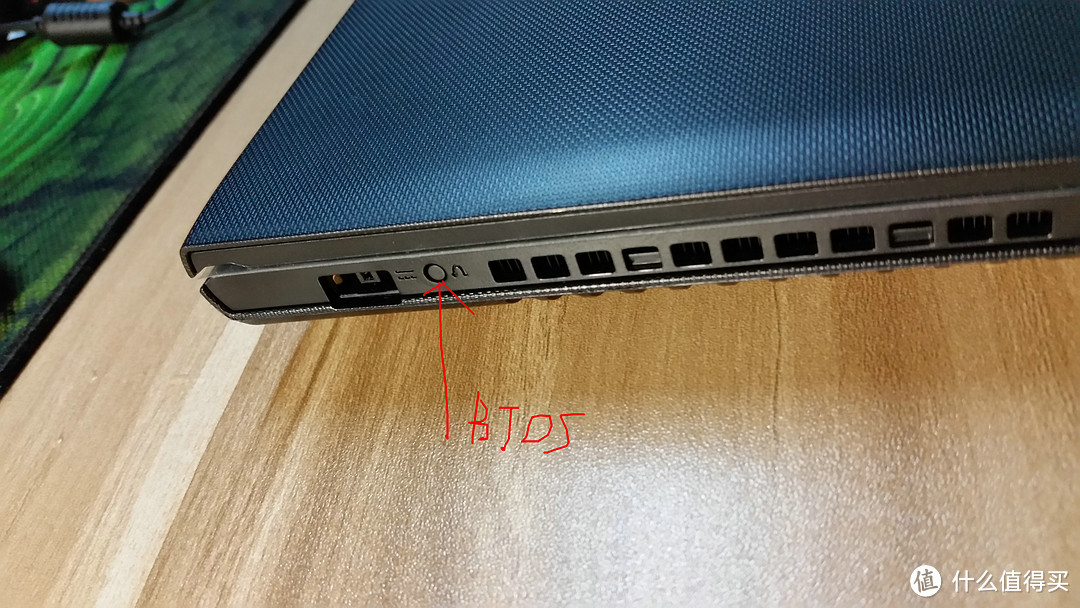
长按可以进行一键恢复或者进入BIOS。。。倒是挺方便
a、取消UEFI启动
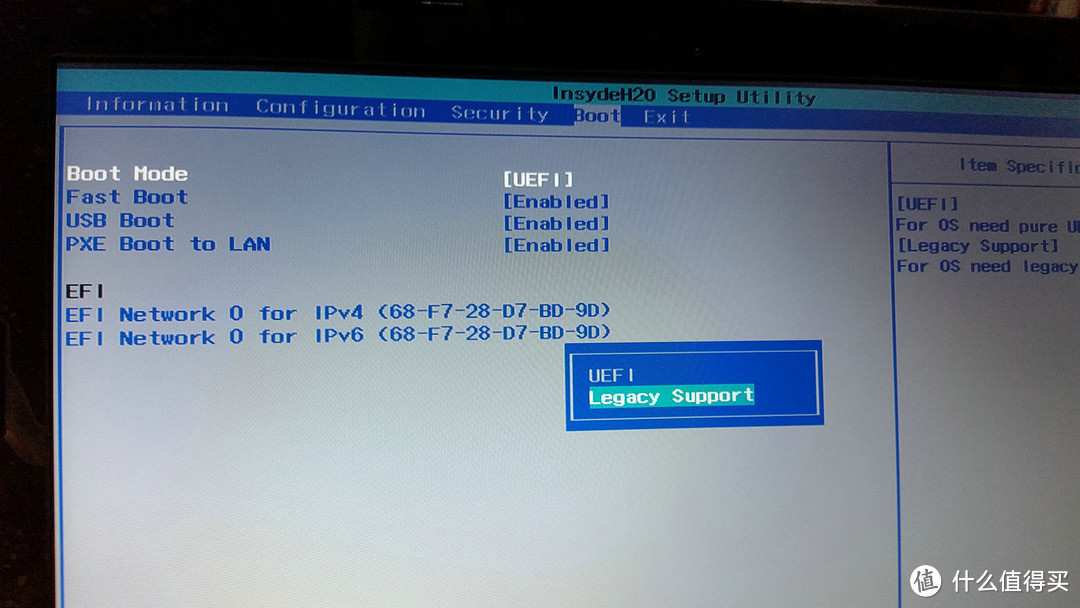
将启动模式设置为legacy support。
b、将GPT分区表模式设置为MBR
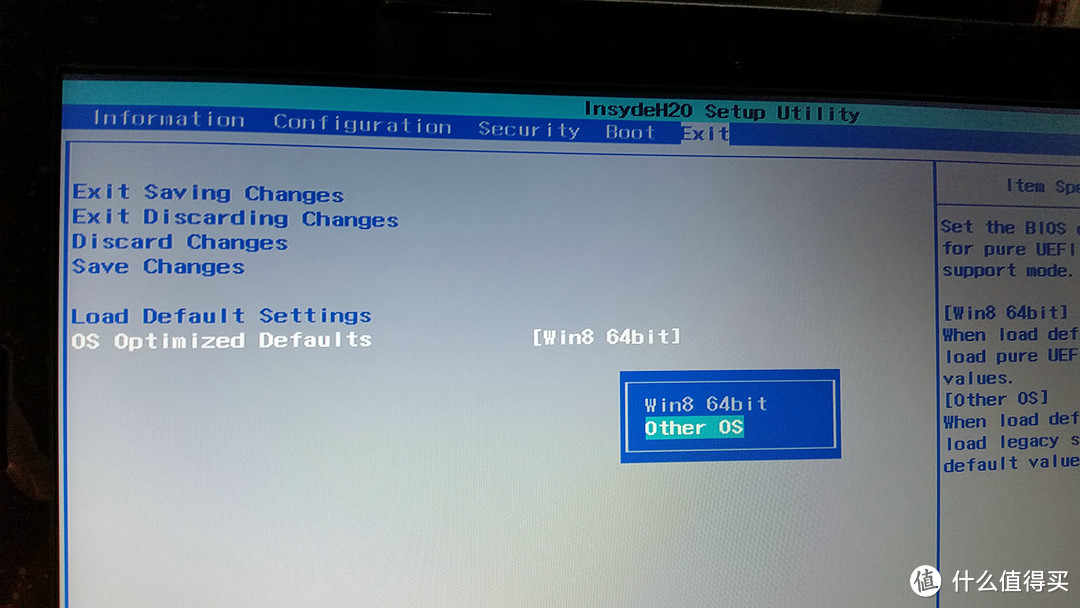
将OS optimized defaults 设置为other OS。
保存并退出。
c、设置系统为U盘启动
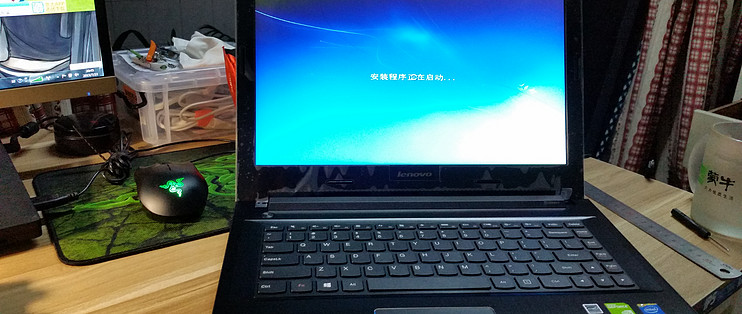
下载联想的OEM版 Win 7。使用ULTRA ISO软件将U盘制成win7 安装盘。插入U盘 重启电脑~~
至于如何制作win7 安装盘,请度娘吧。。。
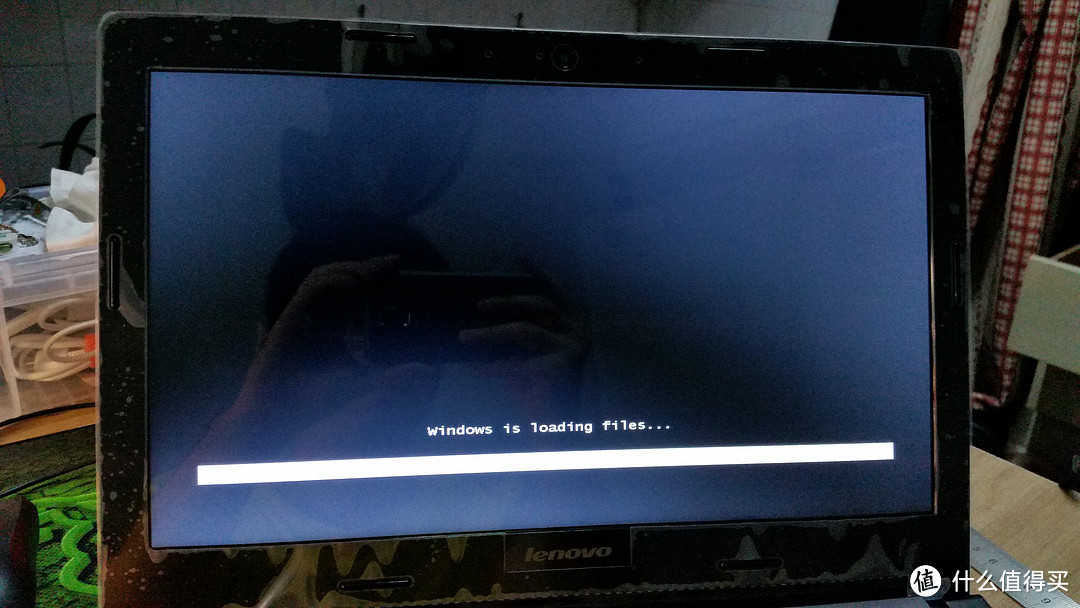
好了,系统安装完毕。
四、后续注意事项
1)系统安装完毕后,不嫌麻烦的话,重新安装一下官方驱动。
2)不要对SSD进行碎片整理。
3)如何查看是否已经开启ACHI模式,以及4K对齐。用下面这款软件,2个OK。就可以咯。
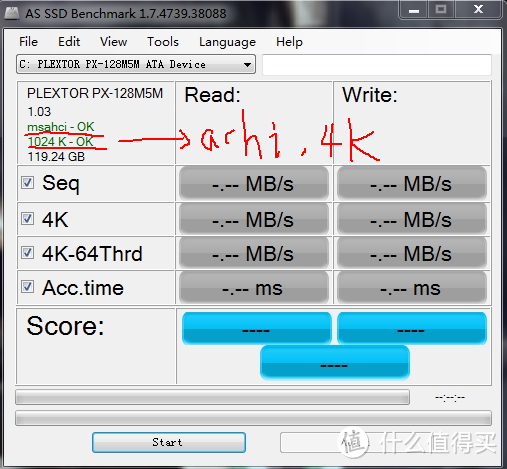
4)下面是转载某网站上的关于SSD使用的注意。只要不把SSD作为下载位置,SSD绝对够用。
(1)建议使用WIN7、WIN8操作系统。因为只有WIN7、WIN8操作系统,才完美支持SSD,才支持Trim技术(系统默认开启Trim,不需要专门设置);
(2)电脑一定要开启AHCI模式。有些朋友至今还坚持使用IDE模式,这会直接影响SSD速度和性能;
(3)分区与格式化SSD要确保4K对齐。这同样很重要,4K不对齐也会影响SSD速度和性能。不过,只要按照本文介绍的三种方法分区和格式化,就一定是4K对齐的;
(4)系统与驱动安装必须使用原版。其他系统垃圾太多或删减不全,驱动不一定兼容;
(5)关闭节能和开启高性能。在BIOS中关闭节能模式,在控制面板电源选项中开启高性能模式,这可以极大的提升SSD速度和性能。
(6)务必将SSD连接在原生SATA3.0接口。前面已经详细阐述,SSD连接在SATA2.0是暴殄天物,不是原生SATA3.0接口注意安装驱动。
好了,暂时写那么多~~~















校验提示文案
校验提示文案
校验提示文案
校验提示文案
校验提示文案
校验提示文案
校验提示文案
校验提示文案
校验提示文案
校验提示文案
校验提示文案
校验提示文案
校验提示文案
校验提示文案
校验提示文案
校验提示文案
校验提示文案
校验提示文案
校验提示文案
校验提示文案
校验提示文案
校验提示文案
校验提示文案
校验提示文案
2、内存条是DDR3低压还是什么的,8G的内存条也支持吗?
3、win10和其他系统比对于SSD兼容性如何?
4、原版驱动怎么安装?驱动精灵可以吗?
校验提示文案
校验提示文案
校验提示文案
校验提示文案
校验提示文案
校验提示文案
校验提示文案
校验提示文案
校验提示文案
校验提示文案
校验提示文案
校验提示文案
校验提示文案
校验提示文案
校验提示文案
校验提示文案