



















29
38
自己动手丰衣足食:普通风扇改USB接口小攻略
2015-08-29 15:51:03
50点赞
169收藏
31评论
这不是前几天买了个台联想的newifi mini路由器嘛,感觉发热严重,影响了路由器的稳定性,打算买个风扇给路由降降温,搜索马云家,有倒是有,不过路途太远,都在广州一带,加上LG自己有动手能力,家里有几个风扇闲置了,改改正好。。
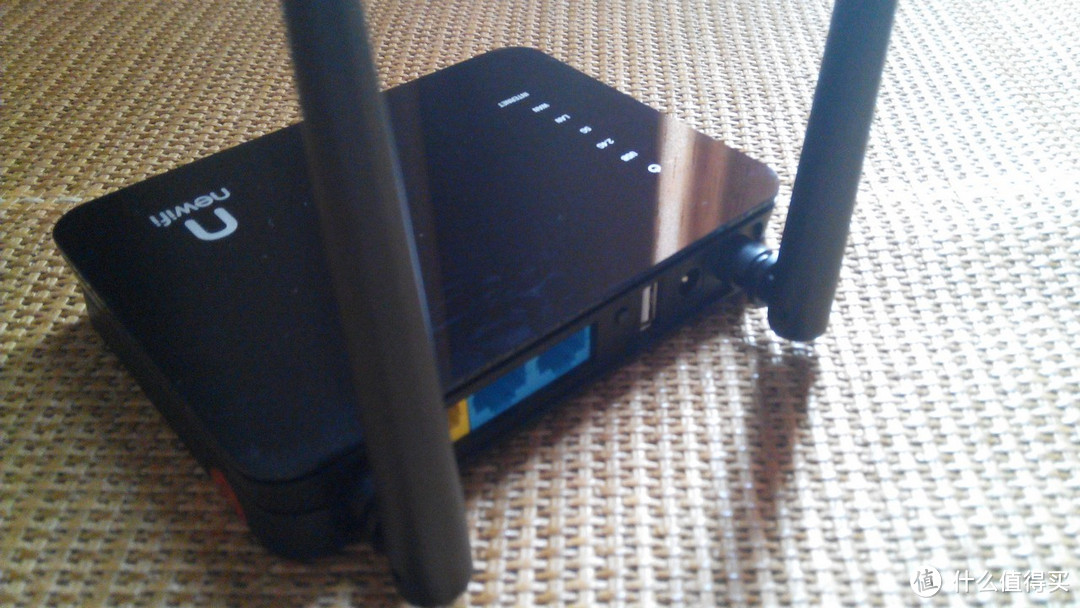 宽带多拨好处多多:Lenovo联想 newifi mini 简测兼刷固件教程前言:家里老旧的腾达W3000R,还是N年前买的。300M的无线路由器,发热倒是不大,就是时不时的网速慢,重启下又好了,看来内存不够大啊。。。没办...
风扇就是普通的电脑散热风扇,12cm大小,12v电压的。USB是5v电压,转速会慢点,但聊胜于无啊。原来改了个12cm的,但是风量不是很大。随后家里又翻出2个6cm的小风扇,连在一起,风量比12cm大多了。照片是后来拍的,大家将就看了。。
需要的物品:
松香:购买链接
焊丝:购买链接
USB公头:购买链接
热缩管:购买链接
黑胶带:购买链接
剥线器:购买链接
风扇:购买链接
上面列出了马云家搜索网址,大家自己去挑选吧。。
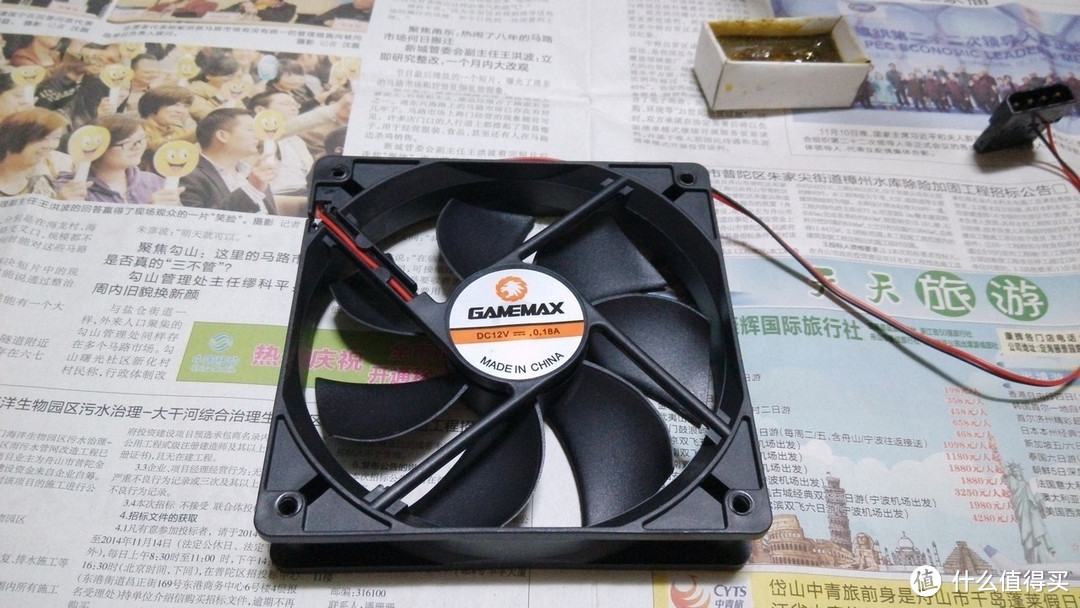
↑ 首先拿12cm的风扇试试手,我用的是GAMEMAX机箱附带的机箱风扇,转速低,噪音小。不过接5v的话风量不是很足,大家可以换别的风量大的风扇,或者工业风扇都可以。
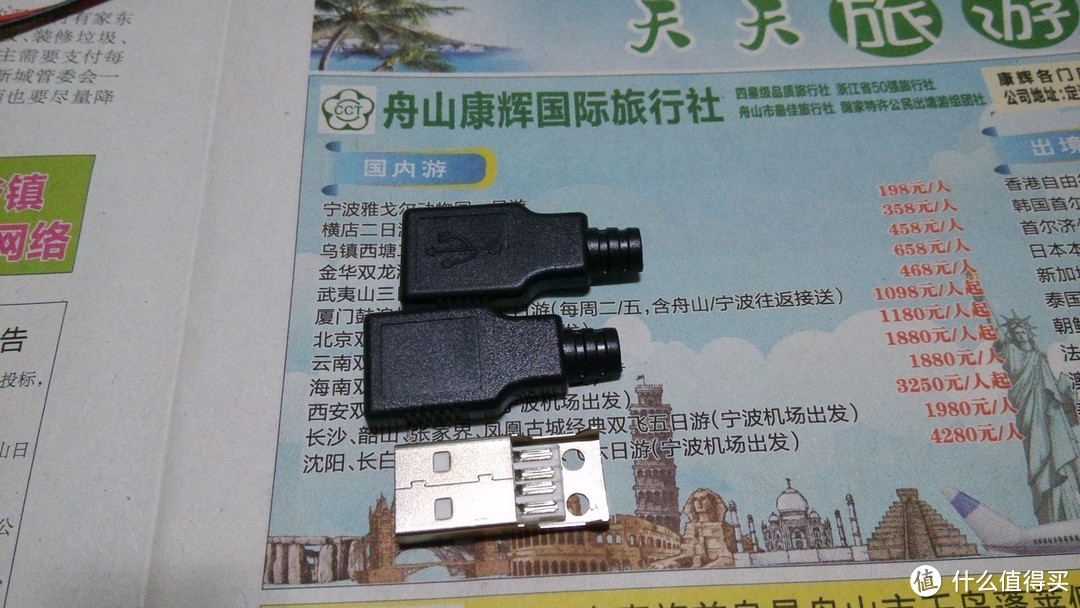
↑ 这个是USB公头,别买了母头。这个直接插路由器的USB供电。价格也很便宜,3毛钱一个,大家可以多买几个备用。三件套,还有上下能合拢的塑料外套。
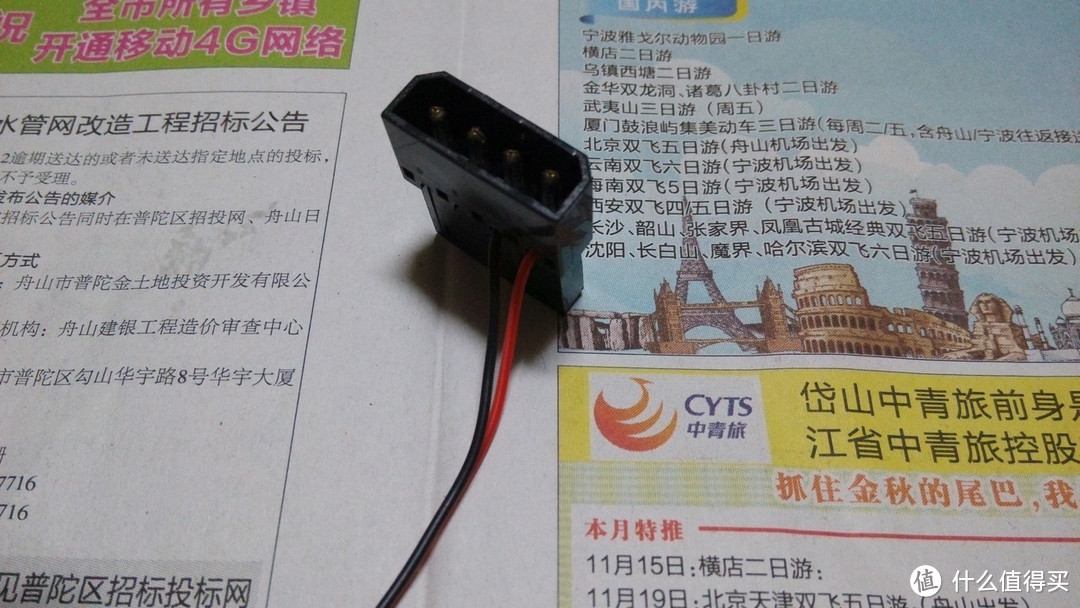
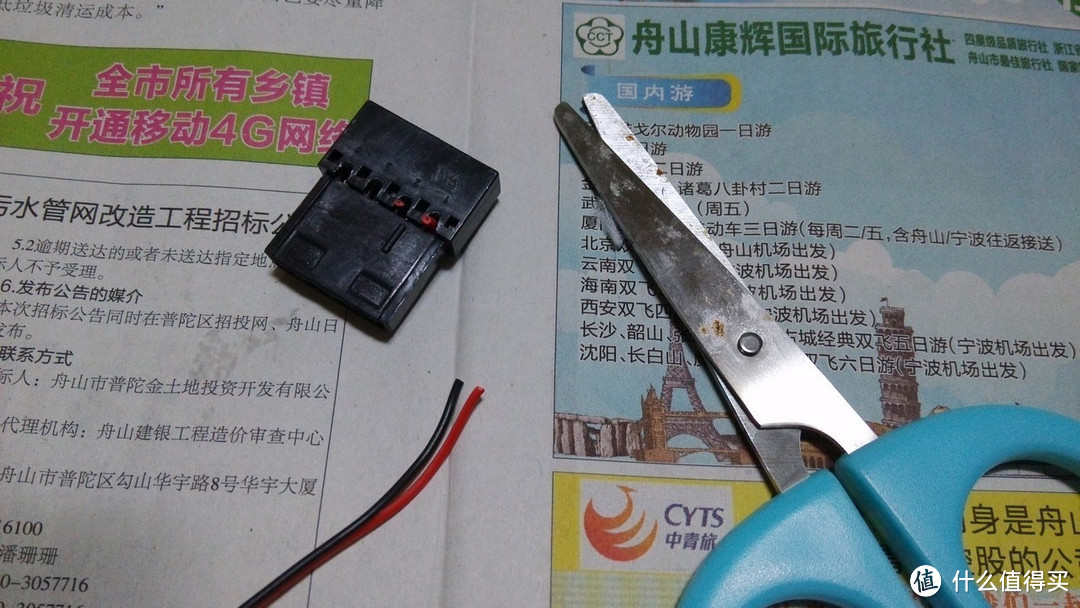
↑ 一般的风扇都是这种大4D接口的,红加黑,红色正极,黑色负极。剪断即可。
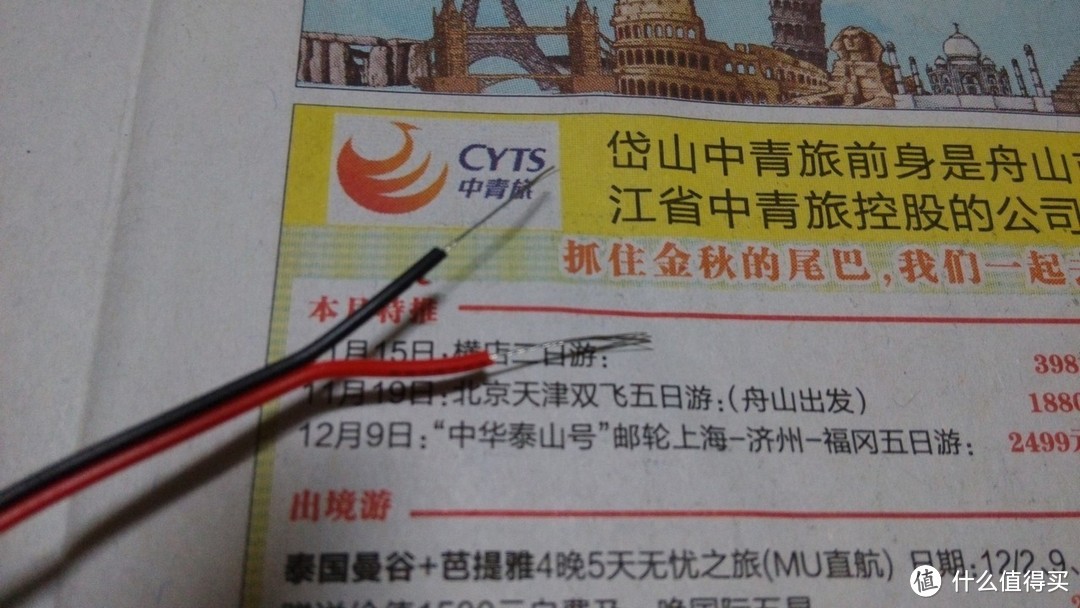
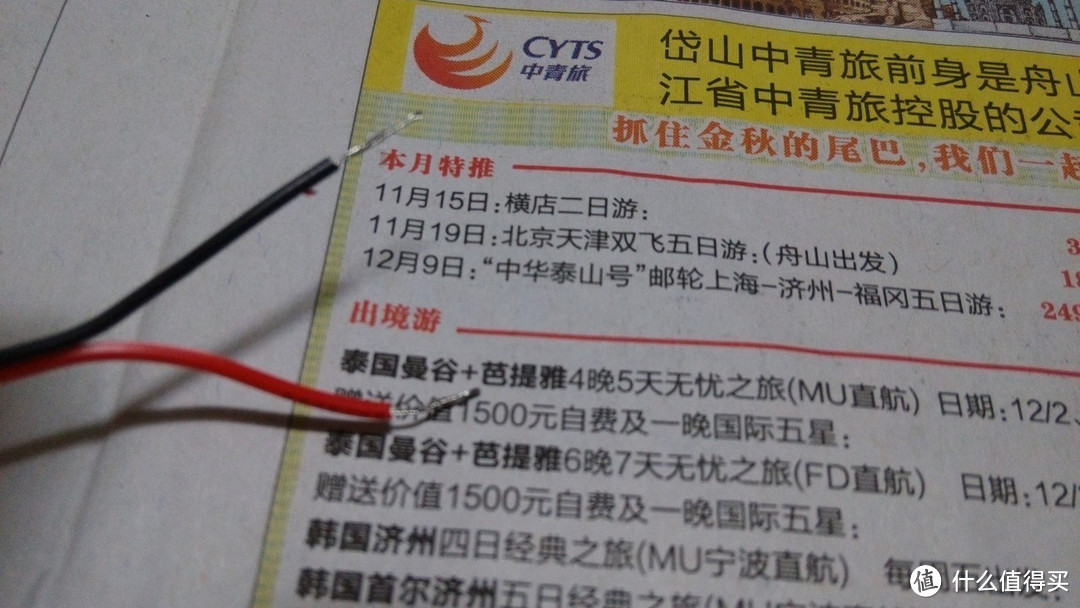
↑ 用剥线器去除电线的皮,然后用手拧几下,使之牢固,没有分叉。
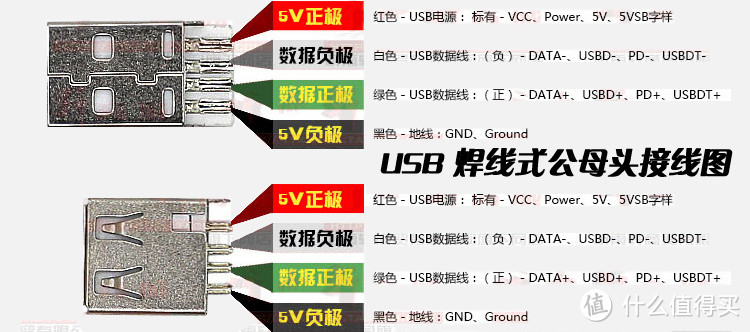
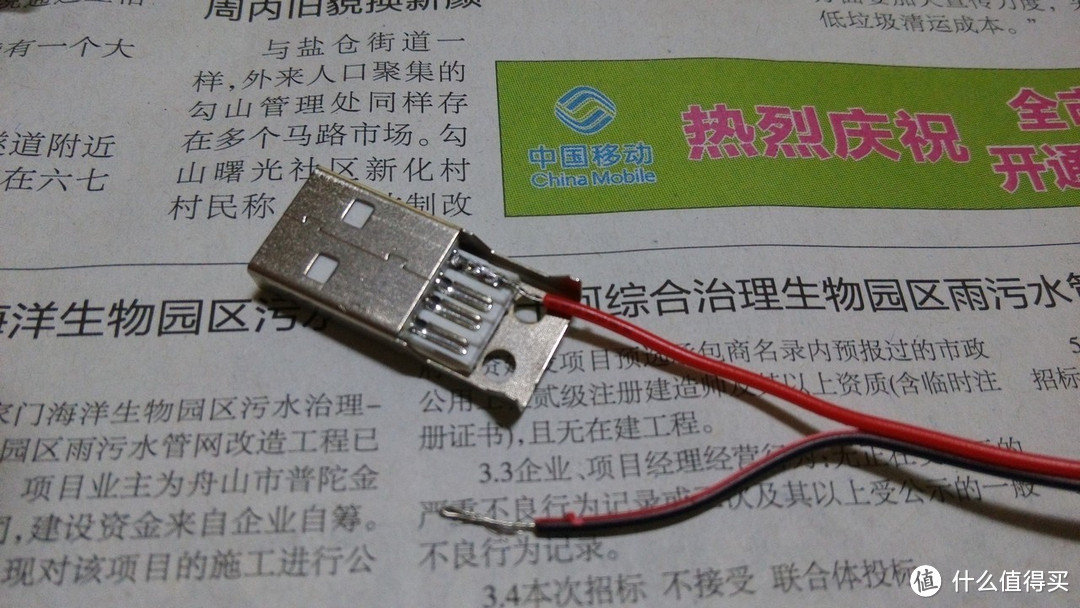
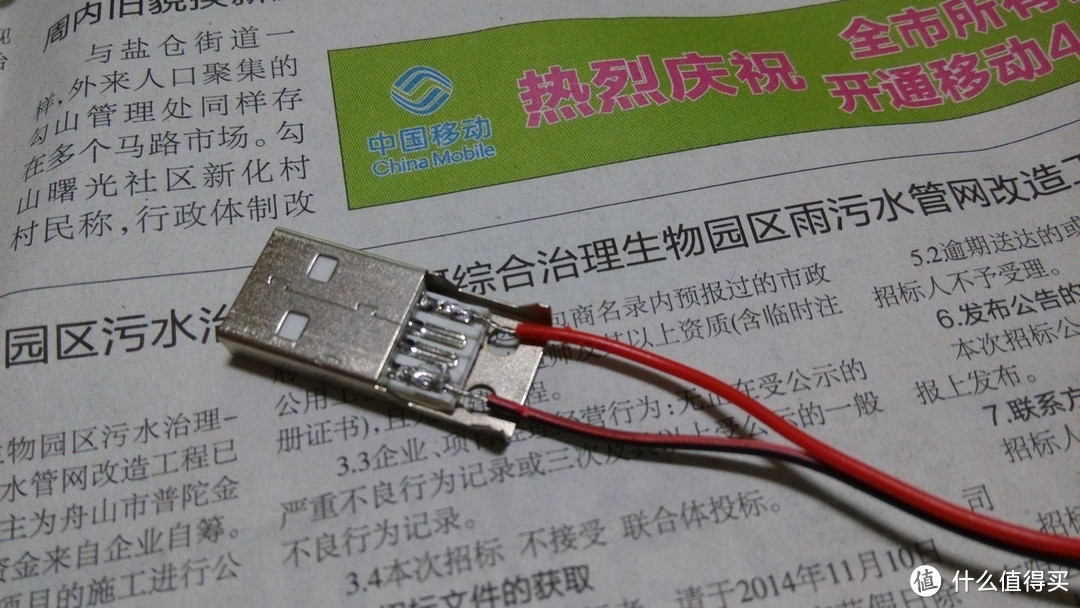
↑ 按照接线图所示,把红色正极线焊接到USB接口最上面一个,黑色负极焊接到最下面一个,中间两个不用管。
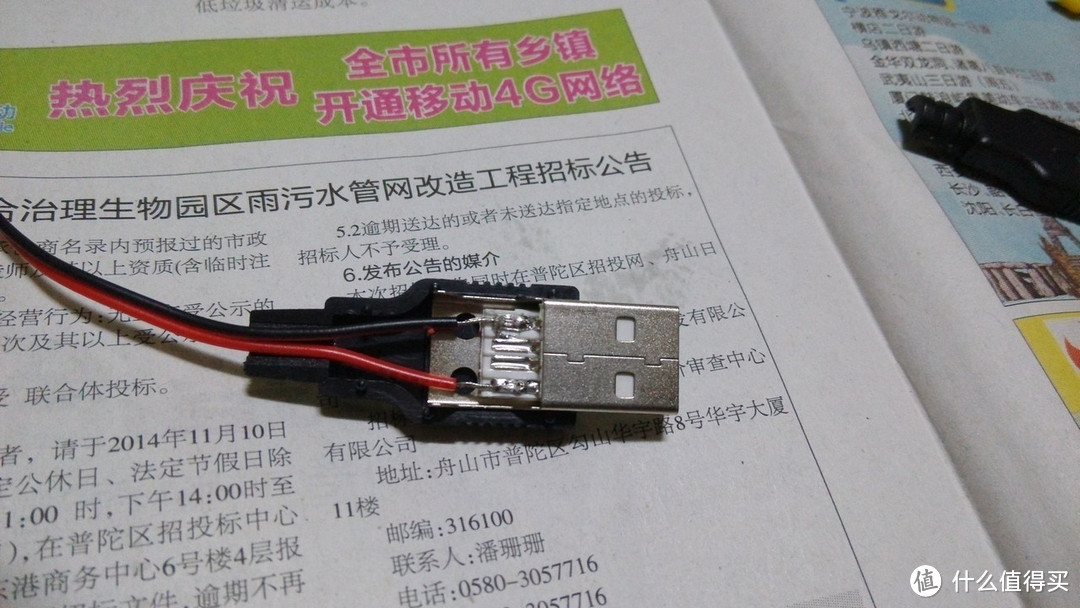
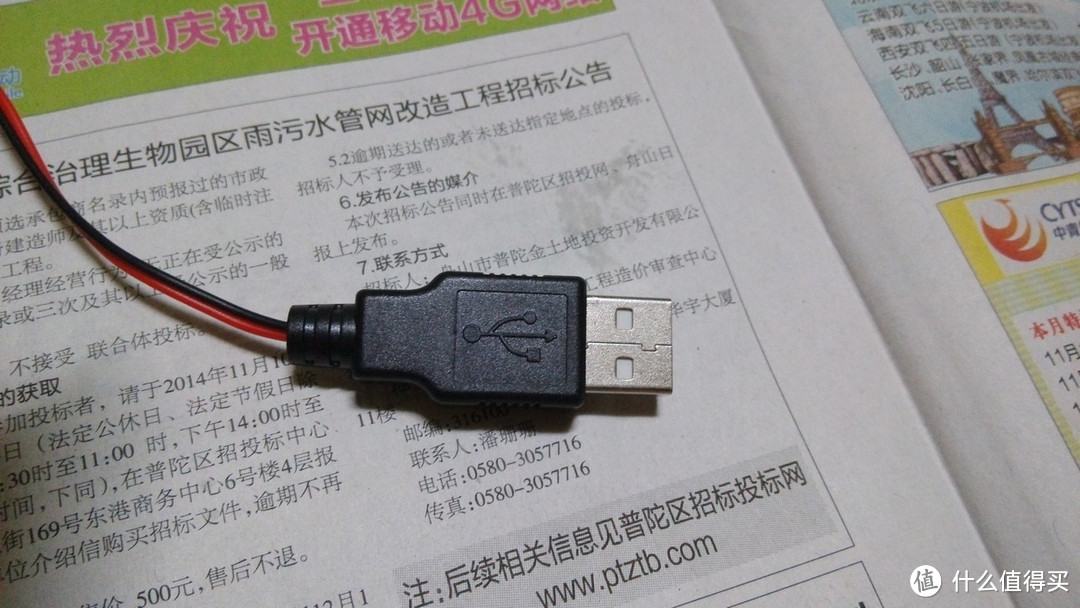
↑ 电线焊接完后,把塑料套卡上就好了。
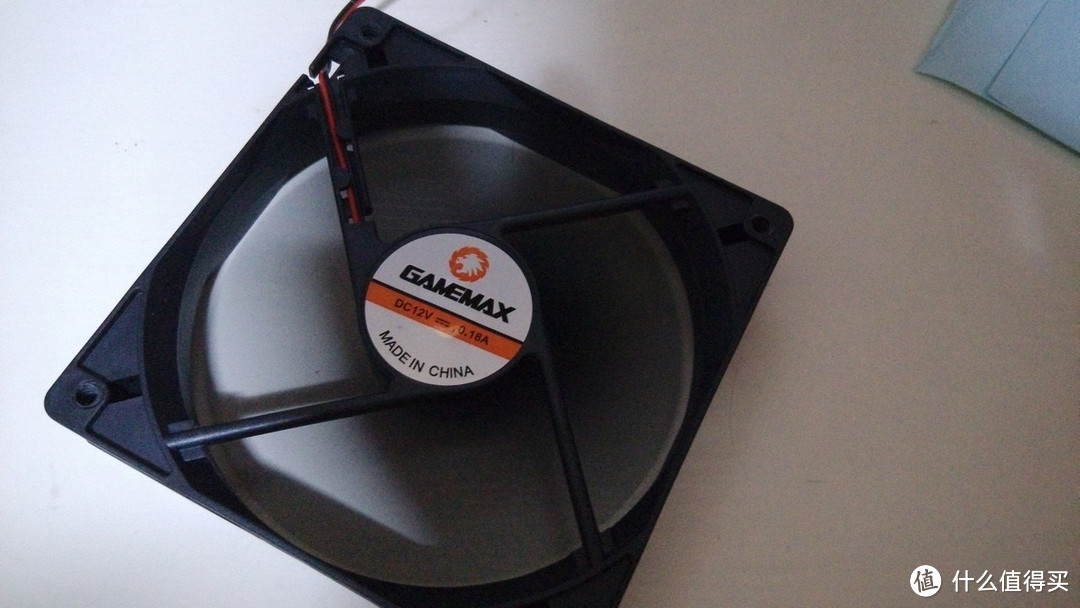
↑ 插USB接口测试风扇会不会转,能转即说明焊接正确。假如正负极焊接错了,风扇也会转,不过是倒转了。
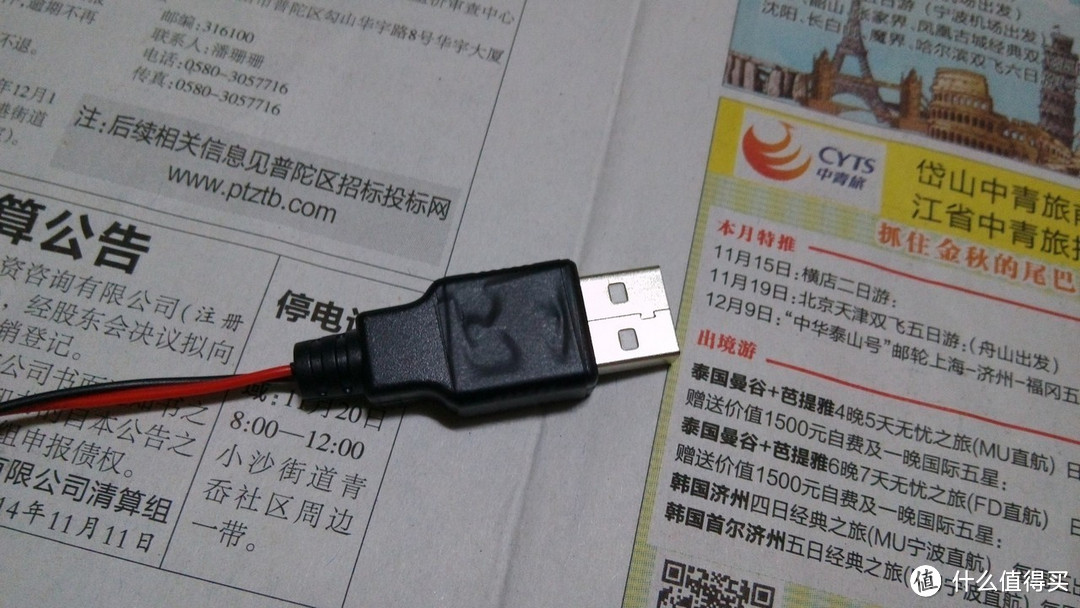
↑ USB接口卡得不是很紧,可以用黑胶带缠几圈加固。
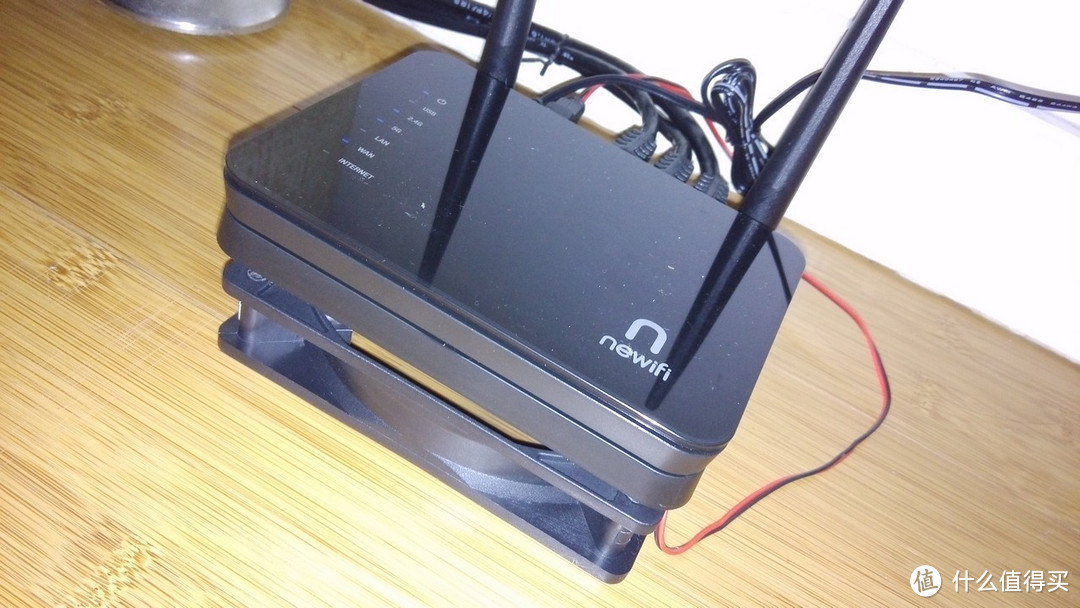
↑ 最后放在路由器下面,风扇的风往上吹,赶走热量。这样就大功告成了。是不是很有成就感呢?
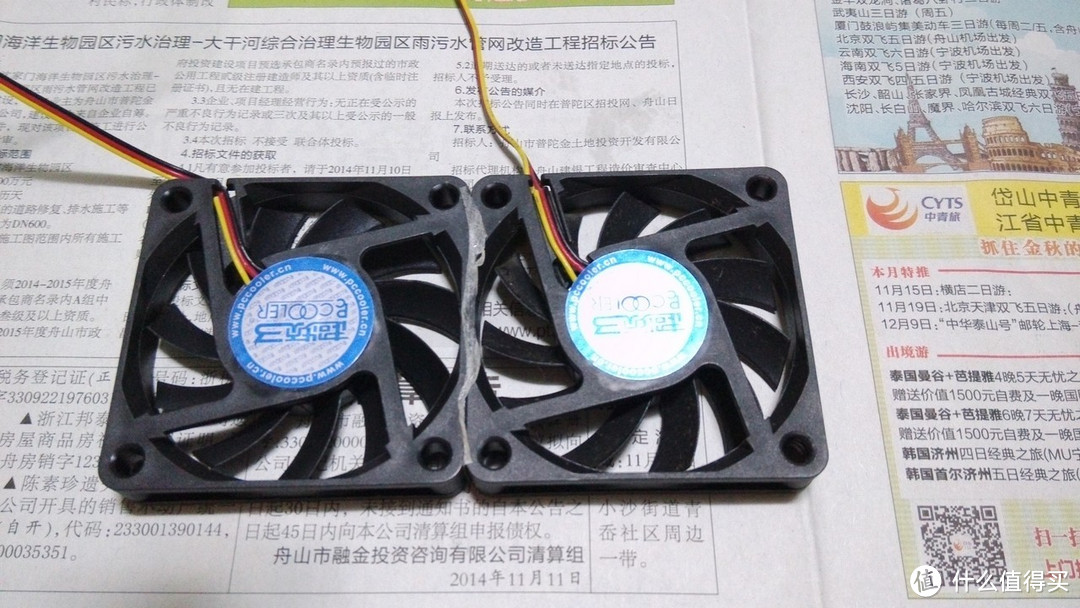
↑ 12cm的风量不是很足,随后翻出6cm的小风扇,用双面胶固定。
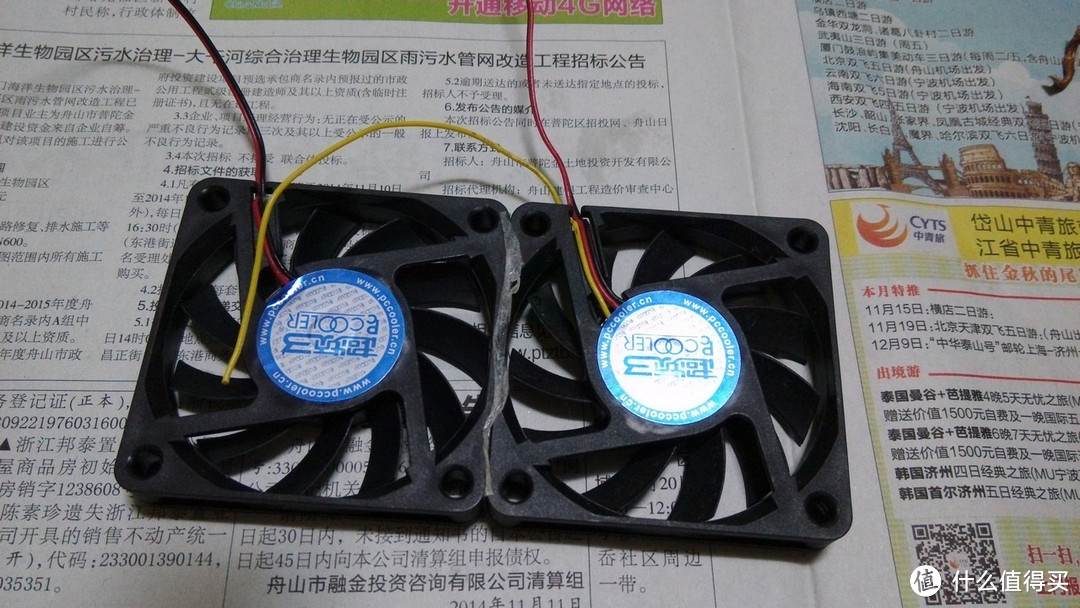
↑ 黄色的电线是测速线,这里我们把它剪断。
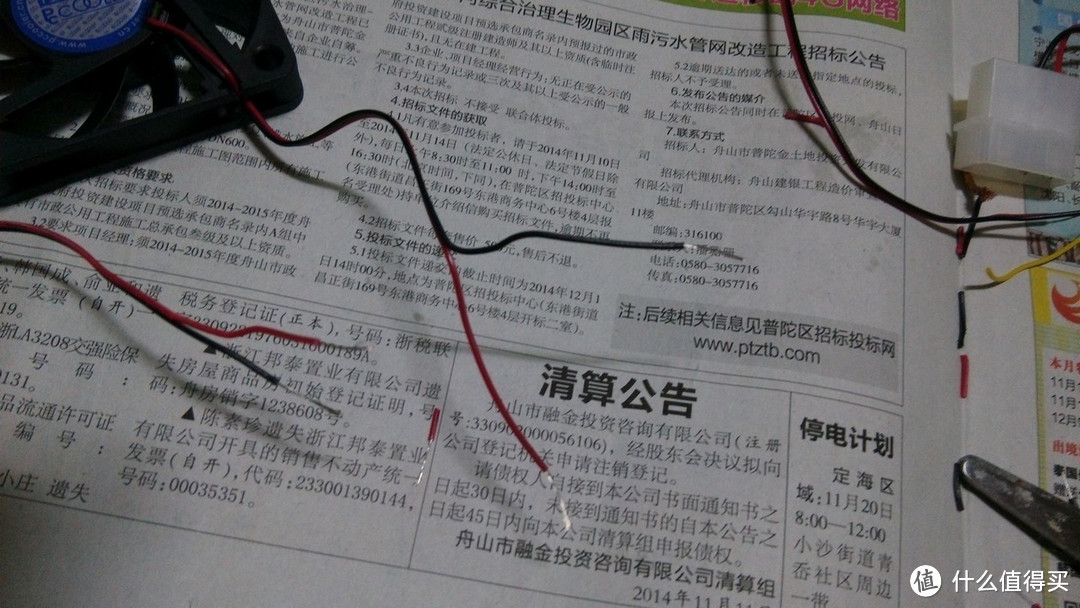
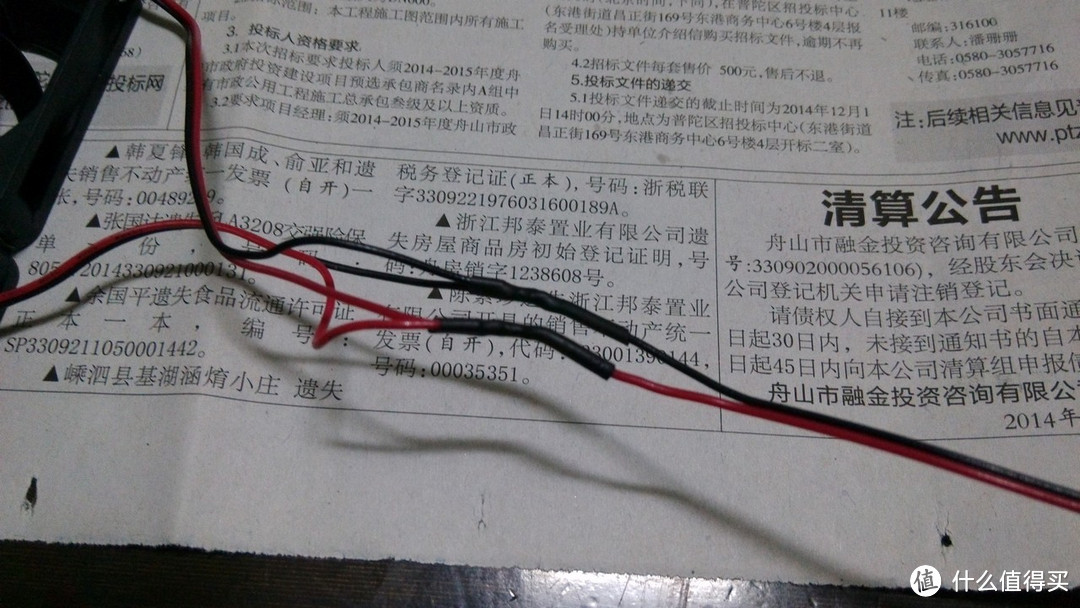
↑ 两只风扇加一根电线,连在一起,用热缩管比黑胶带管用多了。
后面没拍照了,跟上面的步骤是一样。6cm的风量比12cm的足,所以最后我用的是两只6cm的给路由器散热,大家觉得哪种风扇风量大就用哪种,接5v了转速肯定会降低,建议买那种工业风扇,4000-5000转的,风量就比较大了。没有动手能力的,可以直接马云家搜索“8cm USB风扇”,都是做好的,大概15-25左右一个。。。
注意事项:
1、焊接USB口要严格按照接线图操作
2、锡焊只需要一点点足够,不要太多
改造就此结束了,总体来说效果还是可以的。有焊接技术的,这都属于小活了,没有什么技术含量。方便大家自己GIY,感谢观看。。。















校验提示文案
校验提示文案
校验提示文案
校验提示文案
校验提示文案
校验提示文案
校验提示文案
校验提示文案
校验提示文案
校验提示文案
校验提示文案
校验提示文案
校验提示文案
校验提示文案
校验提示文案
校验提示文案
校验提示文案
校验提示文案
校验提示文案
校验提示文案
校验提示文案
校验提示文案
校验提示文案
校验提示文案
校验提示文案
校验提示文案
校验提示文案
校验提示文案
校验提示文案
校验提示文案
校验提示文案
校验提示文案
校验提示文案
校验提示文案
校验提示文案
校验提示文案
校验提示文案
校验提示文案
校验提示文案
校验提示文案