

















11
17
深度评测:必联AC1200U双频千兆路由器上手试玩
2016-07-15 19:09:40
11点赞
14收藏
20评论
说到路由器想必大家就会联想到这么几个关键词:掉线、穿墙、安全等,而我主要关心的则是联网不掉线问题,一款好的路由器,不仅仅是外观设计要时尚靓丽,更重要的还是速度!目前家庭中电脑、手机、平板、电视机、智能家电等上网的终端设备同时使用,单频无线路由器也难以承受。我现在来谈谈我最新用的一款必联AC1200U无线路由器,采用双频并发模式,无线速率最高可达到1200Mbps!可以满足现代家庭使用需要。
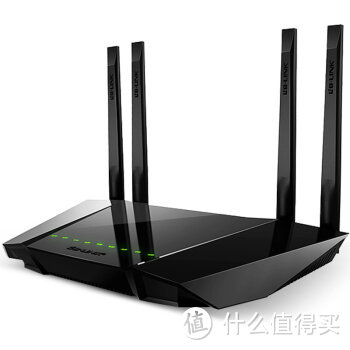 必联(B-LINK)AC1200U APP智能双频2.4G&5G安全云路由 1200M 千兆无线路由器微信...
一、 必联AC1200U无线路由器外观体验
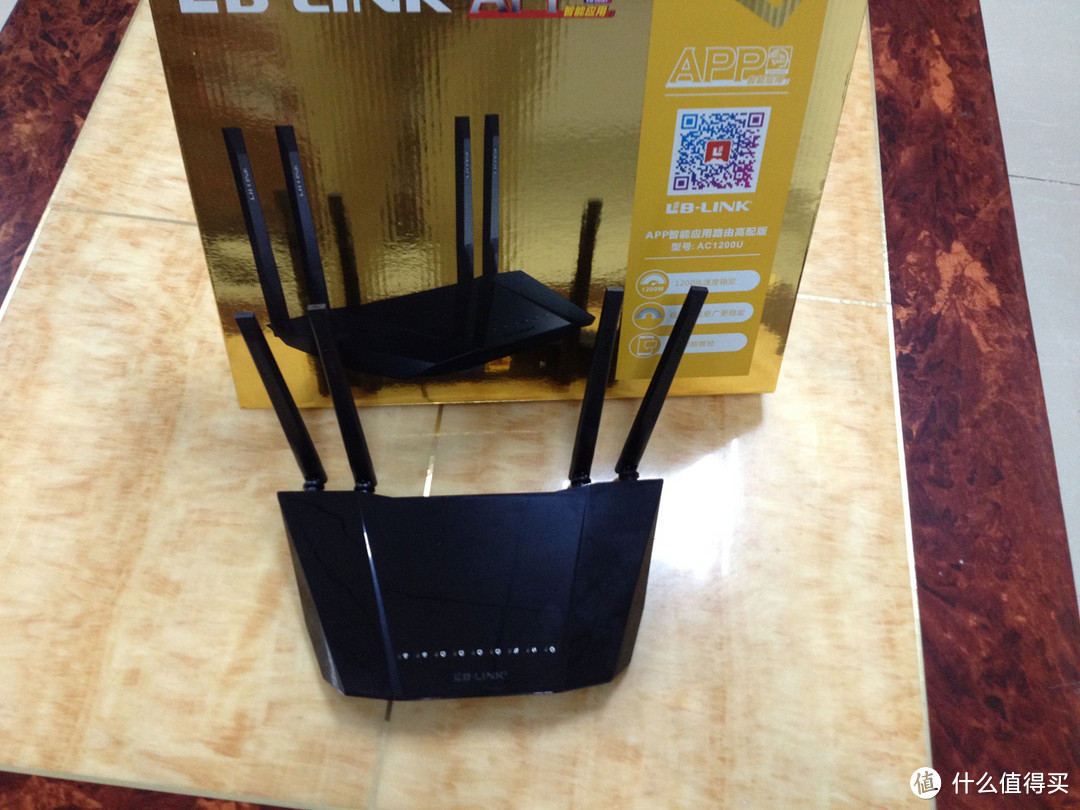
打开外包装就可以看见必联AC1200U的真身啦,嗯,外型上来看,有点像跑车的味道,乍一看,还有点变形金刚的赶脚。
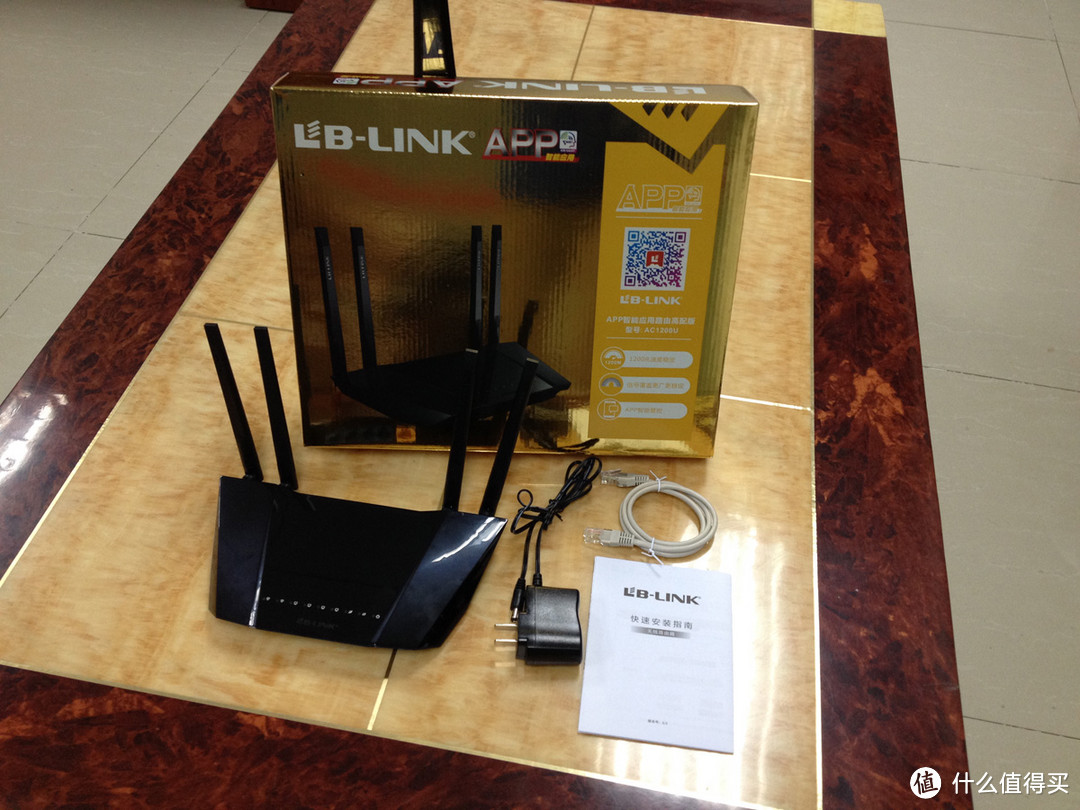
来一张全家福的照片,一个主体路由器,一条电源线,一张说明书,还有赠送的一根网线,这里要吐嘈一下,送的网线也太短了,拜托可以送条长一点的网线吗。
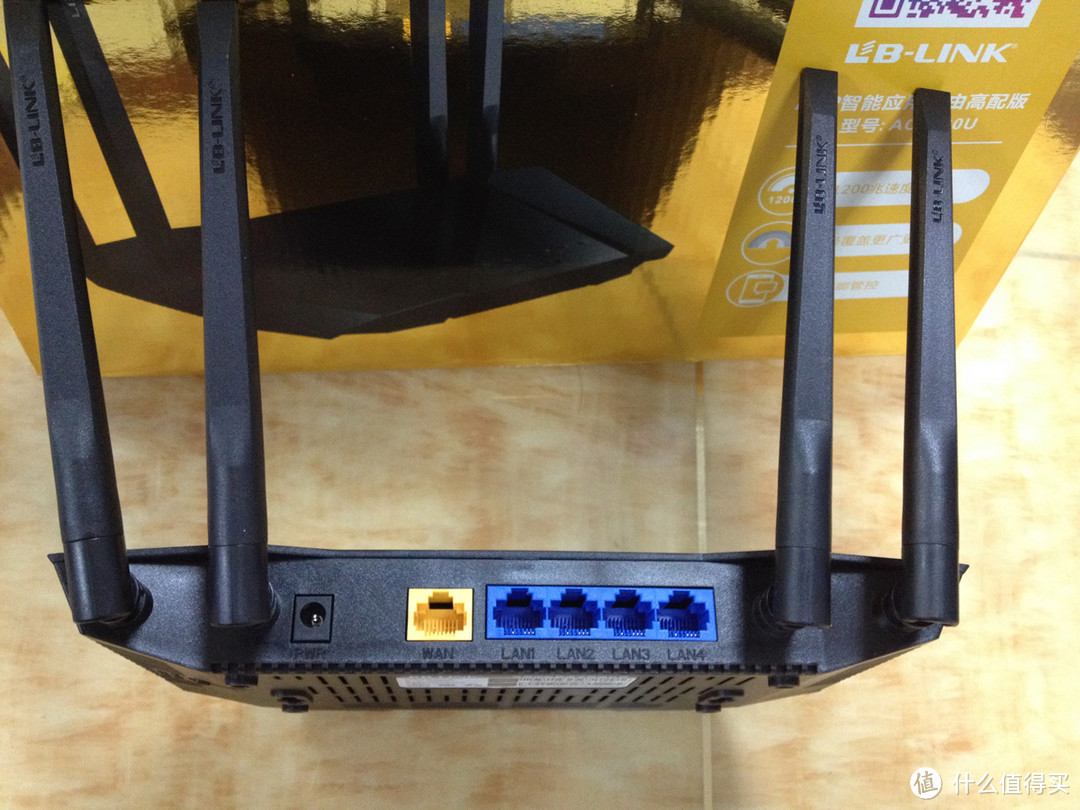
背面照一张。
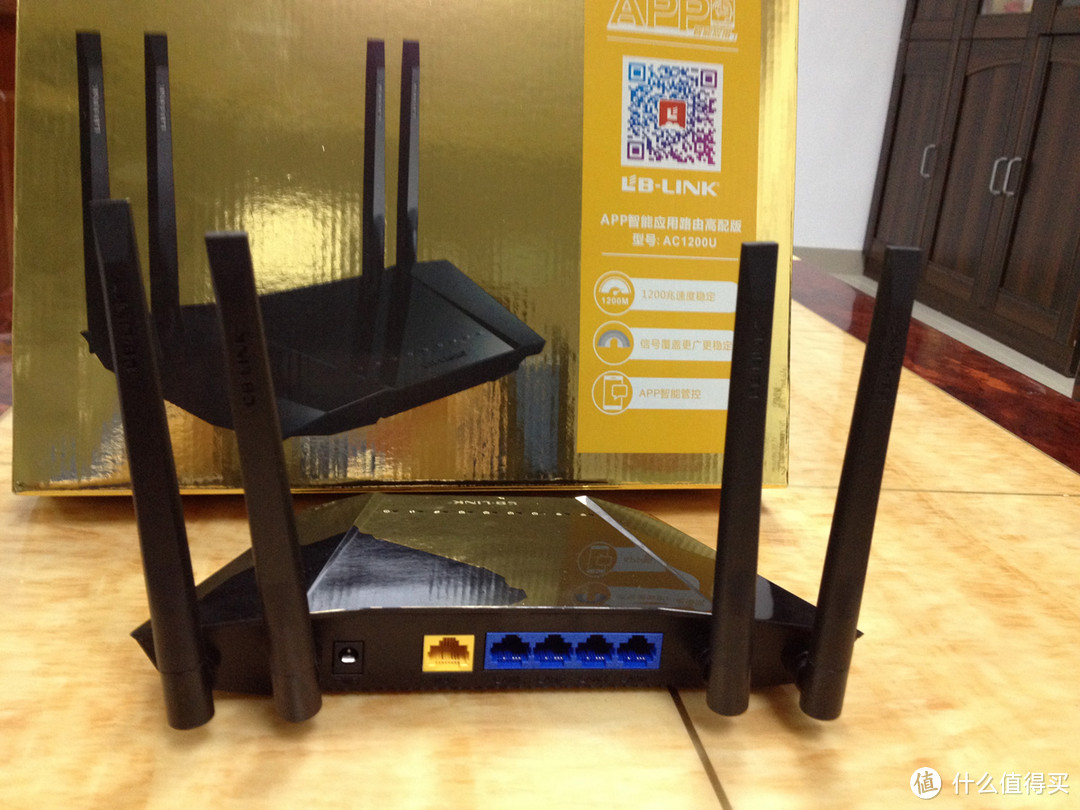
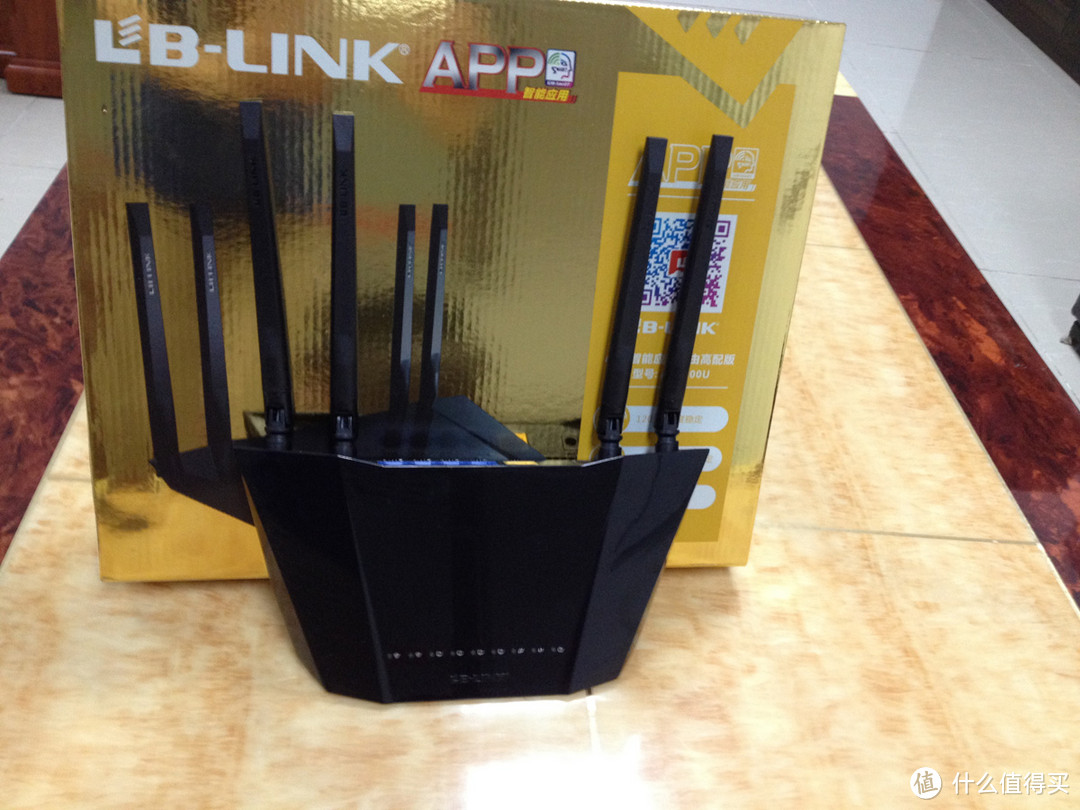
背面1个10/100M 自适应WAN口,4个10/100M 自适应LAN口以及1个电源开关,这点我要吐嘈一下,都没有USB接口,现在标配路由器都有USB接口了。
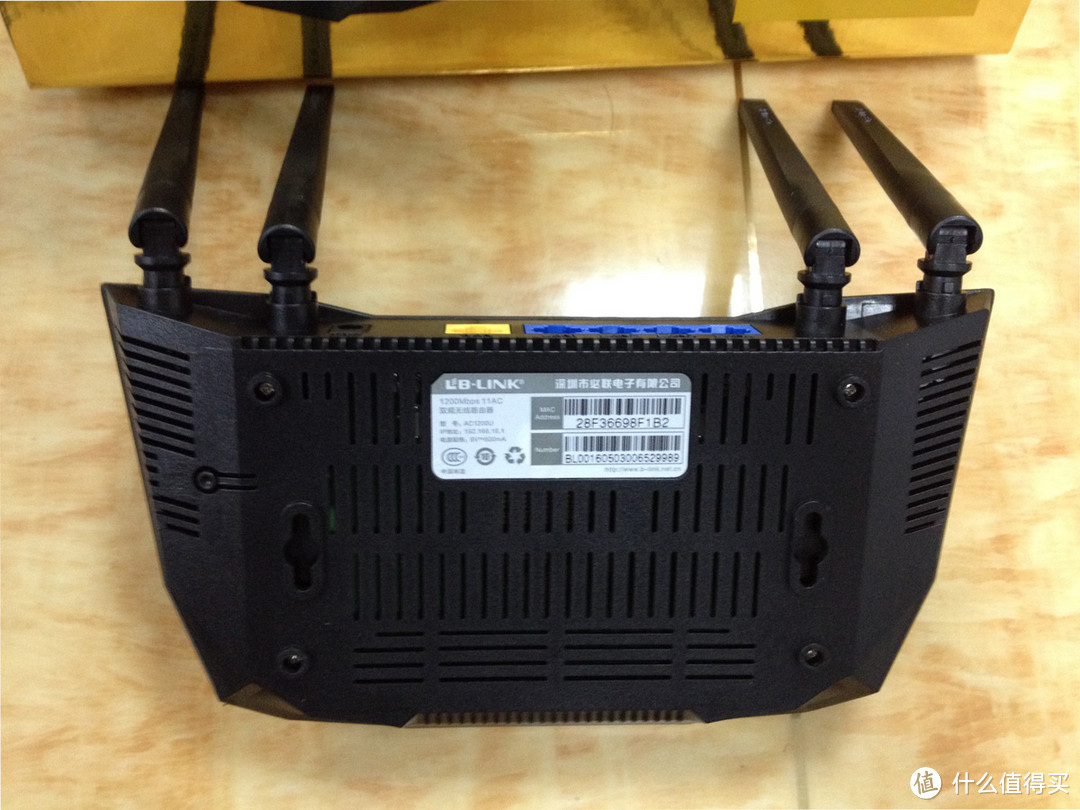
底部有大面积散热孔,能够让机体内部的热量快速散出,背面铭牌上写了路由器的登陆地址和用户名密码。
二、必联AC1200U无线路由器设置体验
必联AC1200U无线路由器安装还是比较方便,家里的网线与设备连接好以后,在电脑浏览器上输入192.168.16.1进入必联智能路由的WEB登录界面,输入管理密码:admin,点击确认,就可以进入路由器控制界面了。
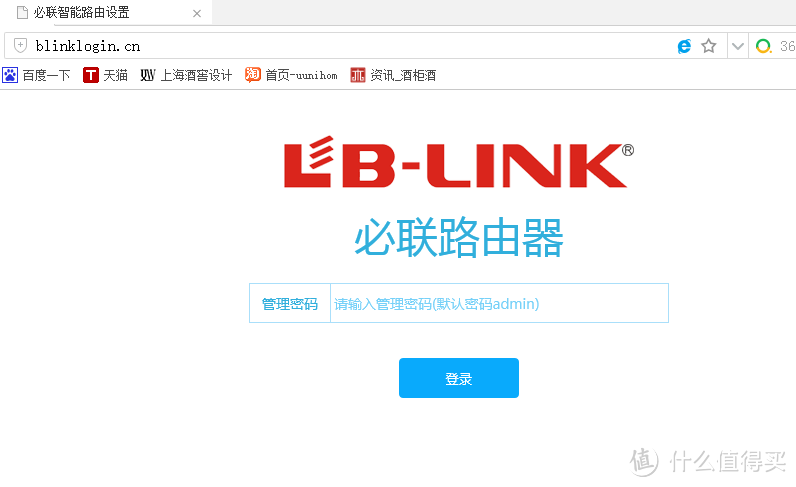
欢迎页
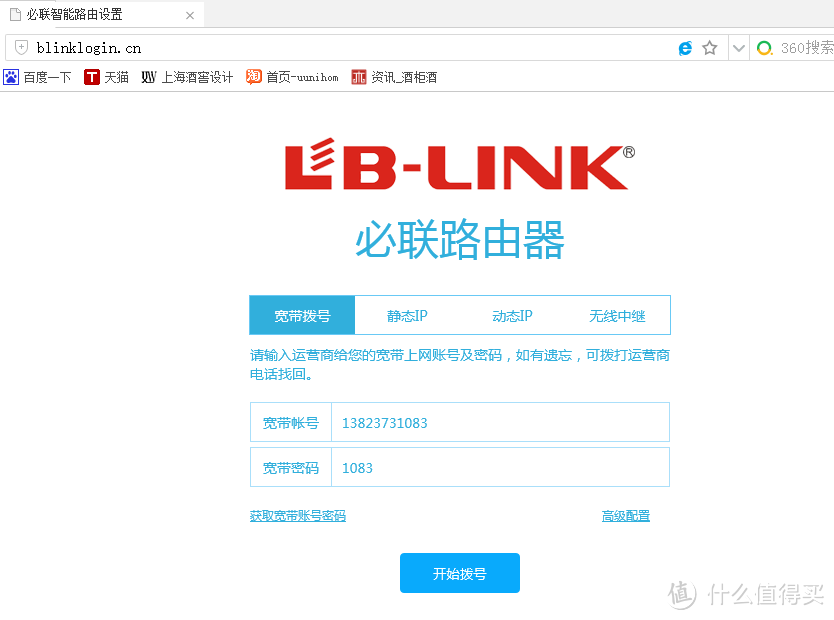
第一步:选择上网方式
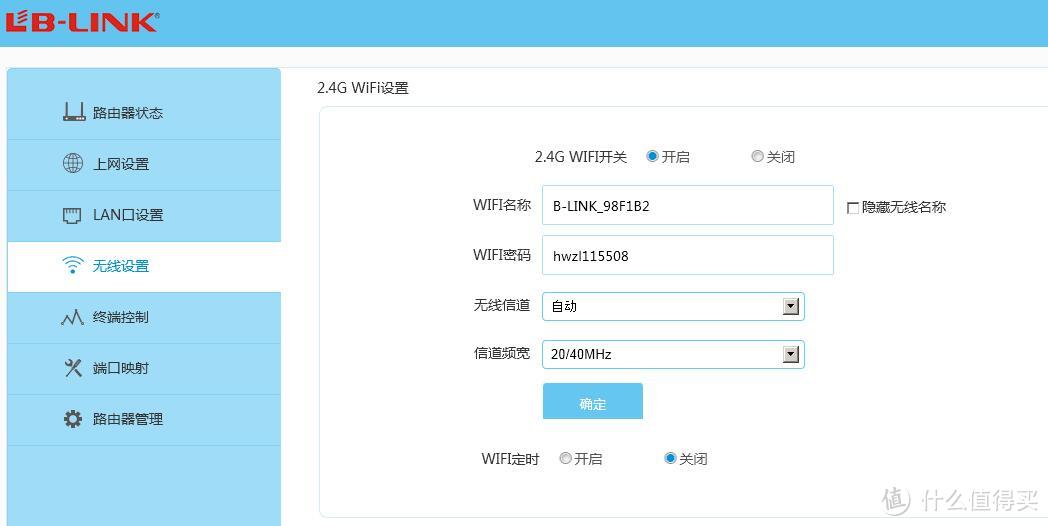
第二步:设置无线网络名称和密码
用户第一次使用必联AC1200U时,整个设置过程只经过了3个步骤,就可以连接上网了,配置无线路由器再也不求人!
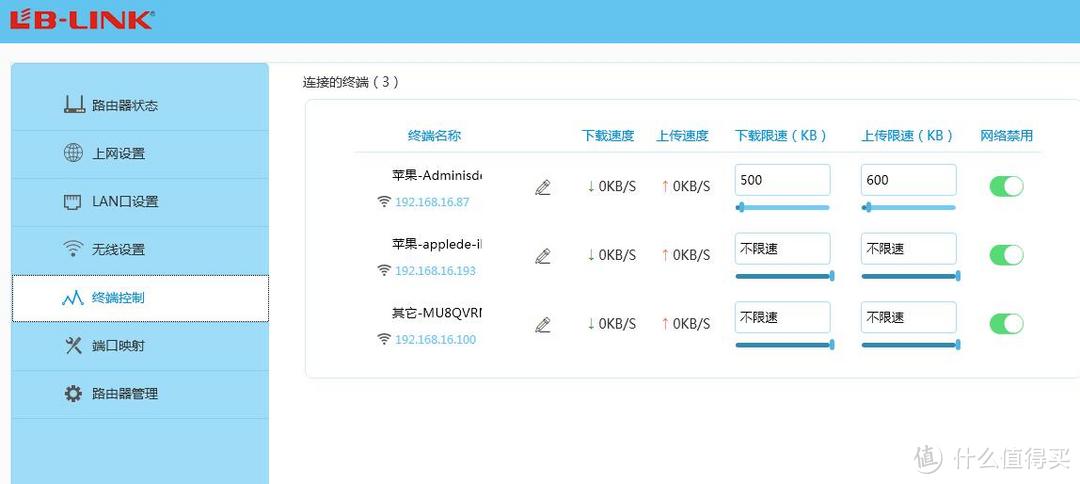
终端控制,可对指定设备限制上传或下载速度,也可对陌生设备一键禁用,拒绝陌生人蹭网。
必联AC1200U路由器路由器管理,在这里可以更改管理员密码、设置路由指示灯的开关,也可以重启路由器,恢复出厂设置等等。
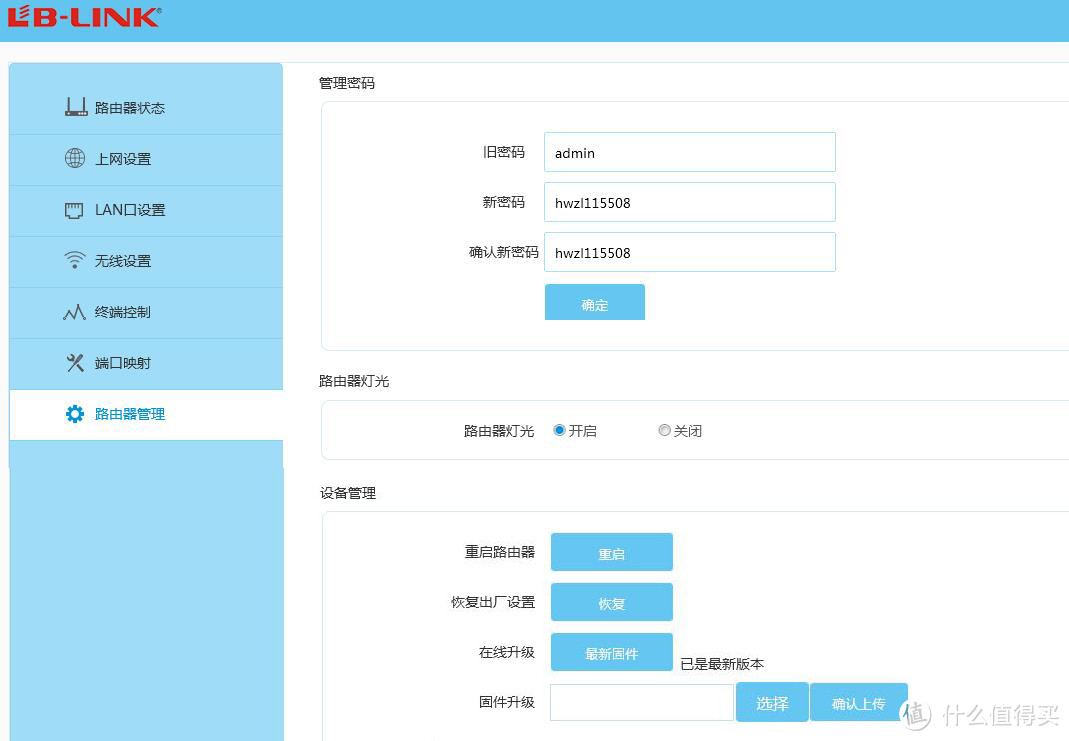
不过要吐嘈的是电脑管理界面里面的功能并不是很多,就只有一些常用的功能,很多其他的扩展功能都没有,这对于我这种玩家来说真是不够用啊,功能该升级啊。
三、必联AC1200U无线路由器APP应用体验
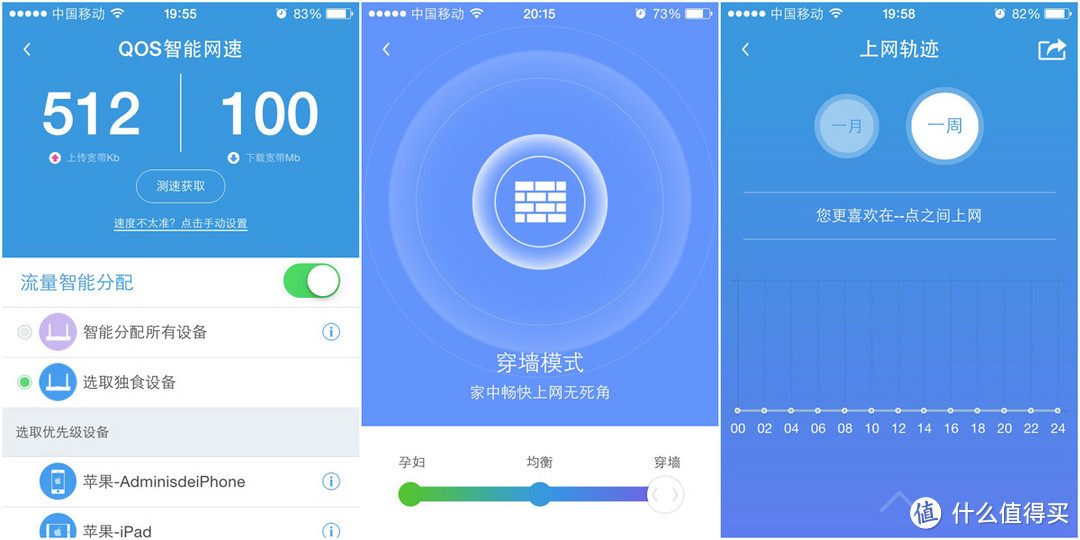
必联AC1200U无线路由器还可以通过专用的必联云手机APP,来对路由器进行查看或改变设置。手机扫描包装盒上的二维码—下载—安装—打开。基本上电脑上有的配置APP里全部都用。
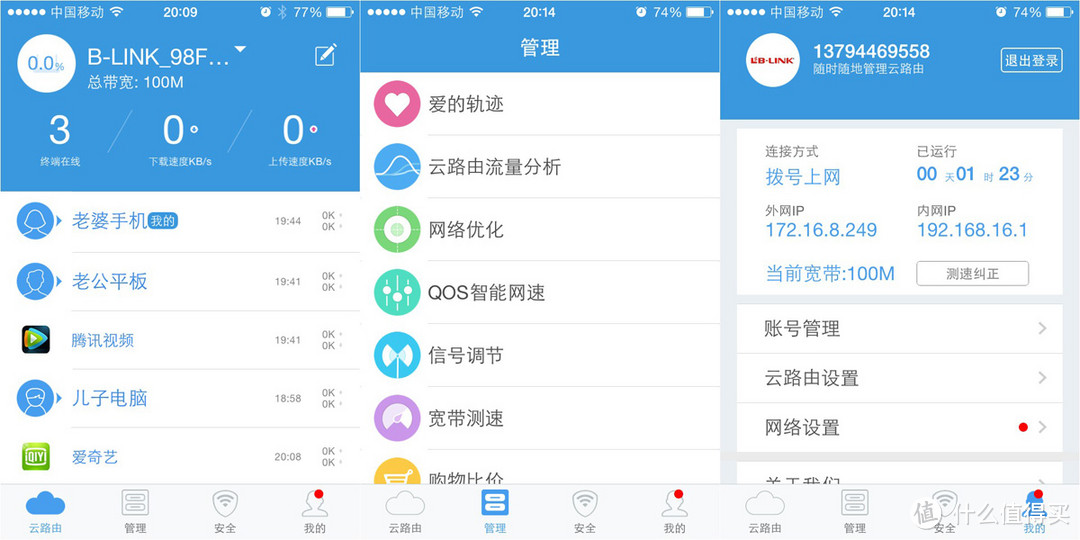
QoS智能限速,信号调节模式,查看上网轨迹,宽带测速,流量分析等等功能。
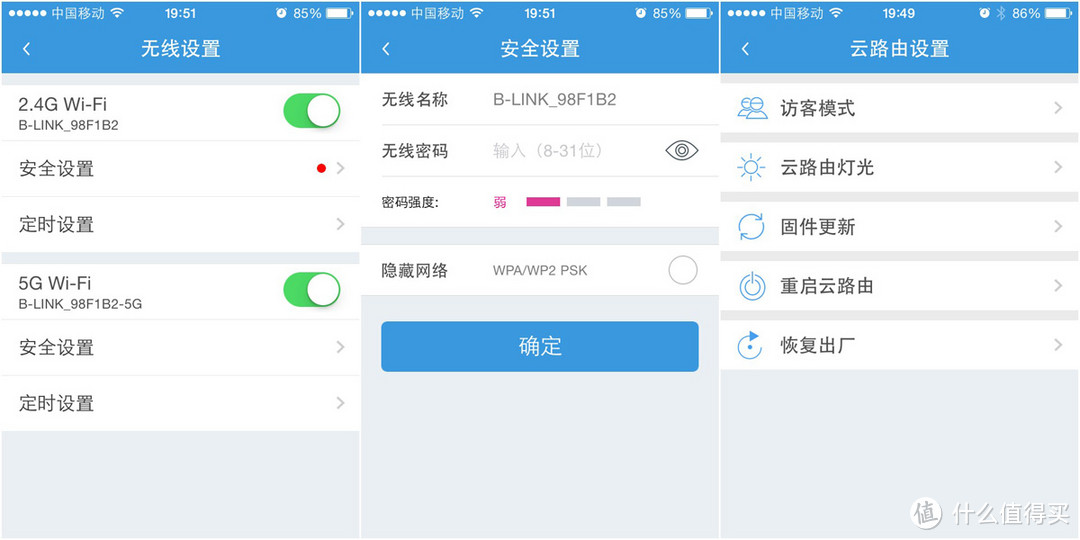
如果你想修改家里的无线密码,重启路由器,开启访客模式免密码上网,亦或是设置WiFi定时开/关,这些都可以在必联云APP里找得到。对我这种懒癌晚期者来说非常实用。
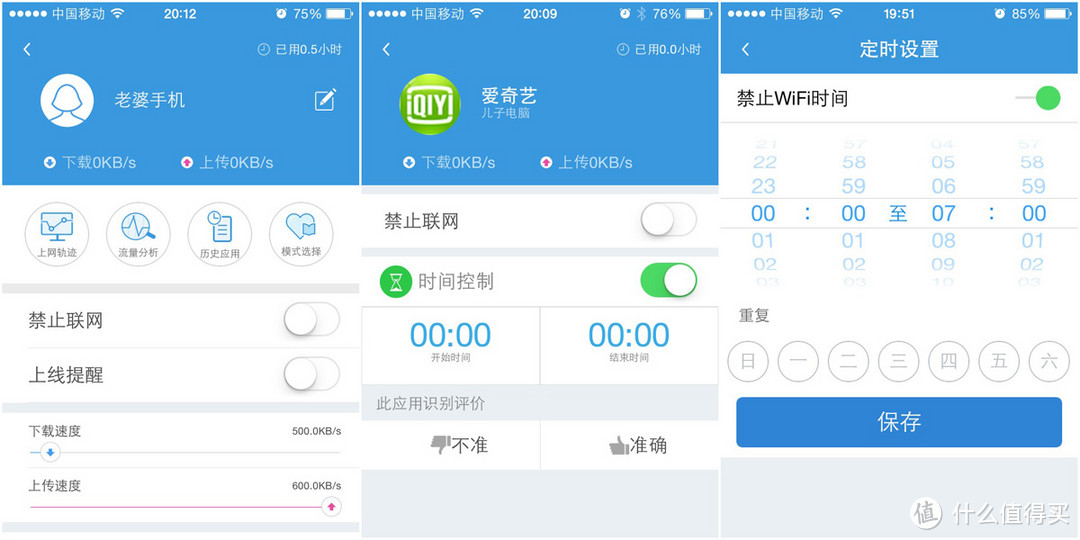
这里我要介绍2个我比较喜欢的功能:连网设备独立管理和WiFi定时开关功能。
四、必联AC1200U无线信号实测
下面我们就对必联AC1200U的无线信号强度进行实际测试,通过专业无线信号测试软件,WirelessMon,WIFI分析仪手机APP,测试AC1200U的无线覆盖和信号强度及穿墙能力。测试环境周边,有无线热点干扰。
实地测试场景图:
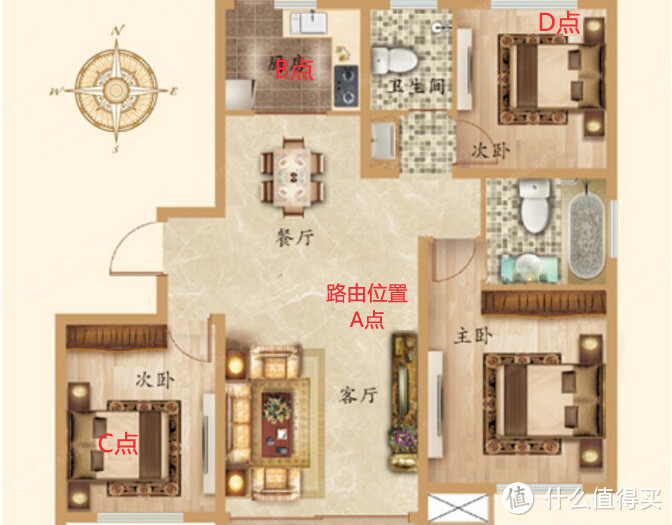
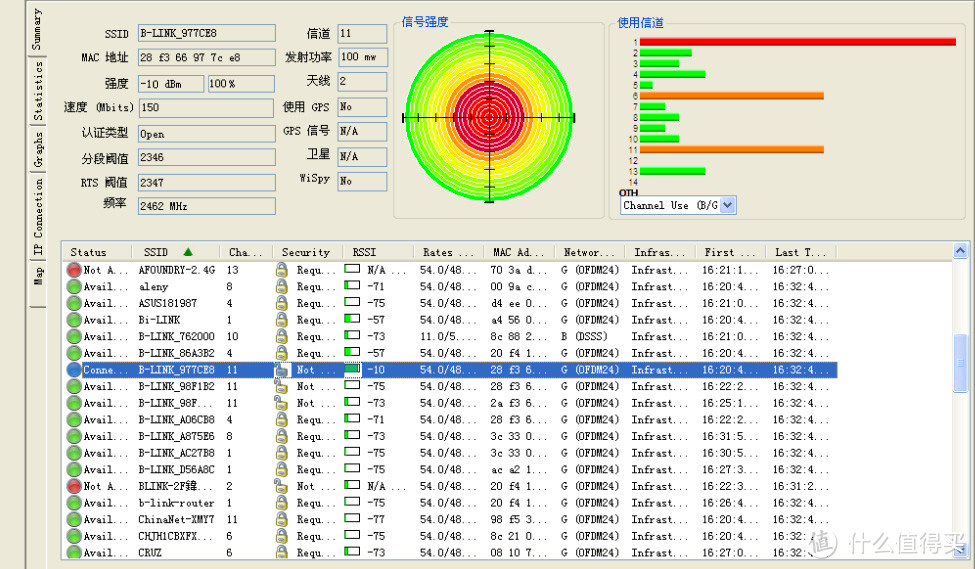
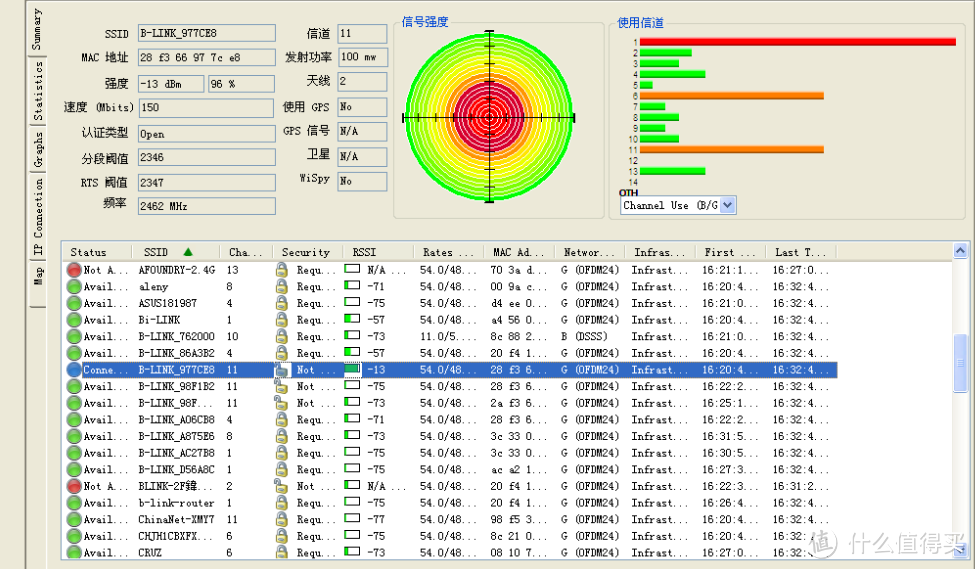
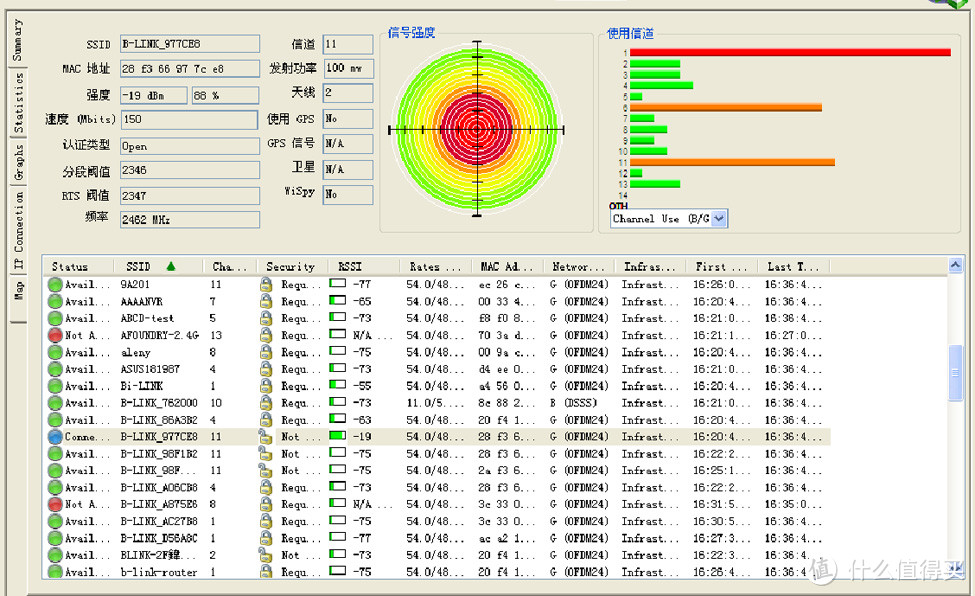
A点为路由器放置点,B点为第一处测试点,距离A点25M,无障碍。C点为第二处测试点,距离A点35米,中间隔了一堵墙。D点为第三处测试点,中间隔了二堵墙。
B点测试结果:无线信号强度为100%
C:测试结果:无线信号强度为96%
D点测试结果:无线信号强度为88%
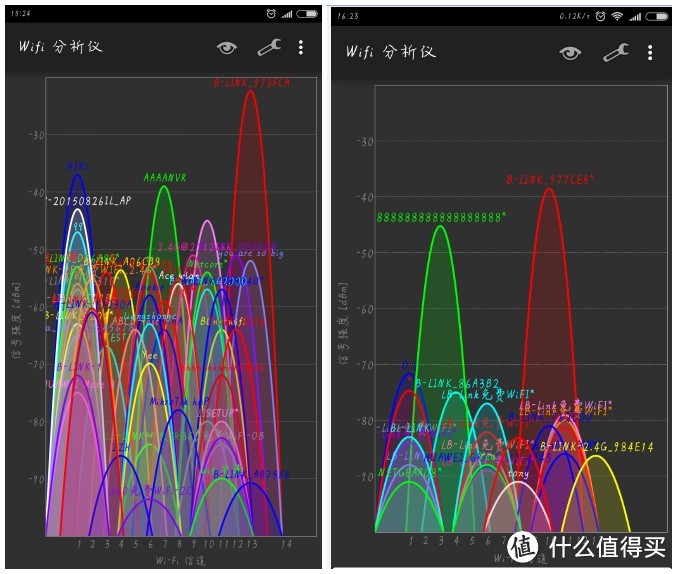
周边无线信号情况,WIFI分析仪测试结果如图:
采用wifi分析仪,可以对必联AC1200U无线路由器进行信号稳定性测试。测试表明,在不同位置,信号强度虽然不同,不过信号强度还算稳定。而且,通过跟附近其他路由器信号强度对比,信号要强一些。
总结:
不足之处:路由器接口没有USB接口,不能连接移动硬盘搭建私有云,随时备份、访问照片视频等文件。另外电脑端的管理界面里面的功能实在太少了,对我这种玩家来说根本不够用,功能还有待提升。
优点:安装设置比较简单,手机APP功能还比较实用,信号覆盖范围经过测试也还不错。









校验提示文案
校验提示文案
校验提示文案
校验提示文案
校验提示文案
校验提示文案
校验提示文案
校验提示文案
校验提示文案
校验提示文案
校验提示文案
校验提示文案
校验提示文案
校验提示文案
校验提示文案
校验提示文案
校验提示文案
校验提示文案
校验提示文案
校验提示文案
校验提示文案
校验提示文案
校验提示文案
校验提示文案
校验提示文案
校验提示文案
校验提示文案
校验提示文案
校验提示文案
校验提示文案
校验提示文案
校验提示文案
校验提示文案
校验提示文案