









































21
31
免费的午餐 — PHICOMM 斐讯 K2 路由器 开箱&刷机
2016-08-06 08:00:00
38点赞
231收藏
93评论
关注斐讯路由器已经很久了,并且在张大妈混了这么久,像这种“0元就把路由器拎回家”的活动怎么能不参加!!看大家都玩得那么嗨,我在狗东也入手了一台斐讯K2,399大洋,用了满减券加白条,而且最近狗东在搞活动,晒单还能返还10元京东E卡! 这么算下来我还挣了25,这活动不错!
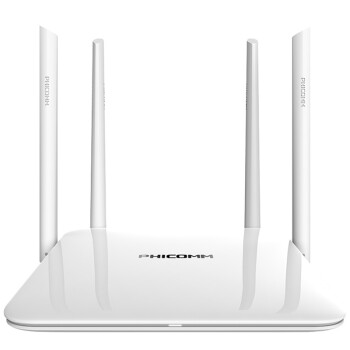 【买就返399元】斐讯K2 1200M智能双频无线路由器 WIFI穿墙 PSG1218
 K2比K1外观更加霸气(4根天线,视觉党的福利啊),无线信号增强,但是399的价格确实水分太多,如果没有这种活动,这款路由器估计也就一百多吧 。
。
一、开箱
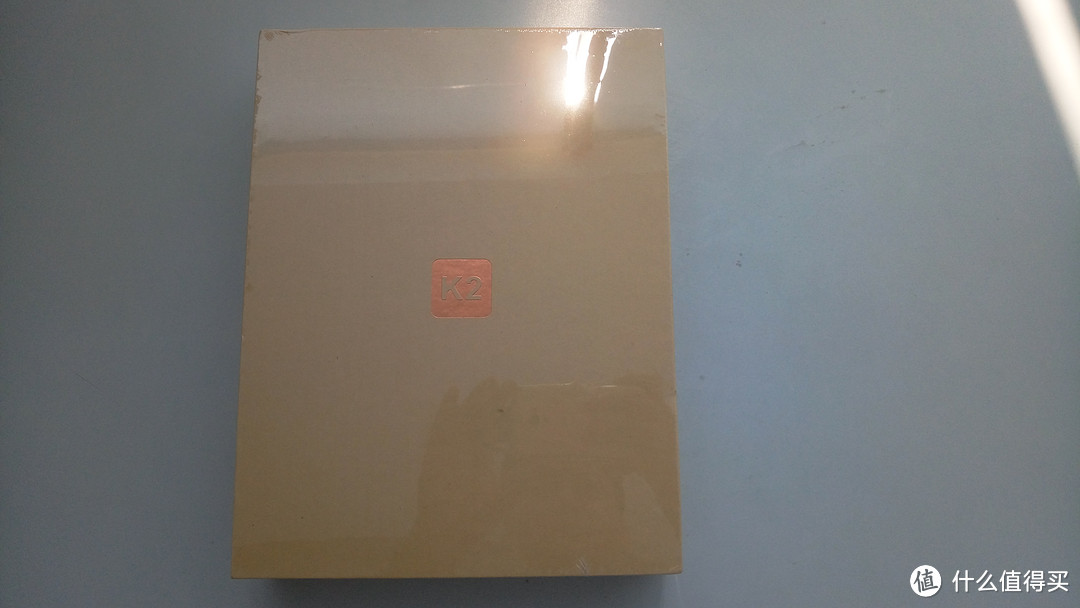
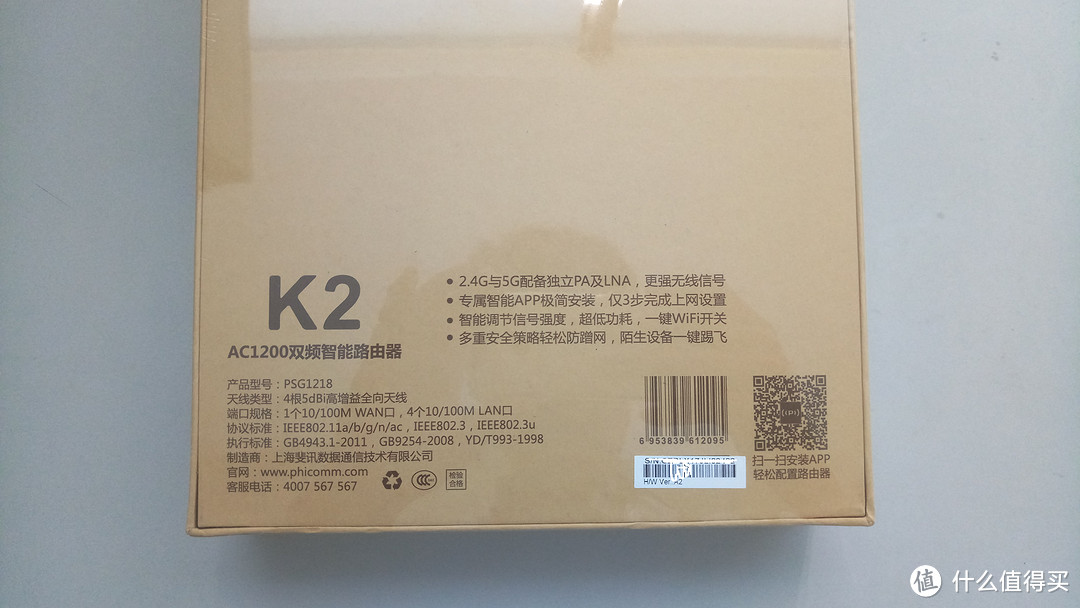
这次K2的包装换了,外观更加简洁(估计就是为了省钱 )。正面只有一个K2的标识,其他什么都没有!背面是K2的详细信息,然而并没有千兆网口。(0元购机,还要什么自行车?!
 )
)
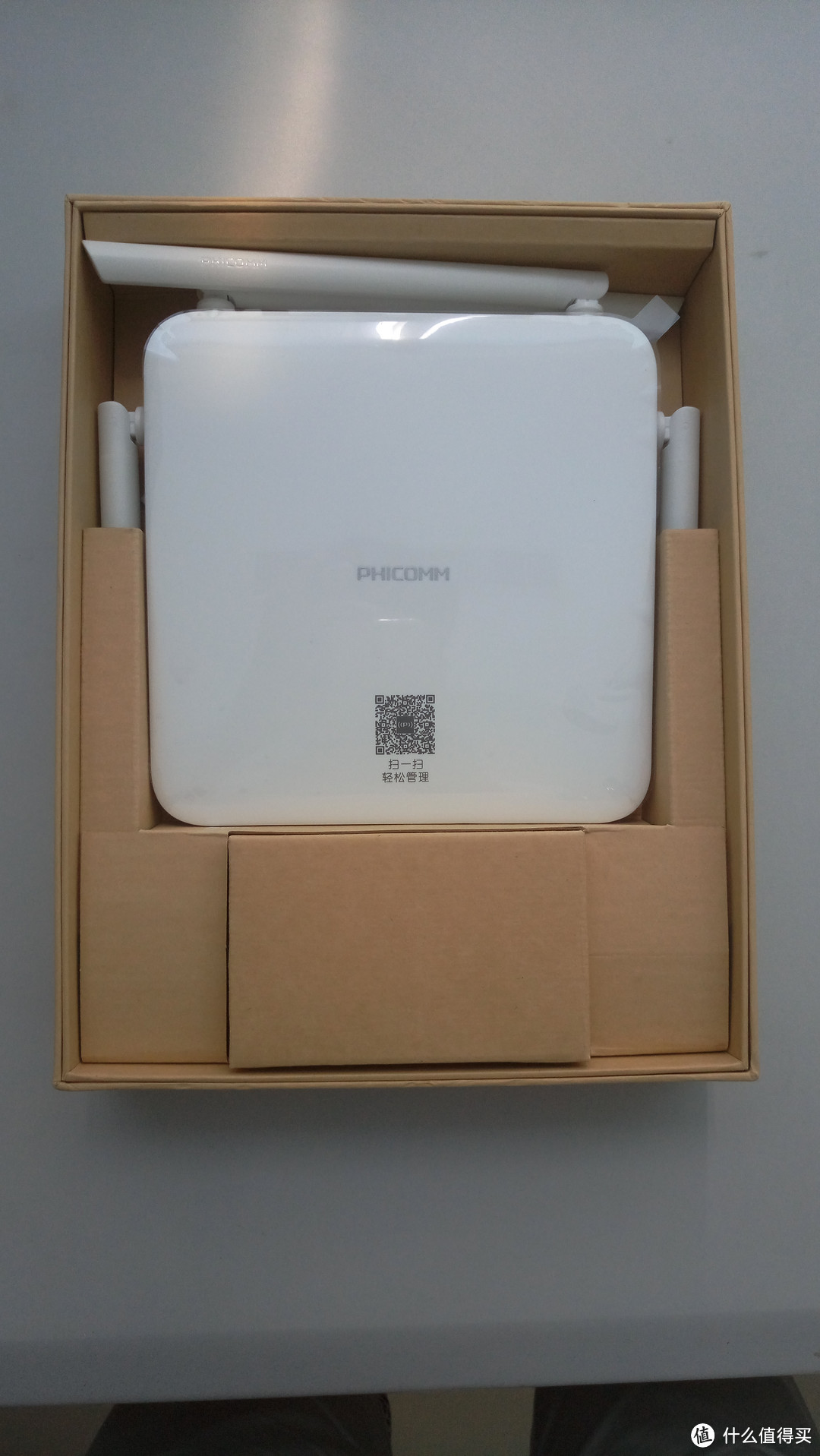
打开盒子,白色外观显得很大气(看不下去了 )。
)。
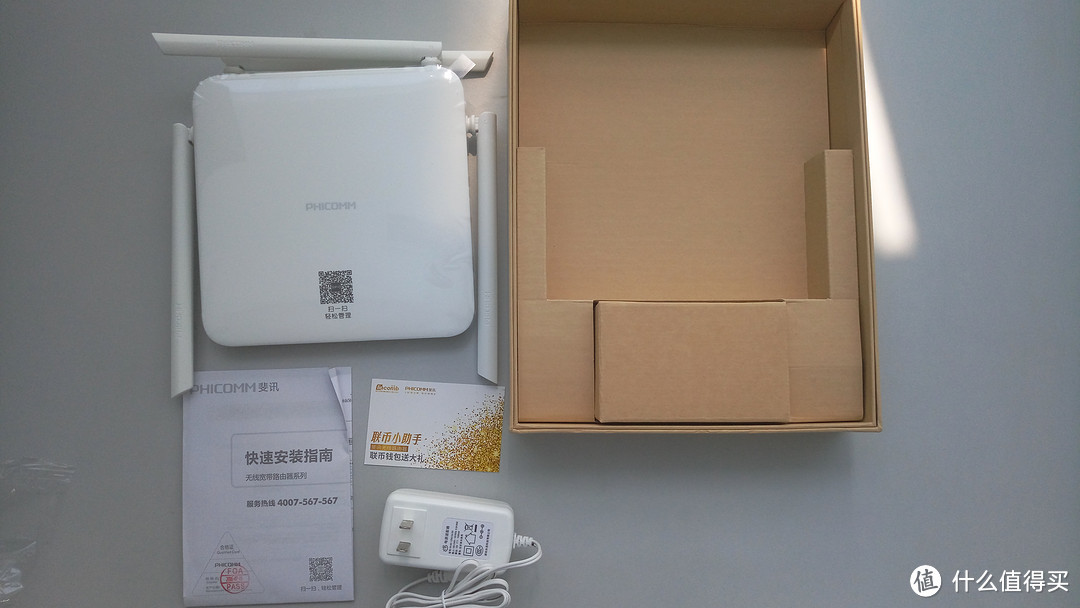
包装简洁,内部也是很简洁的:路由器、电源适配器、说明书、领钱小卡片 。
。
路由器背面有4个百兆LAN口、1个千兆WAN口、reset/wps按键和电源接口。

总的来说这款没花钱的路由器还是很不错的,但是据说原厂固件自带后门,收集个人信息!虽然我的信息已经暴露了,但是对于这种行为很是不爽,所以刷机那是必须的!
二、极简刷机
看过很多值友的刷机教程,但是涉及到路由器出厂固件版本的不同,刷机过程并不能照搬。先说一下我买的路由器版本号:V21.4.5.5,看有的值友是先降级,然后再刷breed,感觉稍微繁琐点,下面介绍一种简单的刷机方法:
提示:你的版本号和我一样!!!其它的没试过,不能保证,请谨慎!
首先,将电脑——路由器——外网连接好,保证电脑能够正常上网。
其次,关闭防火墙、杀毒软件,打开谷歌浏览器(最好使用谷歌浏览器刷机,不容易出现问题),打开网址
/etc_ro/web/index.asp;fi`"" target="_blank">https://192.168.2.1/goform/gra_NTPSyncWithLocal?text_year="2016|`if wget -O /tmp/breed.bin https://breed.hackpascal.net/breed-mt7620-phicomm-psg1208.bin;then mtd_write write /tmp/breed.bin Bootloader;echo breed ok! >/etc_ro/web/index.asp;fi`"
耐心等待一会······看到页面没有反应了,重新登陆路由会显示“breed ok!” 就证明刷breed成功了。
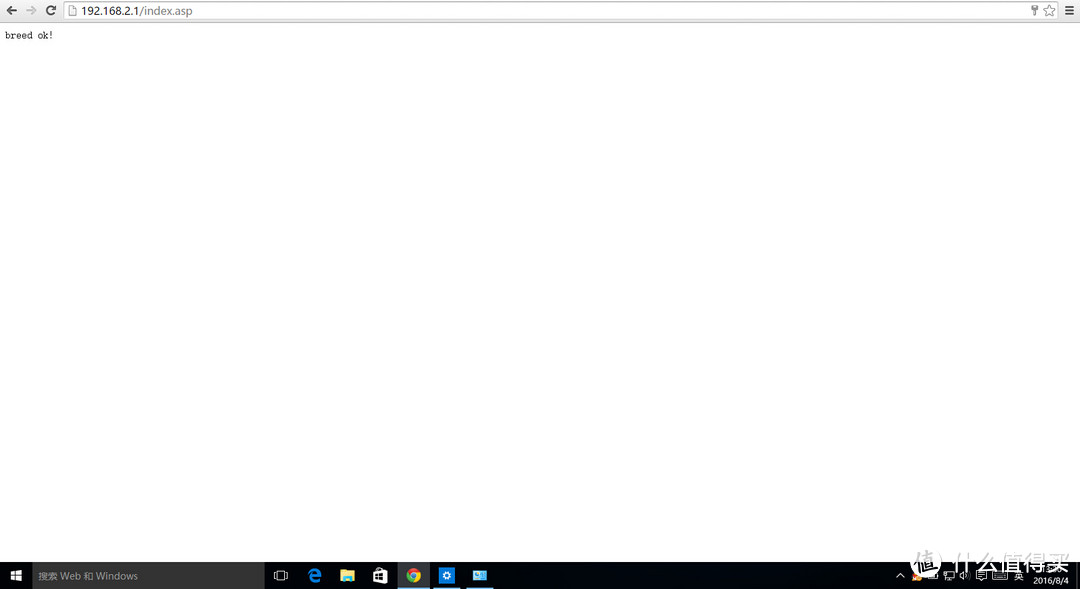
现在我们就可以愉快的刷固件了 ,是不是很easy啊!
浏览器输入:192.168.1.1可进入Breed Web控制台
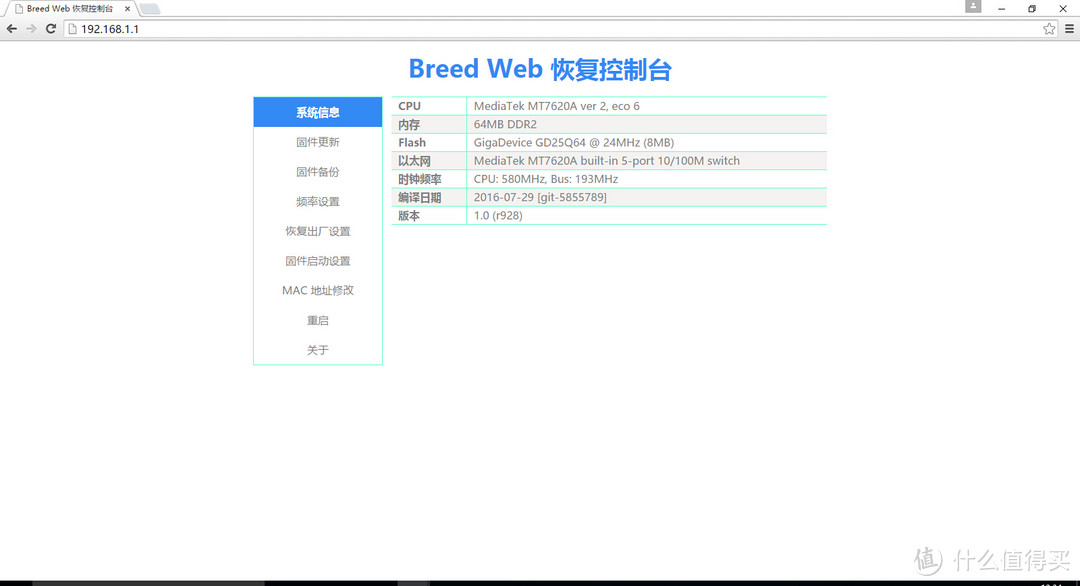
点击恢复出厂设置——》点击“执行”(固件类型默认就行)
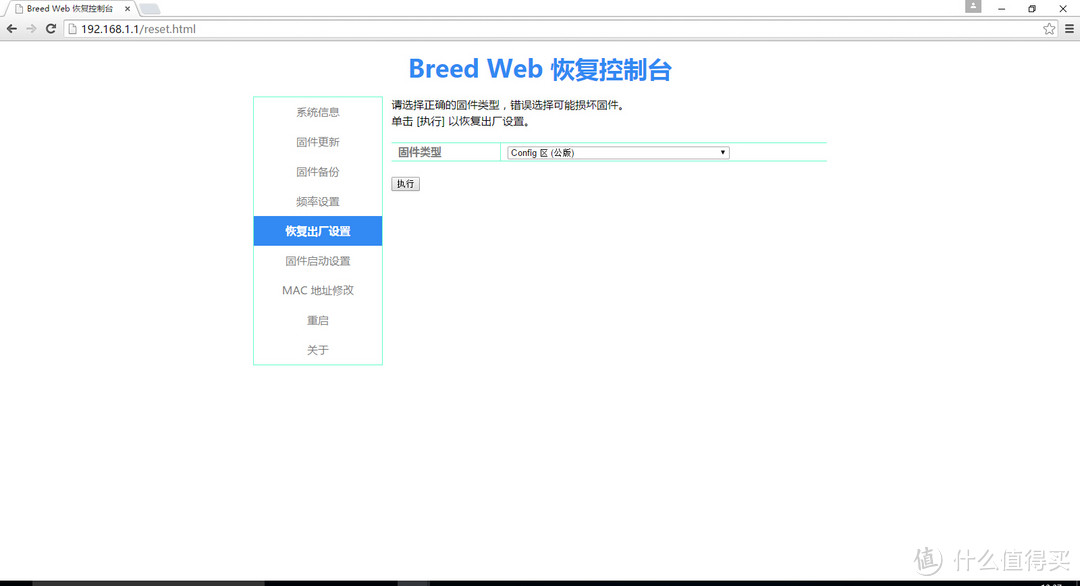
分享一下固件:
潘多拉:百度网盘 提取码:ni29
openwrt:百度网盘 提取码:7atk
下载你想刷的固件,点击“固件更新”——》勾选“固件”——》点击“选择文件”,找到你下载的固件,点击“上传”
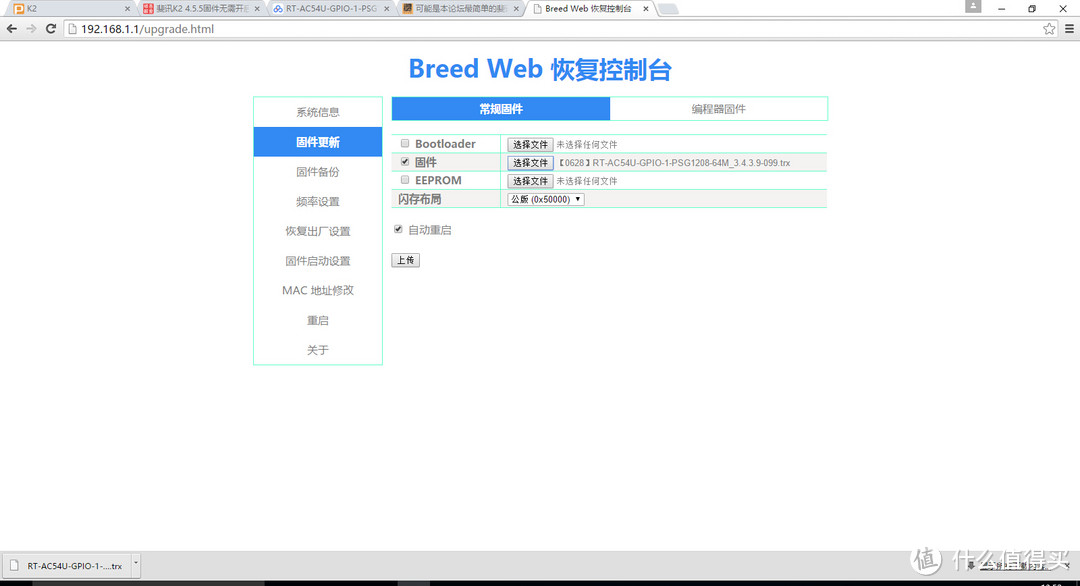
此时,只要保证不断电,连接不断就OK了! 等一会刷完会自动重启的。
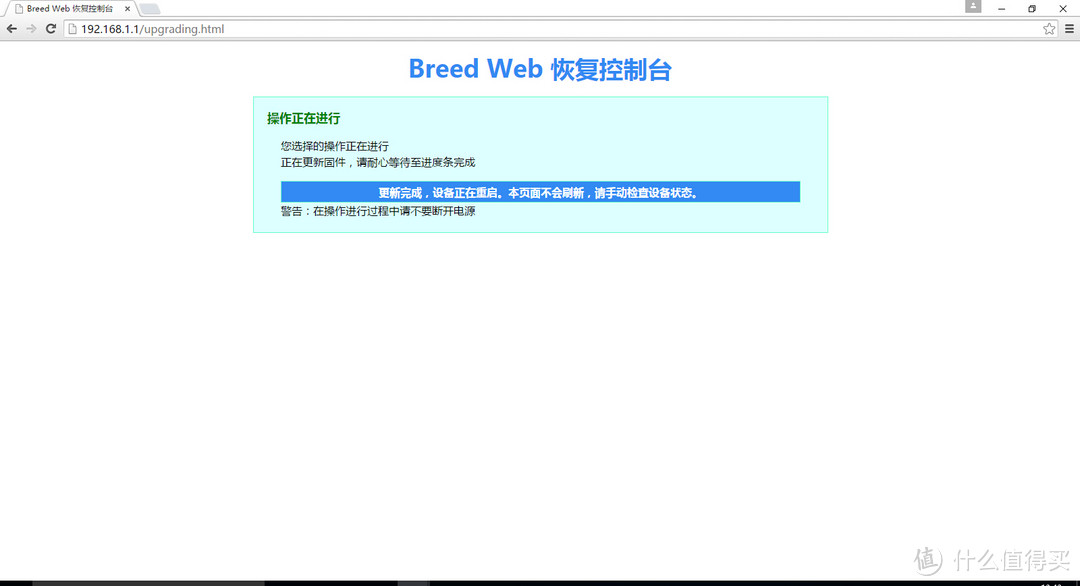
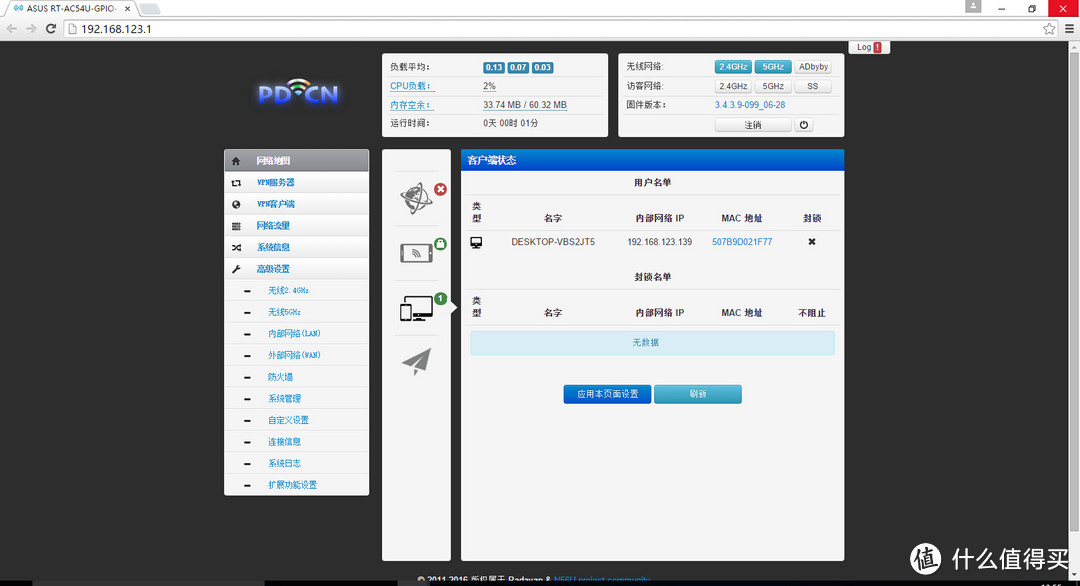
我这次刷入的是华硕固件,浏览器输入:192.168.123.1即可进入路由器,默认用户名和密码均是admin。开始各种设置吧
三、总结
刷机要胆大心细,一般不会出现问题的。另外这款路由器经过破解刷入改版固件,功能上更加强大,而且还是不花钱就可以得到的路由器,还要啥自行车啊 。
。










校验提示文案
校验提示文案
校验提示文案
校验提示文案
校验提示文案
校验提示文案
校验提示文案
校验提示文案
校验提示文案
校验提示文案
校验提示文案
校验提示文案
校验提示文案
校验提示文案
校验提示文案
校验提示文案
校验提示文案
校验提示文案
校验提示文案
校验提示文案
校验提示文案
校验提示文案
校验提示文案
校验提示文案
校验提示文案
校验提示文案
校验提示文案
校验提示文案
校验提示文案
校验提示文案
校验提示文案
去看看
校验提示文案
校验提示文案
校验提示文案
校验提示文案
校验提示文案
校验提示文案
校验提示文案
校验提示文案
校验提示文案