

















































5
8
我的第一个智能路由器:HUAWEI 华为 WS832 路由器
2016-09-05 18:29:16
15点赞
27收藏
37评论
前言
本人是大三狗,自从校园网的电信不能用无线路由器以后,一直寻思着给自己的移动宽带买一个路由器,毕竟每次为了手机上网开电脑开猎豹不是办法。所以一直在等待张大妈有没有什么路由器推荐,皇天不负有心人!京东路由器活动,张大妈也为广大值友带来了不错的优惠
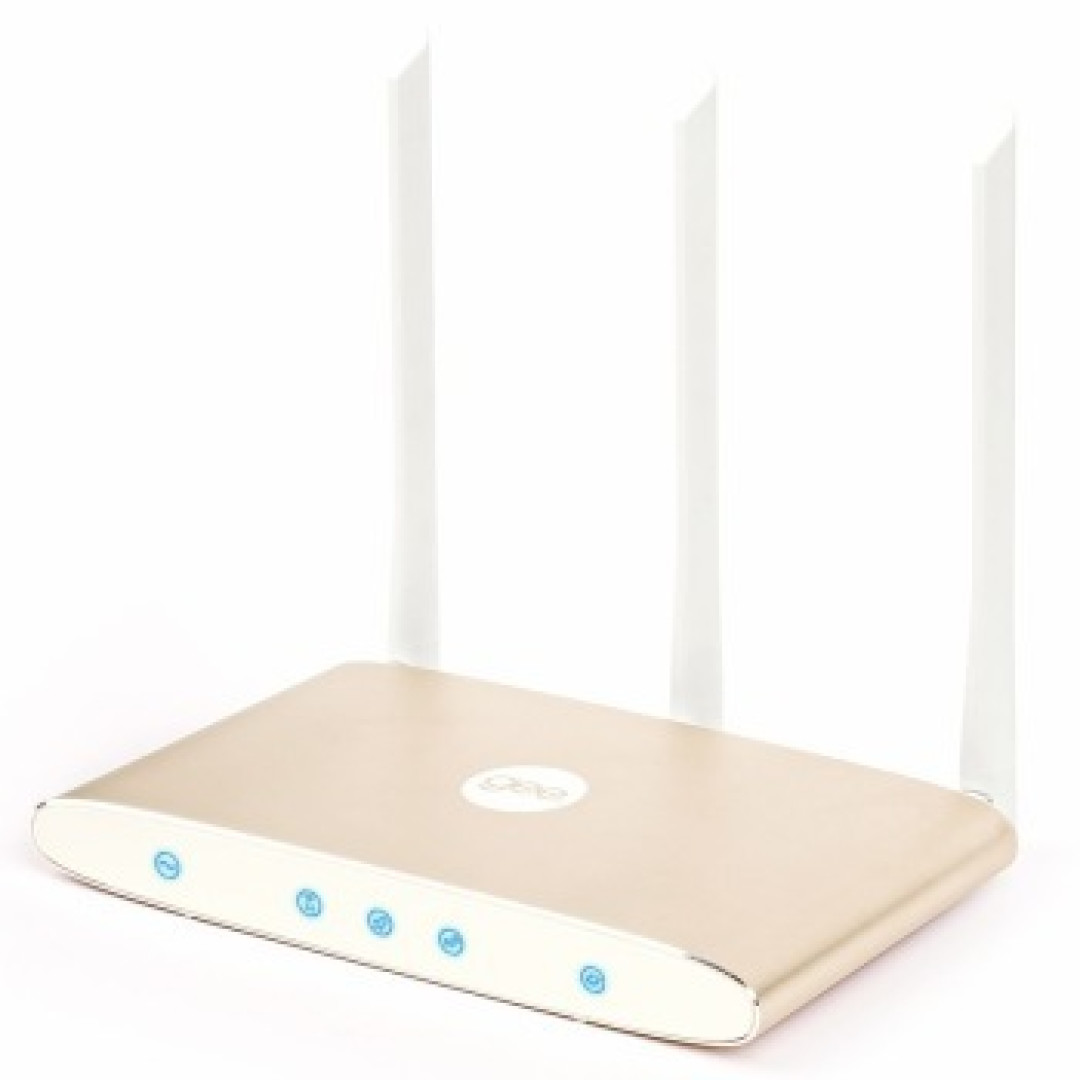 历史新低:HiWiFi 极路由 HC5861 极3 智能无线路由器AC双频千兆路由器用券低至五折。京东移动端目前售价219元,可用满199-100的优惠券做到119元到手的价格,有需求的值友可以考虑。作为品牌旗舰定位...
 优惠券:京东 网络产品更新:今日券码领取活动,已于十点开始。另为各位值友按需合理领取,本次新添积分领取形式,供有选购需求值友申领使用。京东9月1日凌晨开启了...
 例如这个,当时觉得,卧槽!原价299的极3才119!买了不吃亏!然后发现神券已经没有了,第二天早上再领 然后东哥就说这款路由器不能用东券了,然后正如广大值友说的,这是一个智商券,要么不满199,满了的不能用东券,难道要浪费?
Of course not!
在我和舍友的不断寻找下,发现了满199又能用东券的
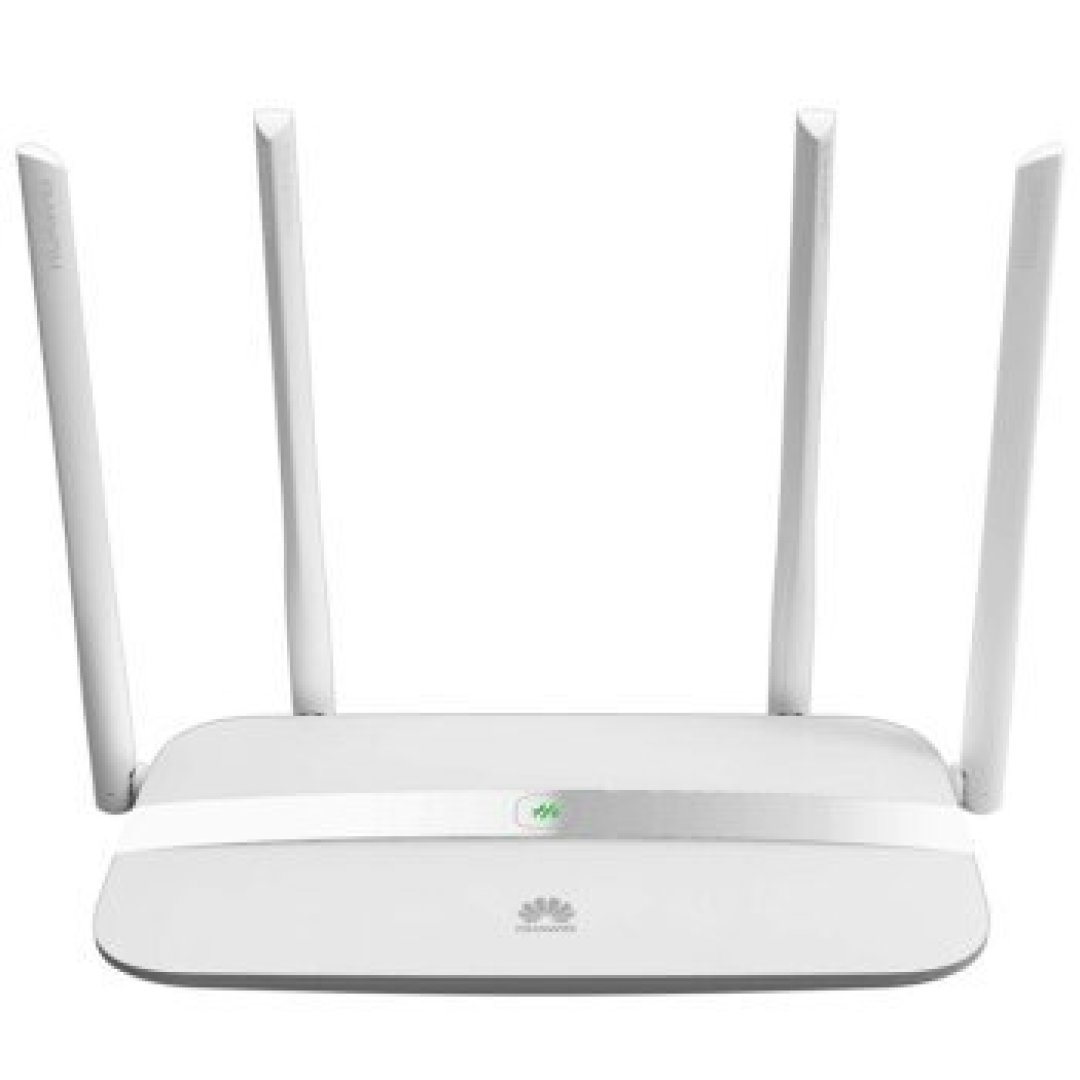 HUAWEI 华为 WS832 智能无线路由器值友爆料原文:用上色魔张大妈满199-100神券,149到手。你说百兆口?才149!信号好,有USB,20M校园宽带只有百兆口又如何
 话说为什么不让我上国内频道……不服!
购于奶茶东家,次日达,那么,就让我们来愉♂快地评测吧
正文
在学校里的京东派取货,拿到的时候吓我一跳,现在的路由……都这么大的?
狗东的袋子我就不拍了,直接上盒子图

正面箱照,左上角名字和型号,右上角菊花标,右下角那个红色圆圈请删了,丑

背面是功能介绍,还有各种拉粉的二维码
侧面基本没什么重要信息(除了序列号之类),所以就不晒了
目测长30,宽26左右,很大的一个盒子
然后,让我们来开箱!

内部还是挺好看的,边缘那一抹红,机器本体被泡沫包裹,话说……如果没被包裹的那两条天线摔断了怎么办
下面那个小盒子……开箱的时候是打开了的……二手?不清楚

送了一条大约2m长的扁网线,话说我舍友早两天才下单了一条,今天就有一条多了的,他会不会打死我

电源线,其实还是挺好看的,就是太大了

菊花那有菊花标

插头做工还好,摸上去挺舒服的,没有毛刺

我擦!居然这么大!话说我的公牛小白已经插满了……又要买插座了
几乎把本体忘了!
正面是华为及荣耀路由器都有的Hi标志

底面四个脚垫,两个散热孔?其实是可以挂在墙壁上?还有产品基本信息和路由app的二维码

屁股从左往右依次是电源接口,增强模式开关,USB接口,四个Lan口和一个Wan口

剩下的就是主体下的说明书和保修卡了,直接塞回盒子,以防退货

循例来个全家福

放好以后……玛德?居然有一个信封这么大?!

插上电源和网线以后,灯变成橙黄色(别跟我争论颜色的问题,滴定实验做多了)
一会儿以后灯变成绿色,路由器就开机完毕了
然后就跟其他路由器一样,找个手机或者电脑进行初始化设置,我用的是手机

连上HUAWEI开头的wifi以后就会提示登陆,点进去就是这个界面了

然后需要输入宽带账号和密码,就是平时拨号那个。
这里也可以用旧路由器的数据,方法是用网线,一端插在旧路由的Wan口,一端插在新路由的其中一个Lan口,由于我之前并没有路由器,所以就直接输入账号密码了

PPPOE拨号成功以后会提示进行wifi设置,就是输入wifi的名字和密码,由于这个路由器有2.4GHz频段和5GHz频段,所以会有两个wifi信号点,默认输入的名字是2.4G频段的,然后会自动生成一个5G频段的名字

最后还得输入一个管理员的密码,可以选与wifi密码相同,不过感觉这样安全性不好,所以我自己设置了一个

设置就这样完成了,等待路由重启(这时候灯又变回橙黄色)
很多所谓的智能路由器都说自己多么多么容易设置,但是我个人认为……有差吗?

在wifi的列表里就看到了两个我刚才创建的名字,至于那个HiLink的应该也是我的路由器,具体是什么不清楚,刚刚才发现 (我舍友的wifi名是亮点)
然后咱们来测测信号吧,默认是增强模式,在距离我位置约5.5m远的阳台栏杆测试信号
先说明一下,我们宿舍是上床下桌,铁制的,我把路由放在桌子上的木架子上,所以除了向着座位的方向,四面都有金属,一面是墙,对信号有一定衰减
网络为20M 移动宽带

这是2.4G频段下的网络,满格……

这是5G频段下的信号……剩下两格……差别竟如此之大
然后用speedtest测试了一下网速

坐在位置上,距离路由器大约50cm,用5G频段测的,感觉还好

2.4G频段的表现也不错,不过短距离没有5G稳定和速度快
然后再去阳台:

5G频段,虽然信号不咋地,但是下载速度还是杠杠的,上传则衰减得比较厉害了

2.4G频段,卧槽?kidding me?老大,为什么你信号满格但是没什么速度可言啊?(不相信的我前前后后测了三次,结果相近)
我不信邪,回去把那啥增强模式关了再来一次

这算是情况略有改观吗?
认真看了下,对啊,增强模式没开啊,那擅长穿墙的2.4G频段你增强了啥啊!
然而经过我这两天的实际使用,2.4G频段的wifi,也没多慢啊,虽然肯定不能跟坐在座位比,但是也能正常上网刷公众号,这是一个谜
测试完信号……好像忘了什么? 刚刚是不是说一个爱趴趴什么的,下载下来看看

就是这个爱趴趴

首次打开就是各种介绍功能,然后让你输入之前要你输入的登录密码

果然……路由器买回来以后肯定有固件更新

第一屏有四个功能
左上角的是华为账户登陆,登陆后即使没连wifi也可以远程对各种功能进行操作,因为点进去只有登陆界面,登陆以后只有账号名,我就不截图了

第二屏又有四个,一共8个功能

用户管理,就是看看谁连上,在用多少上传和下载网速

智能带宽,分配哪些应用占用带宽的优先级,啥?你问我有没有区别?有吧,下载慢了

当时看上这个路由的另一个原因是有USB插口,组个简易版NAS也是可以的,插上我的移动硬盘就能在这个功能里看到了
路由存储,可以看到磁盘里的各种东西,你说你想看个照片嘛,不好意思,只能一张一张的打开,打开以后不能滑动到下一张 谁做这个功能的
当然也能进入一个盘以后选择上传文件,当成私有网盘来云备份

客人wifi,开启以后会多出一个限定时间的wifi,现在问题来了……永久……跟直接连原来那两个wifi的区别是……?

Wi-Fi定时关闭,这个功能不错,每天睡前忘记关,浪费电力,关了第二天早上醒来又想赖在床上玩手机,有了这个功能就省事了多

作为一个生活糜烂的大三狗,让我好好思考一下应该关闭哪个时段

智联,gang道理,这个……就只有看着好看?还是那个添加设备可以添加电力猫

随便点一个设备,有这个设备的相关信息(MAC地址被我屏蔽了),然而!在刚才的用户管理点其中一个设备也是这个界面!

一键体检,嗯,但愿是有用的

零流量分享,请参考快牙和茄子快传

进入设置,可以看到设置菜单

网络设置,可以再来一次上网向导,或者作为Wi-Fi中继,就我们这么个宿舍,还是不搞中继了

设备设置,跟手机差不多
互联网应用,原来这个路由还是有点卵用的!


然后就可以看下载任务了,跟迅雷的远程下载界面差不多

下载方式只能像电脑一下,输入网址或者选择种子,种子只能选择手机里有的
爱趴趴的情况就是这样
正文完
Q&A
问:为什么不买斐讯K2?
答:虽然很多人已经安全下车,但是考虑到越迟上越靠近翻车,还是不冒这个险
问:你的要求买个newifi刷个固件都能满足,甚至更好,为什么不买?
答:我本来也打算买newifi的,但是没打折啊!打折的话就买一个放家里
问:这个垃圾没有千兆口你干嘛还买?!
答:校园20M小水管,要千兆口干嘛!
问:值不值?
答:说一句公道话,原价249?我买个极3好玩多了!谁买这垃圾!喜欢刷固件折腾的人,我买个newifi比这垃圾强多了!但如果你只是想用一个信号还行的智能路由器,插上网线电源就能用,那这个减100以后还是可以一用的
















校验提示文案
校验提示文案
校验提示文案
校验提示文案
校验提示文案
校验提示文案
校验提示文案
校验提示文案
校验提示文案
校验提示文案
校验提示文案
校验提示文案
校验提示文案
校验提示文案
校验提示文案
校验提示文案
校验提示文案
校验提示文案
校验提示文案
校验提示文案
校验提示文案
校验提示文案
校验提示文案
校验提示文案
校验提示文案
校验提示文案
校验提示文案
校验提示文案
校验提示文案
校验提示文案
校验提示文案
校验提示文案
校验提示文案
校验提示文案
校验提示文案
校验提示文案
校验提示文案
校验提示文案
校验提示文案
校验提示文案