





















30
38
Canon 佳能 MG7720 无线多功能一体机 简单开箱和初体验
2016-12-03 21:00:22
38点赞
113收藏
93评论
本人游戏程序,由于家里的爱普生跪了:患上了吃纸的毛病,加上大妈双11期间的轰炸,实在没有忍住所以有了今天的主角——佳能MG7720(以下就叫7720),文笔不是很好,语序比较跳跃,程序嘛,是这样的~
正巧是亚马逊免费送一个月会员,赶上黑五,海外购刚好免邮费啊~
链接来——
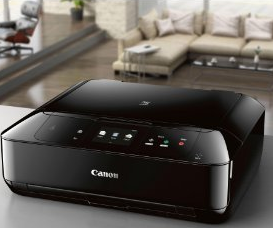 Canon MG7720 Wireless All-In-One Printer with Scanner and Copier: Mobile and Tablet Printing, wit...佳能MG7720美版对应于国行MG7780。佳能MG7780是2015年9月份出品的适合于打印高质量单反照片的喷墨一体机,产品主要是面对平时对于高精度照片打印量比...
经过最近几次价格的颠覆,终于无货了。

17号下单,今天2号收到,邮政的快递。
说实话,说是开箱但是我个人其实并不是很喜欢拍那些慢慢开包装的图片,感觉木有什么意思呀~
但是我还是拍了几张,不然感觉文章会不会太短。。。
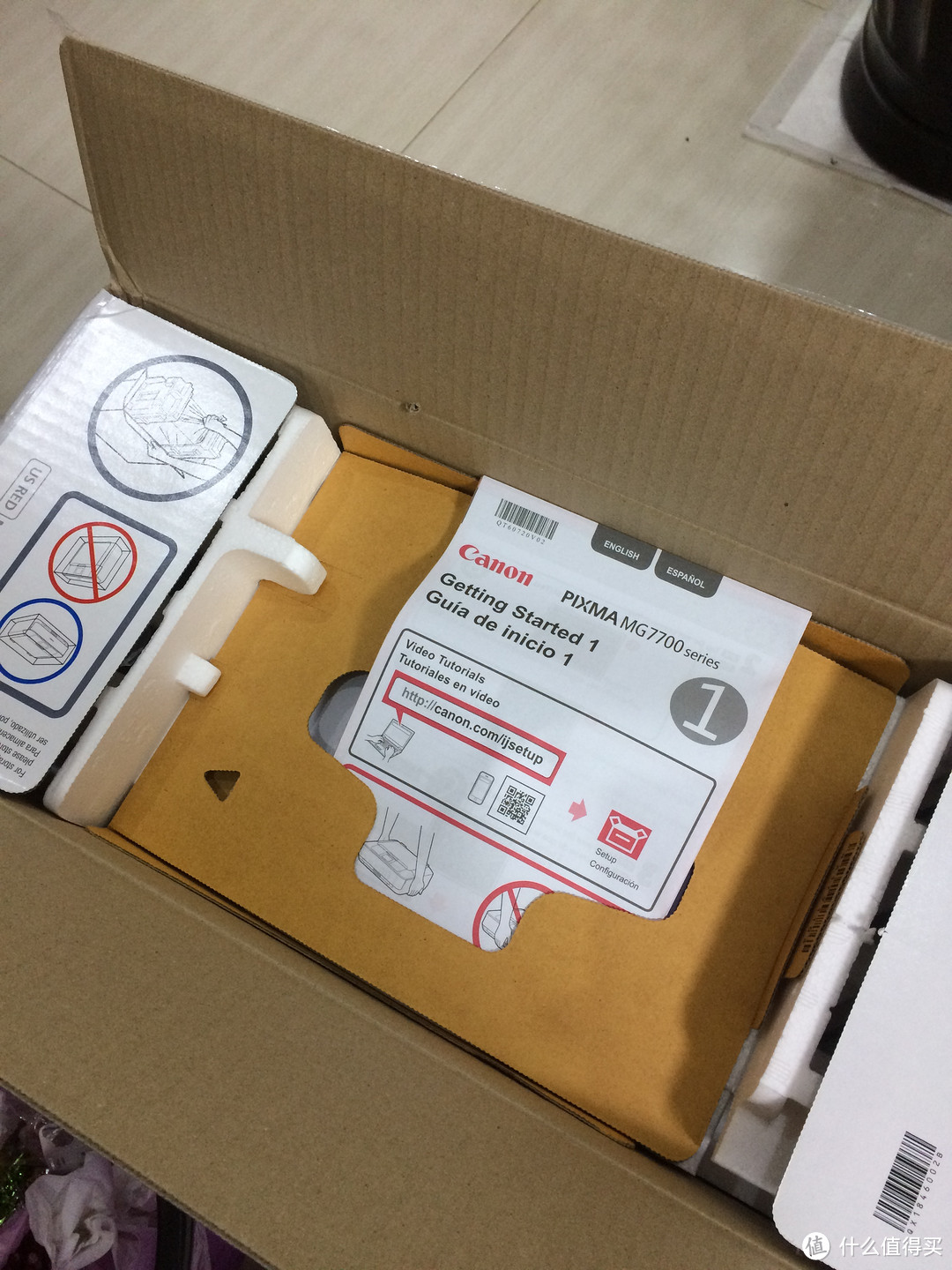
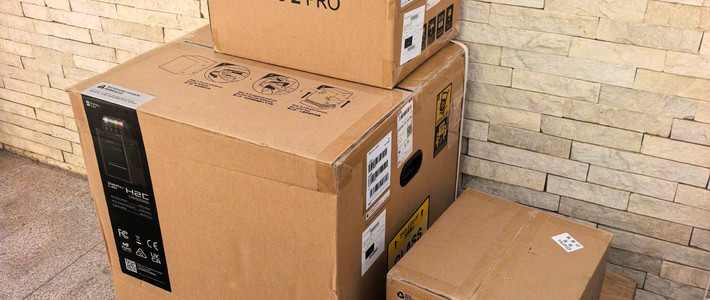
盒子我就不拍了,直接脱吧~(ps.其实是快递不知道把什么油腻腻的东西弄到包装上面了,只希望感觉把外包装扔掉 )一开就是说明书,还要分两步走,这个稍后说。
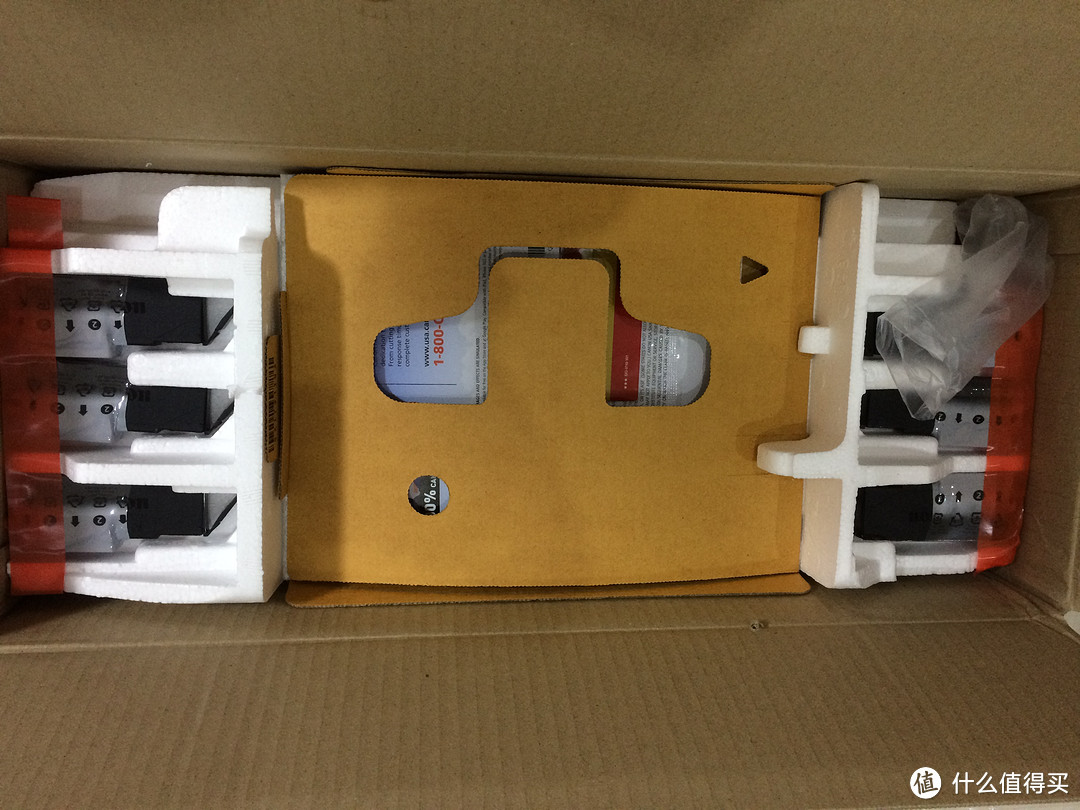
两边是魔盒一共六组,一开始以为是多送的,原来这货就是要用六组。。。
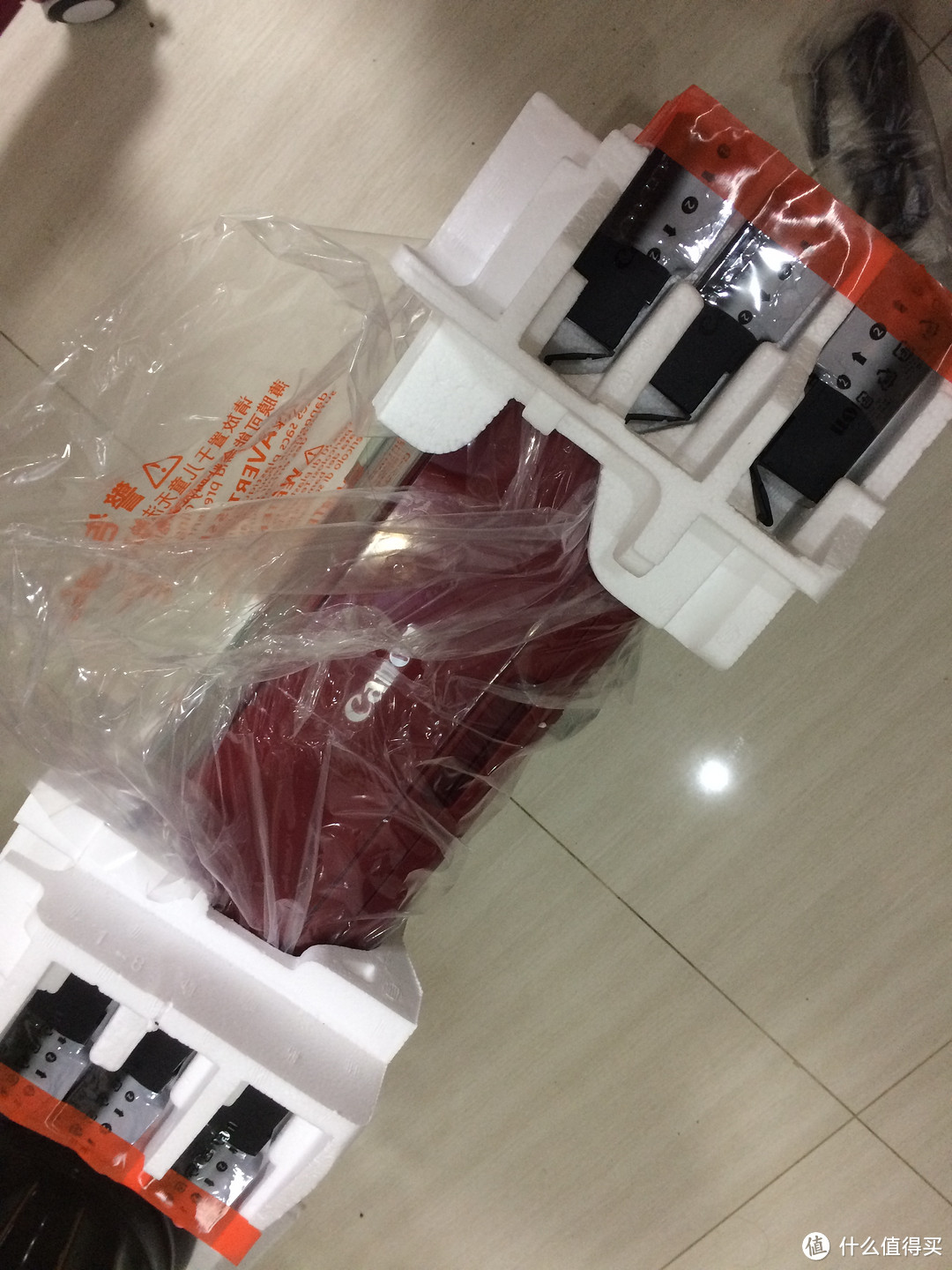
终于把恶心的包装丢掉了,不过从个人购物经验来看,原包装最好留在手上长一点时间,免得出现问题要换货的时候没有包装是非常麻烦的,因为太长了,这个重要的话就不说三遍了,程序是这样的。。。
接着来
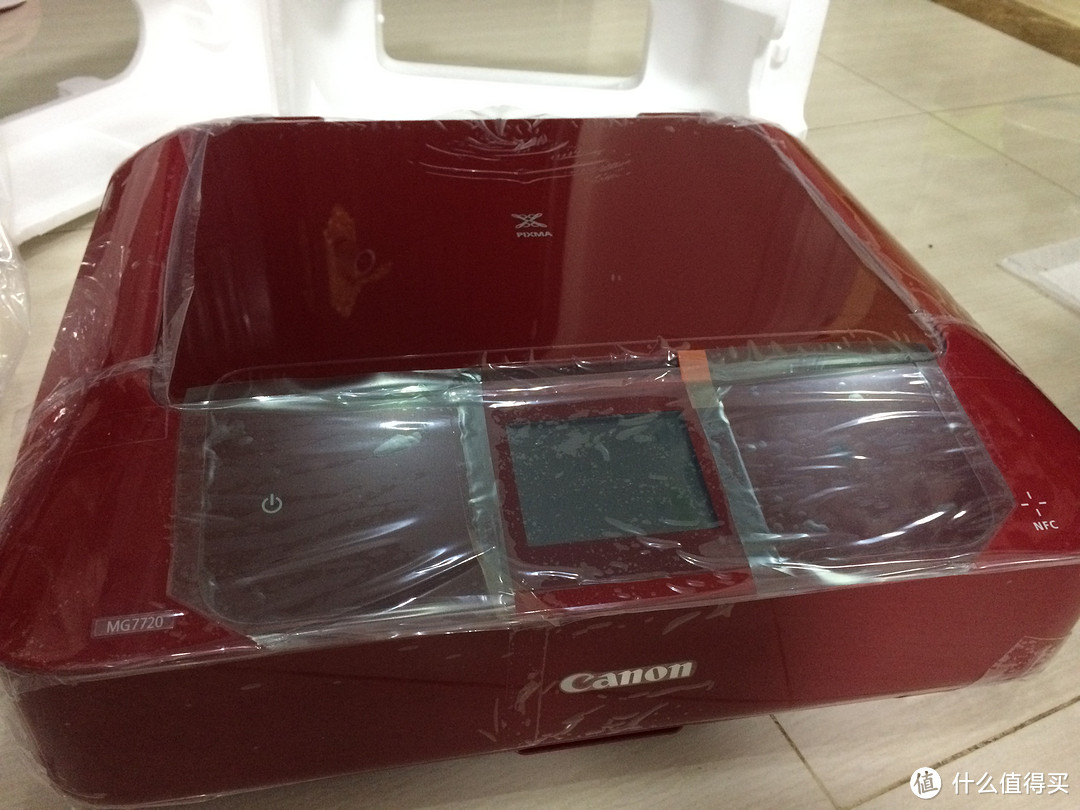
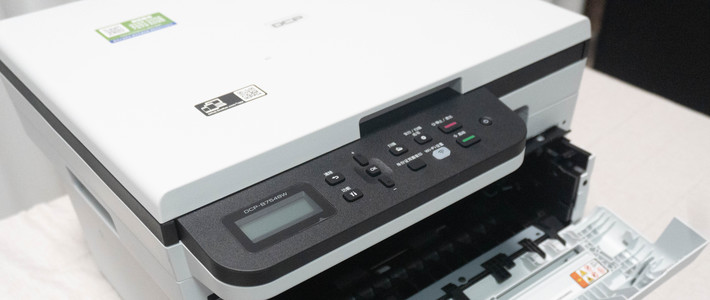
这就是主体部分,其实感觉还是蛮大的,因为比较宽体所以(ps.所以你也不会是轿跑)。
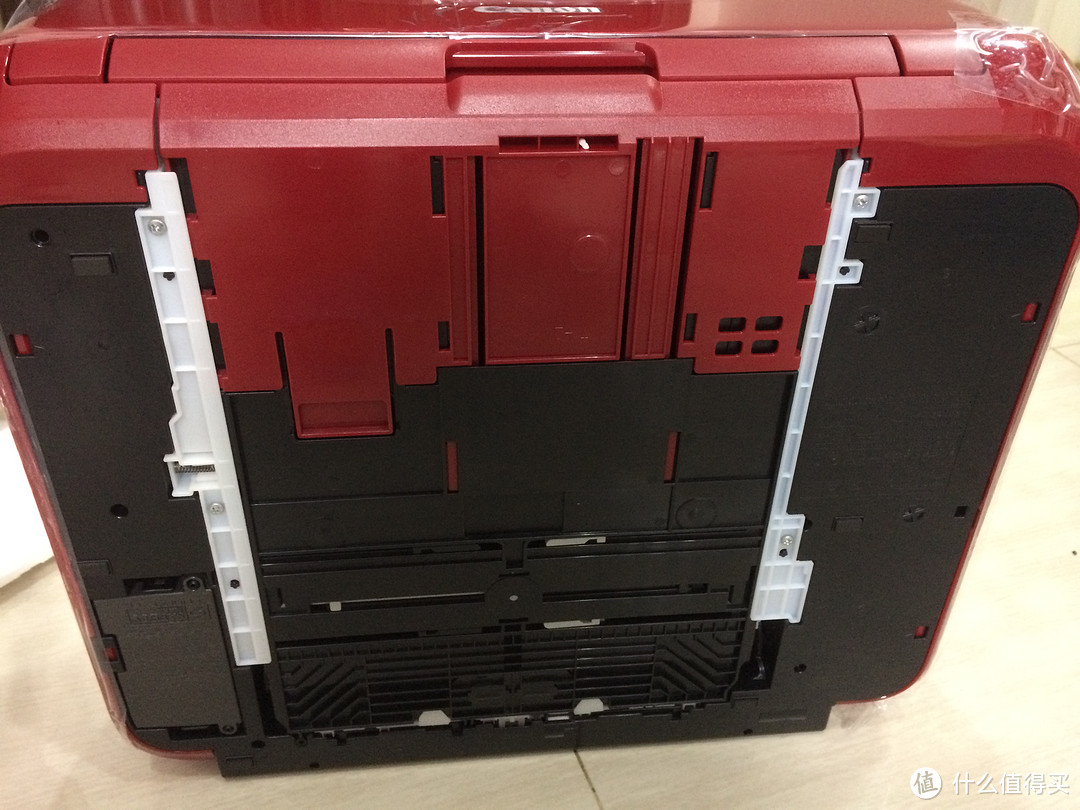
下面也要看看 。。。
。。。
搬上楼准备装机。
首先说明书只有英文和法文还是什么文,对于我这种英语18级的一般勉强还是看得懂的,但是你叫我岳母这种级别的怎么办?
按照说明书打开中间的仓。。。就是拔出来

说的比较笼统,其实这是放照片纸的,背面是一个光盘载体可以独立拆卸的,但是说实话,但目前为止不知道这个光盘载体要插进哪里?
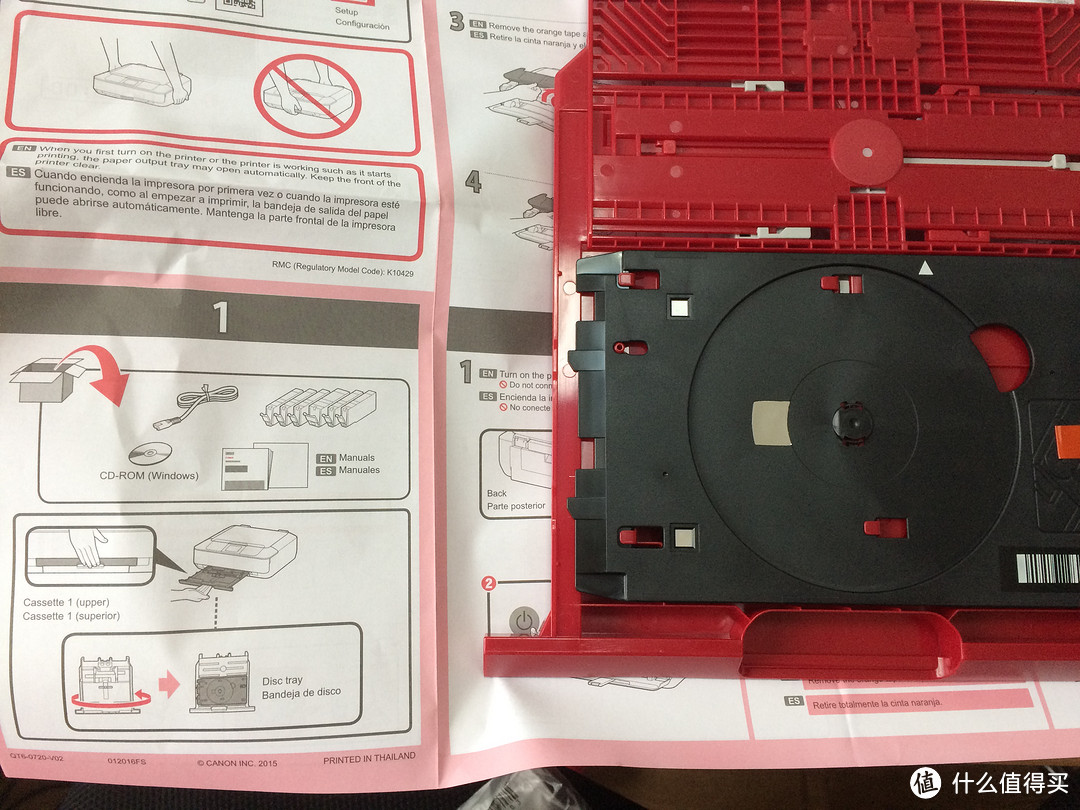
中间一层是出纸口,三段式。
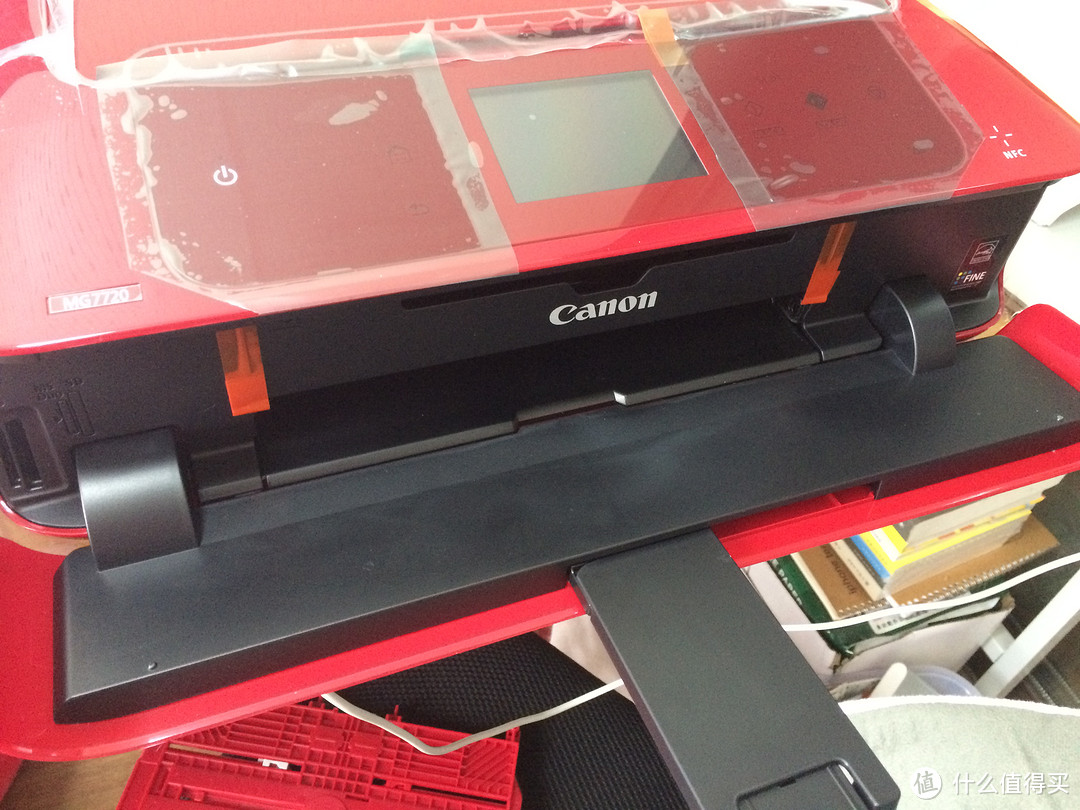
上面一层面板还可以向上抬起,这时候墨盒会自动滑行过来中央位置,这个非常人性,要点赞。
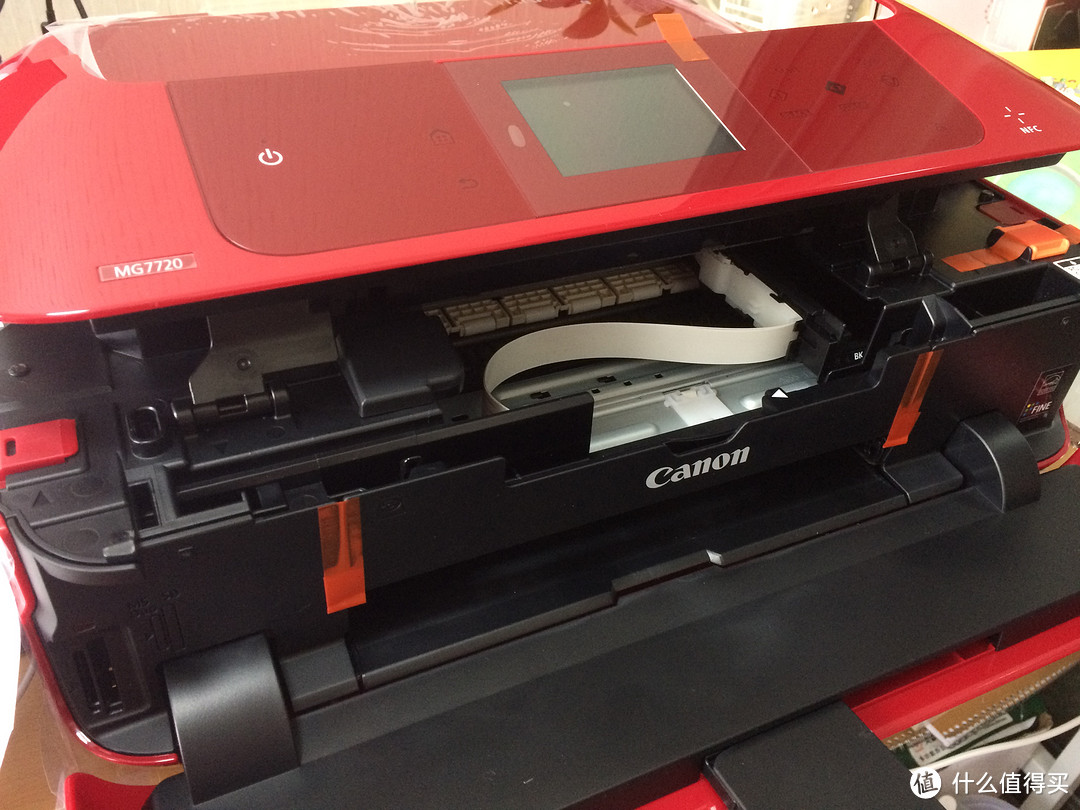
对比一下说明书,感觉我的打印机突然会突突突变成霸天虎爪牙,然后。。。给我请安。
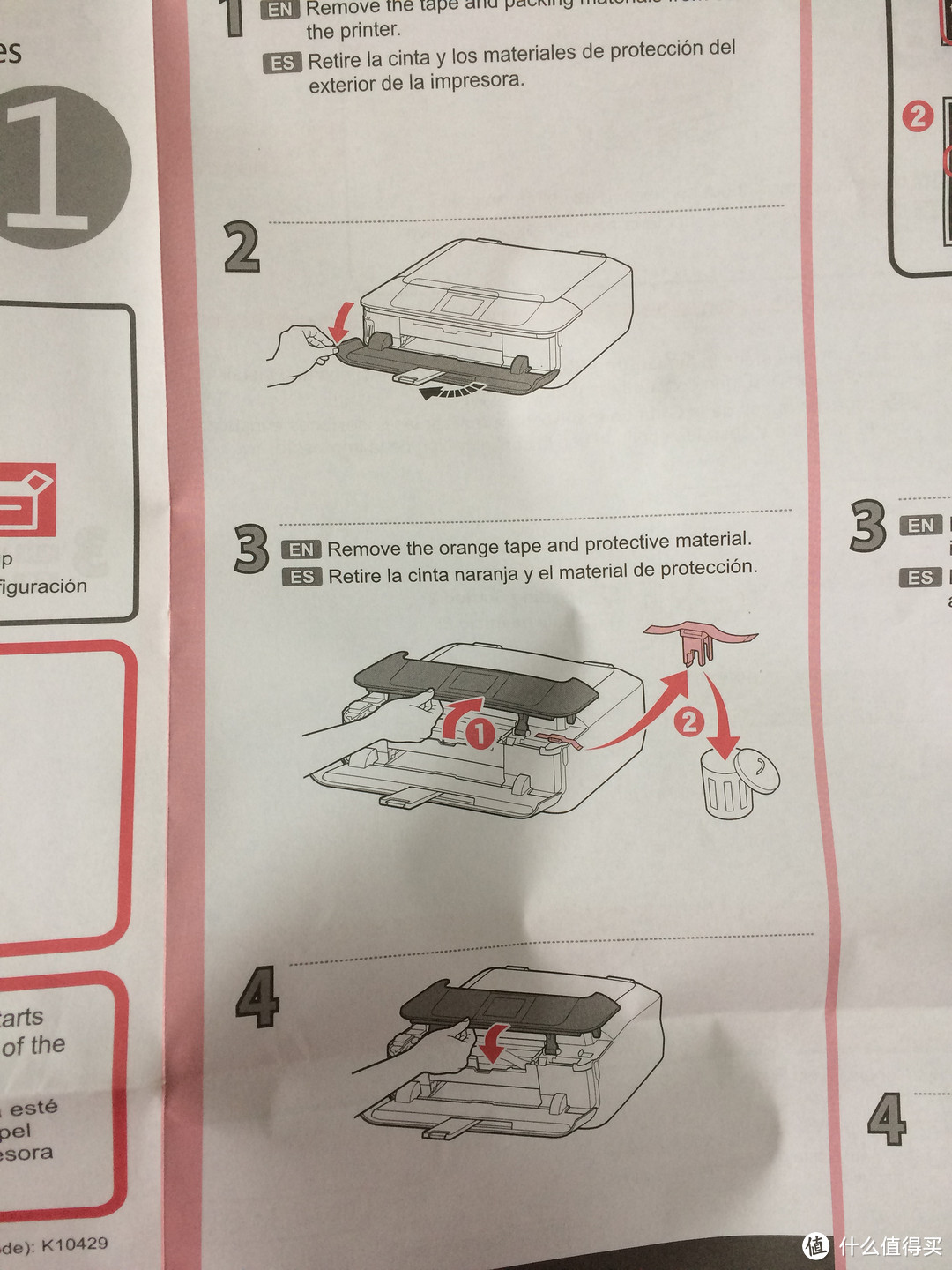
============================= 启动 ==============================================
接电线,开机。
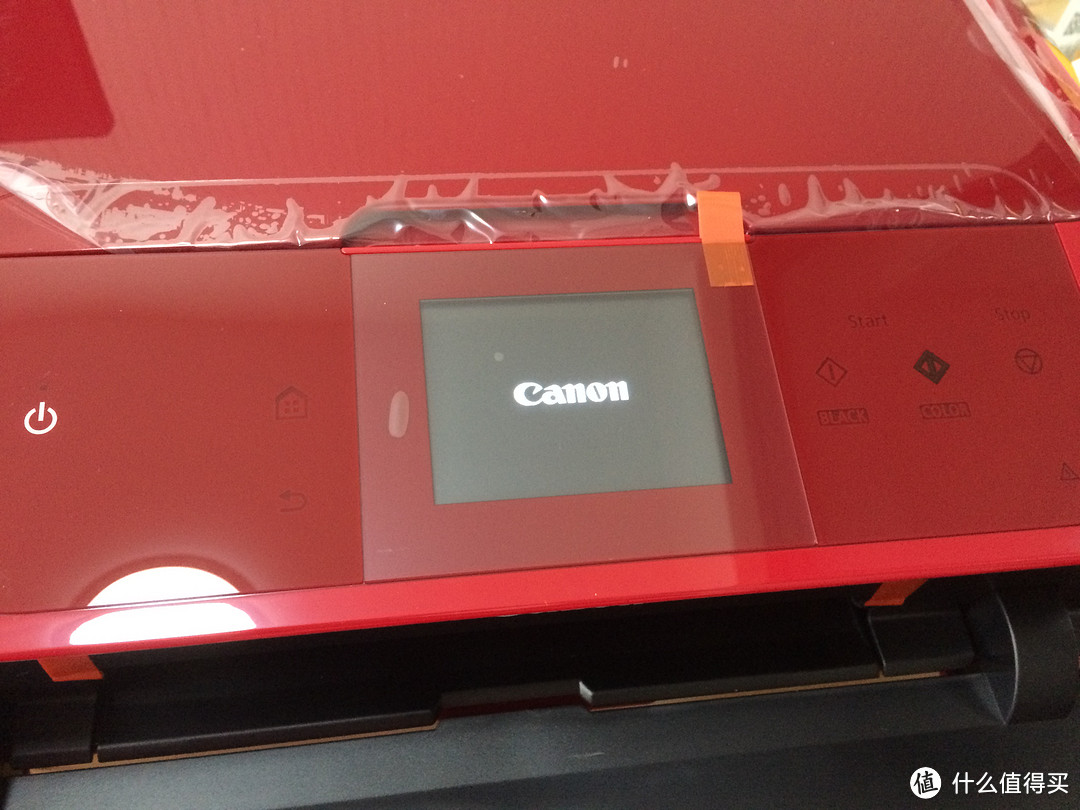

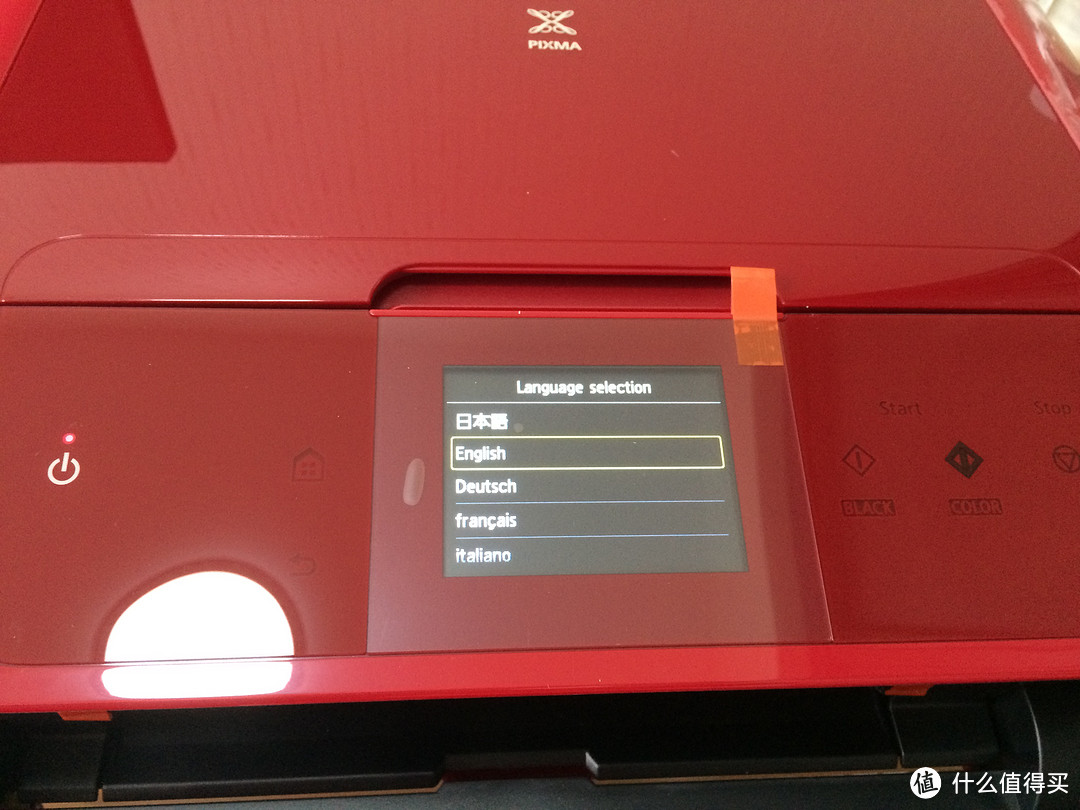
向我大中华文字看起,这货居然有简体。再用不用担心老婆骂我海淘这货啦。。
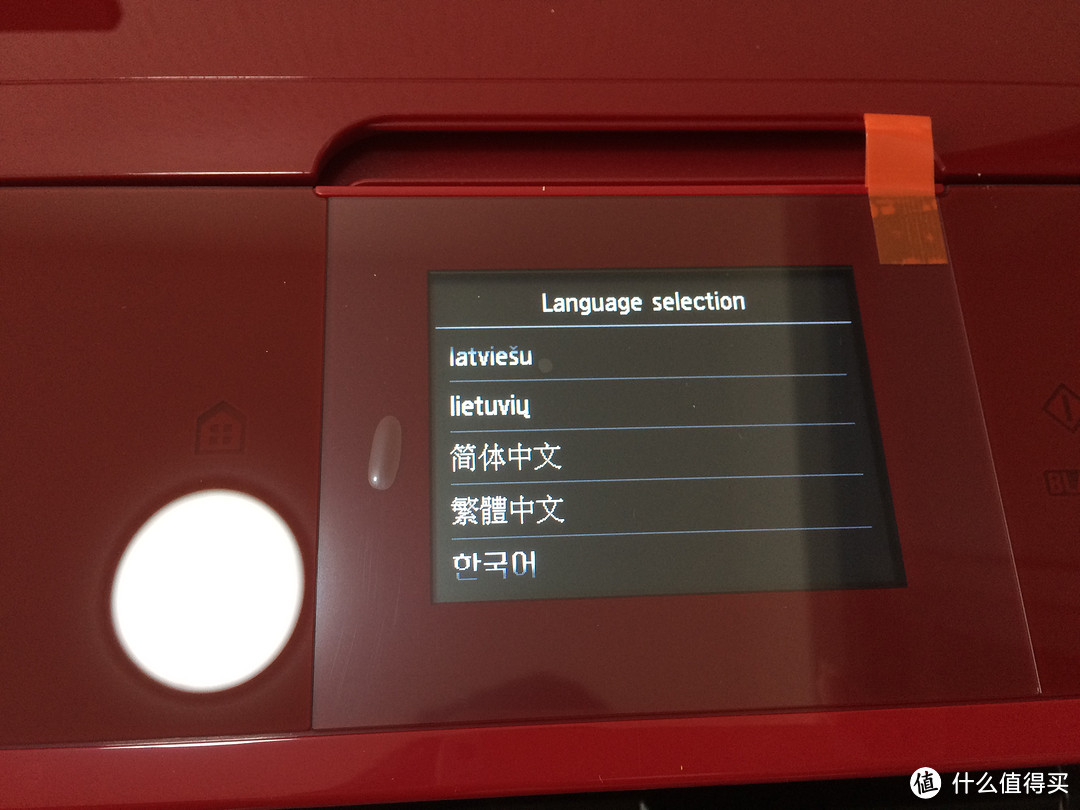
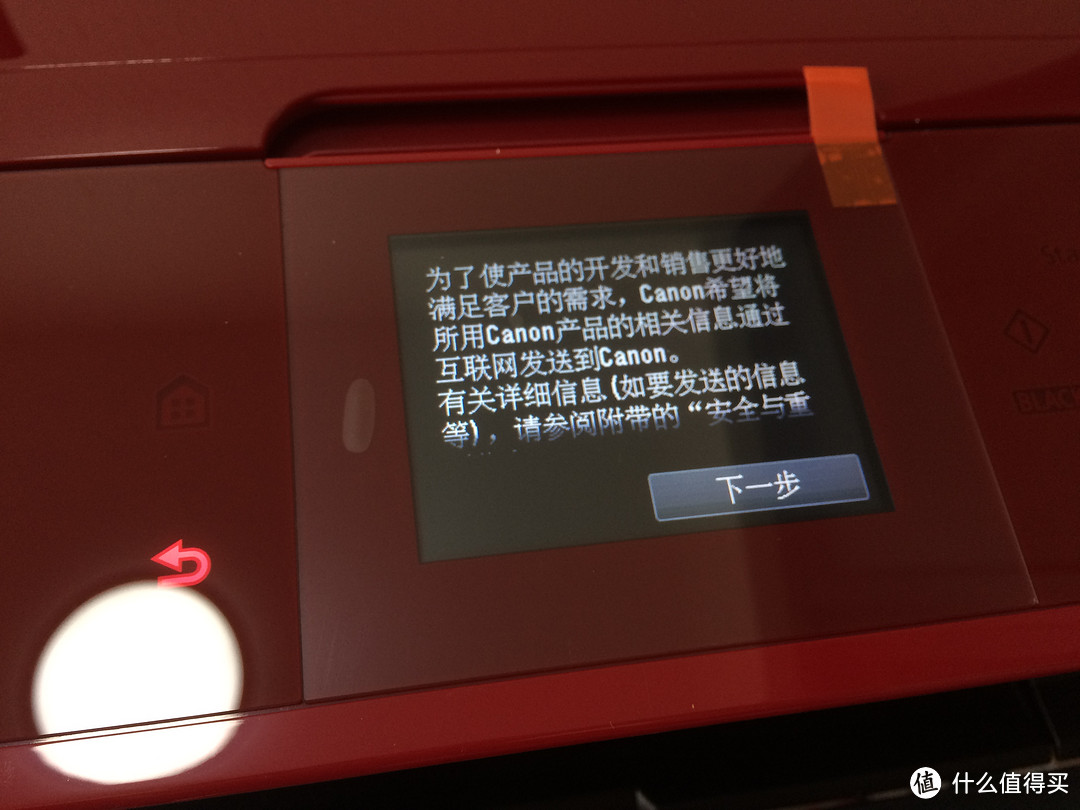
读完说明,然后会有墨盒的安装步骤,很方便很人性,不过还是跟着说明书。
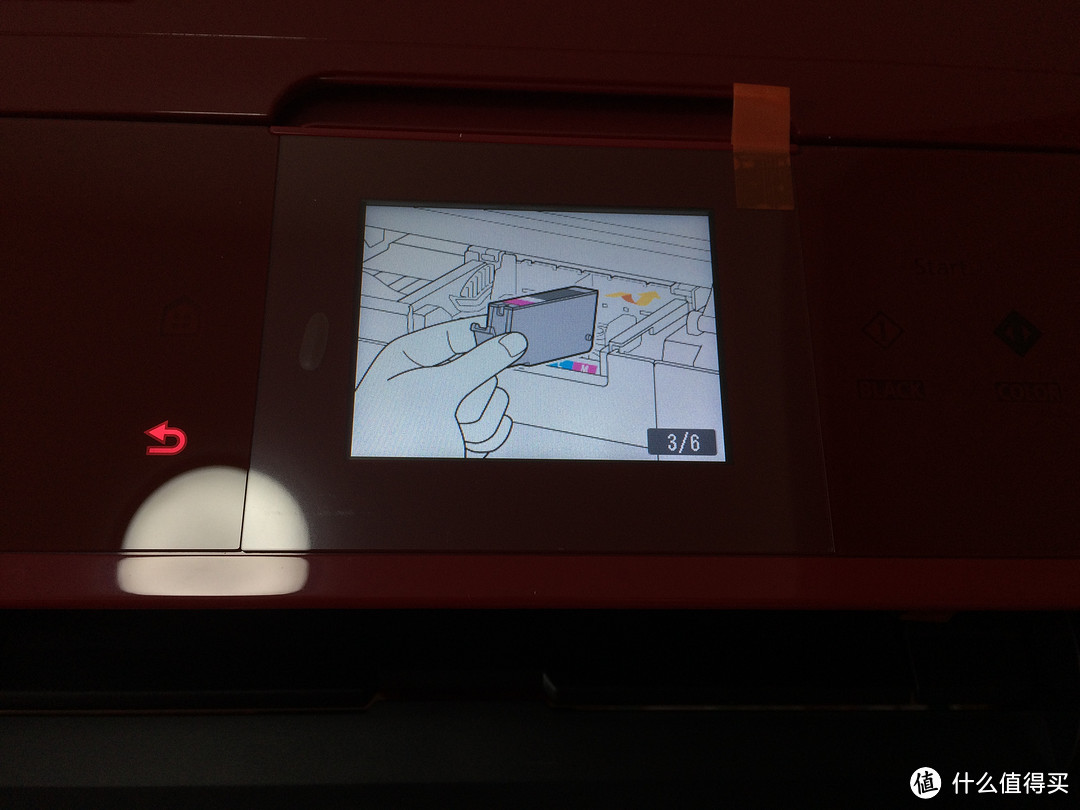
好首先看到中间这个区域就是墨盒仓。
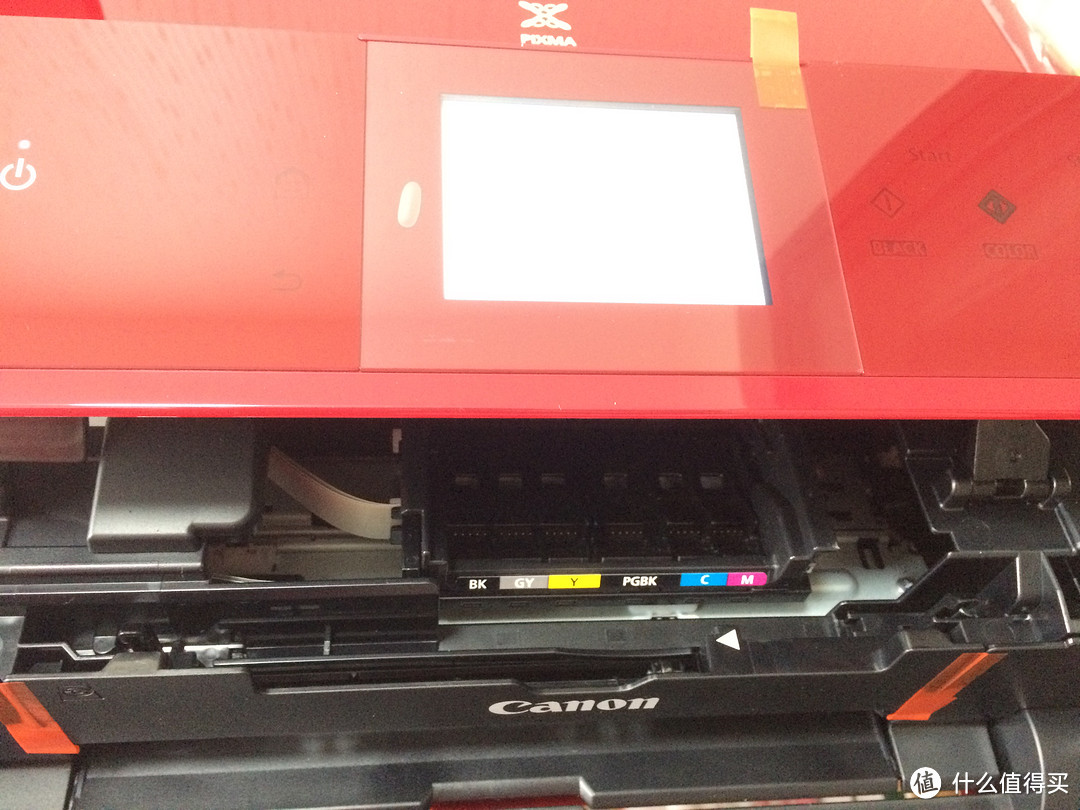
============================= 装墨盒 ==============================================
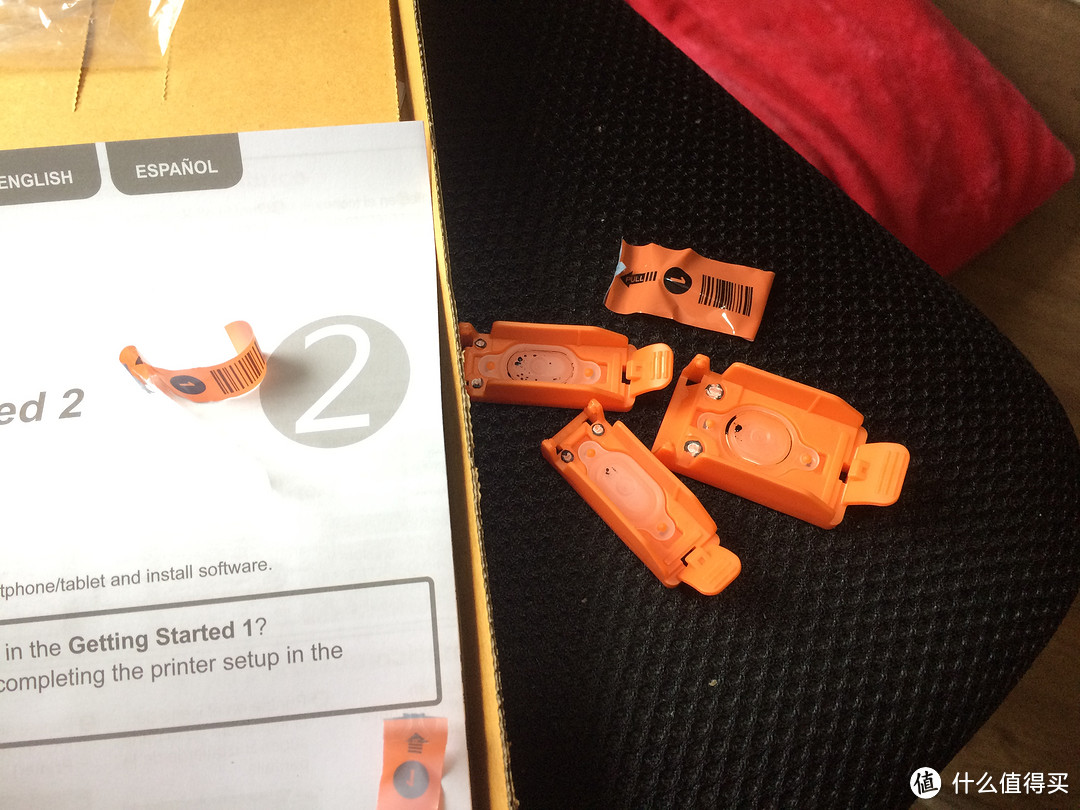
跟着说明书来,随便去下一组墨盒,第一步,第二步,顺序撕开外套。
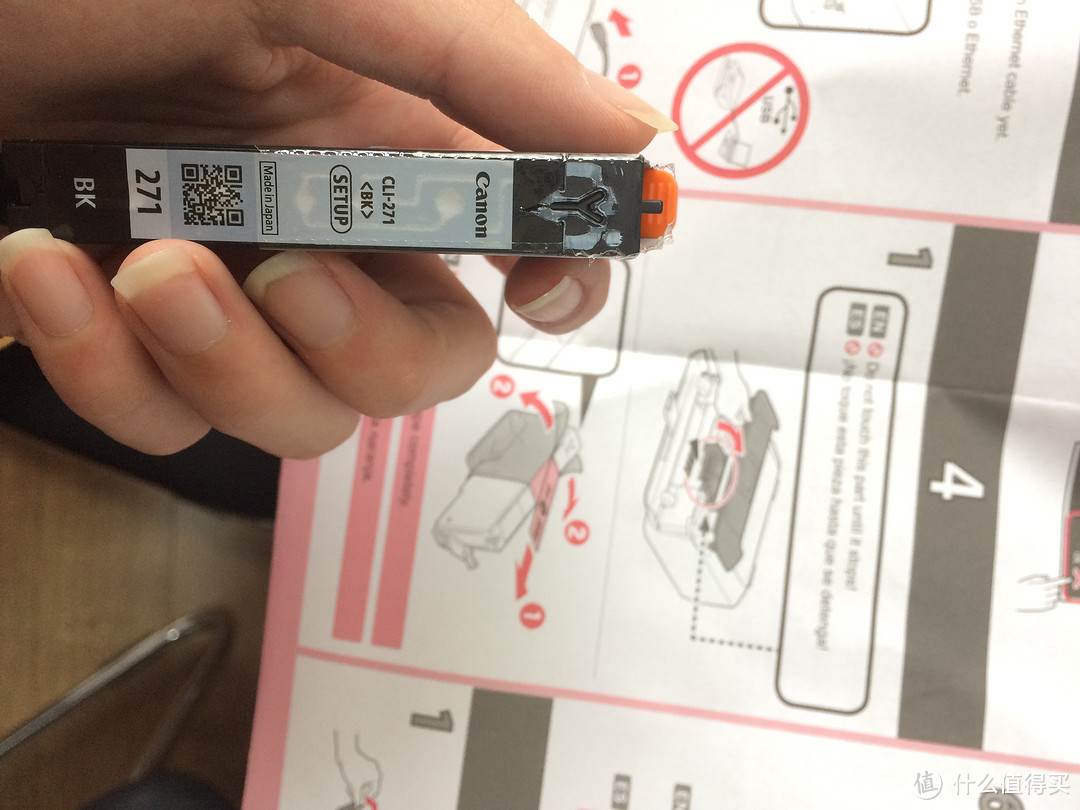
这里把墨盒嘴的保护壳打开,主要说明书说要慢。
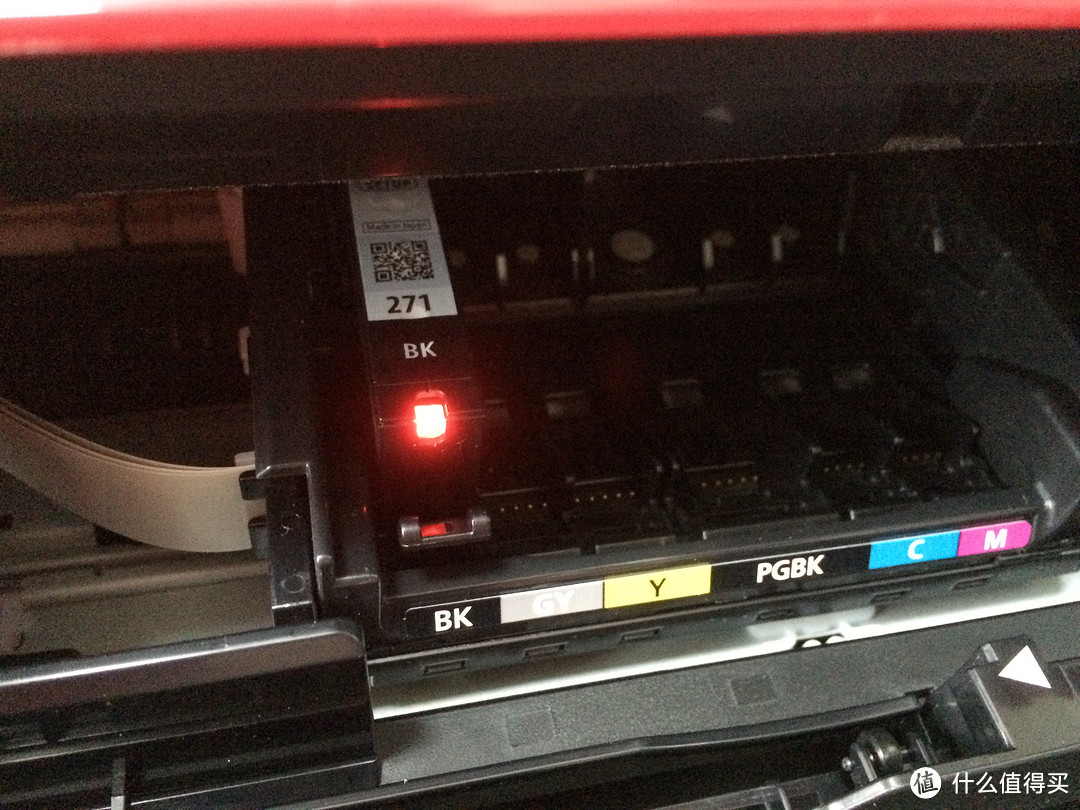
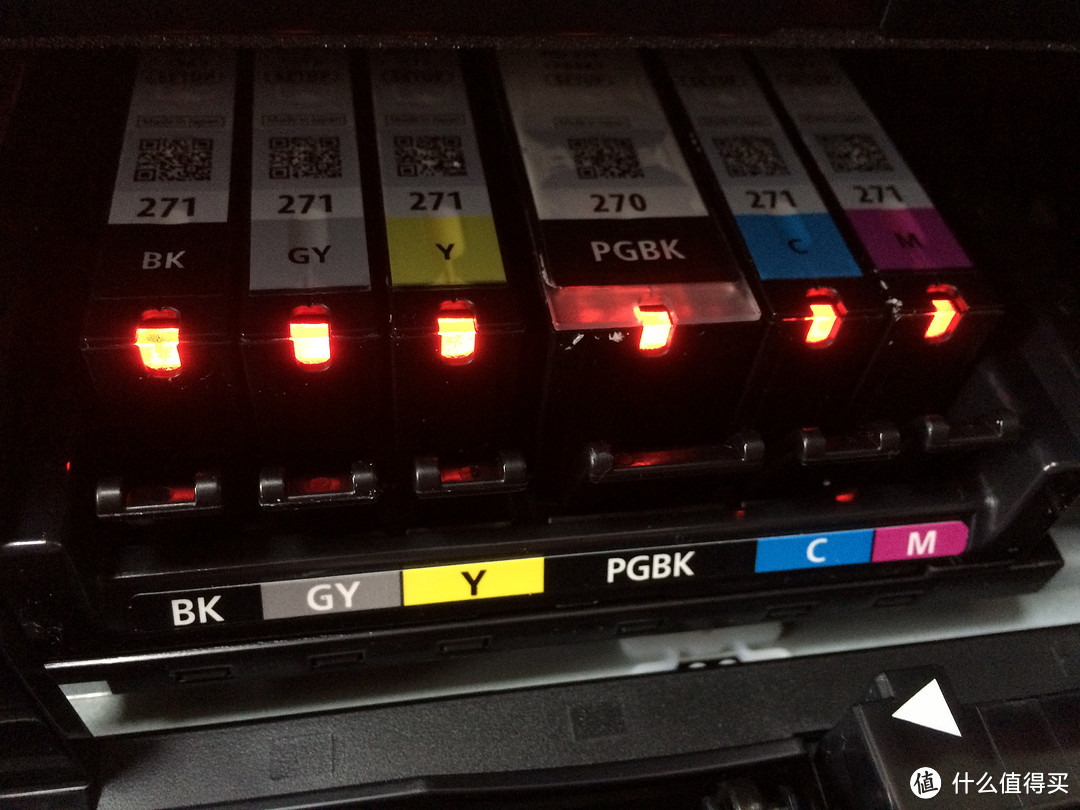
然后把卡扣朝外,放入墨盒,注意,墨盒字母和仓位上的字母要对应,bk和bk要对应,不然你的照片打出来保证很科幻。
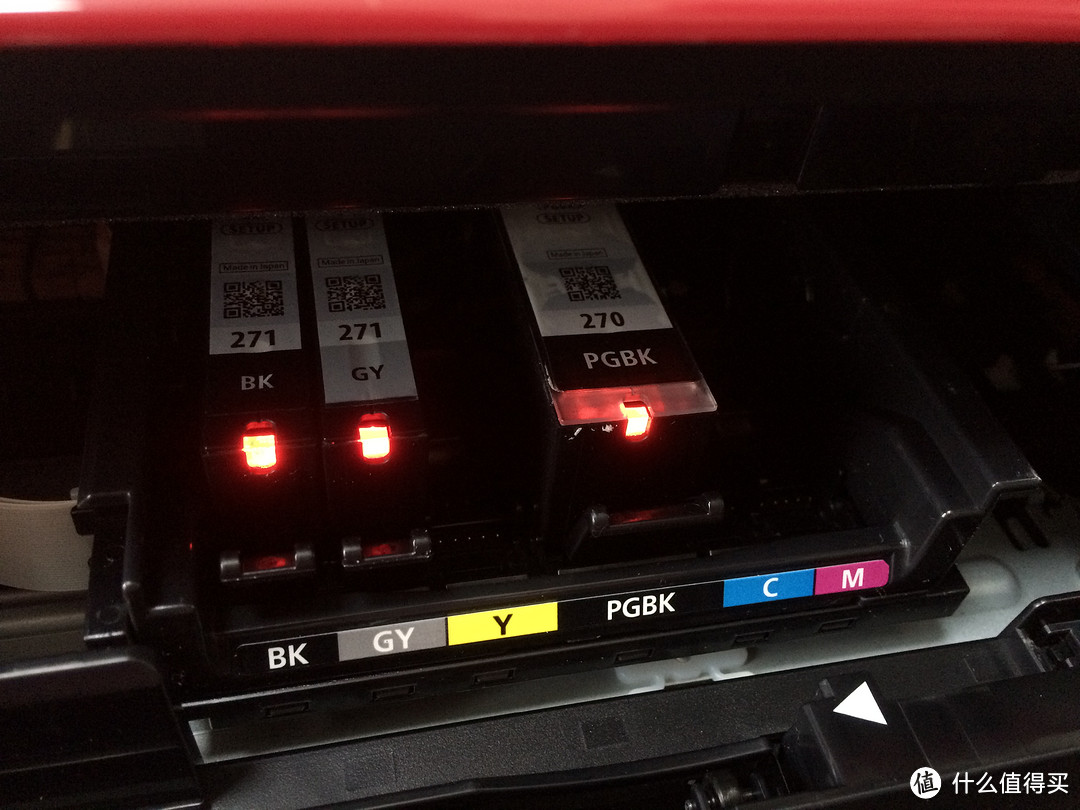
装完三组,很有成就感,每个装好,灯都会亮起,很人性。
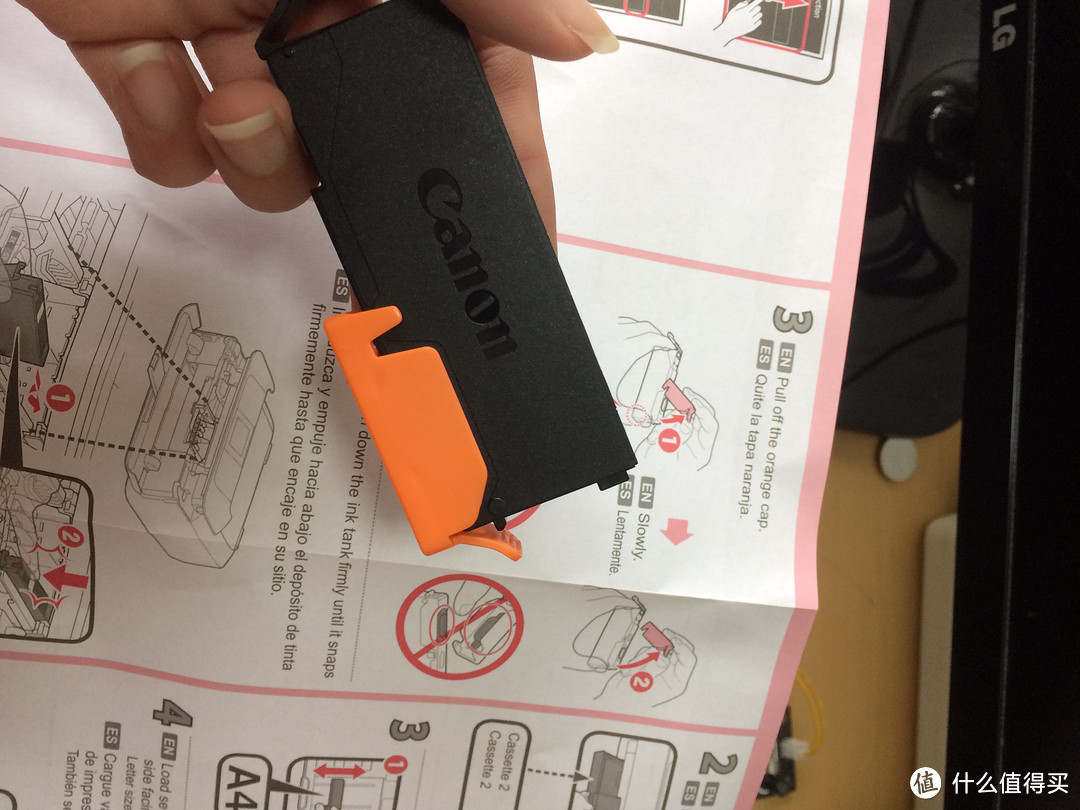
拆下的墨盒嘴的保护。
装完6组了。
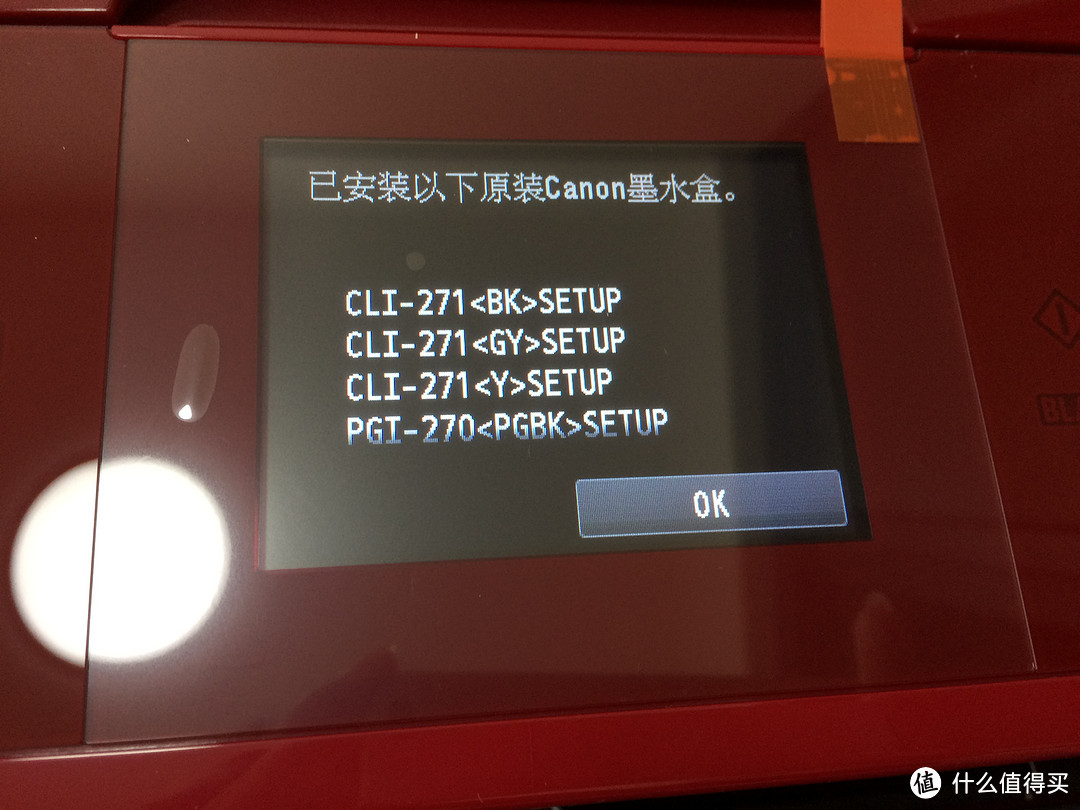
打印机这时候也会提醒装了六组墨盒,到这里真的都很人性,你做的步骤都有得到肯定,不然总感觉有隐患,程序是这样的。
============================= 装纸 ==============================================
这时候打印机最底下还有一个仓, 我理解是用来装普通纸的
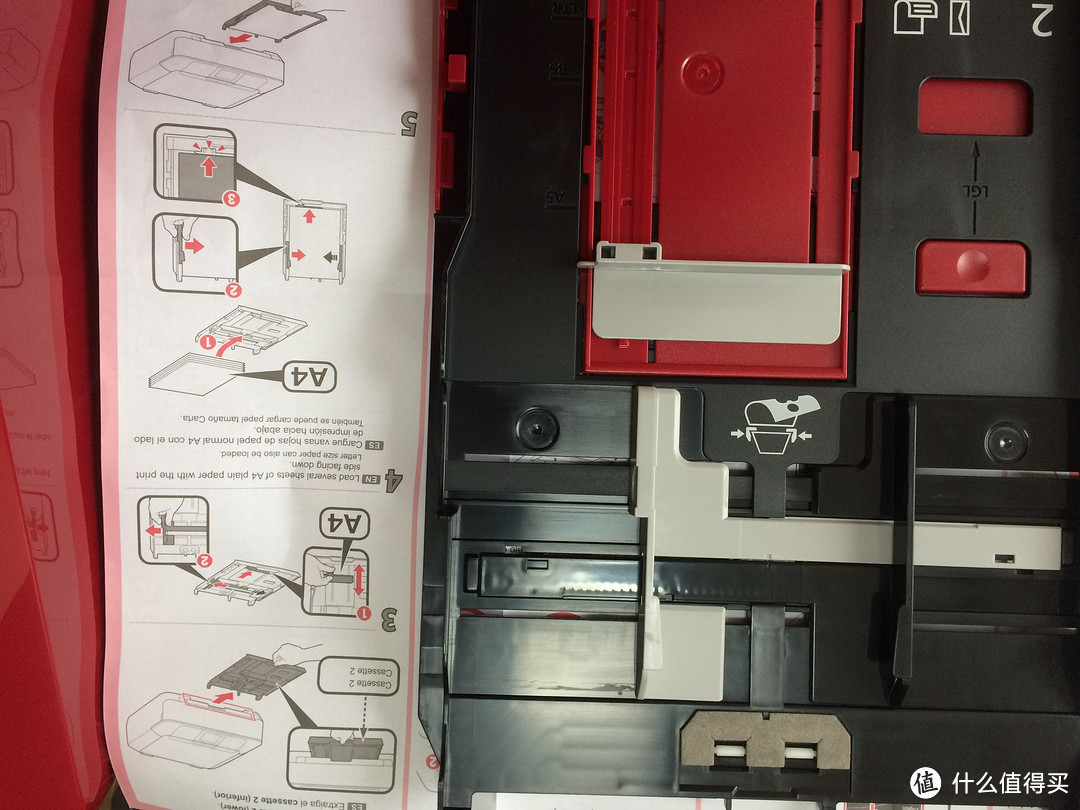
打印机这时候也提示转入纸了。
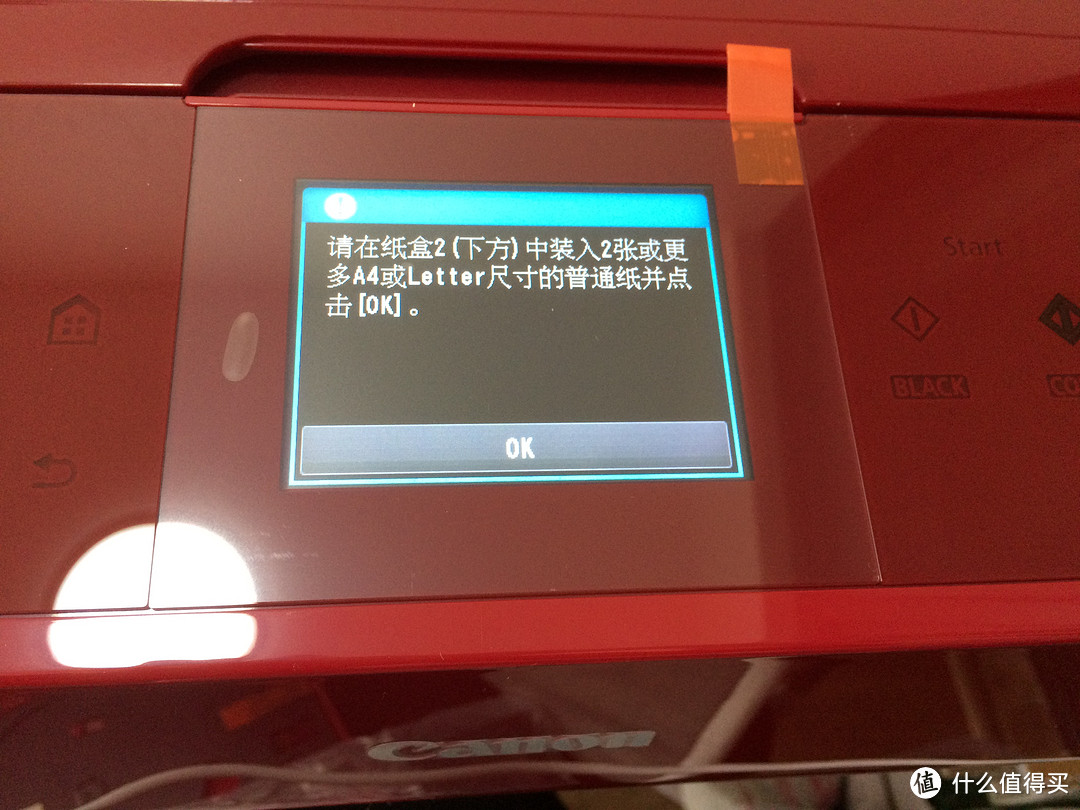
我放入休息很久的a4,然后把卡槽的尺寸调整好,插入。。。
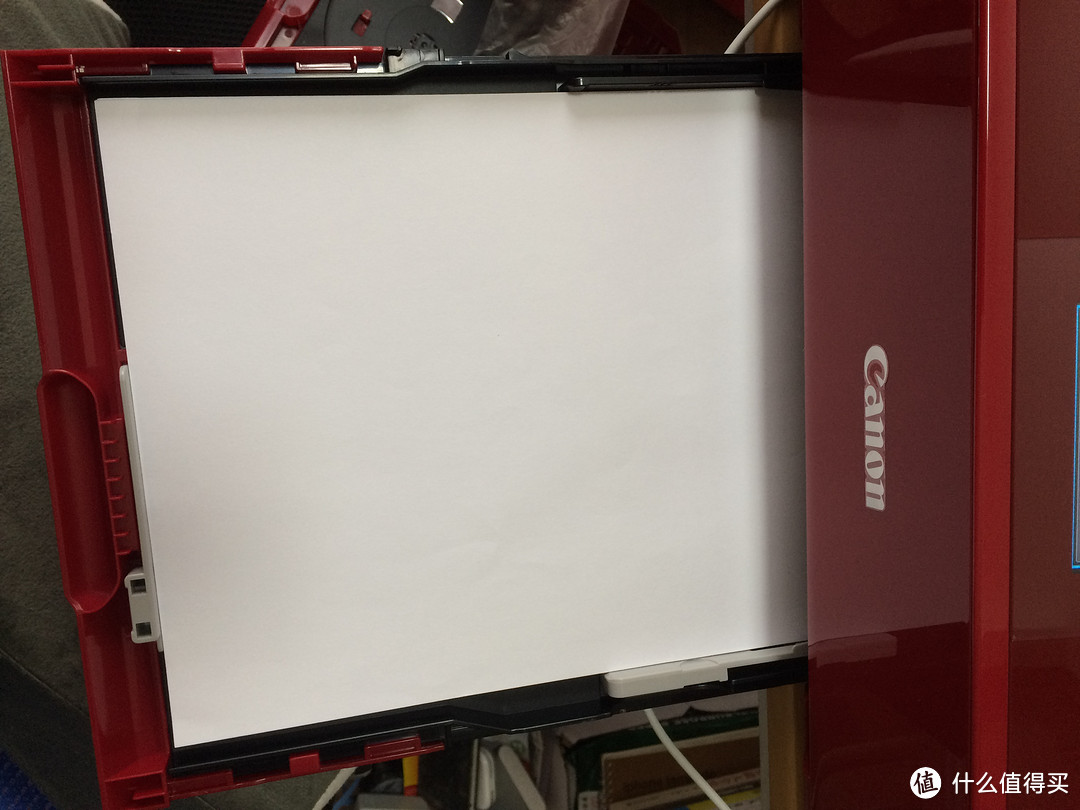
搞定,点击ok,就到了无线网络的部分了。
============================= 无线连接 ==============================================
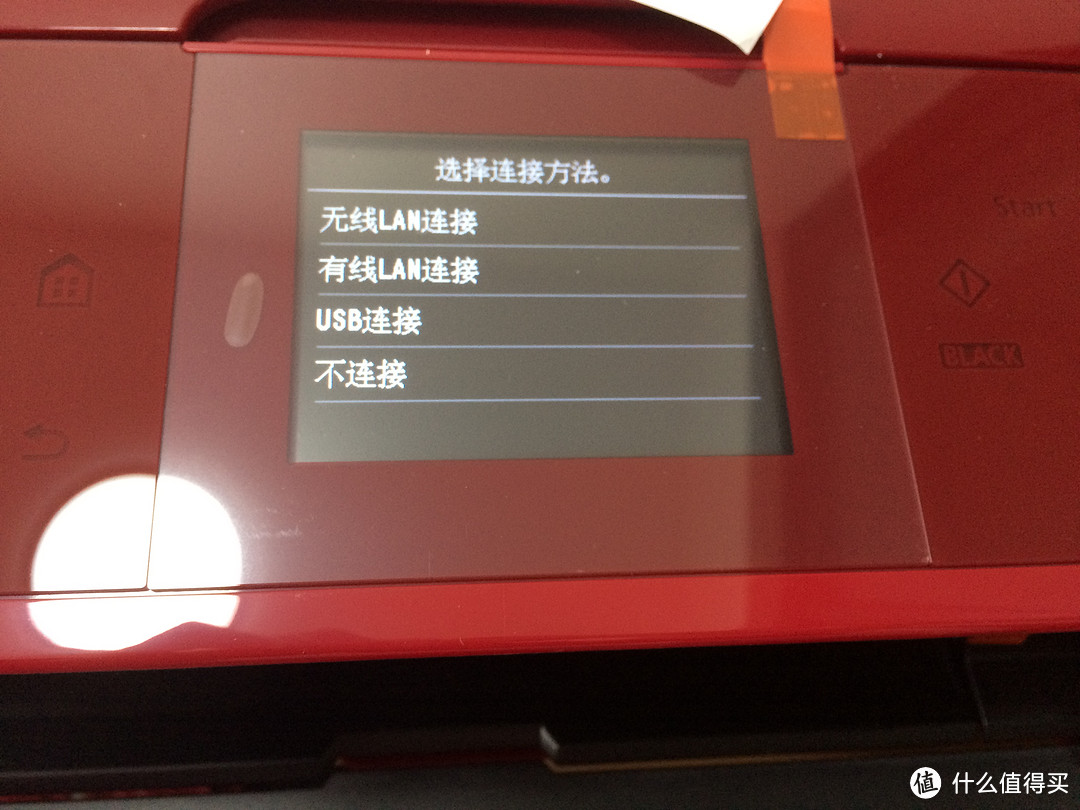
点击无线连接, 这也是我最期待的功能,时代变迁,现在什么都用wifi啦,像在国内,机器能连wifi就是智能啦,插座连wifi变智能插座啦,马桶连wifi变智能马桶啦,垃圾桶连wifi变智能垃圾桶啦,这打印机在国内也要叫智能打印机啦。(然后他就开始了长达10分钟左右的初始化,声音挺大的,我都怀疑是不是快递弄坏了,折腾了好久),这时候让我们拍两张细节图片。
左侧有存储卡的读取口,方便摄影人打印自己的图片,帮忙宣传下,大妈最近开启了摄影类的投稿,能者快上。。。
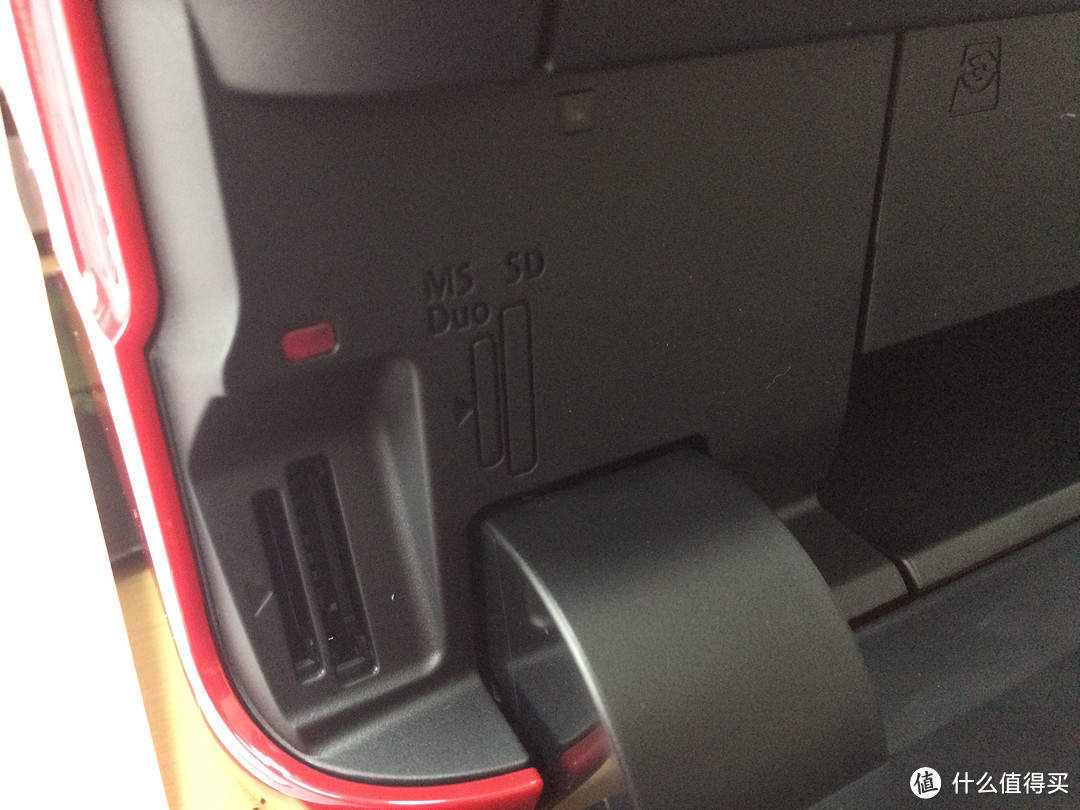
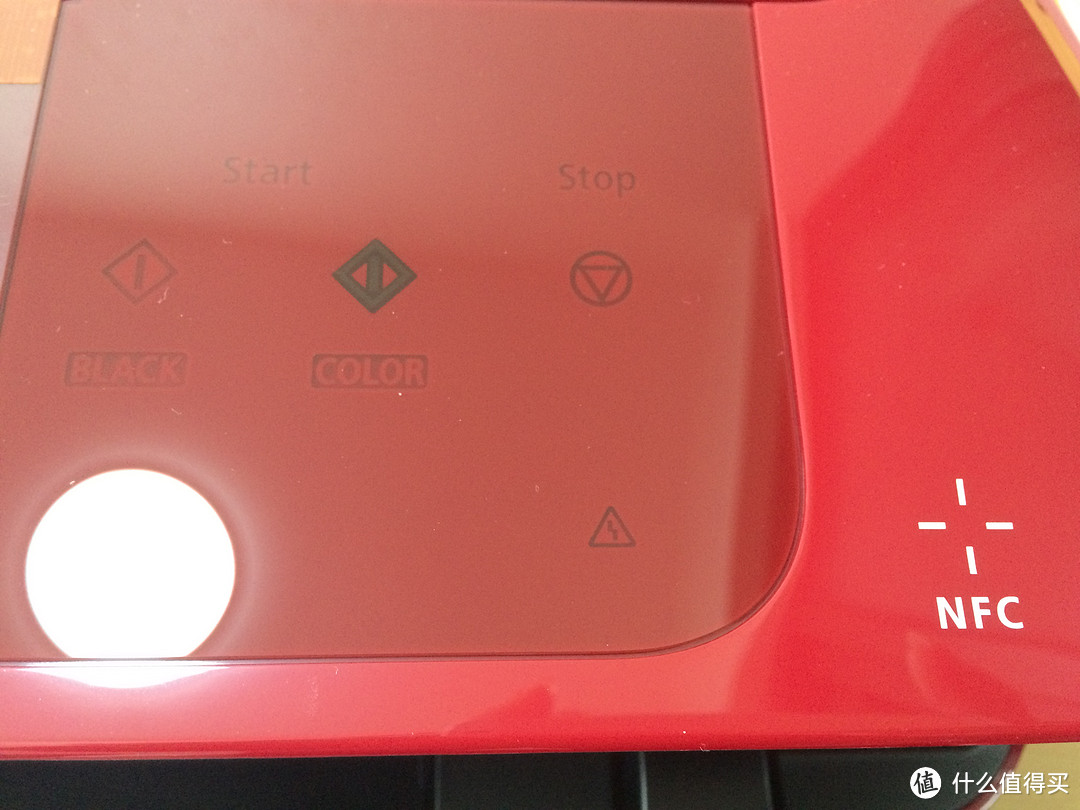
右侧面板,可以看到机器有nfc功能的哦~
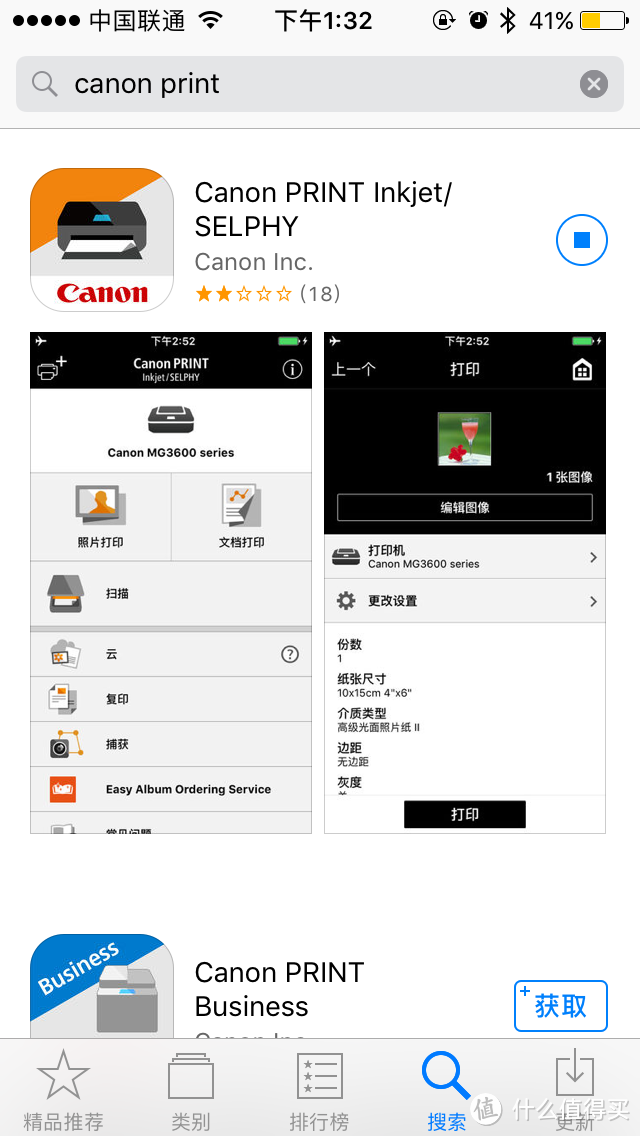
手机记得安装app,ios和android都是支持的。
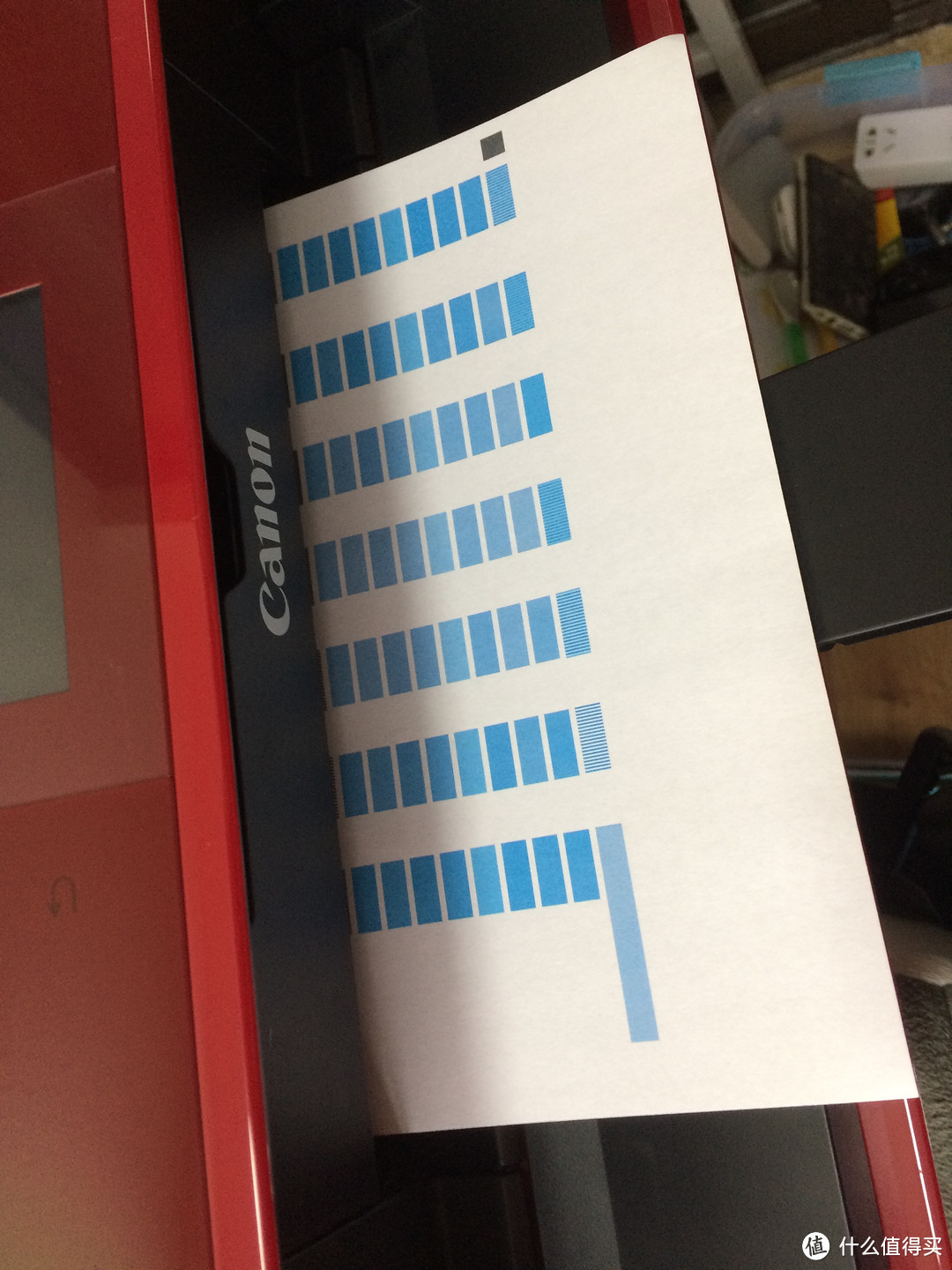
这时候打印机突然吐纸了,估计是测试打印。
接着app进入,按照步骤,把打印机加入一下,这个我就不赘述了,做程序最讨厌谈app的新手引导了。(步骤其实和小米的系列产品很相像,都是先连接打印机的wifi信号,然后选择自己家的网络信号,然后搭建成功,说明书都有写,app有步骤可寻,相当傻瓜了。),假装这时候你注册好了打印机,说到注册,这个不是要注册账号,就是把打印机和app关联,最讨厌那些连接设备还要我注册账号了
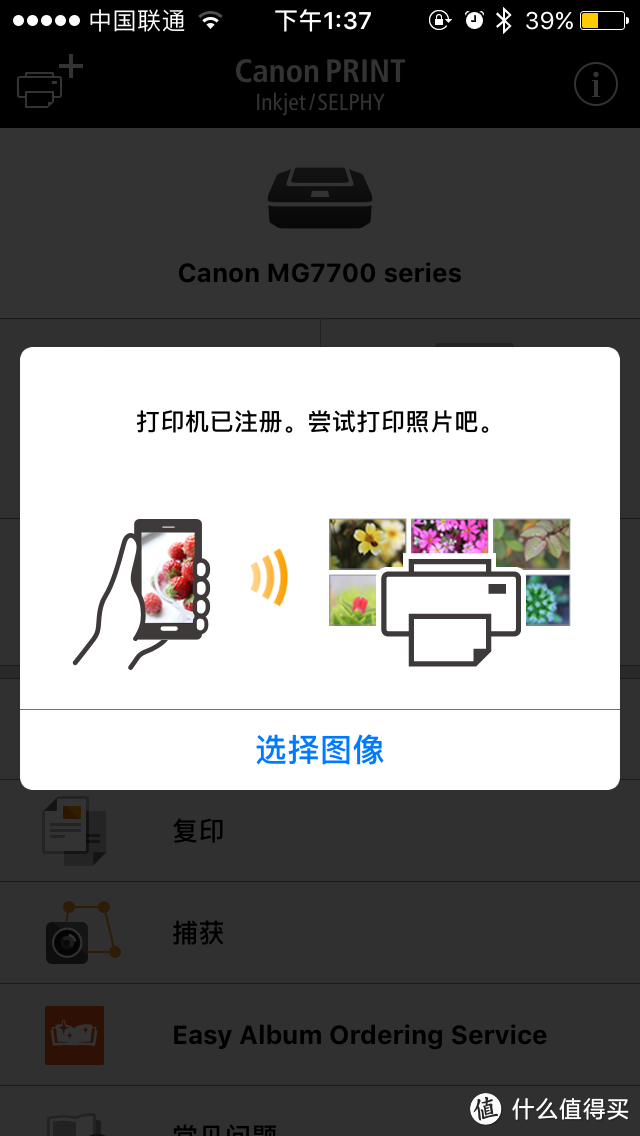
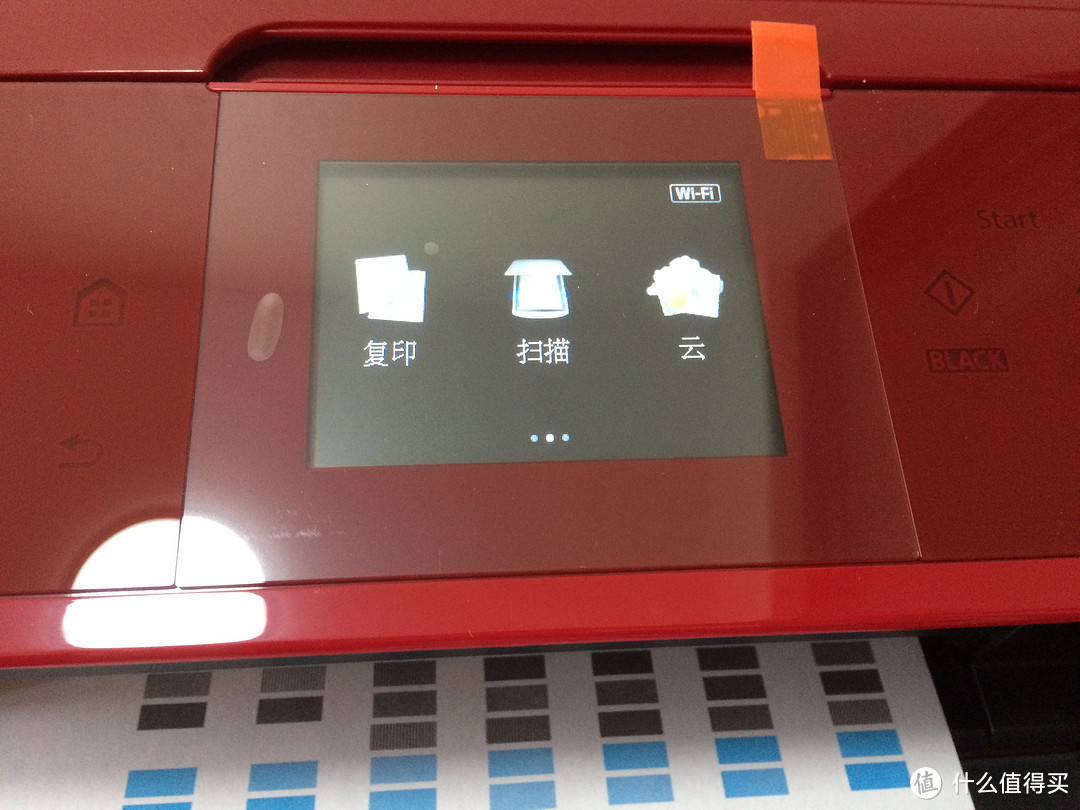
打印机也初始化完毕了,菜单页面出来了。
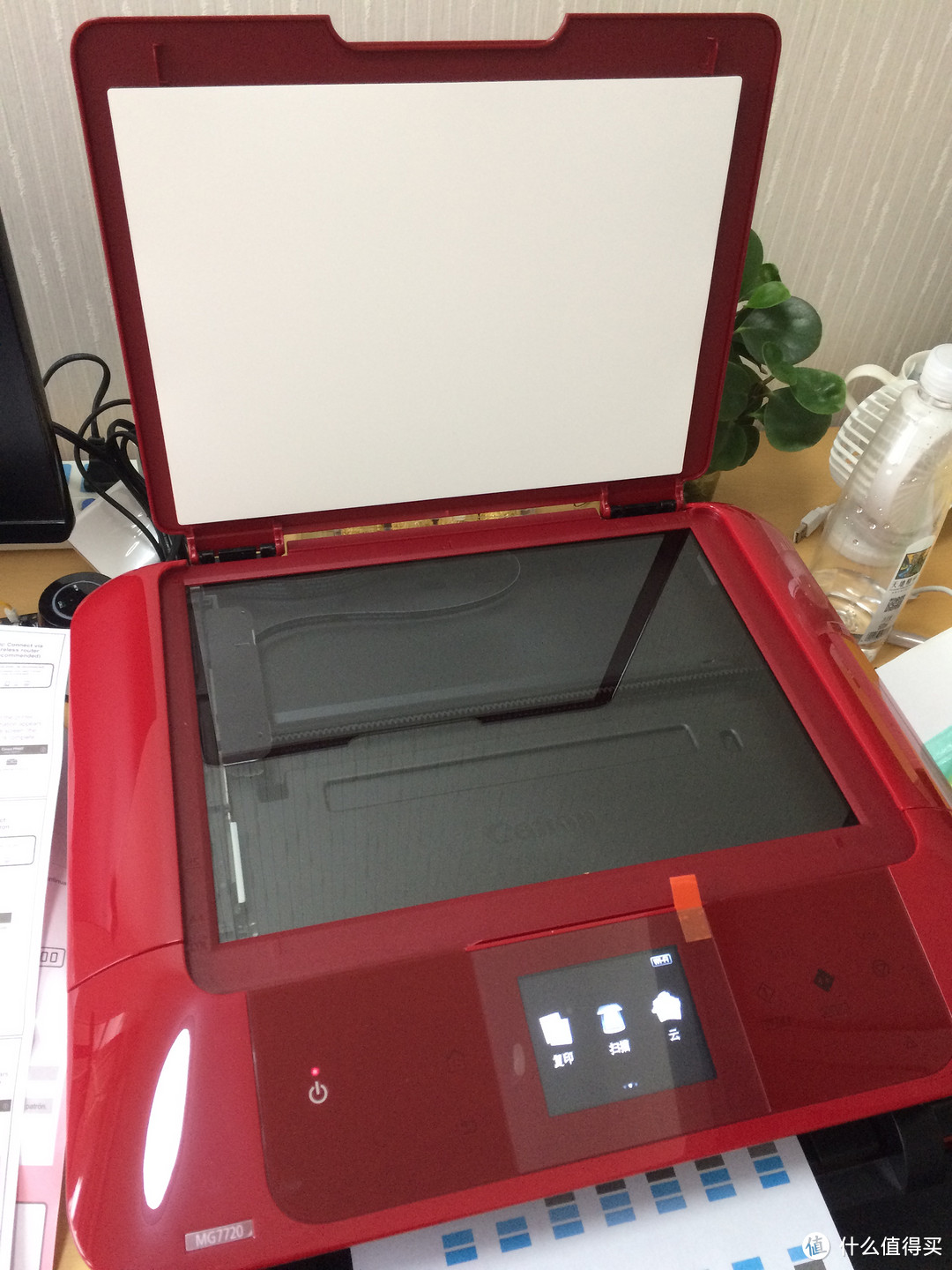
开天灵盖,只能装a4大小的文件。
============================= 打印 ==============================================
首先把大妈主页截图。
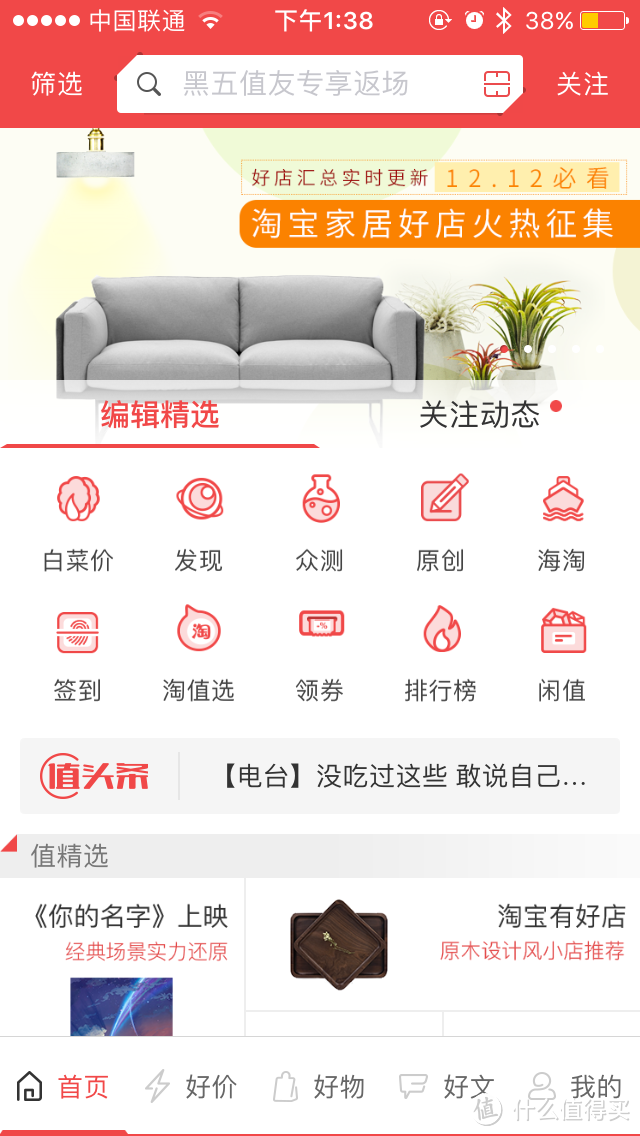
然后远程打印。

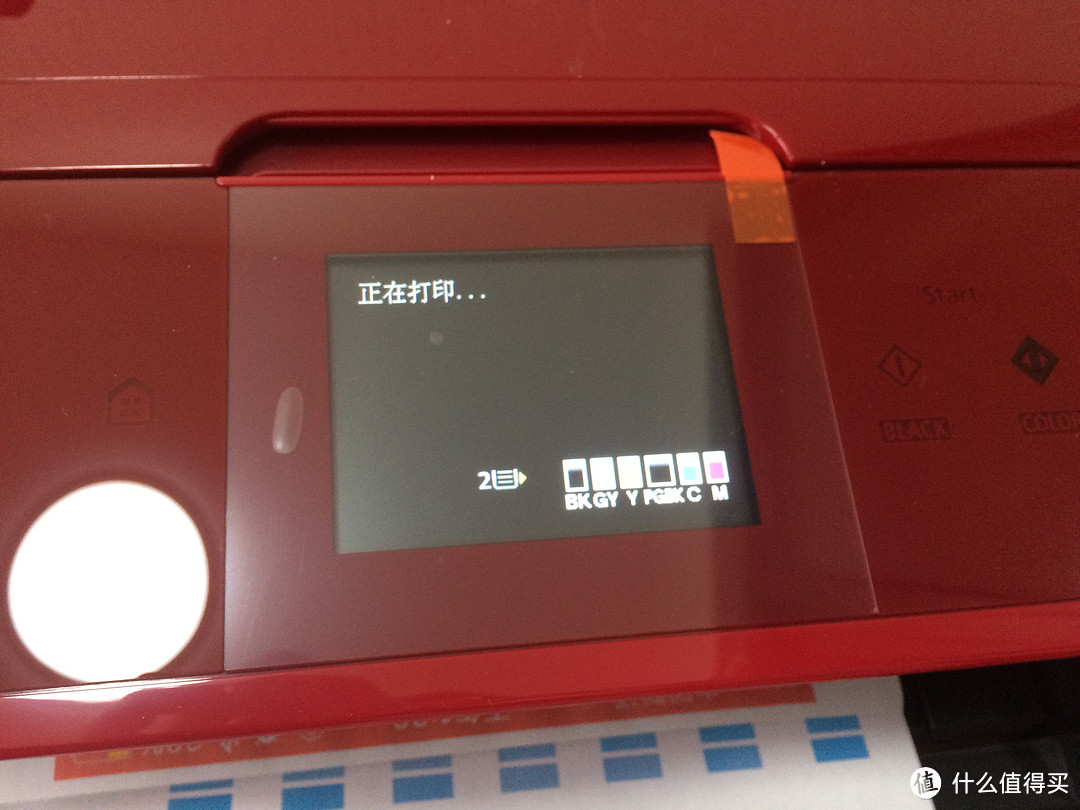
出来很快的,至少比我爱普生快多了,我用的是普通a4纸效果肯定不用比。
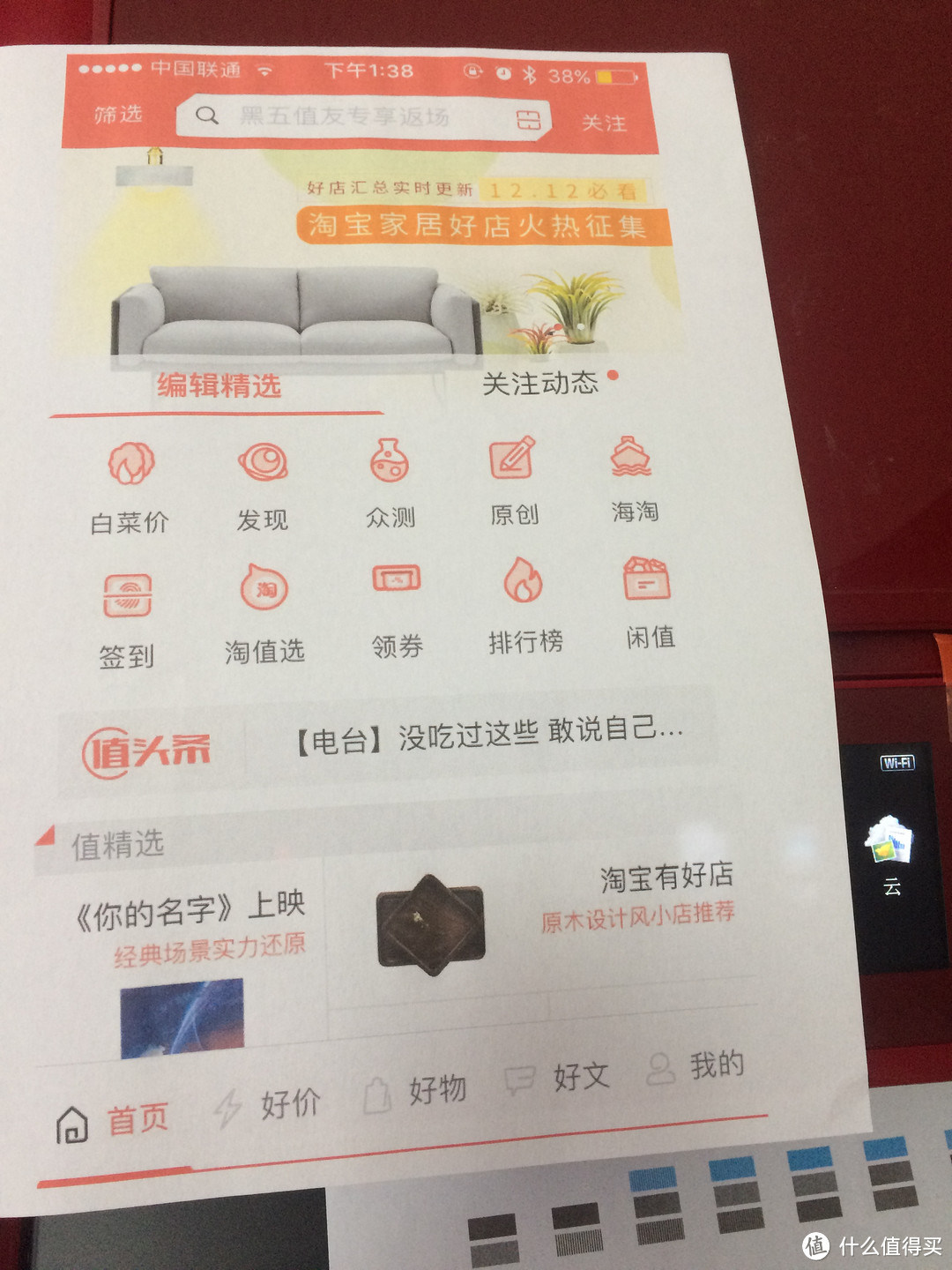
接着试试扫描,这样以后就不用文件先到电脑,电脑再传手机了,非常方便。

============================= 其他 ==============================================
接着我们也可以用pc来进行打印,这特么是废话。
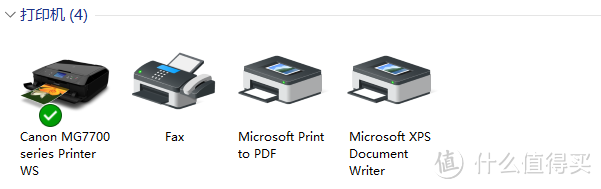
这里有一个打印机的网页管理功能。

默认的管理员密码是机器右后方的序列码,我是一顿好找啊,各位注意了。
============================= 评价 ==============================================
优点:外观很亮丽,操作很时髦,使用很简单,印象很深刻。
缺点:声音真的有点大,开关一下抬头舱盖,机器也要呼噜呼噜检测好久,反正就是吵吧;机器比较沉,但是要说用料足也是可以的,心里也很安慰;价格掉了好突然,记得才下单两天,一下又掉了120。
如果大家喜欢,之后我会考虑出机器的具体使用体验系列,帮助大伙参考。












校验提示文案
校验提示文案
校验提示文案
校验提示文案
校验提示文案
校验提示文案
1.android下载canon print inkjet/selphy,打印照片和文档都很方便。
文档会先转换再打印,有时候会转换失败,重新转换下就可以了。
2.Windows,驱动地址
***
下载后点击安装,按提示操作机器,第4步提示安装额外软件,几百M,可以不装。
成功后打印文档就会出现Canon MG7700 series Printer的选项了。
3.网页管理地址,在文件夹管理器点击网络,发现的canon设备,点击会自动跳转到浏览器访问,密码是序列后,在设备后面。
校验提示文案
校验提示文案
校验提示文案
校验提示文案
校验提示文案
校验提示文案
校验提示文案
校验提示文案
校验提示文案
校验提示文案
校验提示文案
校验提示文案
校验提示文案
校验提示文案
校验提示文案
校验提示文案
校验提示文案
1.android下载canon print inkjet/selphy,打印照片和文档都很方便。
文档会先转换再打印,有时候会转换失败,重新转换下就可以了。
2.Windows,驱动地址
***
下载后点击安装,按提示操作机器,第4步提示安装额外软件,几百M,可以不装。
成功后打印文档就会出现Canon MG7700 series Printer的选项了。
3.网页管理地址,在文件夹管理器点击网络,发现的canon设备,点击会自动跳转到浏览器访问,密码是序列后,在设备后面。
校验提示文案
windows驱动下载地址
***
下载后点击安装,按照提示操作机器,一步一步安装,到第四部会提示额外安装一些软件,几百M都可以选择不安装。
成功后打印文档会出现打印机Canon MG7700 series printer。
网络管理地址,点击文件夹管理器里面的网络,会自动跳转到网页管理那里。
校验提示文案
校验提示文案
校验提示文案
校验提示文案
校验提示文案
校验提示文案
校验提示文案
校验提示文案
校验提示文案
校验提示文案
校验提示文案
校验提示文案
校验提示文案
校验提示文案
校验提示文案
校验提示文案