









































10
8
论如何让一个难用的键盘变的不那么难用
2017-10-24 10:51:40
16点赞
58收藏
22评论
拖了好久的一篇文章
作为一个软狗(不知道软狗为何种生物可以参考此文),楼主在15年底时趁着京东的活动购买了一个MBP。放在当前来看这算是前n代MBP了。
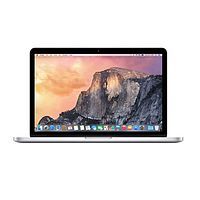
平时在家里使用的话,还是喜欢外接一个显示器,写写代码,看看纪录片。所以一个外接的键盘还是很重要的。虽然楼主常用的系统还是Windows(不得不说BootCamp真好用),但偶尔还是会用macOS装一下...。所以一个支持两种系统的系统的键盘就是选购的标准。而且由于macOS系统的特殊性,此类无线键盘以蓝牙为主。
这种键盘说多不多,说少不少 - 大厂的话只有罗技一家有这种键盘,除此之外很多外设小厂商有此类键盘。本着相信大厂的原则买了罗技家的K480
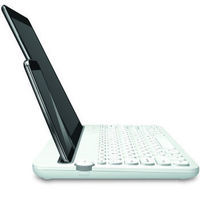
忘了当初是多少钱购入的了,印象中不是好价,但还凑合。写此文时这个键盘已经降价到159左右,比当初入手便宜了不少。不过楼主经过这么长时间的使用,得出的血的教训就是这个键盘59也不值得买,原因就是其手感太差。甚至不如二三十元杂牌有线键盘。
来一张实拍图(用了很长一段时间了,白色又比较显脏,这是擦过之后的,头图就是用这个ps出来的):
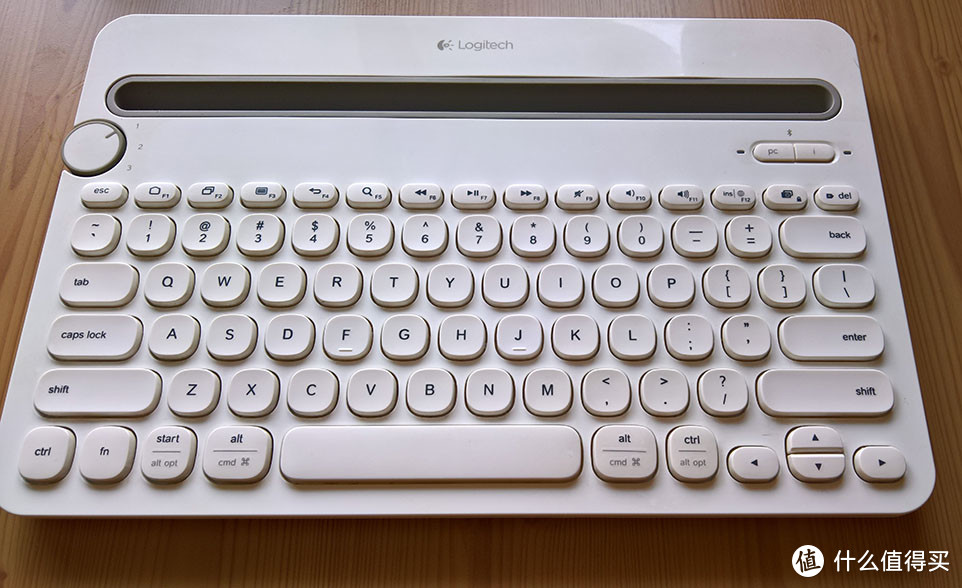
K480使用了所谓的巧克力按键。我看了一些网站的评测文章,宣称次键盘“按键力度反馈适中”,但是依据楼主的使用体验来看这个键盘的按键的确是太硬了。打不了多久的字,指头都会感觉发酸。
当然这键盘除了手感问题,也不能一无是处,这个键盘的蓝牙连接很稳定,3个蓝牙频段之间切换速度非常快。
但楼主遇到主要问题,是在Windows系统下这个键盘总是会把莫名奇妙的“反应”变慢。如输入zhong guo这个拼音,一般情况下,z直接作为字母输入了,而hong guo被作为拼字列出了候选字。所以每次使用这个键盘时,在按每一个字母时都被弄得刻意的特别用力,但这样也免不了经常会误输入(本身用力就是心理作用),加之本来这个键盘的手感就很硬,久而久之十分烦恼。(尤其在使用一些基于Html的编辑工具时更明显,现在正在使用的这个大妈家文章编辑器就是此类,不过能感觉到大妈家这个编辑器还是不断在进步的)
就这么坚持了差不多1.5年之久,就在某一天,突然想到Windows中控制面板内是可以对键盘进行设置的。
在控制面板中双击“键盘”图标
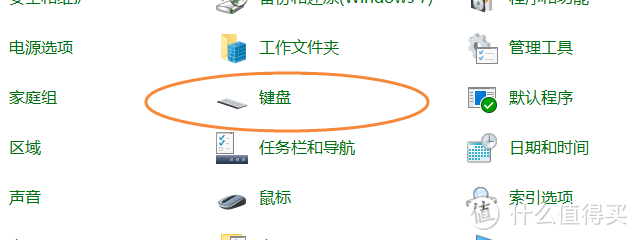
需要在查看方式为“大/小图标”时才能直接看到键盘这项。ps.我感觉按“类别”查看这种控制面板的展示方式破坏了大部分Windows资深用户的习惯。当然这个可能都不重要了,MS是下决心用基于UWP的“设置”来替换控制面板了。从Win10几个版本就可以看出“设置”越来越多的包含了“控制面板”的功能。
除了在控制面板中打开,Win+R调出“运行”窗口,并输入control keyboard执行,也可以打开键盘的设置窗口。
第一次打开这个选项卡时,键盘的设置类似如下:
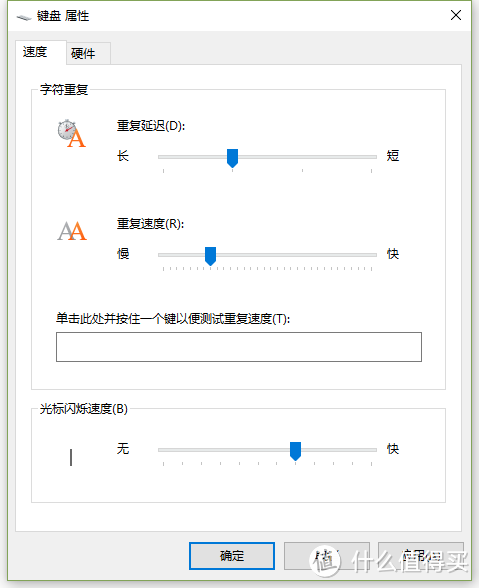
此时的楼主对于这些“游标”的位置还没有具体的概念。为了证实是不是这个“字符重复”导致的问题,看了下公司上班用的电脑此项设置:
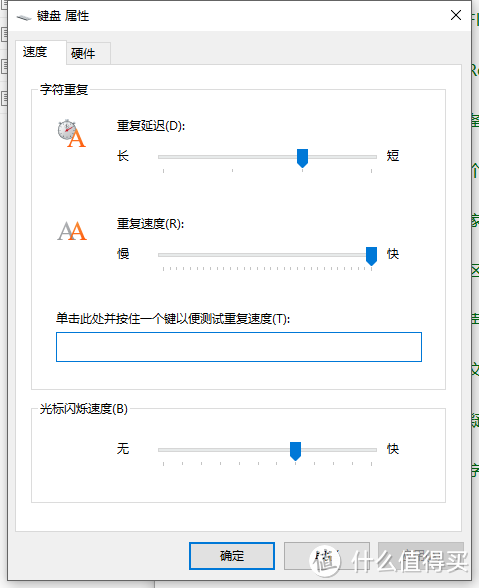
果然是大有不同。在同一台机子上对比下两种设置下,按键的反应可以看出有明显不同(下面两图,注意字符输入的速度)
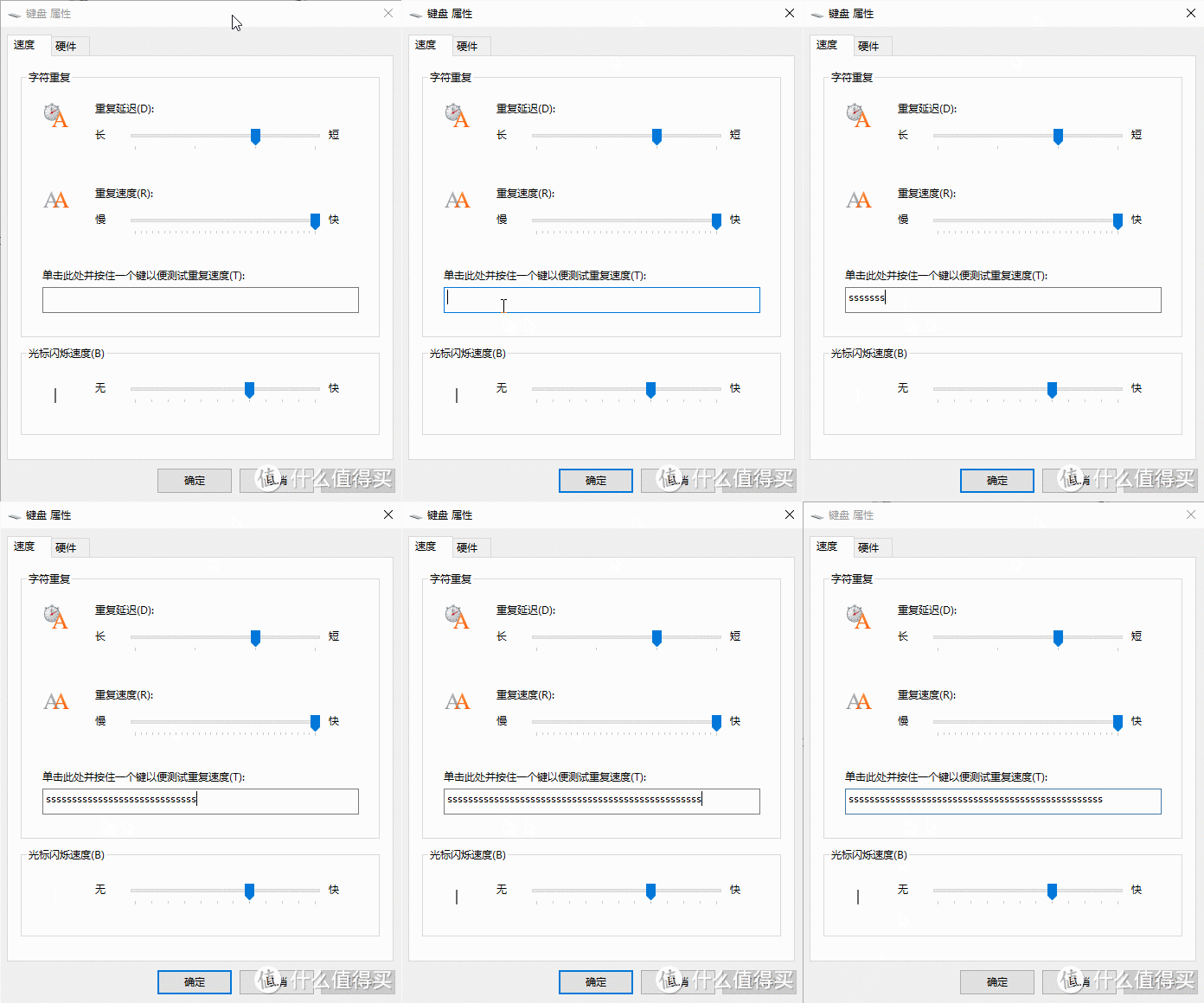
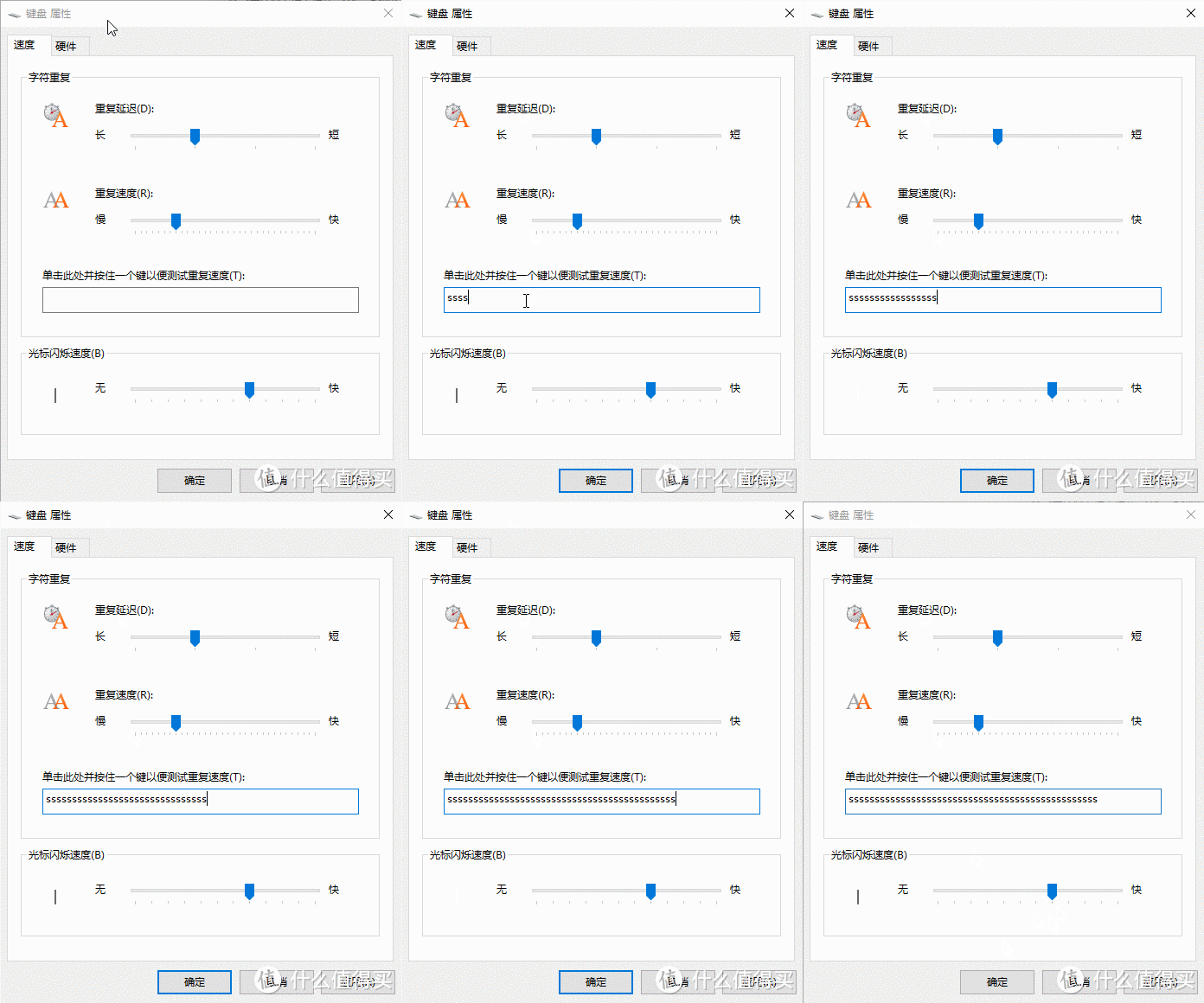
可以看到在愿来的设置下,键盘的输入速度明显很慢,这样就会导致在一些基于HTML的文本框(尤其是添加了脚本事件的文本框ps.作为一个不是主要做前端的码农,这个表达的可能不是太准确,但道理应该就是这样)的事件触发和输入法的拼音选择冲突,从而导致输入文字时总是出现奇怪的状态。
按上图调整一下后,打起字来情况就会好很多。还有部分文章建议直接把两个滑块调到最右,这样键盘就是在一个最灵敏的状态下(下图)。
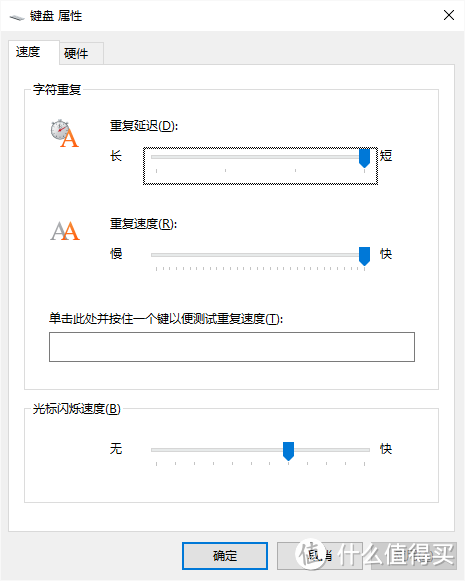
但这样的设置有个缺点,就是如果不小心长按了"Backspace"一下,可能一大片文字就没了,如果此时“撤销”正好不管用,那么就杯具了。
在macOS上键盘也有类似的设置,在系统偏好设置(mac的控制面板)中:
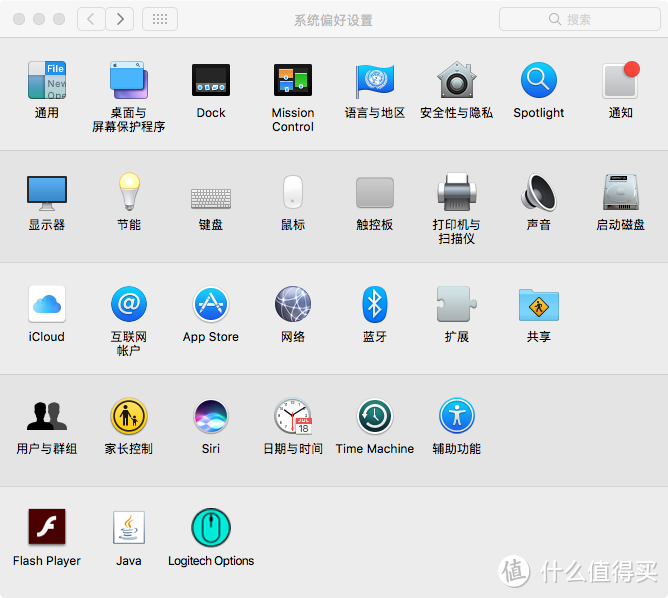
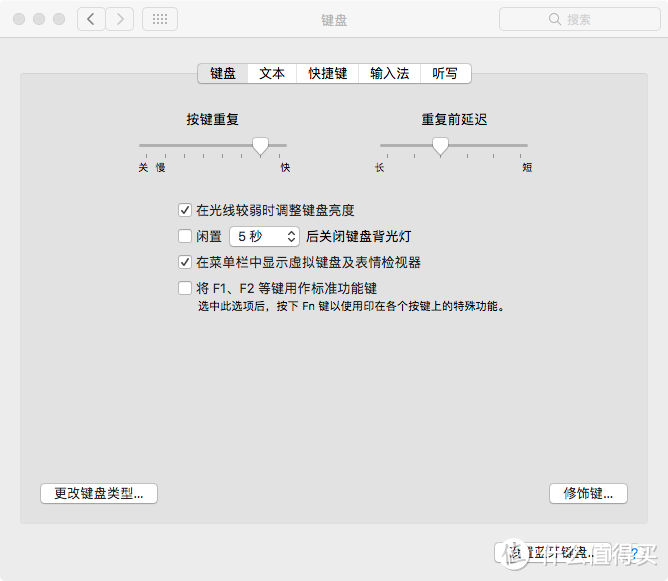
找到键盘并进入,可以看到这两个带有滑块的设置,在作用上与Windows非常类似。
本文主要内容基本到上面就结束了。为了让文章的内容显得更丰富,顺便推荐一个截图软件,上面的动图就是出自下面要介绍的这个软件。
楼主之前用过一个专门截取动图的软件叫做LICEcap,这是一个体积非常小,但开源免费的小工具。正好这次有截图的需求,楼主试着找了下有没有更加强大些的软件。然后就发现了这个神器 - ShareX。现在楼主已经把电脑上其它截图工具都清理掉了。
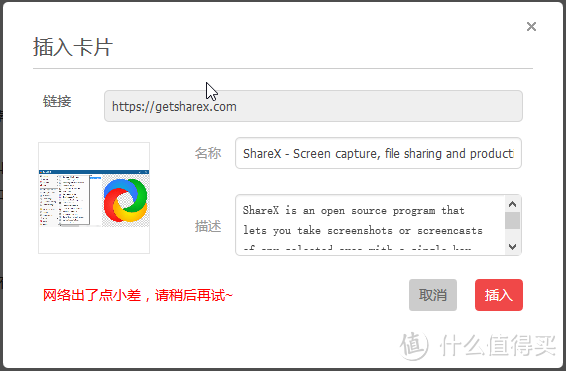
软件叫ShareX,链接见下图,卡片插入不了,错误如图所示 。
。
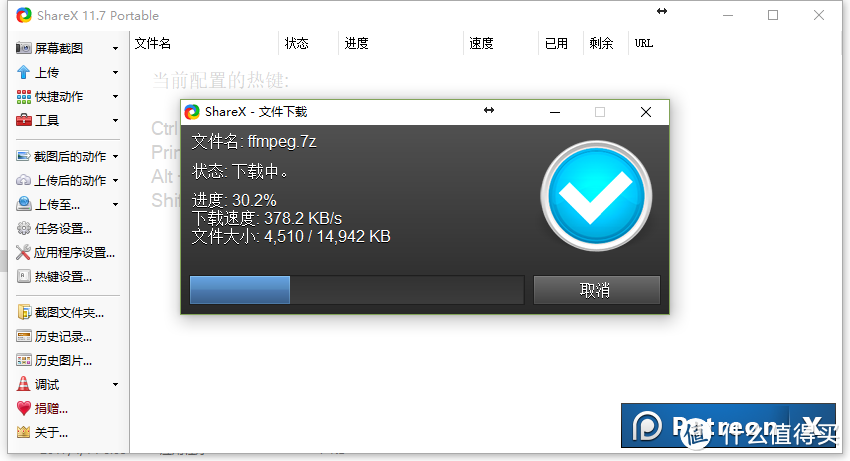
这个小工具同样开源免费。下载,安装没有什么需要多说。第一次运行时,如果需要截取动图或视频,需要安装ffmpeg编码器,按提示安装并重启软件即可。
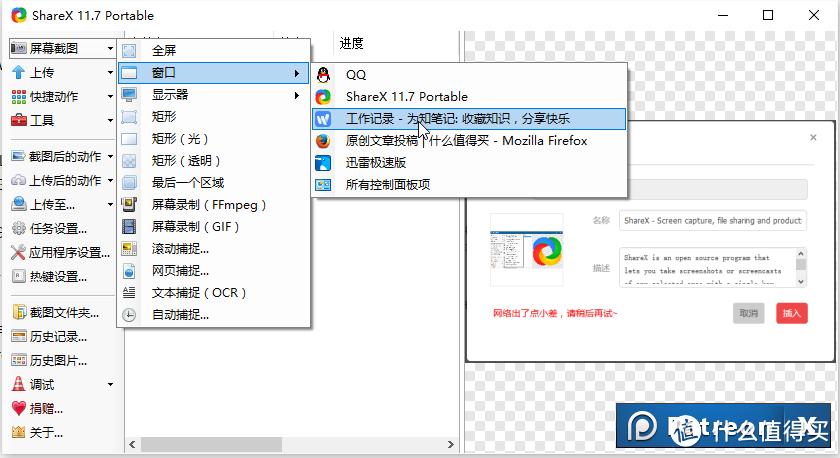
这个小软件设计的极为人性化且简单易用。比如窗口截图可以选所有运行中的窗口。
除了普通截屏,滚动截屏等也不在话下,屏幕录制这种功能估计也会抢了很多收费软件的饭碗。各位自行发掘。
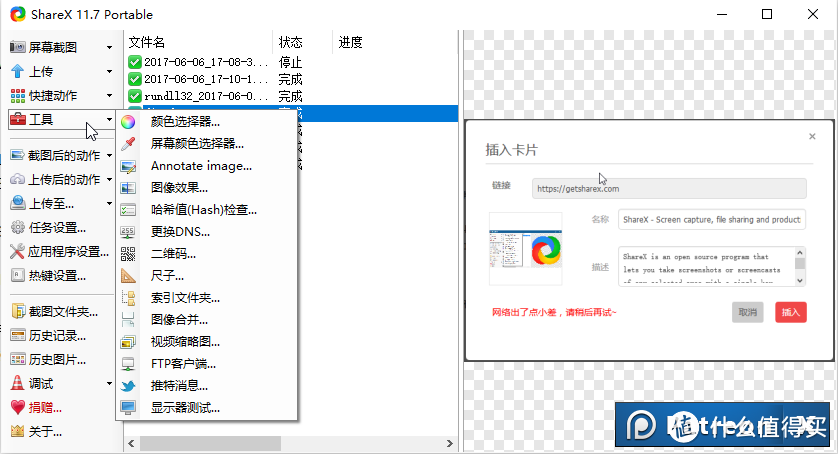
另外这个软件的“工具”中还有很多实用的小工具。有了这些你可以清理掉电脑中一些类似的小软件了。
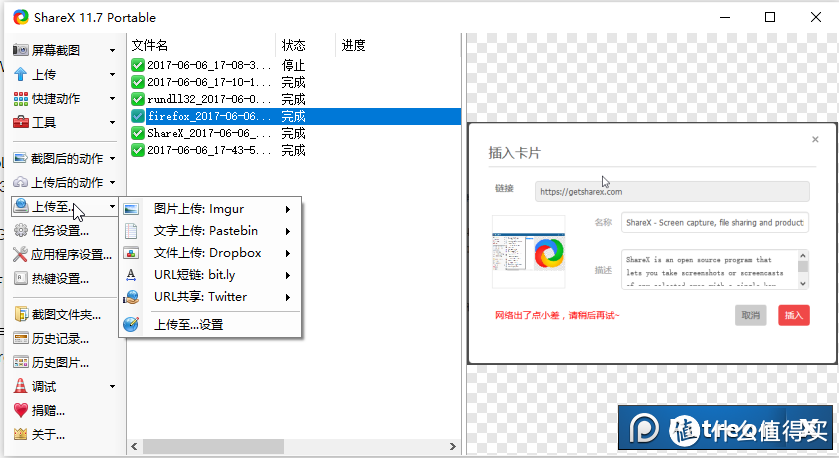
上传功能也是很多截图软件都不具备的。对于写博客来说这个是一个非常方便的功能,唯一可惜的就是大部分都是国外的图片存储服务,在国内访问不是很稳定。
总之作为一个免费软件,ImageX这个小工具(甚至都没有一点嵌入广告)绝对可以打满分。
结论
更改上述设置的确可以提高键盘的反应。
但我还是想说,即使按上面这样设置过,这个K480也只能说是勉强可用,离可以舒服的打字还有极大的差距。














校验提示文案
校验提示文案
校验提示文案
校验提示文案
校验提示文案
校验提示文案
校验提示文案
校验提示文案
校验提示文案
校验提示文案
校验提示文案
校验提示文案
校验提示文案
校验提示文案
校验提示文案
校验提示文案