






































2
4
提高工作效率神器! Workflow 使用教程+工作流规则分享
2017-03-28 20:30:23
1127点赞
9146收藏
385评论
追加修改(2017-04-23 12:12:57):
有好些值友说我的工作流不太实用,现在补充一波其他的规则给大家。(确实网上现在分享的工作流都太多了,并且很多都已经很完善了,本次补充的工作流规则来自互联网分享)
1.本机网络IP查询 https://workflow.is/workflows/c332ffbb32fc4afd9d175777d1831348
2.带壳截图及图片处理 https://workflow.is/workflows/3509c9d8d84b4f498870353dad16693b
3.读取照片位置信息并可导航 https://workflow.is/workflows/3933da88677a42618a0f4438663bb0cb
4.自动获取S-S账号并添加到shadowsocket中 https://workflow.is/workflows/9868bb01fbf94dd794bbb98820f00a37
5.视频/音乐/GIF/图片转换 https://workflow.is/workflows/b2c5b7fdd01143f78e3cdeb126852f4d
6.发天气短信给好友 https://workflow.is/workflows/c62474ddf2ce4439ae751aa785d23026
7.一键查询当前可验证的iOS固件版本 https://workflow.is/workflows/27640dbceb6d45dc905dd5ed68de884d
8.剪切板功能加强版 https://workflow.is/workflows/32568f38466344a79736213f5c26bbf7
9.快速发送联系人信息 https://workflow.is/workflows/98dea875dfbf4d3abb9ef7f32bf414d3
10.支付宝/微信钱包功能整合 https://workflow.is/workflows/98146cc3da7a48a7864912d644535144
简述使用方法:
一、下载Workflow;
二、用Safari打开分享的Workflow 使用规则;
三、点击“GET WORKFLOW”获取对应功能的工作流;
四、编辑添加Workflow的下拉菜单Widget。
zaidi Workflow 如它名字一样是工作流的意思,它是一款 iOS 平台的神级自动化流程应用。简单的说就是他可以将一系列操作流程或各类任务串联起来,然后一键操作进行处理。例如,翻译剪切板文本,一键搜索剪切板内容,点击录音,一键将剪切板内容保存到印象笔记,一键搜索回家的路线......
我刚接触这个APP的时候觉得好复杂呀,确实DIY程度太高了,如果让新手直接自己预设几个任务流程,还真有点困难。好在Workflow内置了一些常用的工作流模板,我们可以在APP中的Gallery里面寻找自己需要的工作流模板,而且Workflow还允许分享制作好的工作流模板给其他人,所以我这里也把我自己用的几个工作流模板分享给大家。
Workflow iOS APP下载地址:进入APP Store下载
我自己使用一些的Workflow工作流模板下载地址在最下面分享给大家。
一,先简单介绍一下自己制作工作流的方法
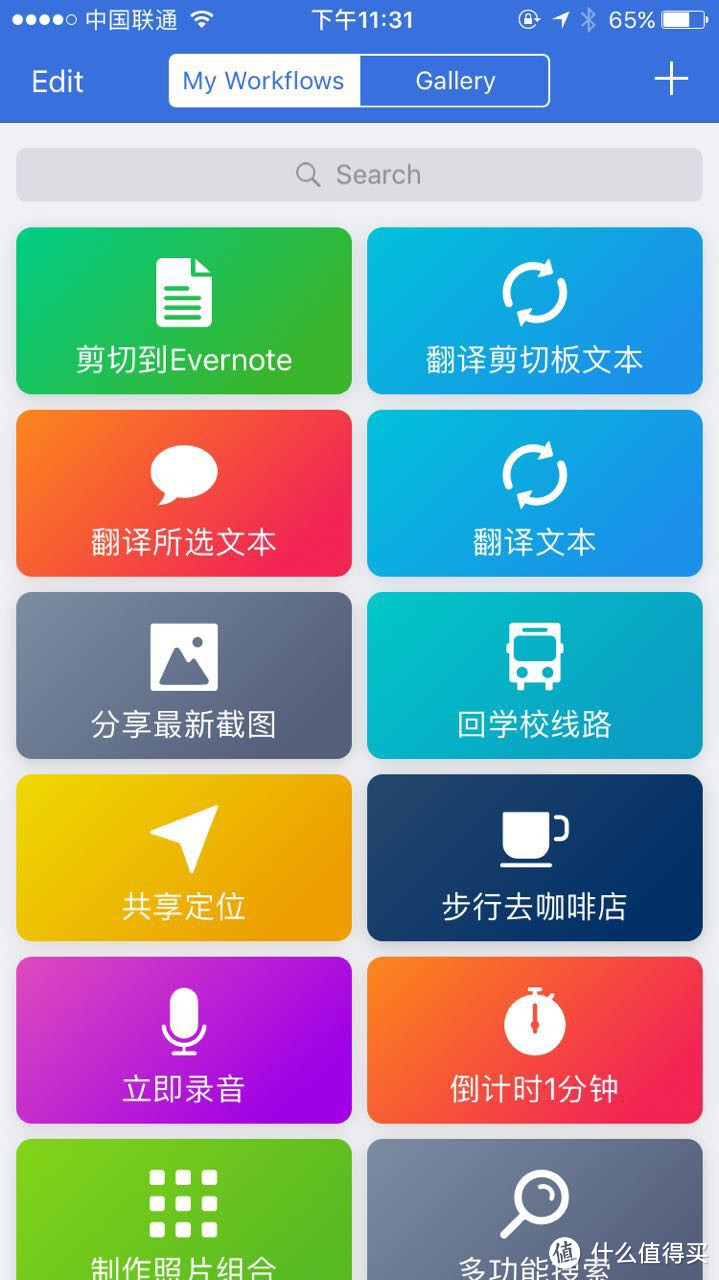
1.打开Workflow APP,如下图是My Workflow的主界面,会显示自己设定好的工作流列表,我们需要添加的话现在点击右上角的加号。
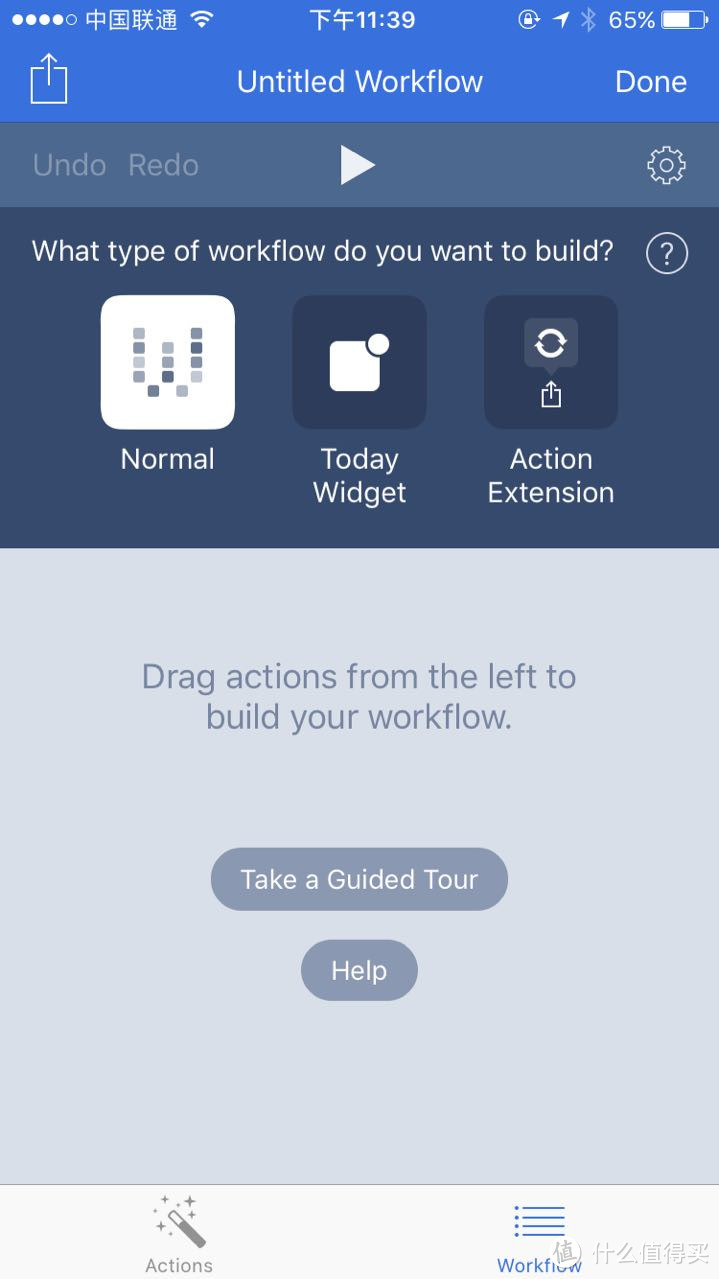
2.然后就看到制作工作流的界面了,顶部的Untitled Workflow 1这是这个工作流的名称,下一行分别是 undo撤销,redo重做,三角形式运行按钮,最右是设置按钮,再下一行是选择需要建立什么类型的工作流,分别是正常的,今日小部件里面,功能扩展里面。我们先就按照默认的Normal,然后点击左下方的Actions。
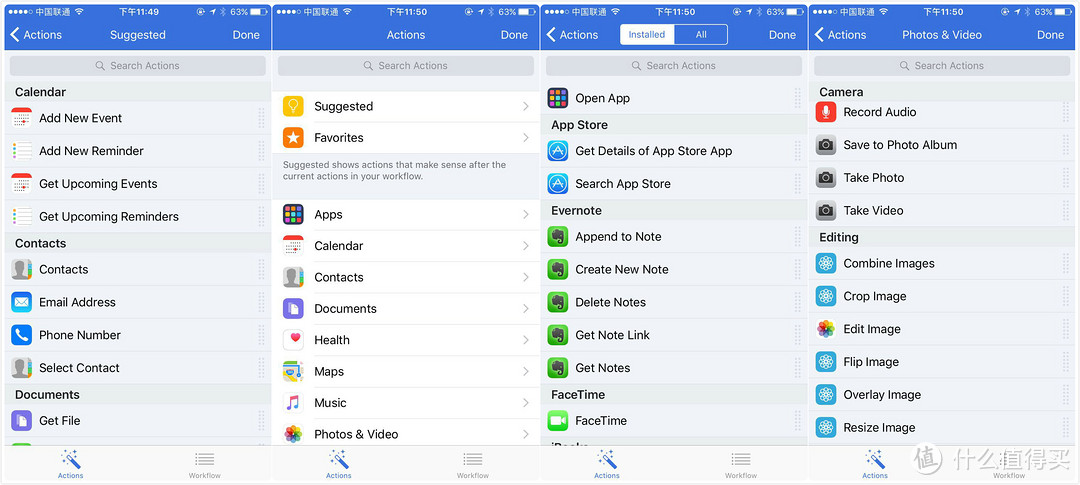
3.点击Actions功能之后,会进入Suggested建议界面,这里会显示建议的一些流程功能选项,我们也可以点击左上角的Actions进入功能分类的主页,然后可以根据你需要制作的工作流选择对应的分类进入再选择具体的流程功能,如果英语不好的话,可以去翻译一下。
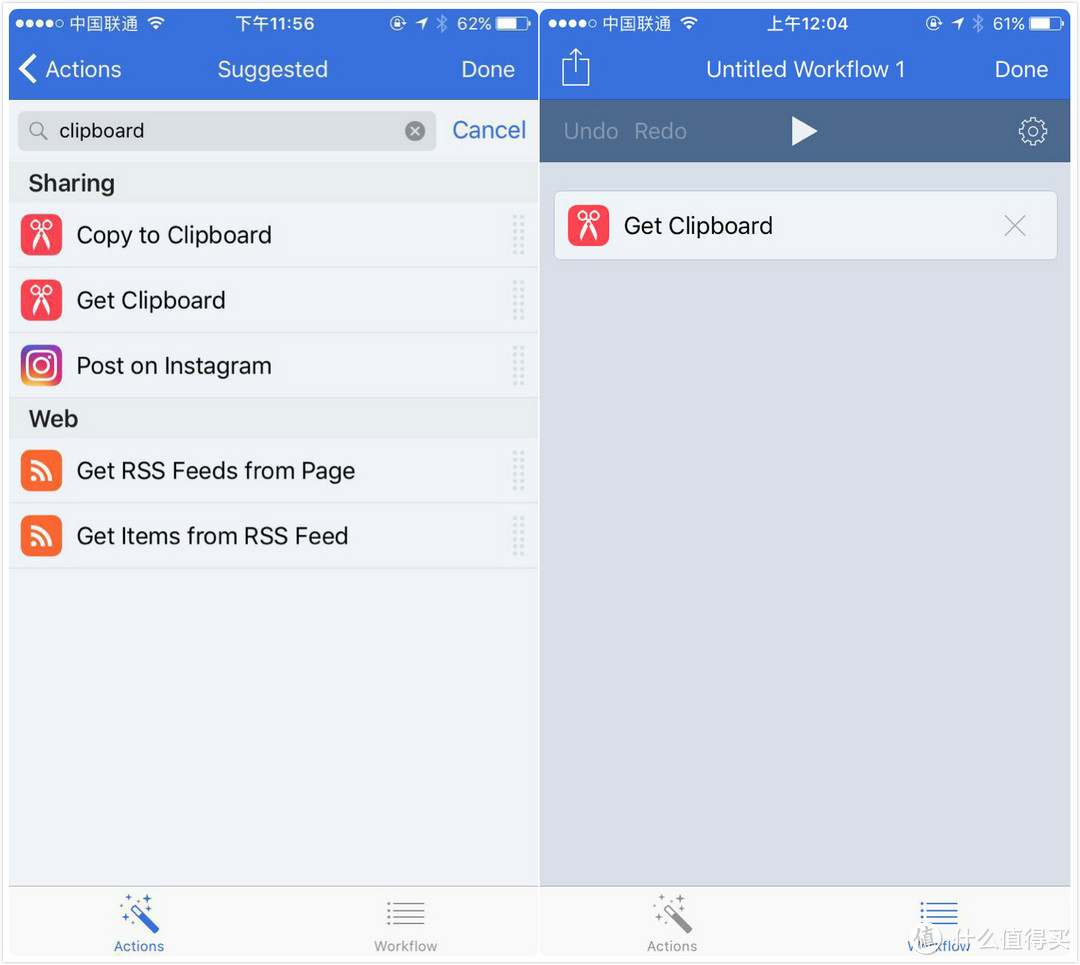
4.我以“一键翻译剪切板文字”这个工作流的制作方法为例,来简单说明一下工作流的制作方法。我们先在搜索框中输入“Clipboard”来搜索剪切板的功能,然后选择“Get Clipboard”这个选项并长按住,然后稍微移动一下,这个功能就会自动来到我们的工作流制作页面,然后就可以松手了,相当于工作流的第一步已经做好了,就是获取剪切板的内容。
5.和前面一样,继续点击Actions来选择下一步的功能,因为剪切板的内容已经可以获取了,下一步直接翻译即可,所以我们搜索“translate text”,然后长按并移动结果中的“Translate Text”选项到工作流中,因为是第二步,所以要移动到“Get Clipboard”的下面。
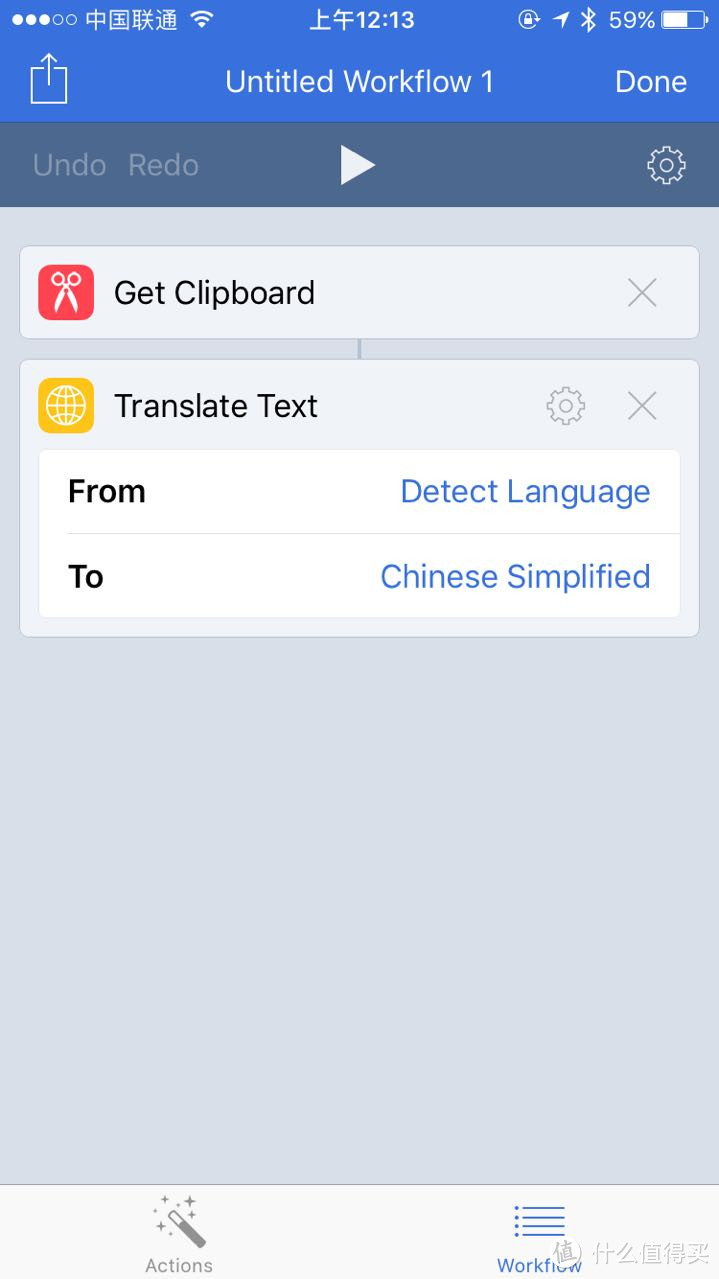
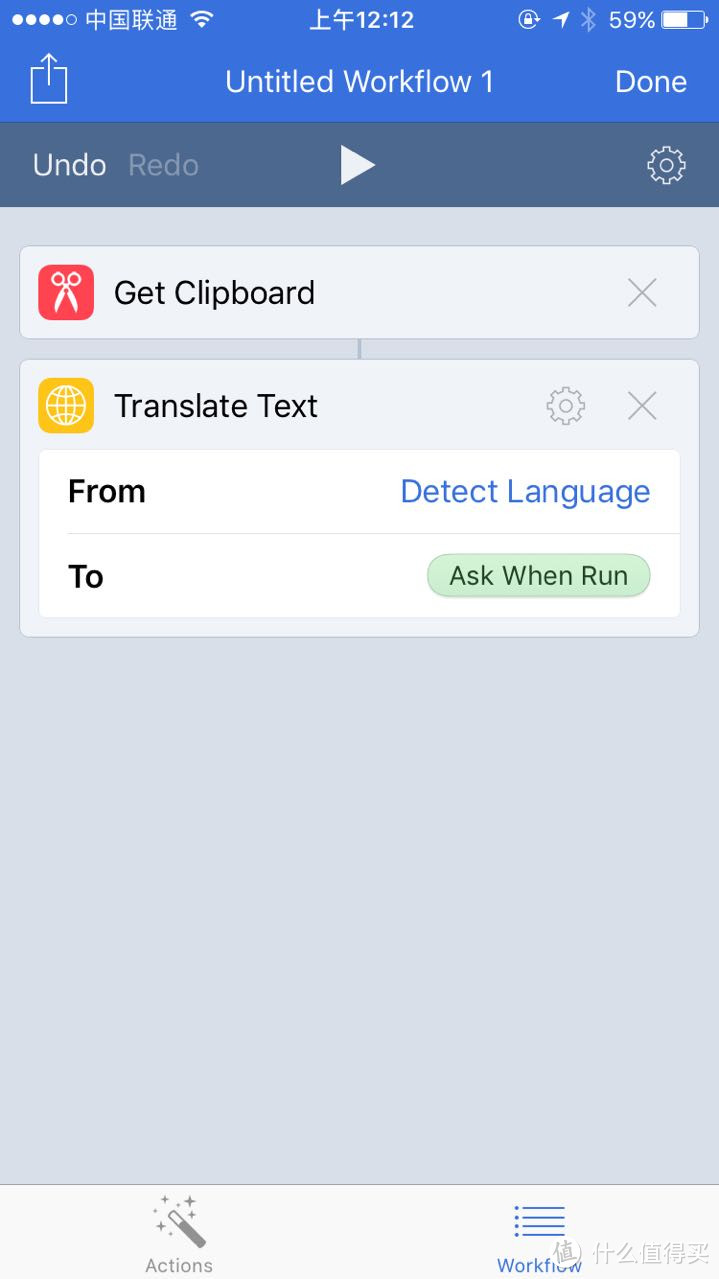
6.然后我们可以看到如下图所示,From栏里 是默认自动检测语言,我们也可以点击修改成固定一种语言,To栏默认是翻译成英语,然而我们主要是需要翻译成中文,所以我们可以点进去选择“Chinese Simplified”简体中文,这样我们就可以只用点击一次运行之后,相当于一键翻译成中文。如果有同学不止需要翻译成中文,我们也可以在To栏里面翻到最下面,选择“Ask When Run”,就是在运行翻译的时候,会提示选择翻译成什么语言,选择之后会显示翻译结果。
7.其实现在这个翻译功能已经可以正常运行并翻译了,然后我想给他加一个快速查看,让他翻译结束后将翻译结果展现给我们看,所以我们继续到Actions中搜索“Quick Look”,然后将“Quick Look”拖入工作流中作为第三步。
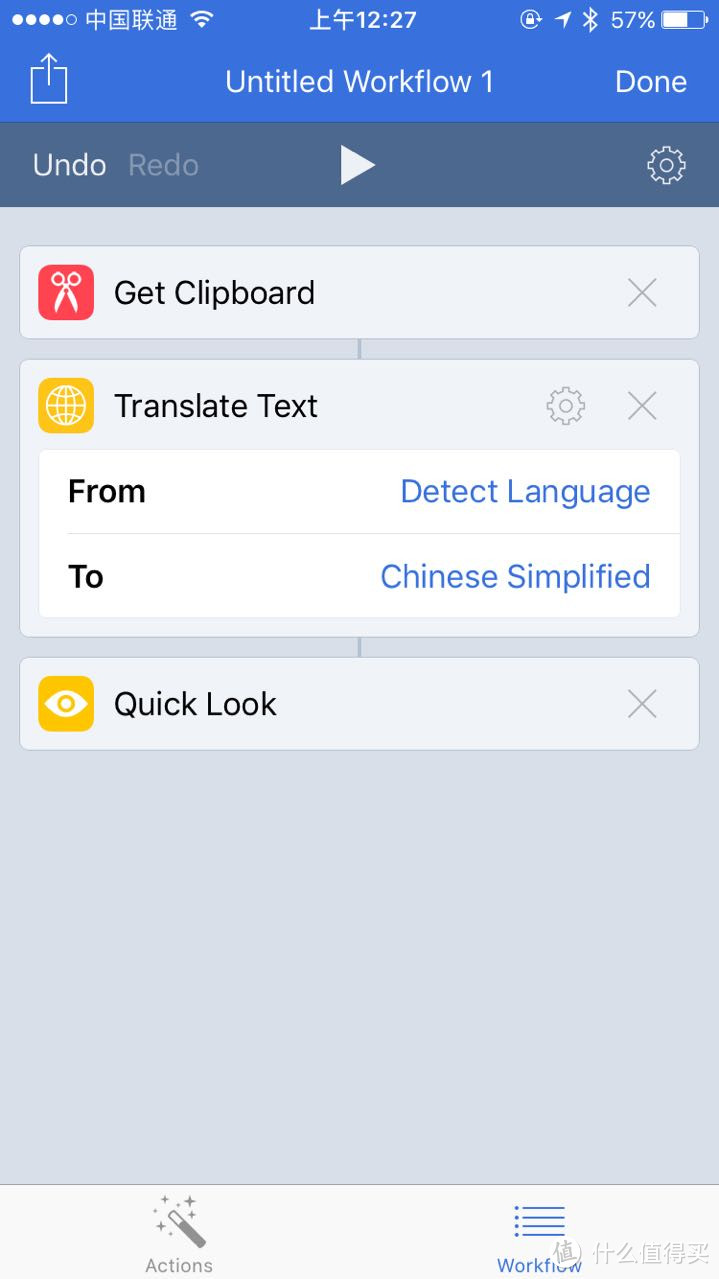
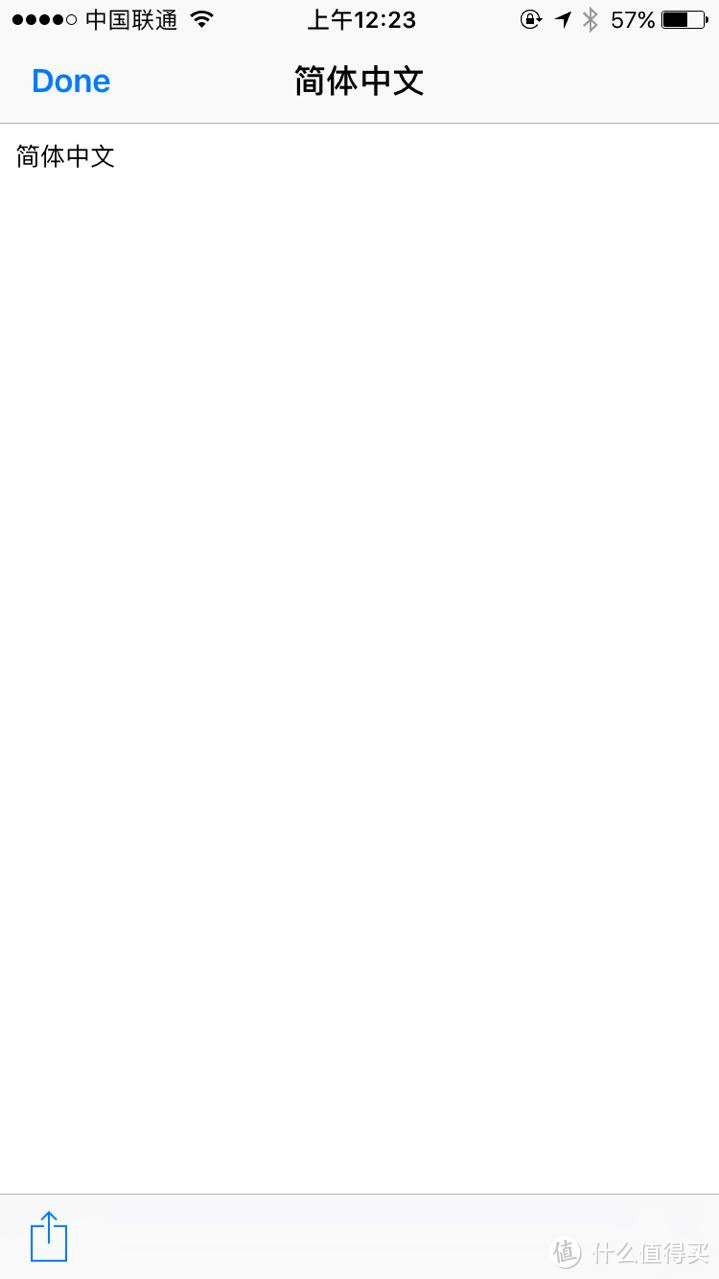
8.这时我们复制一段外语之后点击顶部的三角形,就会自动将剪切板的内容翻译并快速展现给我们查看了。例如我剪切板的文字是“Chinese Simplified”,点击三角形自动运行完之后,会显示如下图的结果页面,显示的结果可以复制,也可以用左下角的功能扩展分享到微信或者QQ等处。
9.然后我们回到这个刚制作好的工作流界面,点击右上角的设置,我们可以对这个工作流的名称还有图标等进行设置。
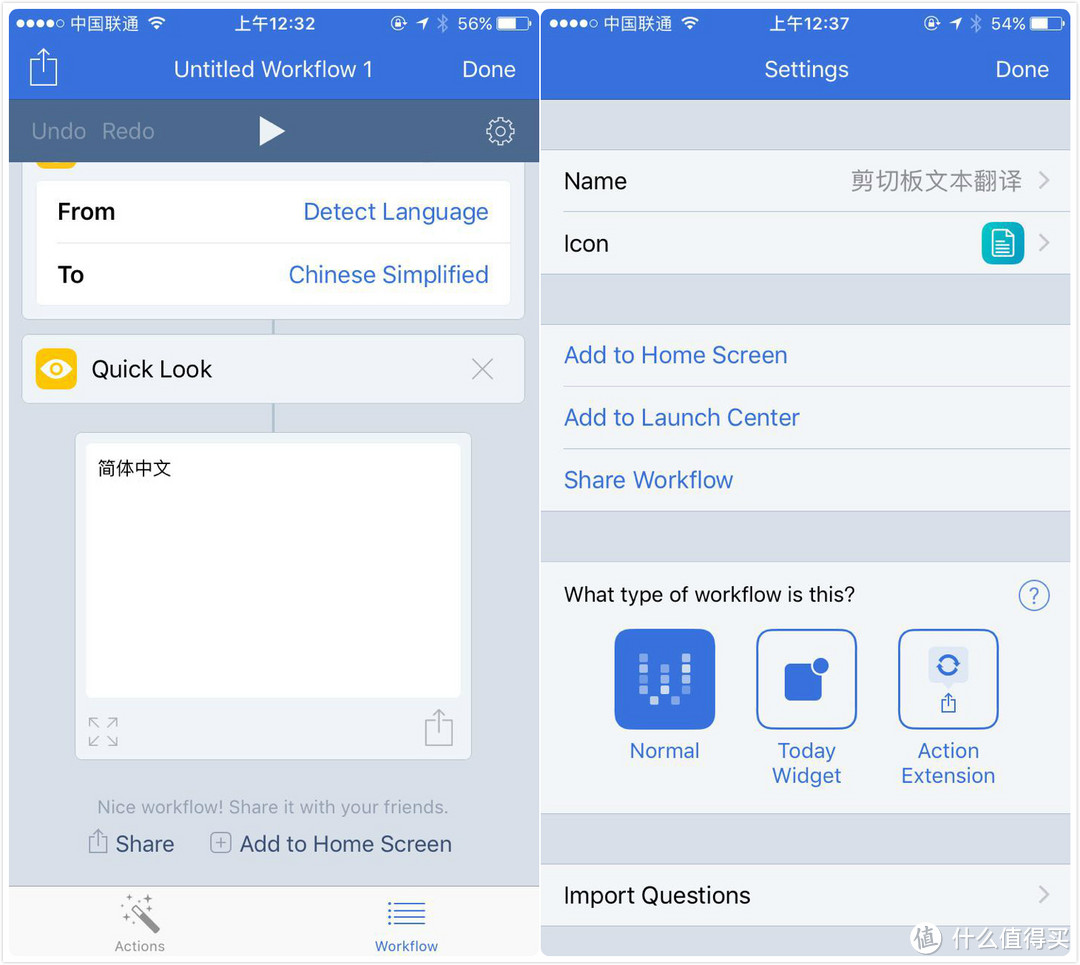
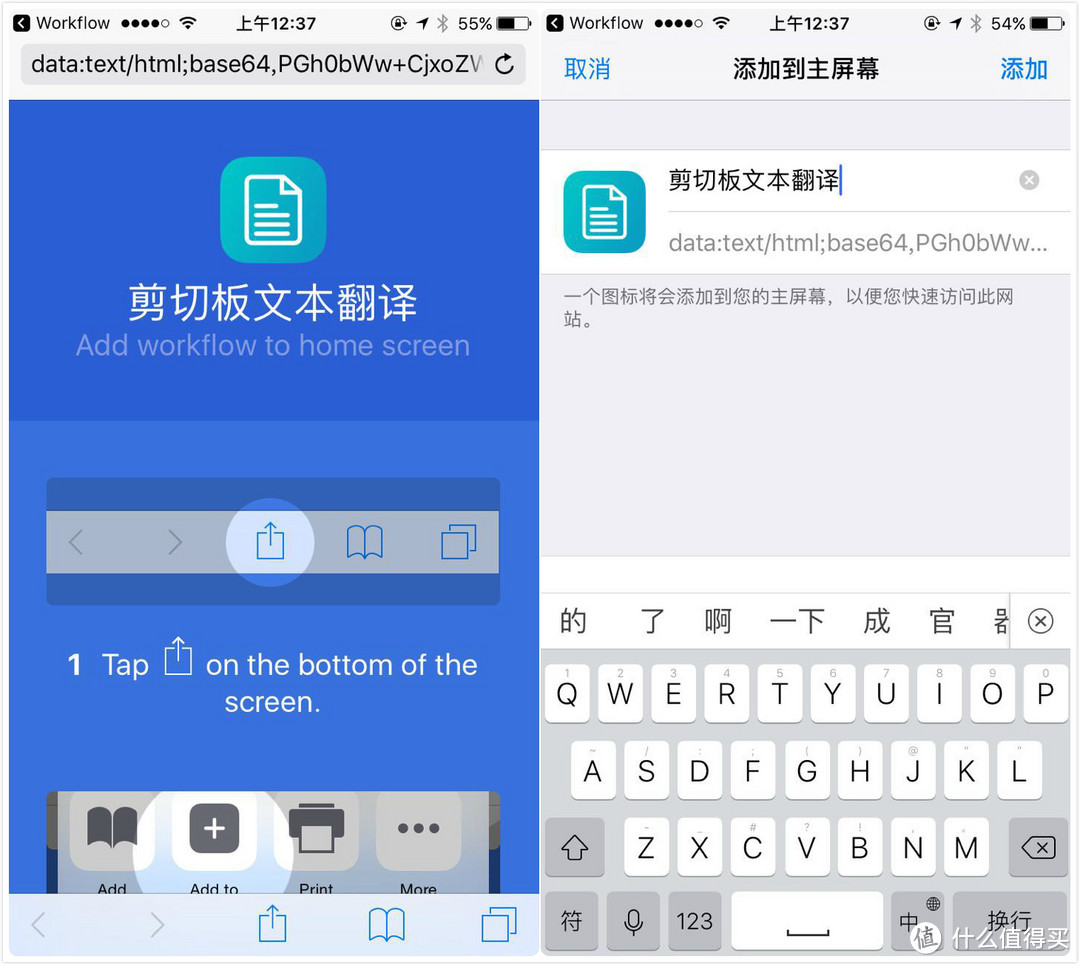
10.最后我们来制作一个快捷运行翻译功能的图标就可以了,我们点击“Add to Home Screen”然后会自动跳转到Safari浏览器,页面钟会显示添加图标到桌面的方法,我们点击下方的扩展功能添加到主屏幕即可,这时我们桌面上就有了一个点击即可运行翻译剪切板的图标了。
11.除了添加到桌面图标之外,还可以添加到下拉菜单的小部件中,运行相对比桌面图标更快捷一些,因为桌面图标是点击后先打开Safari然后打开Workflow再运行工作流,小部件中就是直接运行Workflow进行工作流,所以相比图标是要快一点。我们在下拉菜单中点编辑,然后将Workflow添加到Widget小部件中。
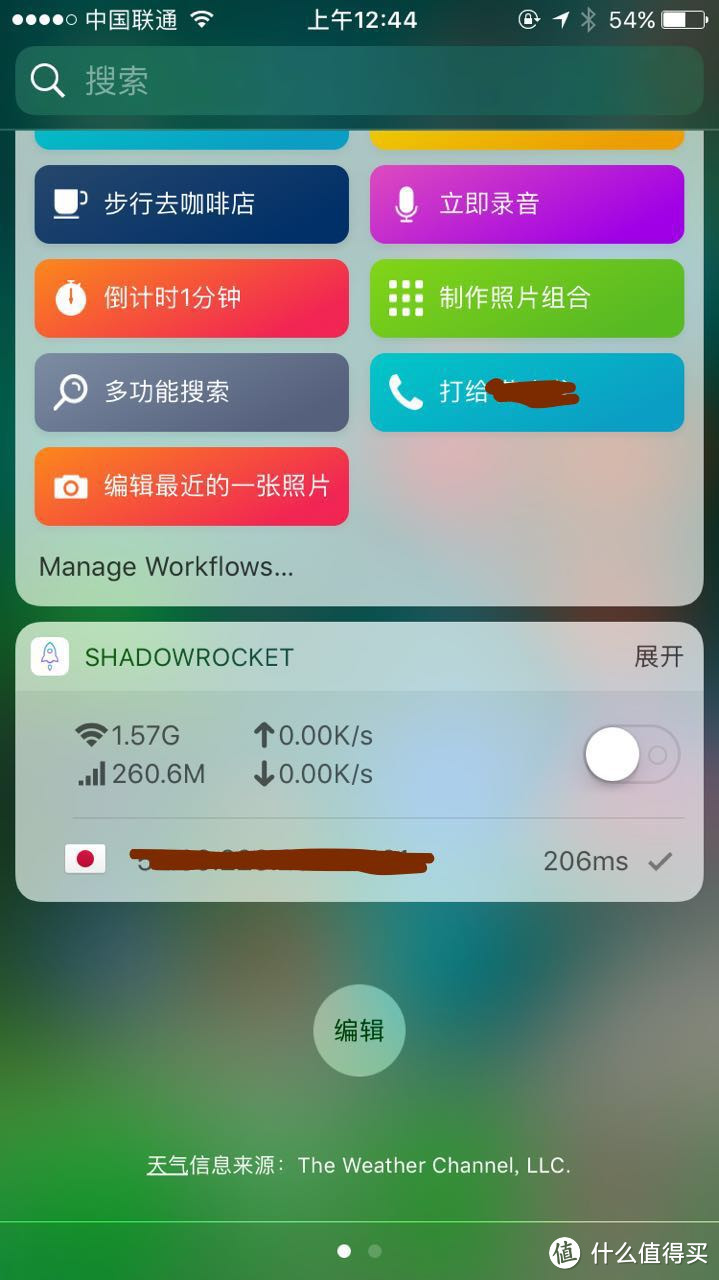
12.可是我们再Workflow的Widget小部件中没有看到刚刚做好的工作流按钮,所以我们需要点击Workflow的Widget小部件底部的“Manage Workflows...”按钮,进入编辑在Widget小部件中显示的工作流,我们将刚刚制作好的工作流打上勾就可以啦。
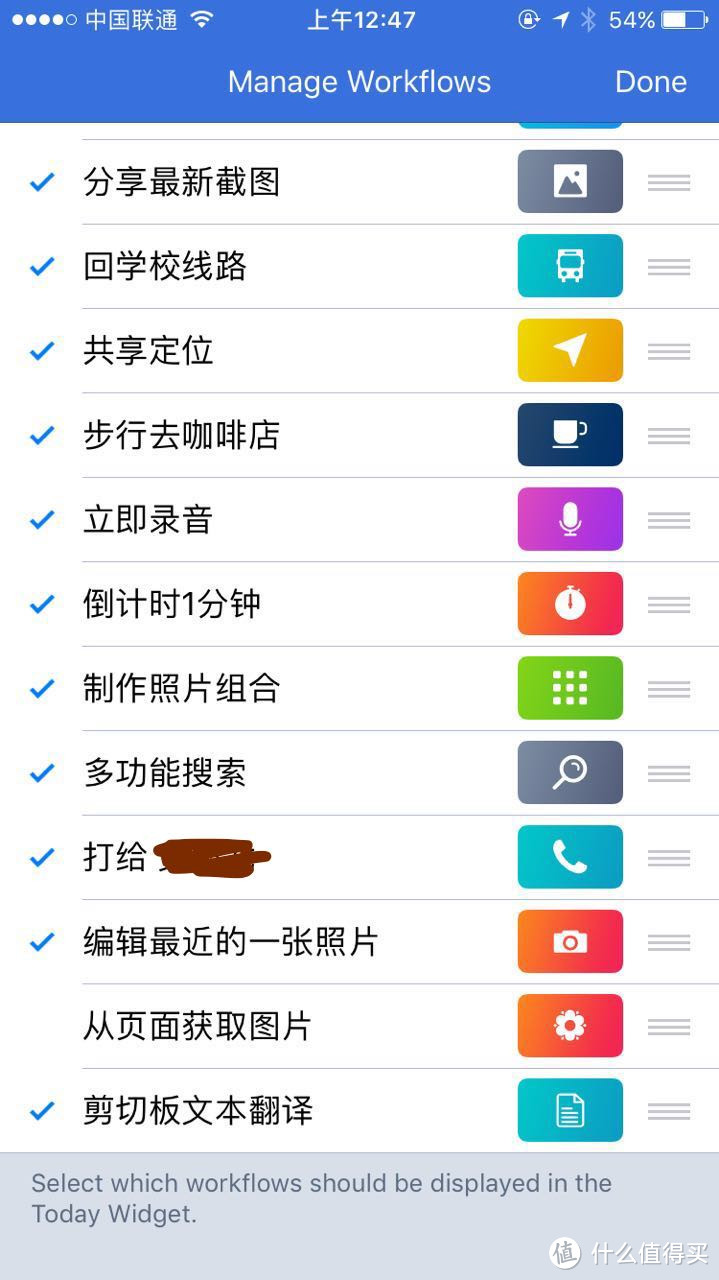
二,分享一下我自己的几个工作流模板
下载链接用手机Safari打开可以自动添加到APP中
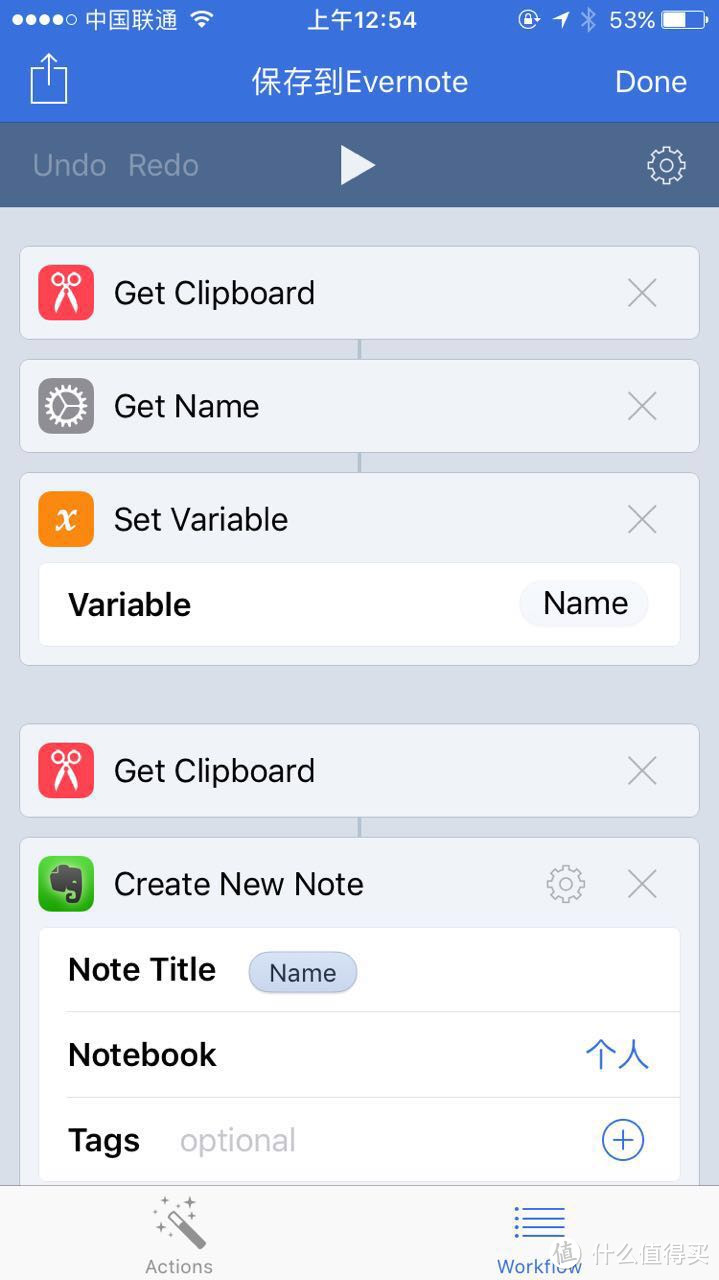
1.一键保存剪切板内容到印象笔记,复制号内容之后,在Widget小部件中点击一下,不用打开APP,就可以自动保存刚刚复制的内容到印象笔记了。
下载地址:点击下载
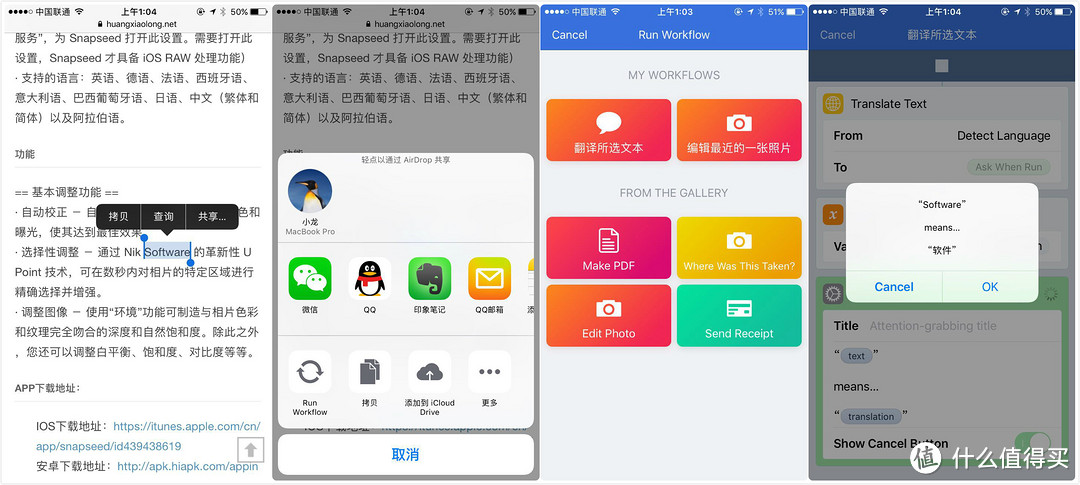
2.在浏览器中翻译选中的文本,平常在浏览网页中遇到陌生单词我们都可能会复制到百度或者翻译APP中查询,但是现在我们只用选中不认识的词句,然后通过“共享”按钮,打开扩展功能来运行workflow翻译,如下图。
下载地址:点击下载
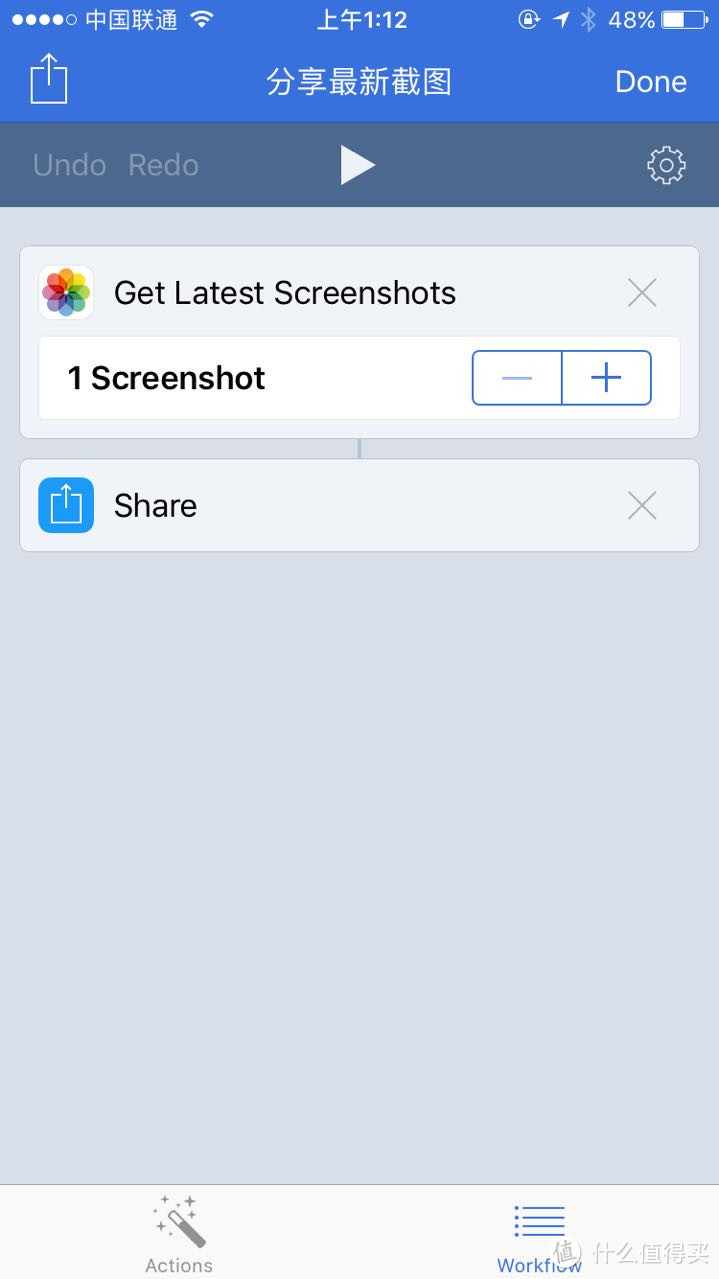
3.分享最新截图,快速分享刚刚截图的图片到微信,QQ等处,不用像以前一样截图之后还需要切回微信或者相册进行选择了。
下载地址:点击下载
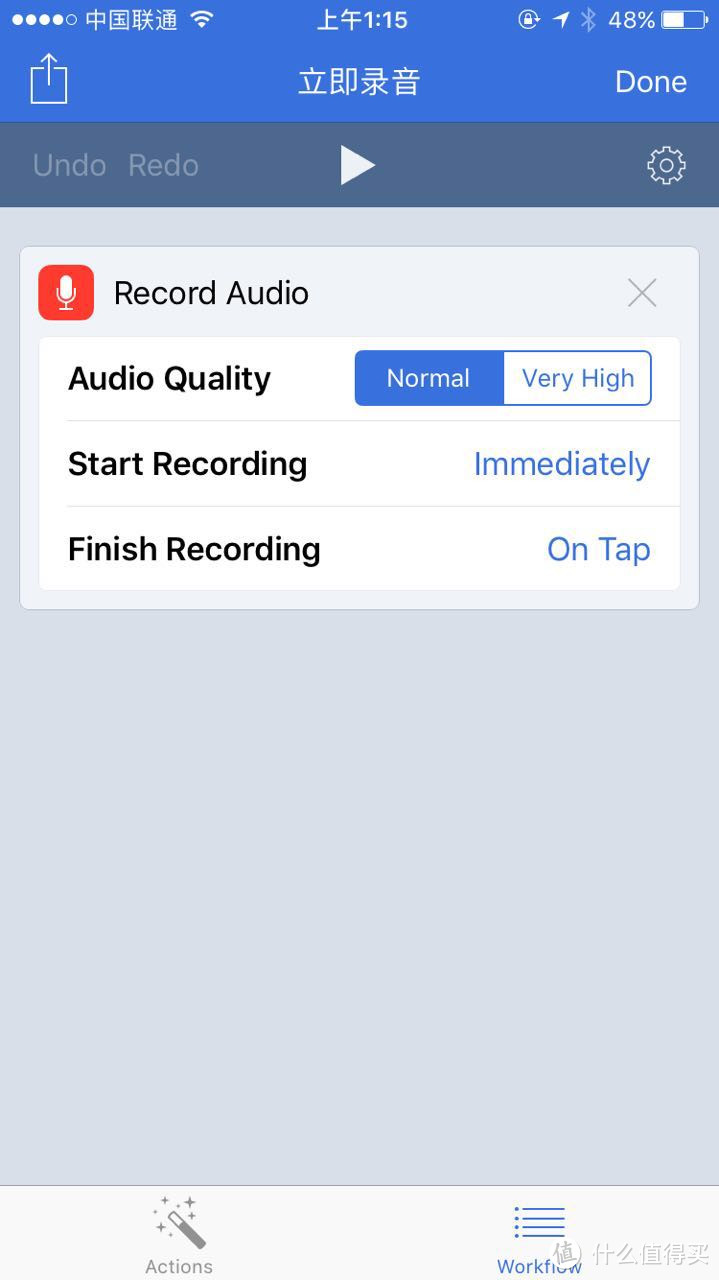
4.立即录音功能,直接在Widget小部件中就可以开启录音功能,录音完之后还能进行分享到其他APP,很快捷很方便。
下载地址:点击下载
5.还有几个我觉得不错的工作流就不一一贴图出来了,直接附下载地址,感兴趣的可以下载后试用,也能自己进一步修改和完善。
6.输入框输入文本进行翻译|下载地址:点击下载
7.一键查询从当前所在位置回学校的公交线路|下载地址:点击下载 ps:学校地址需要在Country中填写才有效,不知道是不是我设置错了,除了公共交通还能选择步行和驾车方式。
8.共享当前位置,将地图坐标地址进行分享|下载地址:点击下载 ps:IOS或Mac用户打开分享的定位链接会自动转跳到地图APP中显示
9.倒计时一分钟,可修改倒计时时间|下载地址:点击下载 ps:单位是秒,倒计时结束后可以显示自定义的通知提醒并有提醒音
10.快速制作两张以上的照片拼图,例如,九格拼图|下载地址:点击下载 ps:选择好照片后自动生成无边框的拼图,都不需要打开美图然后手动去调整,适合要求不是特别高的,普通拼图需求
11.多功能搜索+爱词霸翻译|下载地址:点击下载 ps:搜索选项有知乎,微博,百度,淘宝,京东,微信,Wiki,还有爱词霸翻译功能,可以输入内容或者直接用剪切板内容进行搜索或翻译。
12.一键打电话给XXX|下载地址:点击下载 ps:修改名字和添加手机号即可,可以添加到桌面或小部件都挺方便。
13.编辑最近的一张照片|下载地址:点击下载 ps:拍照后可以直接通过下拉栏小部件或桌面图标一键进入编辑照片界面,Workflow的照片编辑功能是由PS公司Adobe提供的Creative Cloud服务,功能比较简洁应付普通修图还是可以的。
14.从当前页面获取图片|下载地址:点击下载 ps:在Safari浏览网页时如果看到喜欢的图片,可以直接点击下方扩展功能里面的“Run Workflow”再选择“从页面获取图片”,即可获取整个页面的所有图片,然后还可以保存到本地或者分享到其他APP。
15.支付宝/微信扫码+快递查询|下载地址:点击下载
17.免积分下载网易云MV视频|下载地址:点击下载
18.网易云音乐MP3下载,下载付费音乐|下载地址:点击下载
最后,终于算是写完了,Workflow真的太强大了,还能做很多复杂的流程,大家可以多尝试一下各种功能的组合成其他提高效率的工作流。现在Workflow只有英文版,但是前几天苹果公司收购了Workflow,也是非常看好Workflow,相信不久应该也会出中文版和针对中国APP的更多功能的支持。











校验提示文案
校验提示文案
校验提示文案
校验提示文案
校验提示文案
校验提示文案
校验提示文案
校验提示文案
校验提示文案
校验提示文案
校验提示文案
校验提示文案
校验提示文案
校验提示文案
校验提示文案
校验提示文案
校验提示文案
校验提示文案
校验提示文案
校验提示文案
校验提示文案
校验提示文案
校验提示文案
校验提示文案
校验提示文案
校验提示文案
校验提示文案
校验提示文案
校验提示文案
校验提示文案
校验提示文案
校验提示文案
校验提示文案
校验提示文案
校验提示文案
校验提示文案
校验提示文案
校验提示文案
校验提示文案
校验提示文案