





























27
35
大叔向的 Lenovo 联想 拯救者R720 15.6英寸游戏笔记本 测评暨加装SSD实录
2017-05-25 15:17:49
11点赞
46收藏
13评论
大家好, 我又来了。
这次换个话题,跟大家谈谈笔记本电脑。
起因嘛,是因为老婆工作上需要使用一台个人电脑,经过多番争取后,单位终于给出了两个方案:8k以内,要不报销一半,电脑归个人,要不全报销,电脑离职的时候交换单位。
开始,想着工作电脑,全报销算了,电脑用两年也就过时了。但是正好家里电脑玩起游戏来开始有点力不从心了,于是便打算自行购入一台电脑家用,把旧的电脑拿去公司用。机智如我 。
。
先介绍下家里的旧电脑吧,神舟 精盾K580D-i7 D1,14年中4000多元购入。
附上当时购买的链接
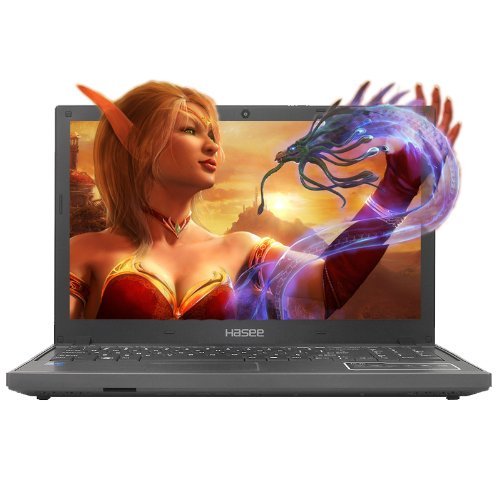
没错,你没看错,神船。当时看中cpu比较好,也觉着不会玩大型游戏,配置够用,后面自己多加了一条4G内存,谈谈这个电脑的短板,硬盘,5400转,5400转,5400转。特别是微软帮我免费升级为win10之后,硬盘占用经常莫名其妙100%,按照网上指点把多个服务关闭后只能说稍有好转;无线网卡,慢,反正用无线上网,连浏览网页都堪忧;显卡有点落伍了,打起dota2来都无法特效全开啊。
作为一个老年diyer谈谈神船,性价比突出这一点是公认的,质量当然一分钱一分货,这台电脑使用三年,没出过大毛病,不知道是不是我运气好,小问题我遇见过两次,就是莫名其妙无法开机,拿去华强北售后重新插拔下电源就好了(在家插拔无数次都不行),之后就再也没发生过,售后说是静电原因。整个过程接触下来,觉得售后还是方便和靠谱的。本来这次打算继续上船,可是负责出钱的老婆坚决不同意,于是作罢。
新笔记本,分析下需求,游戏本,8000以内:
CPU的话,七代I5足矣,原因有二,一、电脑硬件发展到现在,CPU已经不是性能的瓶颈了,牙膏厂之所以每年挤牙膏,按摩店不给力是一方面,现有性能足以满足需求也是另外一方面的原因;二、这个价位的本本,散热跟不上,就算上了I7,也会被睿频下来,何不把有限预算放在别的地方。
显卡的话,新一代10系列移动显卡,在规格参数上,和桌面的一致,只是频率稍低,因此1050ti是底线,能上1060最好。
屏幕15.6寸,IPS屏就好,色域的话,我是木眼睛加木耳朵!
把以上需求在京东一选,再选上自营,只有12款~。
神舟不要,-3,机械革命不要,-1,宏基不喜欢,-1。
微星GP62,7600的价格,只是1050ti,也不要。
惠普的暗影精灵2,有红色和绿色,据说是线上特供款(线下去顺电看过,只有银色),1050ti4g要7000。
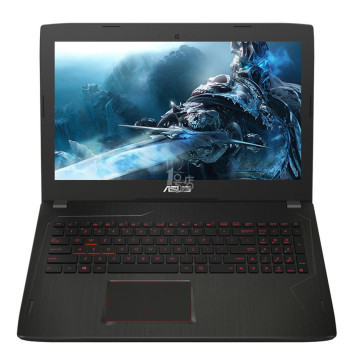
华硕的FX60,10603g,选电脑的时候,价格高于7000+。
之前有个特价,5799 ,很实惠。
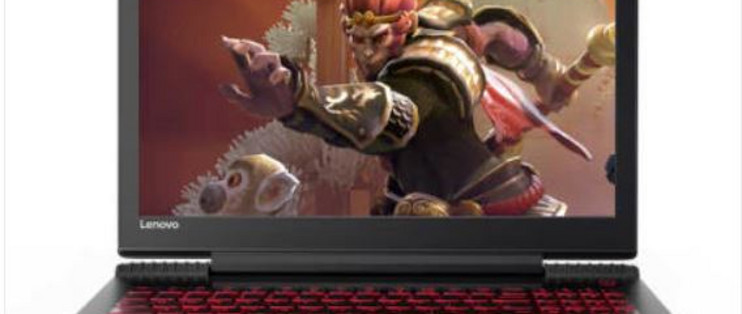
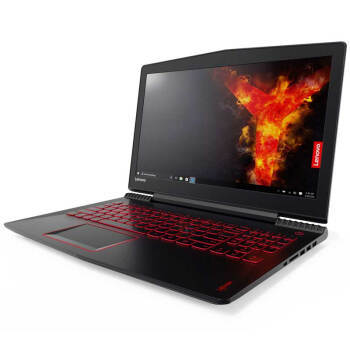
最后剩下的选项,联想R720拯救者两款 ,都是1050ti2g的,刚好当天是秒杀活动,分别是带128SSD的,5799,不带SSD,5499。等于一个128的ssd300元的样子,这两个价格都是历史最低价。
联想虽然号称美帝良心,但配置差距并不明显,只是显存少2G的情况下,品牌溢价不多,联想保修方便,免折腾,于是我便选择了联想(大叔心理 )。
)。
当时一时脑抽,不知道为什么就是觉得不带ssd的实惠,我直到现在都没想明白。也多亏了这个决定,这篇原创才能写这么长。
于是,6期免息,我下单了。
此外,还在深水宝下单了一个INTEL的600P,256G的,价格600,我也知道这个跑分不强,但感觉已经过了为分数折腾的年龄了,稳定第一,毕竟intel五年保,还有很大可能换新(大叔心理 )。
4月1号下的单,4月2号下午才到的,让人失望的京东配送服务啊。更让人失望的是,SSD忘记让店家发顺丰了,走的申通,加上清明假期,7号才到的深圳。
京东的包装还是一如既往的心大,好歹几千块钱的东西,就拿个纸袋套上,下雨了咋办。
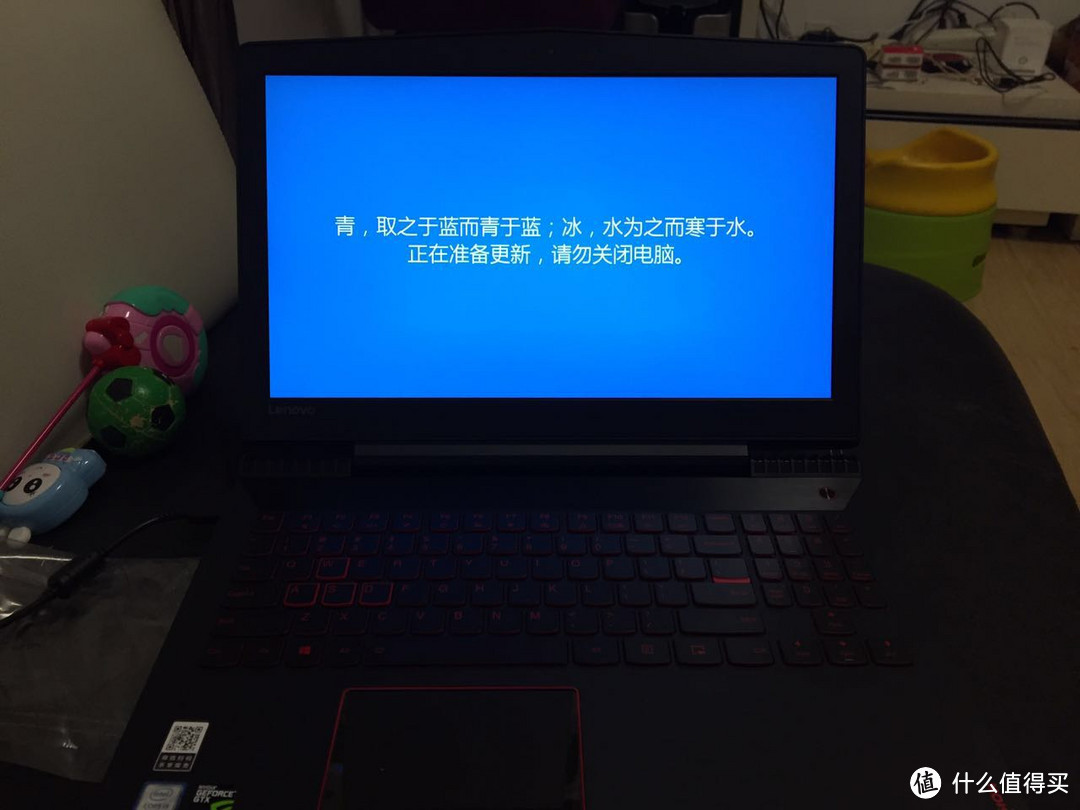
开箱图(我不会告诉你们,我回家的时候,盒子已经给老婆扔掉了)。
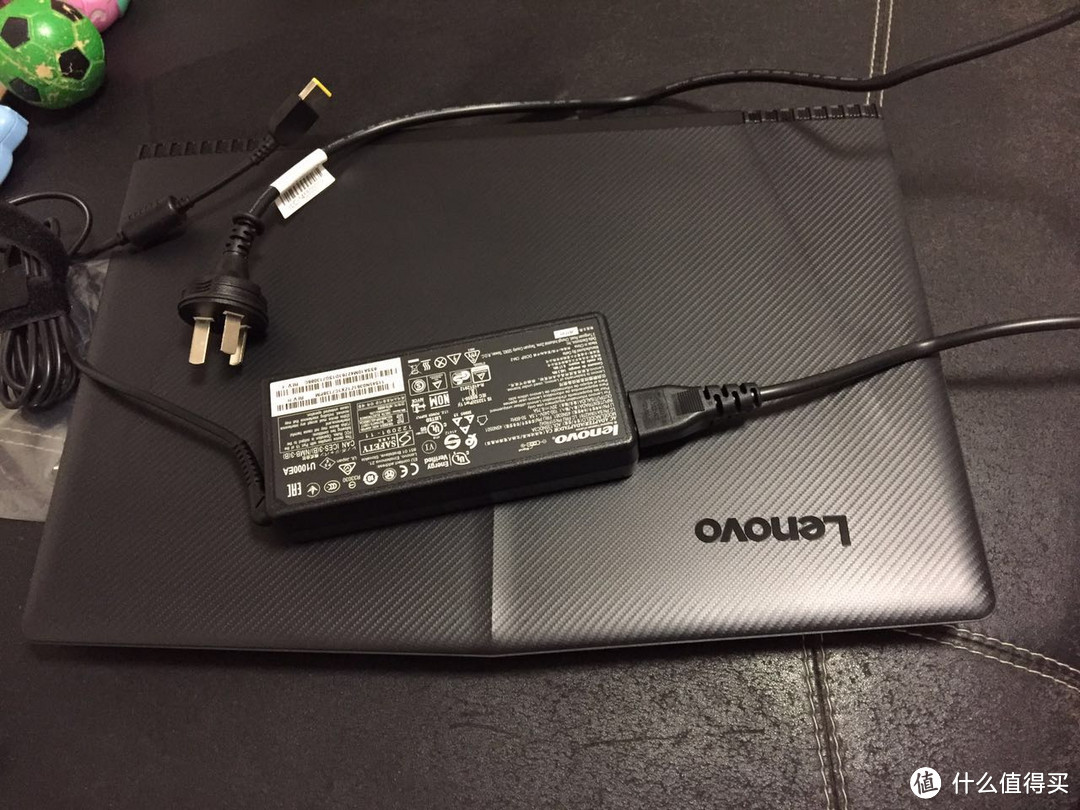
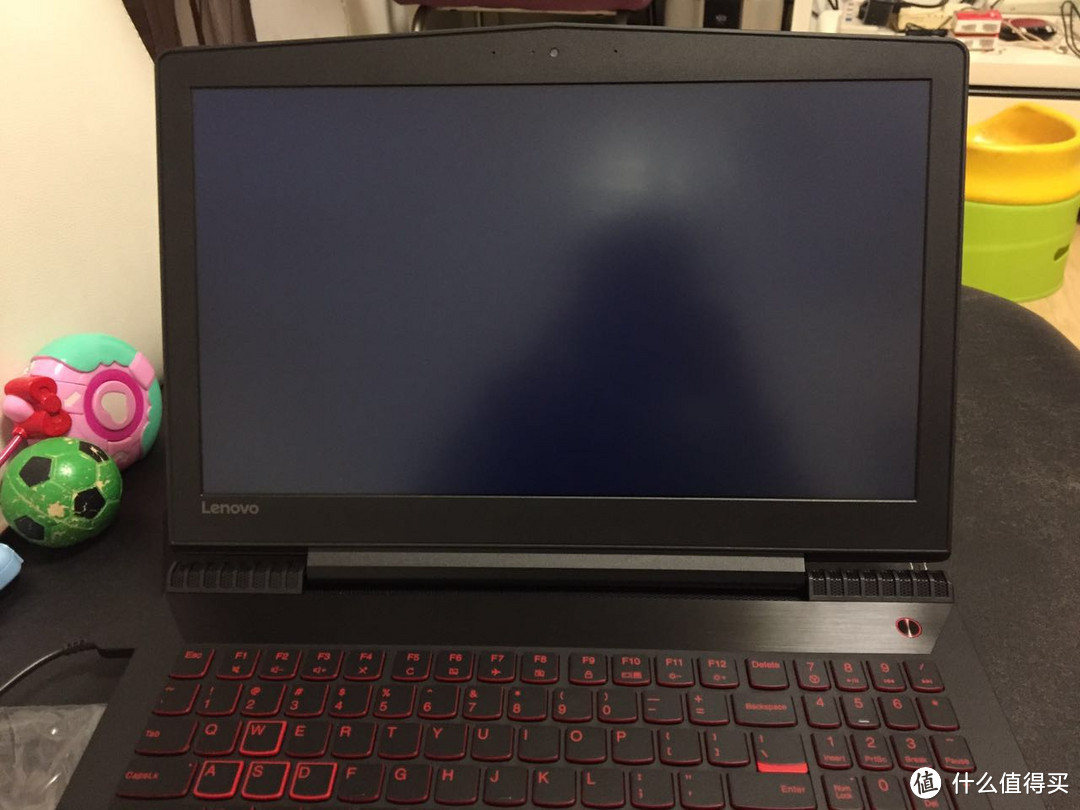
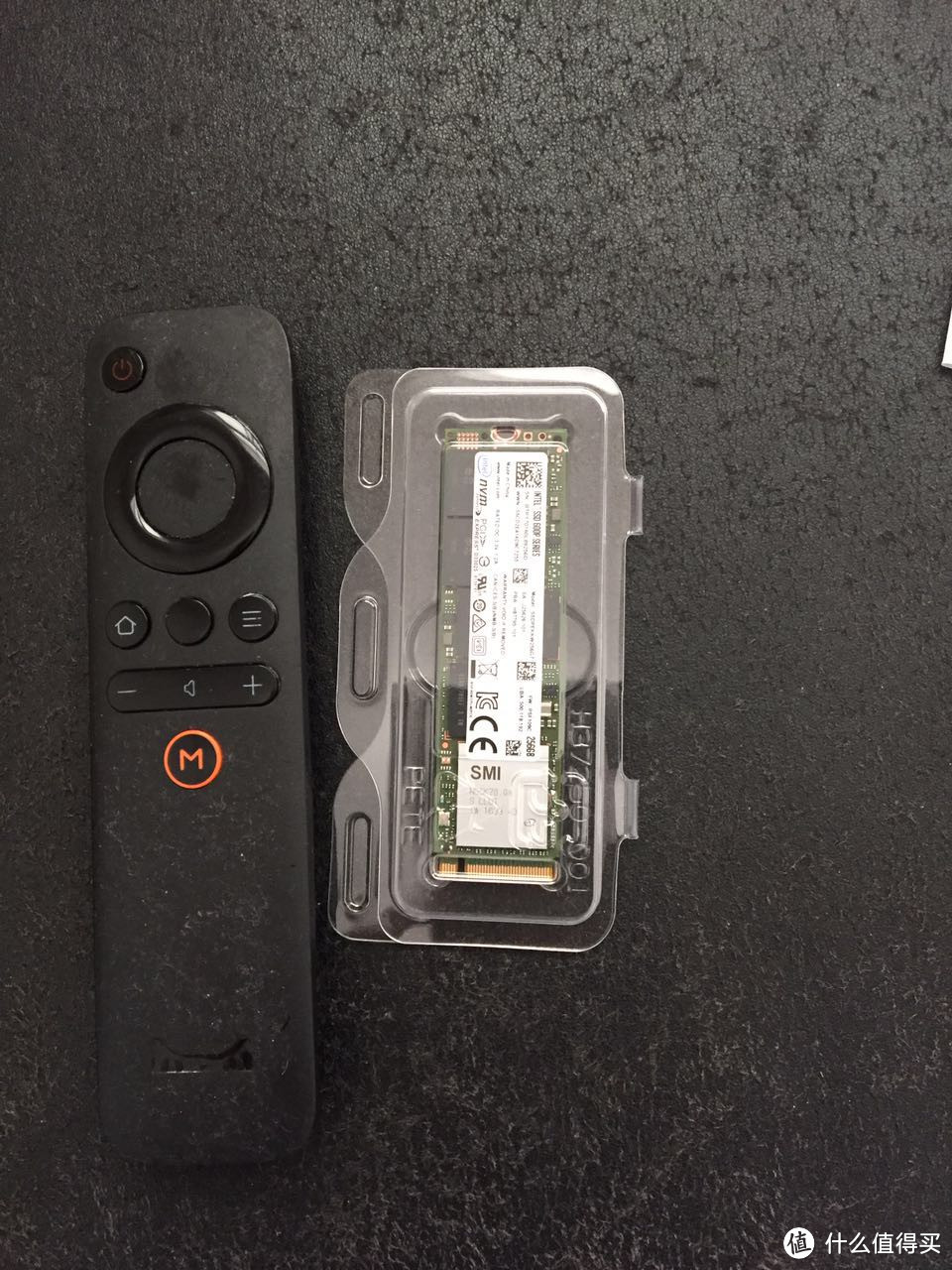
小巧的SSD,跟内存条差不多大。(于天猫盒子的遥控器对比)
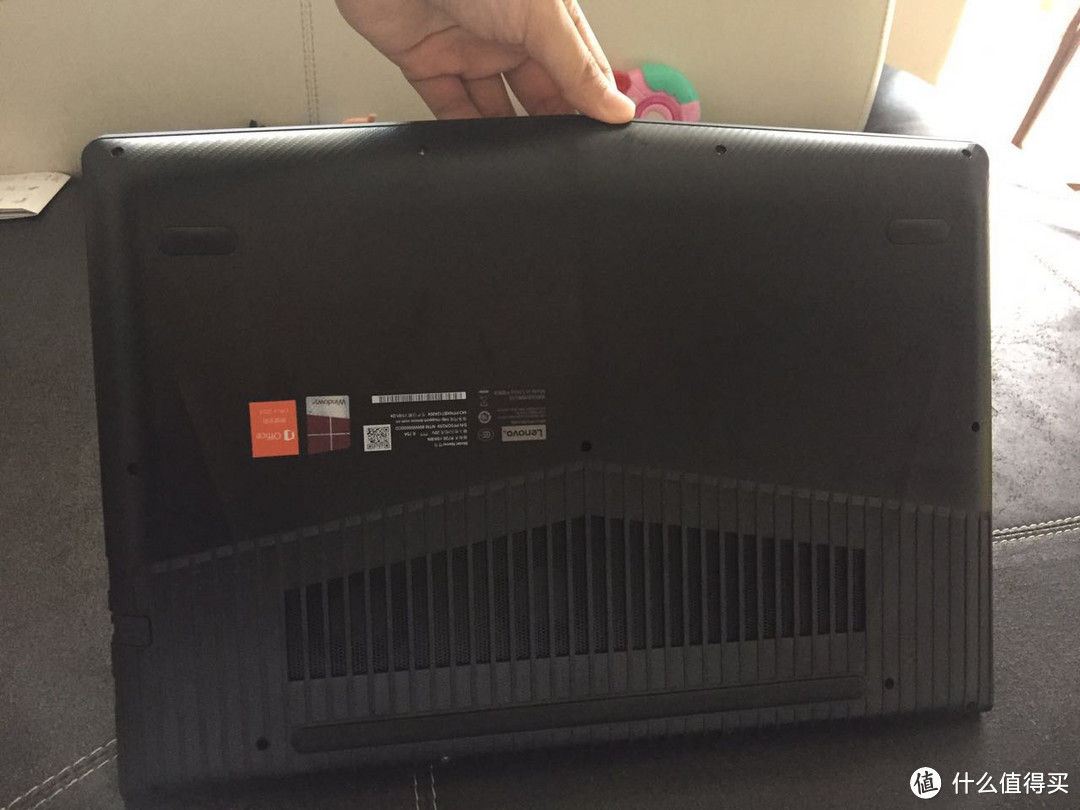
扭开笔记本D面所有螺丝,D面是用卡扣固定的,找好地方,用巧力,大力出奇迹。
这里借用一张图。
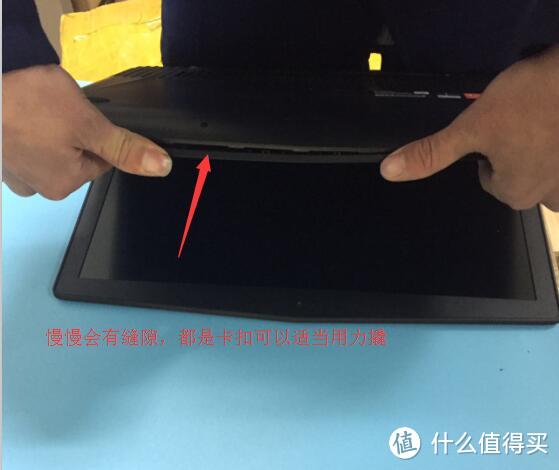
出了问题别找我。
内脏图
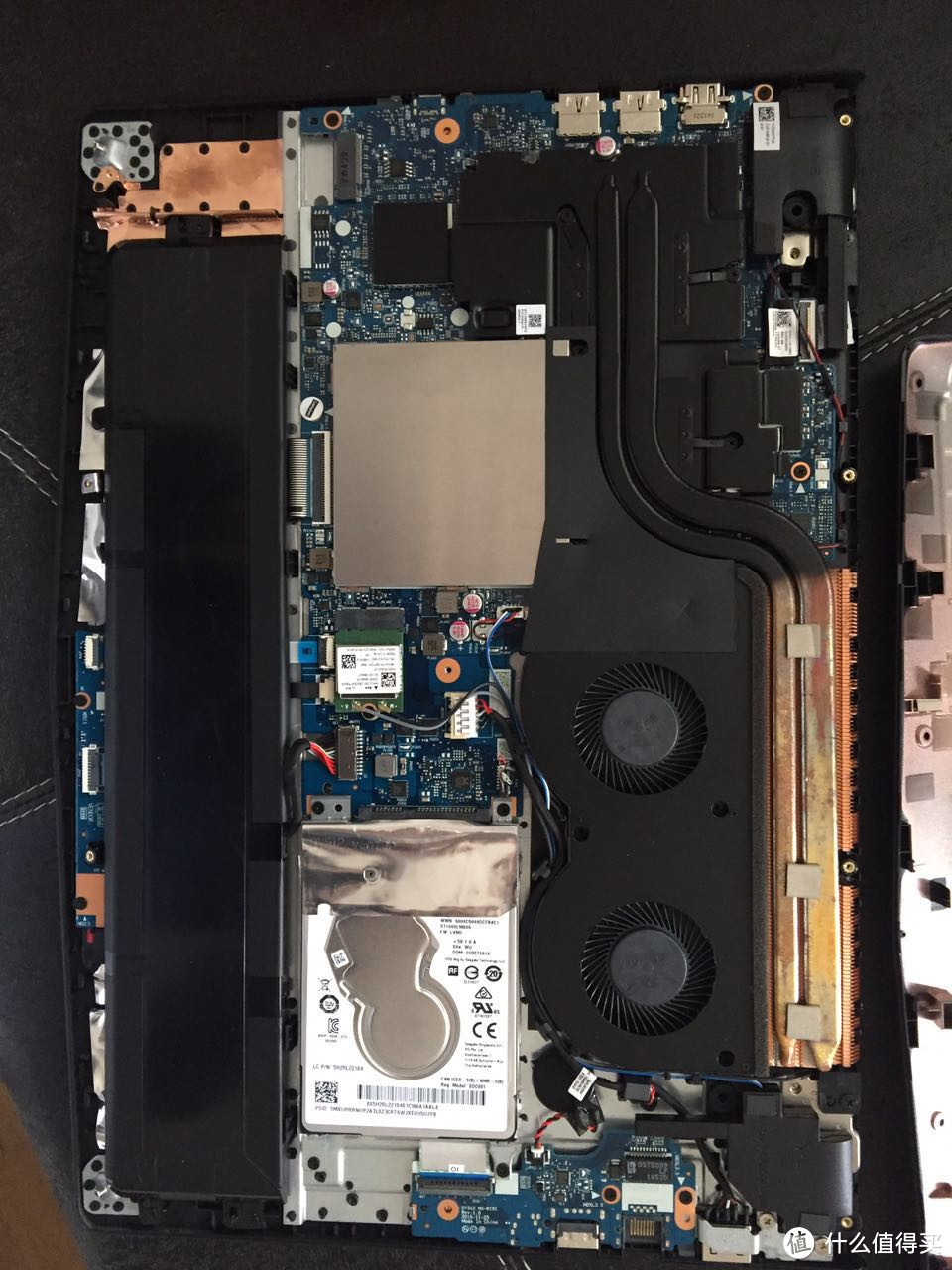
插入SSD。
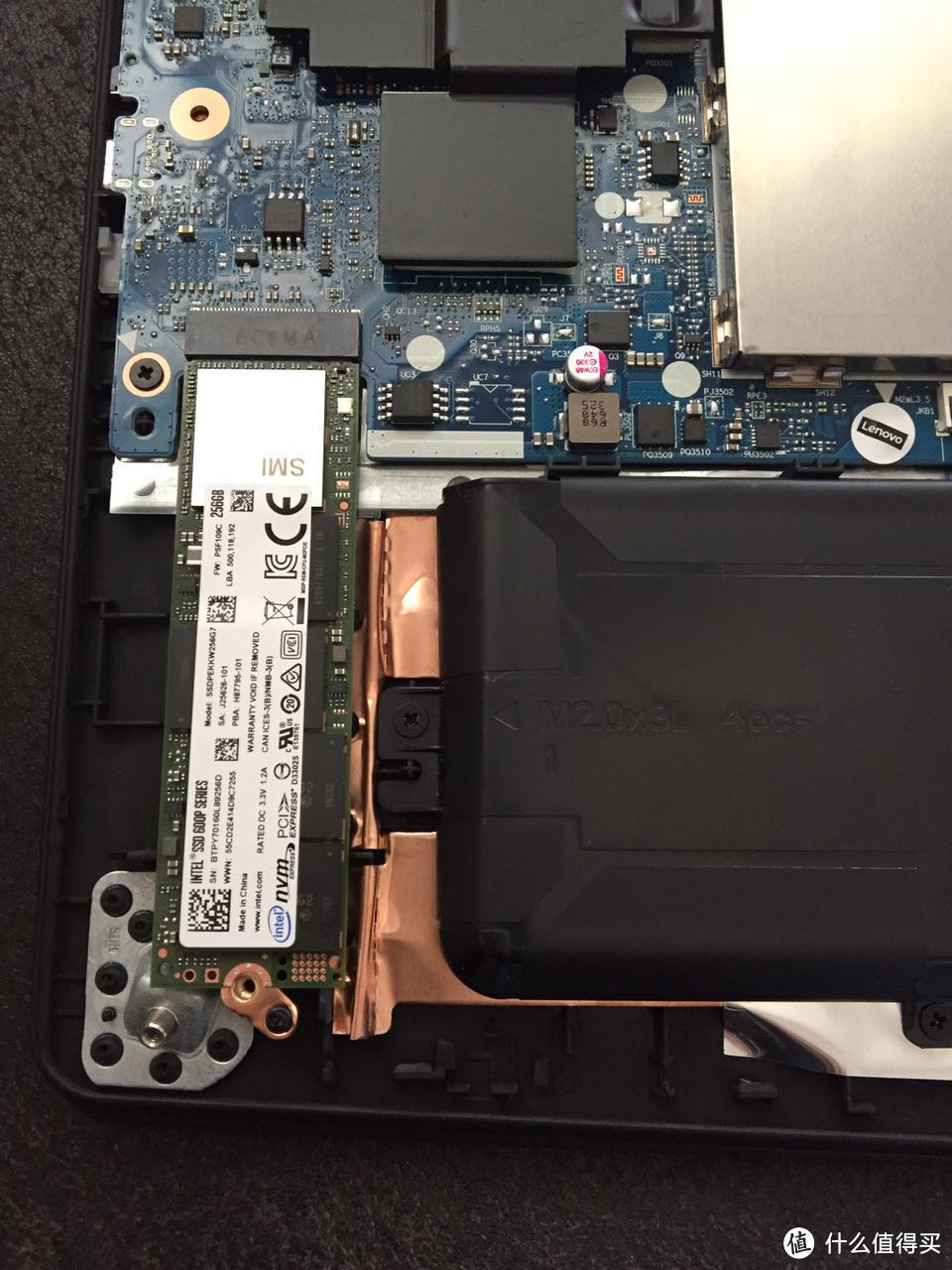
固定SSD需要一颗螺丝,大家最好要店家和SSD一起发过来,不然你就会和我一样,发现D面的螺丝恰好能用来固定SSD,然后D面就会少了一颗螺丝。
电脑自带的系统是安装在机械硬盘上的。自己加装SSD后,无非有两种方案安装系统,一是重新安装一遍系统,这个方法的优点突出一个简单,至于为什么我不这么做呢?我是这么考虑的,原版赠送的是正版windows10,安全性上面来说肯定要高很多。重新安装系统可以安装网上盗版能激活的WIN10,甚至可以安装更习惯的盗版WIN7,但是盗版的系统,谁也不知道对方有没有留下后门入侵电脑。(大叔心理 )后来发酵的永恒之蓝病毒也给大家提了一个醒,损失的数据,多少钱都挽救不会来,正版自动更新,是一个省心的方法,这是后话。
预装的系统虽然是家庭版,但win10这一代系统,对于我个人来说,家庭版和专业版的差距不大。
以下是专业版的功能,我看了一下也没什么有用的。
家庭版显然无法满足商业用户的需求,针对这部分消费者,微软依照惯例为他们准备了专业版。专业版用户可以获得加入域、群策略管理、BitLocker(全碟加密)、企业模式IE浏览器、Assigned Access 8.1、远程桌面、Hyper-V客户端(虚拟化)、加入Azure活动目录、浏览Windows 10商业应用商店、企业数据保护(计划于今年秋季推出)以及接收特别针对商业用户推出的更新功能。
那就只剩下第二个方案,迁移系统。
在这里要隆重推介“傲梅分区助手”,基本实现了傻瓜式的一键系统迁移,大家可以去官网进行下载。
安装好分区助手后,可以看到能识别到原来系统安装的机械硬盘和新安装的SSD。
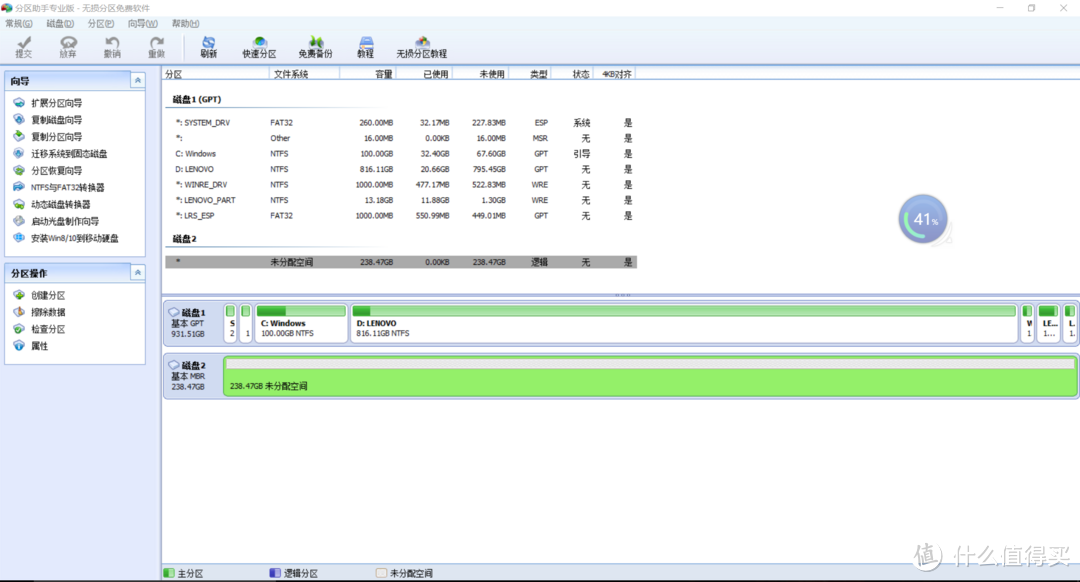
点击左上角的迁移系统到固态硬盘。
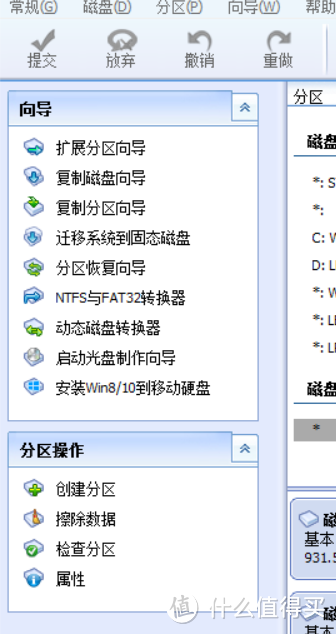
选择上未分配的空间。
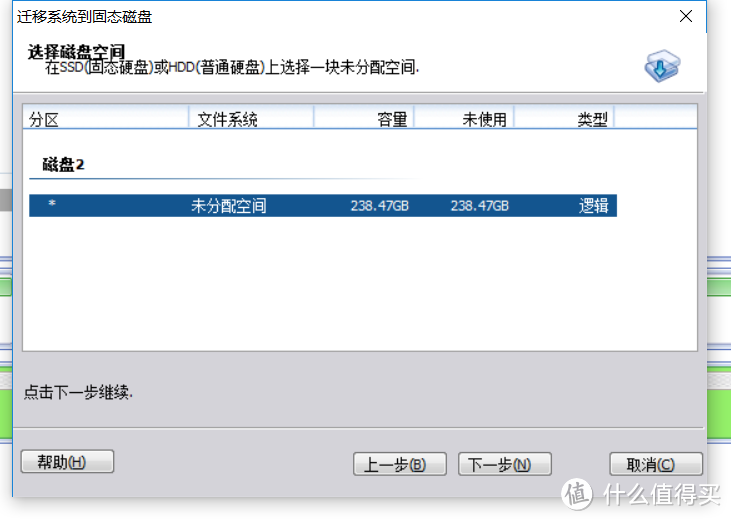
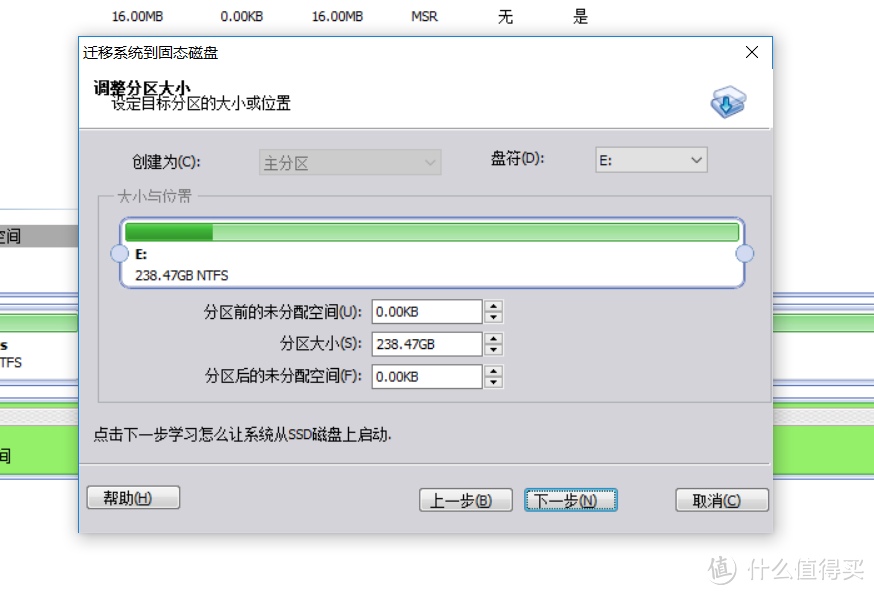
设置基本都默认下一步就好了。
开始迁移
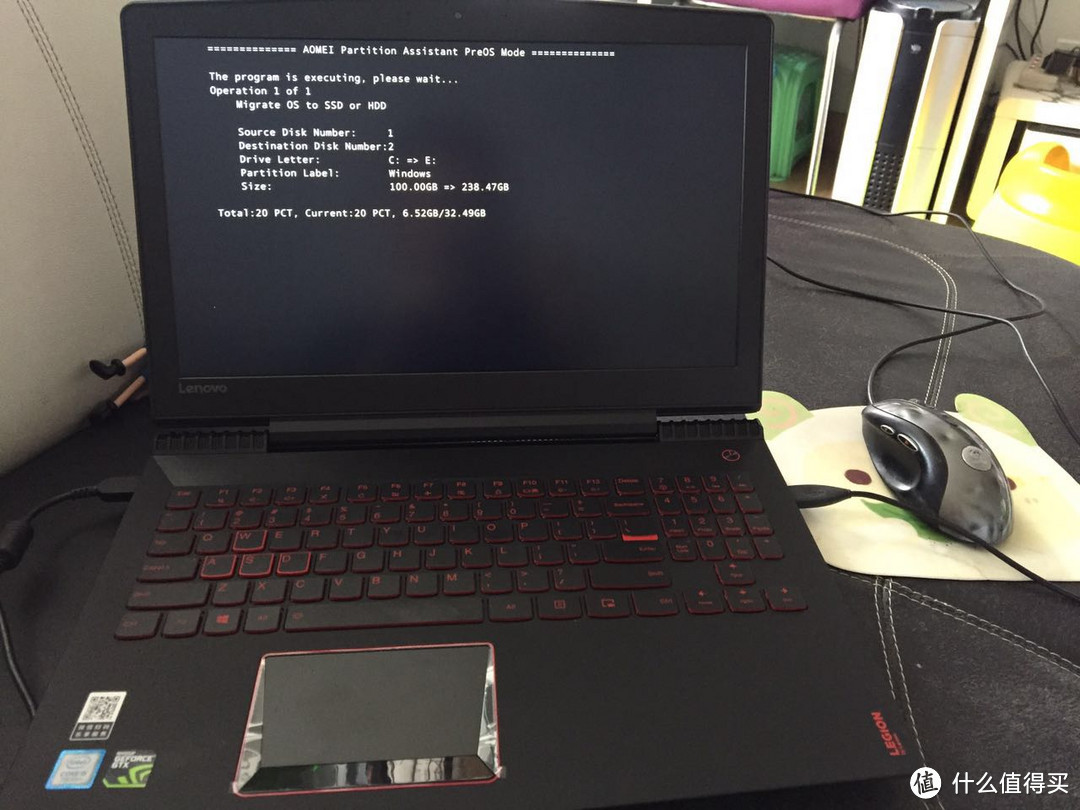
大概十多分钟后,电脑会自动重启
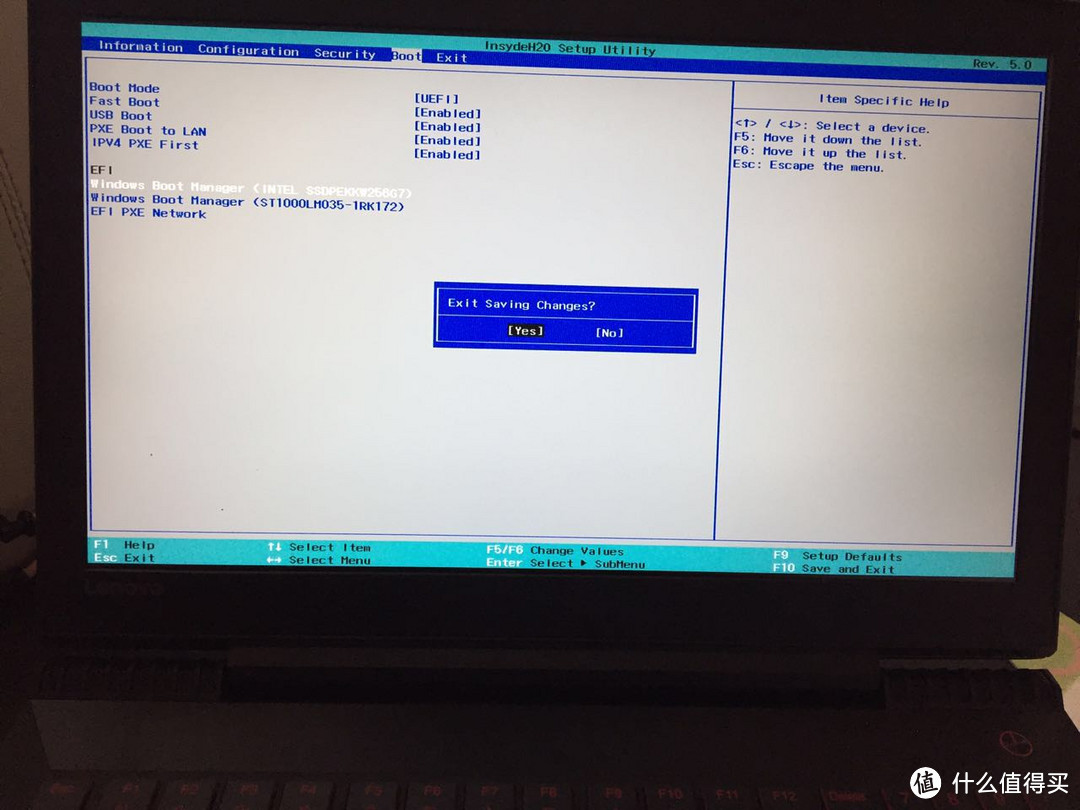
这时候要设置启动顺序,开机按F2进入bios,在这里设置好启动顺序。
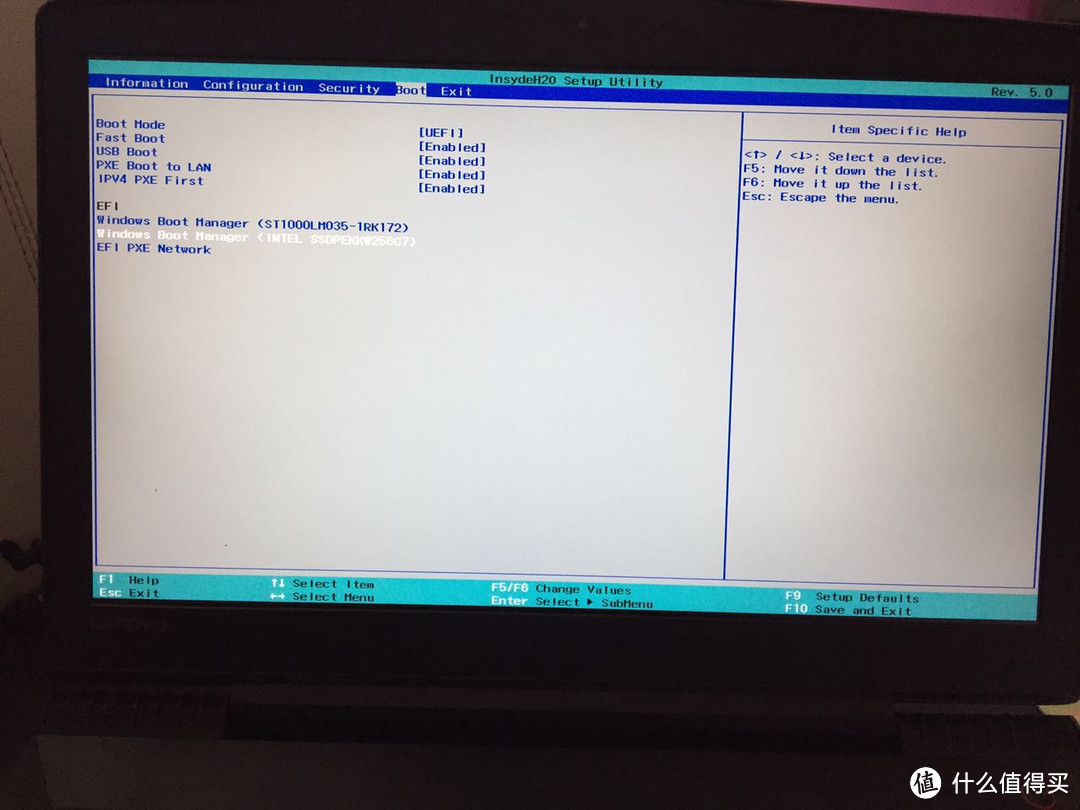
设置好记得保存。
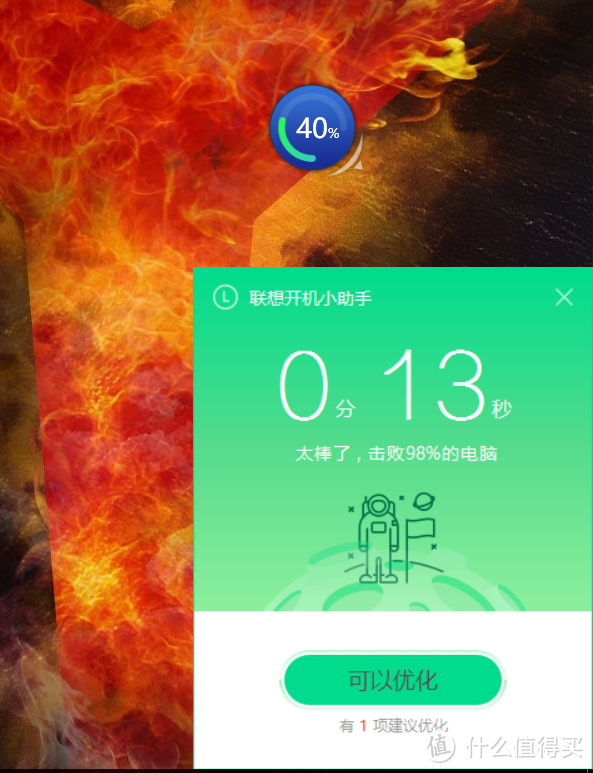
进入系统,这时候整个系统迁移过程已经完成了。
第一次进入系统的时间。
国际惯例跑个分。
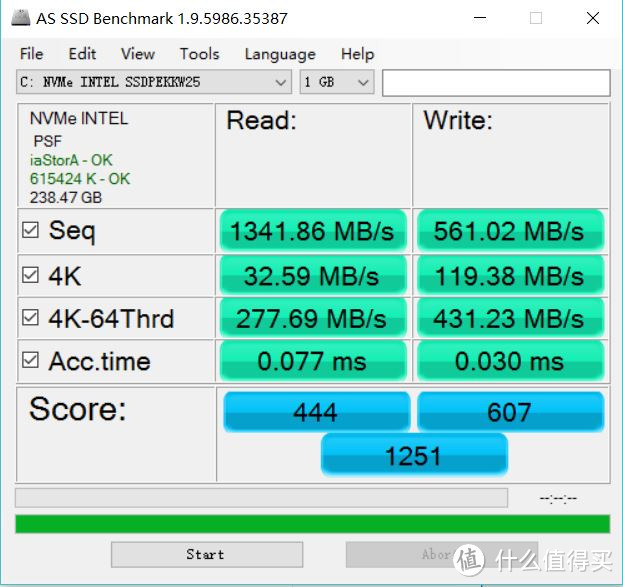
分数和网上的基本一致,性能中规中矩,胜在五年保,安心放心。(大叔心理 )。
既然是懒癌发作,迟到的开箱作业,就顺便补充下一个半月的使用感受吧。
优点不提了,从来只见新人笑,不见旧人哭。
缺点:
1,A面和C面的材质很容易沾灰和汗,用久了应该会比较难打理。
2,键盘布局不太合理,特别是小键盘区,容易误按,需要比较多时间去适应。
3,耳机接口是单孔的,虽然节省了空间,但我没有单孔耳机,需要另外购买转接头。
最后提个不解的问题,在张大妈的页面写原创的时候,为什么一直会跳字,打着打着字就会莫名其妙吃字,然后有时莫名其妙会自动跳到开头处。用旧电脑写就不会,新电脑在word里面写也没问题。网上也百度不到原因,有没有达人可以解决一下?
好了,这篇简单的大叔向测评就到此结束了。
谢谢大家的观看。
我们下次再见。
欢迎大家打赏和关注。
鞠躬。 











校验提示文案
校验提示文案
校验提示文案
校验提示文案
校验提示文案
校验提示文案
校验提示文案
校验提示文案
校验提示文案
校验提示文案
校验提示文案
校验提示文案
校验提示文案
校验提示文案
校验提示文案
校验提示文案
校验提示文案
校验提示文案
校验提示文案
校验提示文案
校验提示文案
校验提示文案
校验提示文案
校验提示文案
校验提示文案
校验提示文案