



































29
37
有了这个棒棒,再不担心和女友约会时被打扰了——向日葵开机棒体验
2017-05-08 14:41:10
18点赞
121收藏
81评论
本人白领一枚,平时喜欢捣鼓些**的小数码设备。前不久在京东淘到了这个向日葵开机棒。对于我这个经常不带电脑出去玩的工作党来说,感觉如获至宝。这还成了我的应急救星,因为就在五一时,我好不容易和女友旅游一次,晚上回到酒店,兴致正好时,突然收到电话说赶紧给客户传份资料,处理下问题,这客户远在大洋彼岸,有时差,也不分时候,我真是想暴粗了!这个时候家里没人,公司没人,一时无法打开我电脑拿资料,我急得只好到处打电话求同事帮忙。等事情都处理完了,女友也给了我一晚脸色。
这根棒棒的功能就是:远程打开电脑主机,包括笔记本。打开之后,可以继续用搭配使用的向日葵软件来远程桌面、远程文件。这样一来,我一个人就能远程操控无人值守的电脑啦!有点黑客的感觉。 
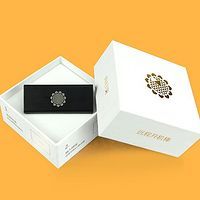
之后在向日葵的官网发现这货每周在官网促销是98元,不过,我在京东买时用了优惠券,比官网还便宜,hiahiahiahia~
官网链接

外观展示
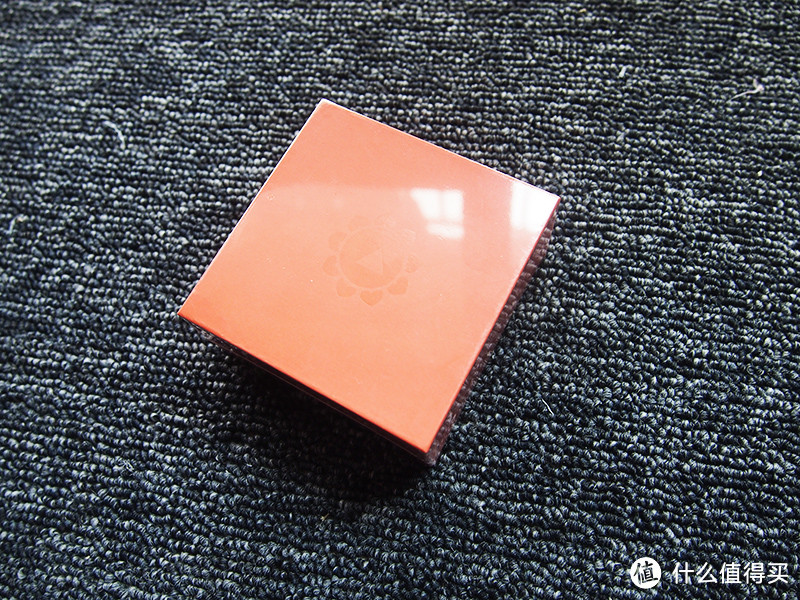
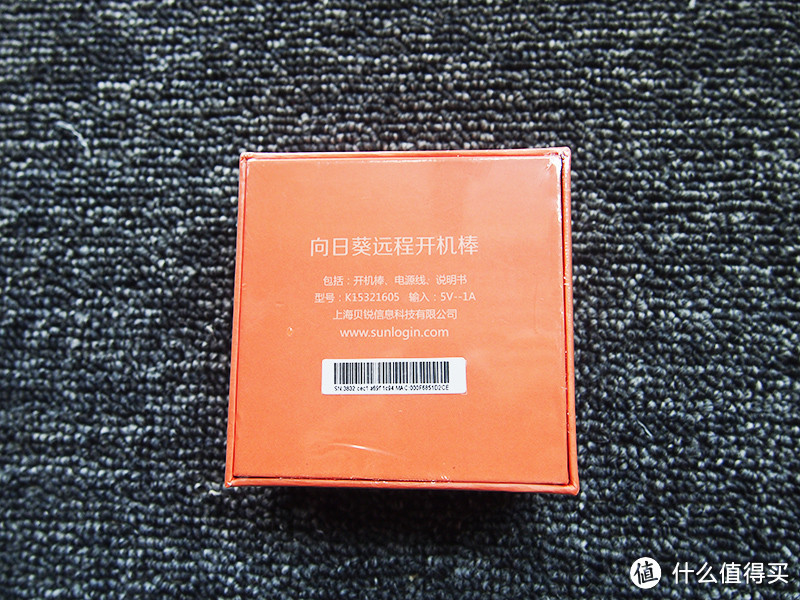
橙色包装,小小一个盒子,还没一个巴掌大,整体较为简约,正面一个向日葵的标志,背面是参数和名字,上面有识别号(SN码)和MAC地址。仅此,也没什么好说的。
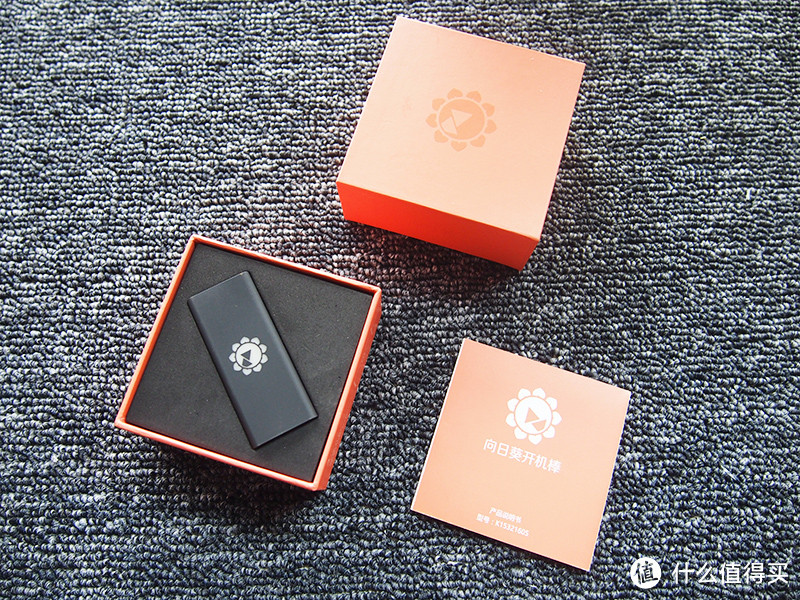
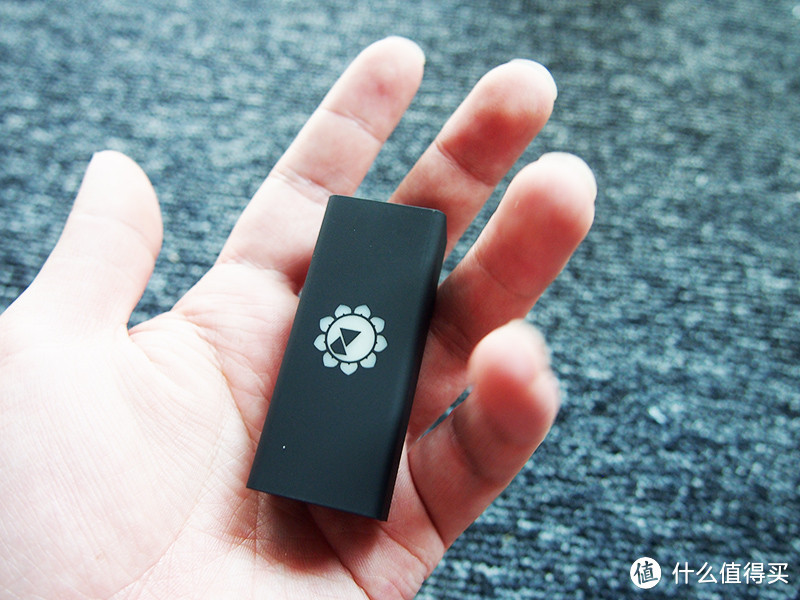
整个外包装主色调都是亮色调,内包装则是黑色的酷旋风。打开以后首先就是说明书和开机棒映入眼帘。开机棒看上去很小,普通成年人中指长度(别说我手指短) 。
。
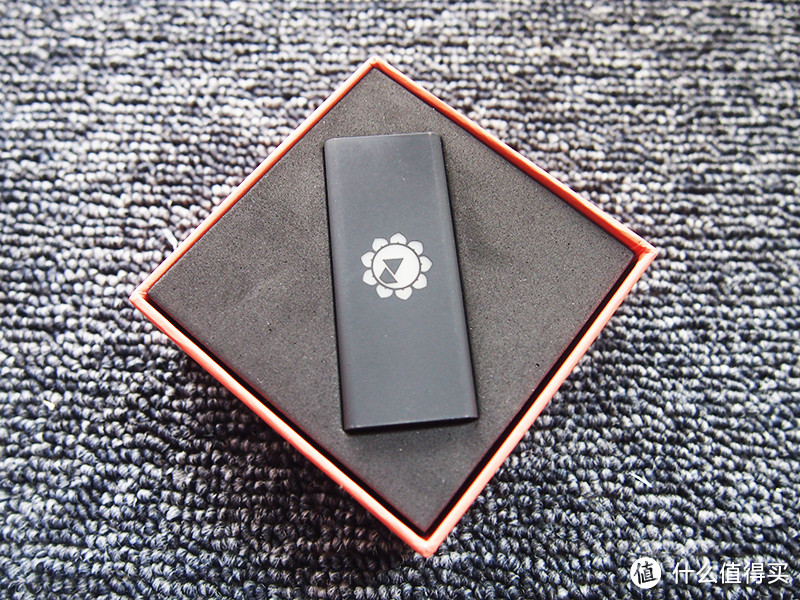
开机棒上面印了向日葵LOGO,不过,这不是简单的装饰,它还是指示灯,用来看连接状态的。
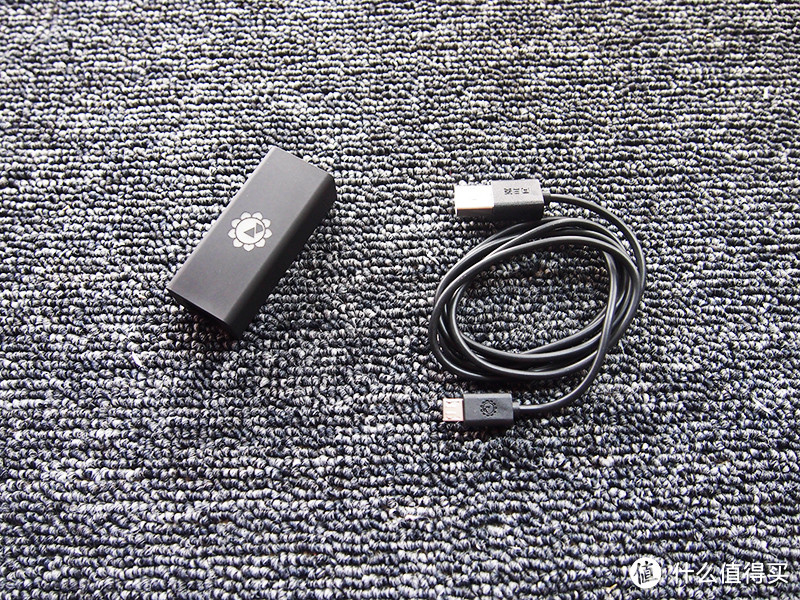
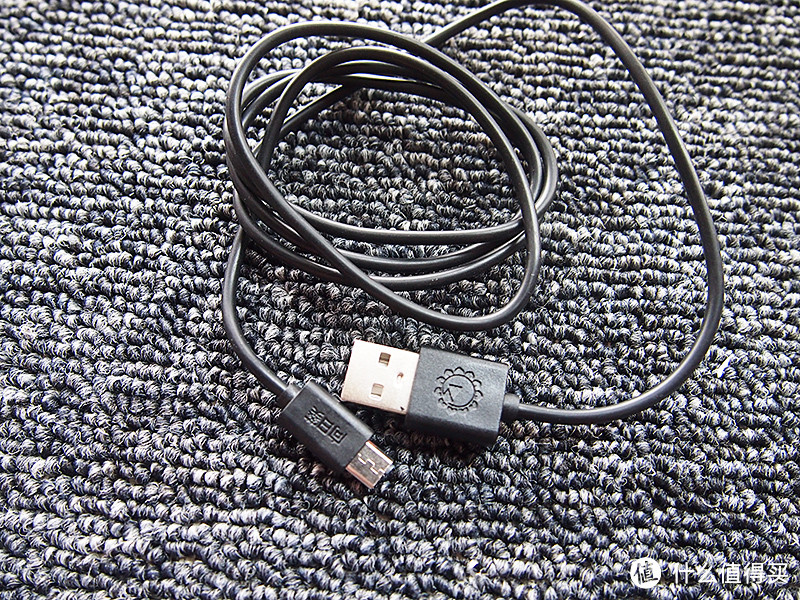
随产品赠送不过的还有一根MICOR USB数据线,提示了电源插头要另行购买,也是挺坑爹的。不过,数据线的充电和输出口都有向日葵LOGO,细节做得这么细致暂且原谅厂商了。毕竟这年头插头谁没几个呢。
使用感受
由于LZ对于数码产品有强烈的自信,因此,直接上手盲操,说明书都不看了(主要说明书也好薄,没讲出个所以然来)。向日葵上就两个口子,一个网端,一个USB接口。无脑先接入电源,然后插入网线。

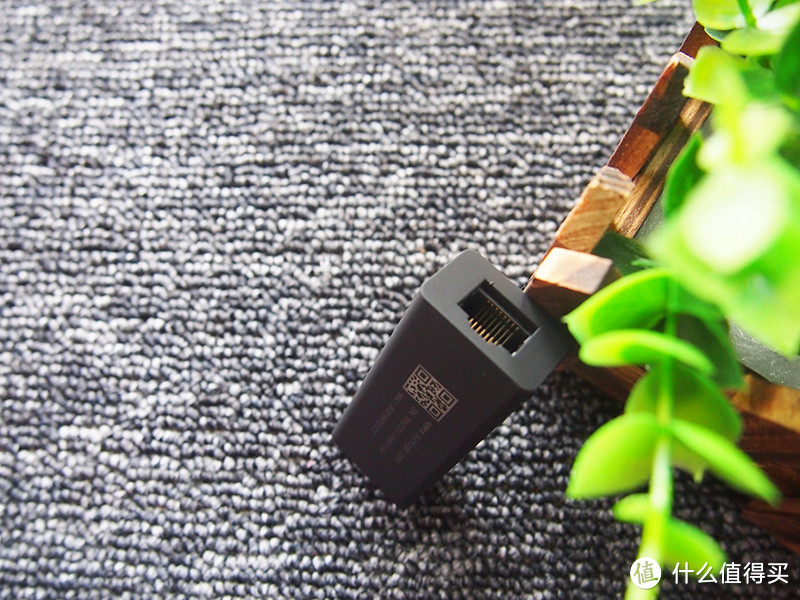
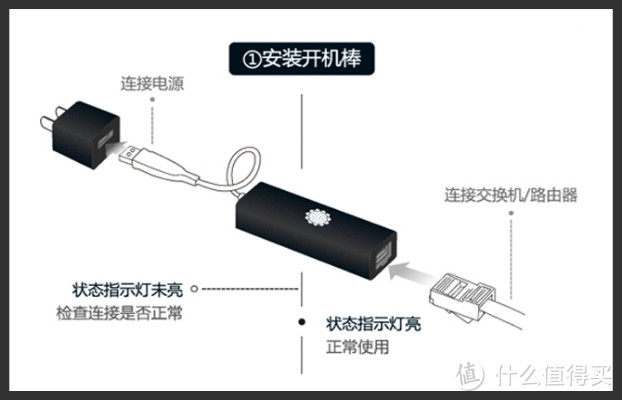
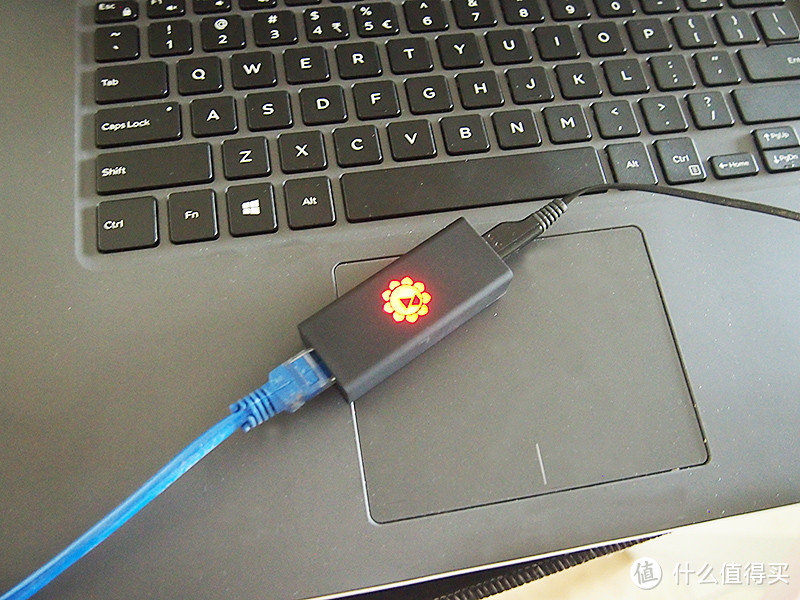
连接后,指示灯就会闪烁,然后....然后....完全没有一点提示,我也要看说明书了,说明书写的很简单,不能解决实际问题。初次使用的话,建议先上百度查看下向日葵开机棒教程。
有了度娘帮助,跟着步骤一步一步设置,先去百度或官网下载向日葵远程控制软件的电脑客户端。
下载电脑客户端
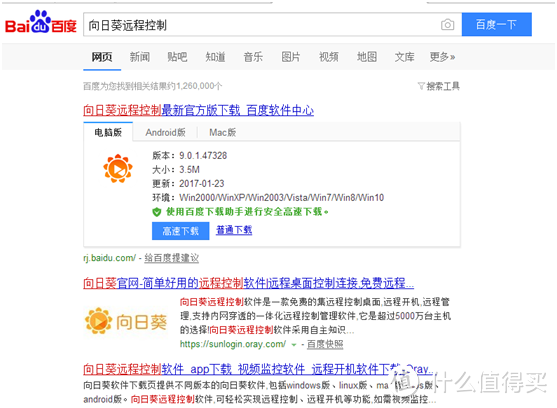
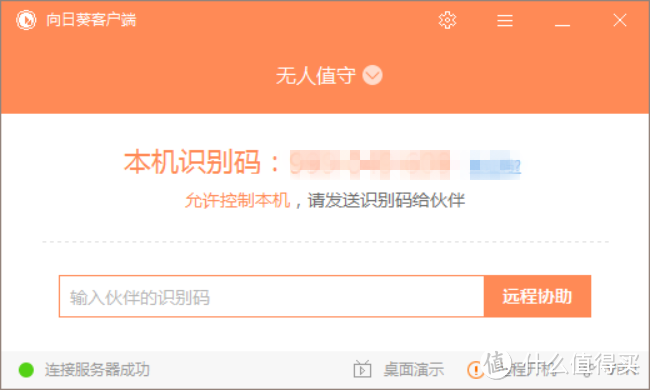
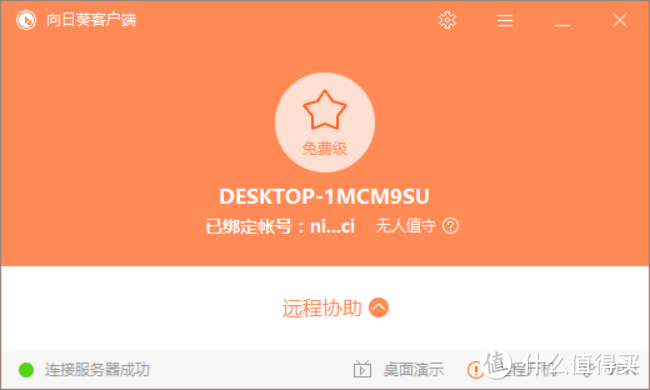
下载手机APP
电脑端下载并设置好以后,再下载手机客户端,苹果直接去APPSTORE下载就可以了。
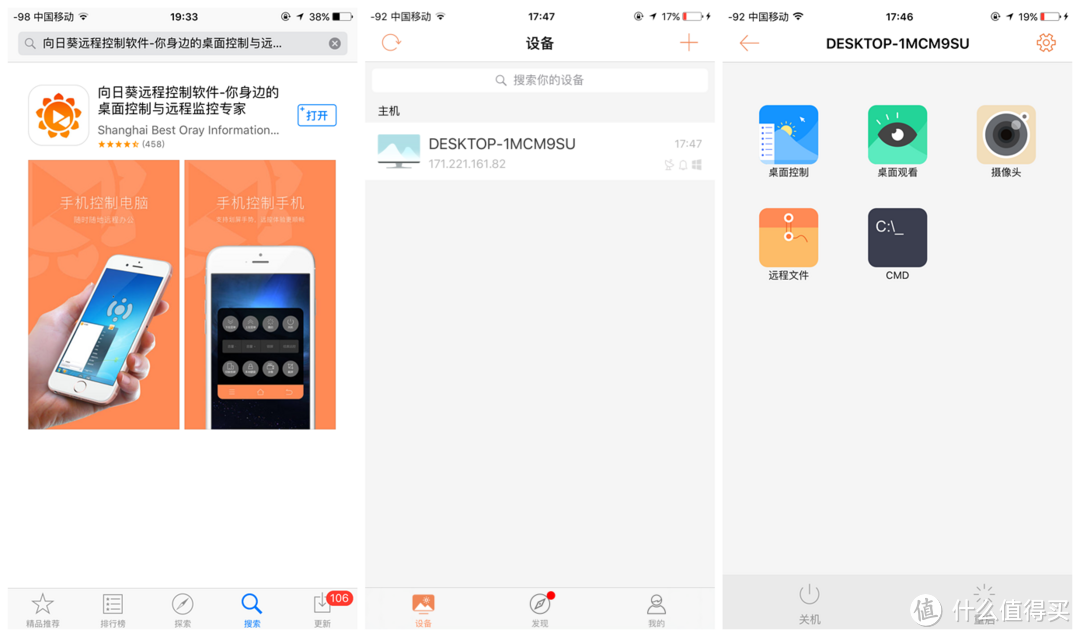
进入官网设置
APP下载设置后,再上向日葵官网进行下设置。
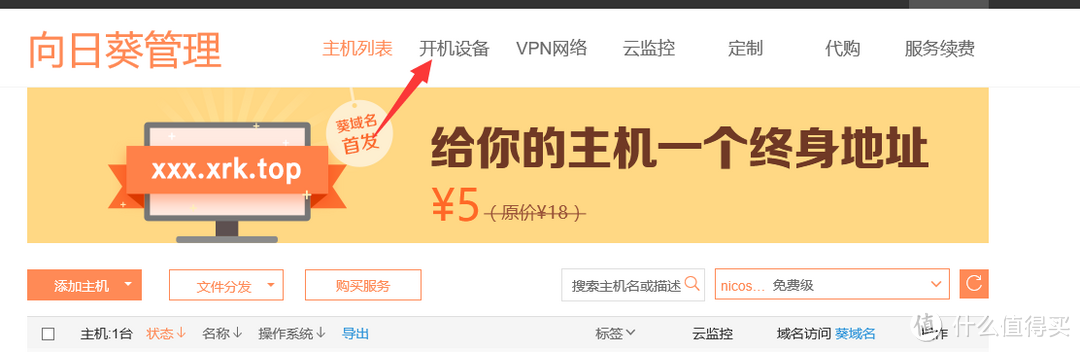
进入官网,进入【管理中心】。然后点【开机设备】。
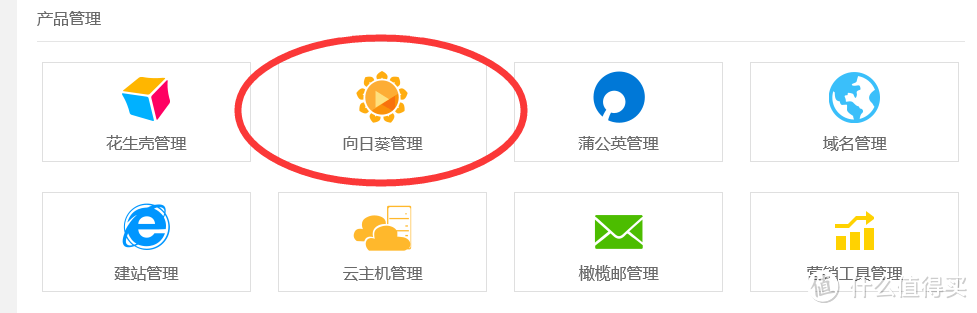
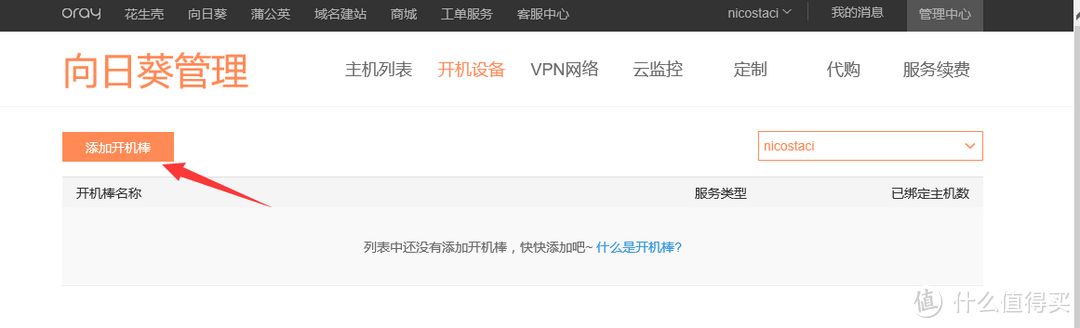
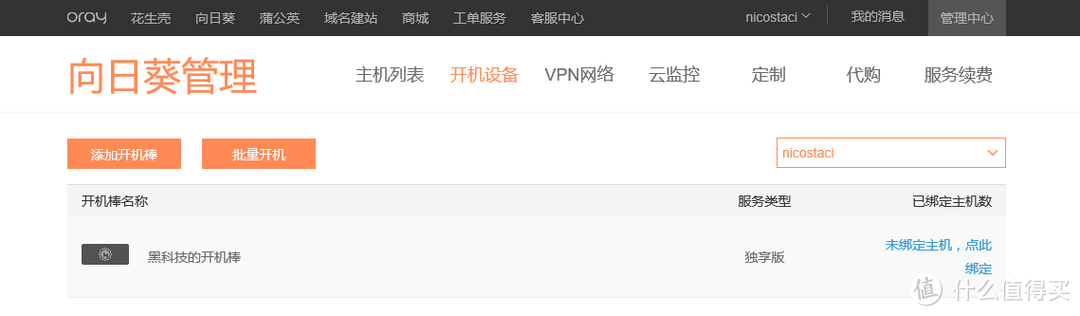
点击【向日葵管理】,然后一步一步添加开机棒。这里需要注意一下,开机棒还有电脑需要在同一个局域网内。不然一直搜索不到。
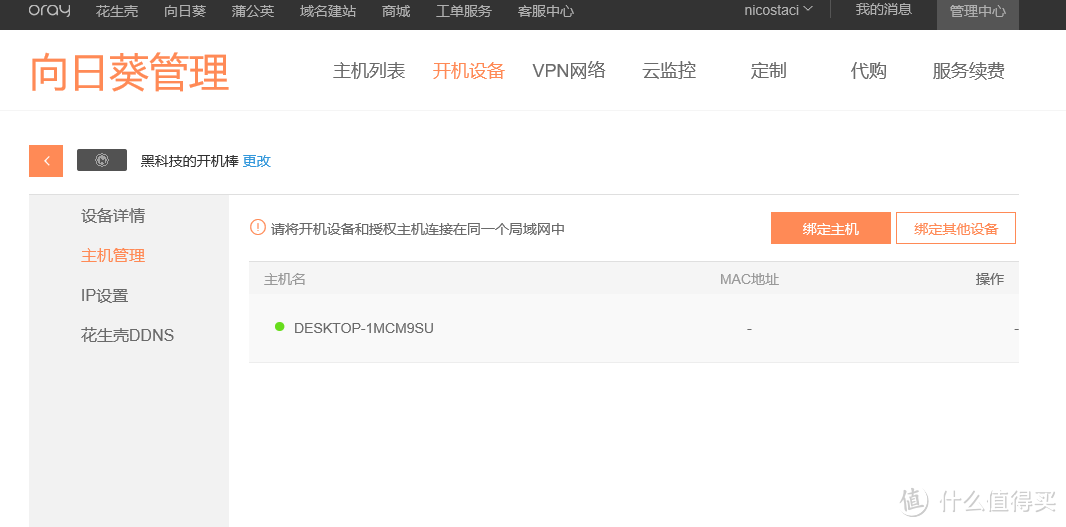
添加成功以后,就会有电脑主机的名称在这。
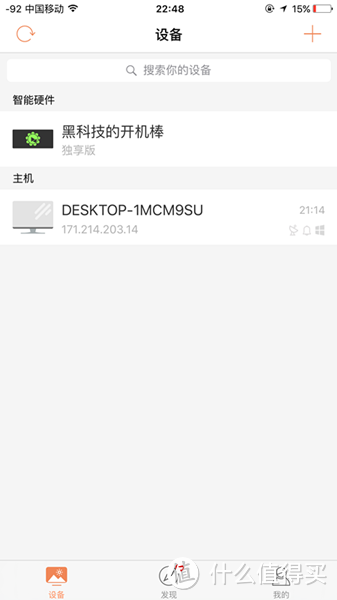
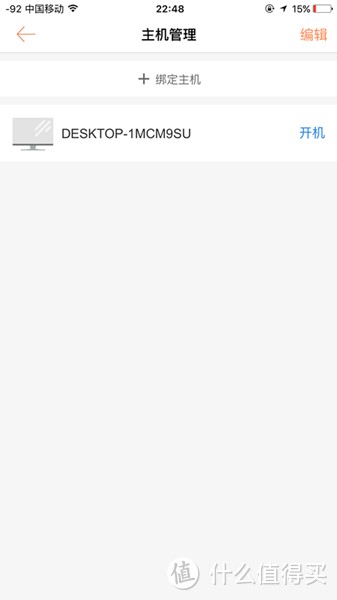
然后就能够通过手机远程开机了~
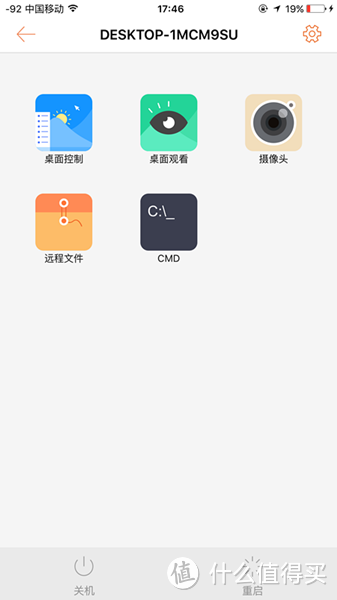
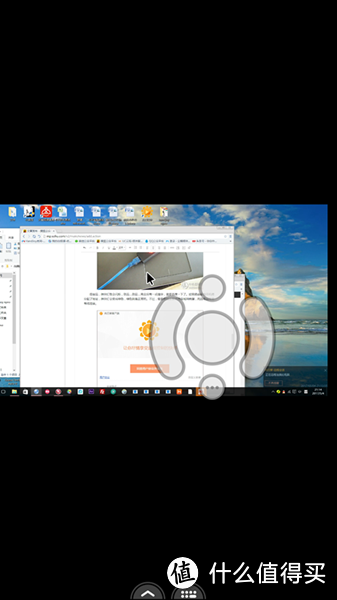 以后,用手机就可以远程传输文件,控制摄像头,还能够屏幕共享等。
PS.如果路由器给开机棒分配了地址,指示灯会变成绿色,绿色则是正常的。如果是在闪烁状态,重启开机棒试试。
总结
优点:
开机看上去只是一个小事情,但是配合了远程控制,还有远程传输文件,那么整个这套功能体系就很强大了。之后的操作上很简单,APP使用也是傻瓜式的。
缺点:
1、初次使用设置有些麻烦。
2、说明书做得太简单,普通用户只看说明书是完成不了设置的。
3、没有网线和充电头,根本就无法使用。
新司机们在使用时建议都去上百度查看下教程,百度上的教程很详细,记得自己准备网线还有充电头....万一没充电头就干瞪眼了。











校验提示文案
校验提示文案
校验提示文案
校验提示文案
小白的錢真好賺
校验提示文案
校验提示文案
校验提示文案
校验提示文案
校验提示文案
校验提示文案
校验提示文案
校验提示文案
省钱点,路由器wol直接远程开机就行,一分钱不花。
简单点,用wifi智能插座,BIOS设置通电开机,然后控制wifi智能插座开关也能远程开机,花费最多50.
校验提示文案
NAS 或者 带USB口的路由器(非小米,而用梅林一类的)。
如果你心大的话可以用 小米华为之类的
so .?
这个钱花的不太值
校验提示文案
校验提示文案
校验提示文案
校验提示文案
校验提示文案
校验提示文案
校验提示文案
校验提示文案
校验提示文案
校验提示文案
校验提示文案
校验提示文案
校验提示文案
校验提示文案
校验提示文案
校验提示文案
校验提示文案
小白的錢真好賺
校验提示文案
校验提示文案
校验提示文案
省钱点,路由器wol直接远程开机就行,一分钱不花。
简单点,用wifi智能插座,BIOS设置通电开机,然后控制wifi智能插座开关也能远程开机,花费最多50.
校验提示文案
校验提示文案
校验提示文案
校验提示文案
校验提示文案
校验提示文案
校验提示文案