












































10
8
移动系统跟我走,windows to go移动平台制作分享
2017-06-20 17:51:59
63点赞
600收藏
29评论
OK,第一次知道WindowsToGo,是偶然一次在某个论坛中看到的,当时就觉得新奇,平常装在电脑里的系统怎么就能随身携带呢?他又是怎么工作的呢?
不过作为万年的软粉(难道不是因为买不起Mac? ),我对Windows To Go这个功能还是计较感兴趣的。如果你也感兴趣的话,那就跟我继续看下去吧。
windows to go第一次出现是2012年跟随win8系统一同发布的,当时我还在上学,也不怎么关注这方面消息,这项技术可以实现在U盘或者移动硬盘中中运行windows系统(官方只支持win8及其以上系统),且完全不影响主机电脑本身系统(强迫症必备),还有也支持MAC电脑哦(MAC也可以使用windows了)。
好的,科普时间结束,其实最简单的方法是使用官方方法,只要跟着软件一步步做就行了 。但是官方方法制作windows to go需要的系统级别比较高,就比如我使用的是win10家庭版系统,就不支持该功能(感觉家庭版不是亲生的
 )。即便如此,我们万能的互联网大神可不是吃素的,他们研发了一种软件,也就是今天的主角--“WTG辅助工具”,该软件可以实现在家庭版系统中制作Windows to go系统。今天我们不说官方方法,只说WTG辅助工具的使用方法。
OK,闲言少叙,我们直接开始。(以下会将windows to go简称为WTG),如果各位看官嫌看字太麻烦,可以直接看粗体字
第一步,准备好制作WTG需要的U盘/移动硬盘、官方原版ISO镜像文件、WTG辅助工具、电脑
建议大家使用原版系统,我试过其他修改过的系统,多多少少会有点问题,有的甚至根本不能制作,如果大家找不到原版系统可以来https://www.itellyou.cn/?taxohg=pl1041下载,这里面可以下载到原版系纯净系统(免费的哦 )。
)。
我此次使用的是移动硬盘进行安装,U盘也可以,不过U盘使用时间过长会出现发热、卡顿等一些问题(当然如果你的U盘是固态U盘那当我没说 ),WTG对速度是有一定要求的,速度越快效果越好。再者由于U盘的主控类型和颗粒类型比较多,所以选购起来比较麻烦(网上有一篇帖子专门介绍适合制作WTG的U盘品牌和型号,大家可以自行翻阅),所以我就干脆使用移动硬盘了。
第二步,制作windows to go移动系统
1、加载你所需要安装的windows镜像,以win10为例
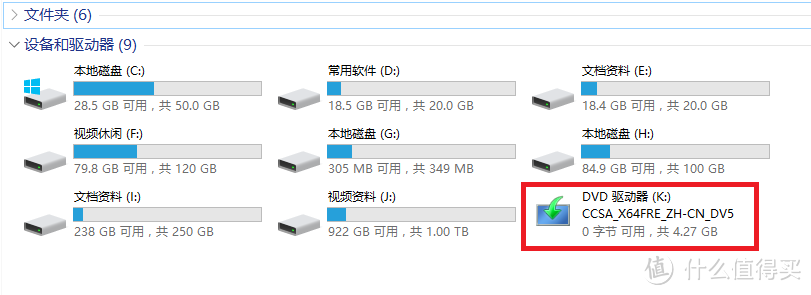
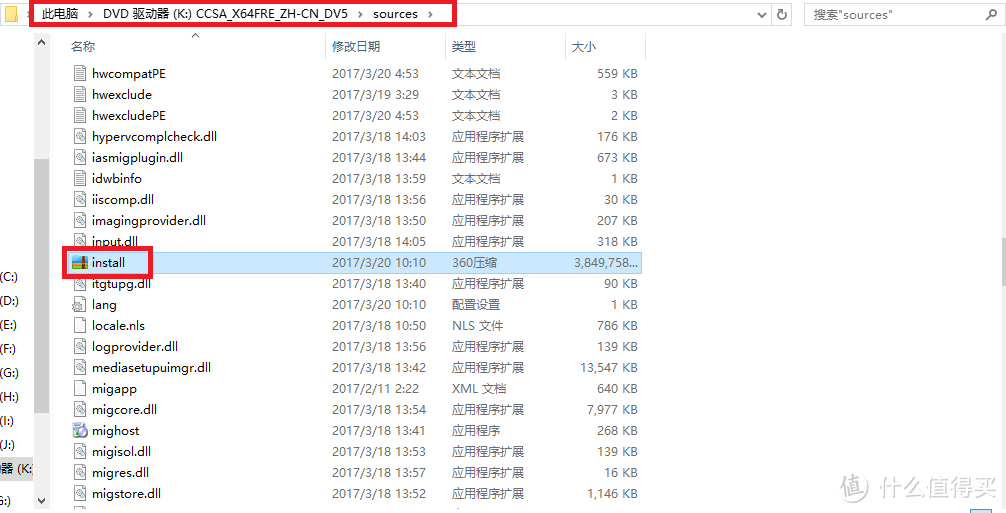
win8及以上直接双击镜像文件,之后打开我的电脑就能看见了(如下图),win7系统就安装一个虚拟光驱吧。
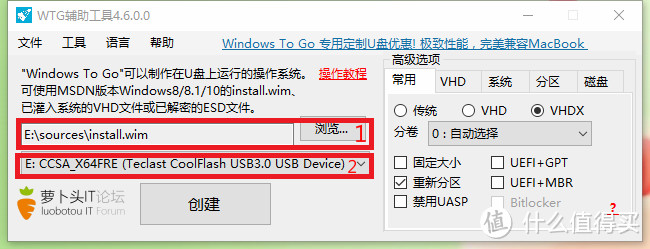
2、插入U盘/移动硬盘到电脑,运行WTG辅助工具。点击浏览,选择镜像中的install.zip文件(sources/install.zip),之后选中要安装WTG的硬盘。普通用户直接点击创建就可以了。直到看到制作完成即可。
 制作完成后盘内文件是这样的
---------------------------下面是高级模式的一些解释,各位请酌情选择--------------------------------
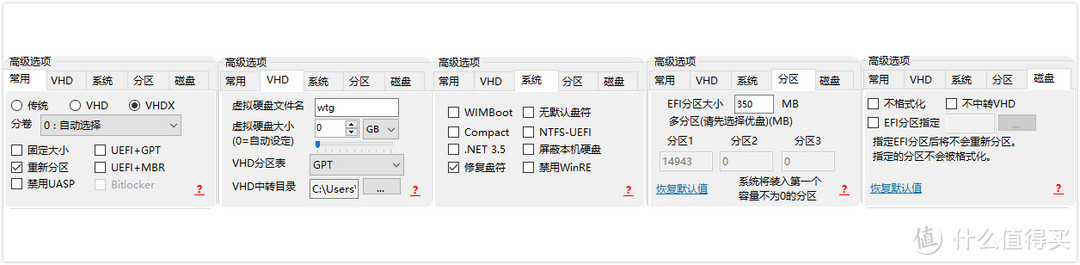 关于三种模式:传统模式适合所有系统,win7以上可以使用VHD,至于VHDX则只支持win8及以上系统,个人建议win8及以上使用XVHD,win7使用VHD.
虚拟硬盘磁盘大小:只能在(X)VHD中使用,指的是写入后VHD空间所占用的分区空间大小(比如我使用100G分区制作WTG,直走完成后VHD占用了40G),个人建议如果空间够大选择默认就行,如果空间吃紧也最好设置20G.
固定大小:指的是所创建的VHD文件系统封不会随着使用而加大,如果不选中,VHD文件则会随着系统逐渐增大(我选择的默认)
重新分区:勾选后写入时会删除移动磁盘所有分区!(别问我怎么知道的 我硬盘中的小姐姐们死的好惨)
UEFI+GPT:支持UEFI模式启动
UEFI+MBR:可支持UEFI和传统双启动
禁用UASP:有的时候,我们会需要禁用UASP(比如拔出冻结功能)
写入系统后桌面上将会出现DisableUASPHost.exe,运行后重启即可禁用UASP。
.NET 3.5:这个就比较好理解,在WTG中安装.net framework 3.5组件(我很少用,所以没选)
屏蔽本机硬盘:运行WTG后,会默认屏蔽主机硬盘,这样可以保证完全不影响主机系统(推荐勾选)
WIMBOOT和CompactOS:着两种模式都是微软开发的,后者出现更晚,两种模式都可以压缩系统以减小停机,推荐选择(我选择的是CompactOS)
不格式化:顾名思义,就是制作是不格式化磁盘,这个很重要。仅非UEFI模式才可以用。
不中转VHD:针对VHD模式,创建的VHD文件直接放入优盘,而不是经过系统临时文件夹中转。如果优盘速度很快,勾选此项可缩短制作时间!
------------------------------------------我是分割线----------------------------------------------
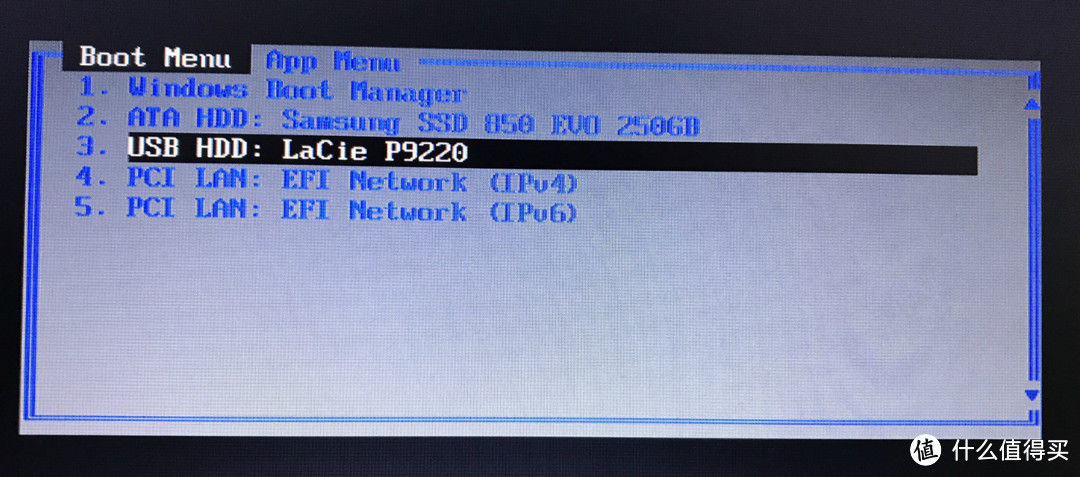
第三步,重启电脑,选择从USB硬盘启动,激活WYG系统,之后就是一些设置就可以进系统了。如果硬盘速度足够的话,和平常使用没什么差别。
至于激活,大家自求多福吧,我的硬盘系统只能在我的电脑上显示激活,我在单位的win7电脑上用就显示未激活了。(应该是在正版win10电脑上使用都是显示激活的吧 ),不过据网上说使用KMS激活后就算换电脑也能激活。
开机后,WTG默认会屏蔽主机的硬盘,可以正在磁盘管理中右键点击联机就可以看到主机硬盘中的文件了。步骤如下:
我的电脑--右键单击--选择管理--选择磁盘管理--本机磁盘会显示为脱机--在脱机磁盘点击右键-选择联机即可。
----------------------------------------注意事项---------------------------------------
下面说一下我在使用过程中发现的一些注意事项(全都是泪呀,我想我的小姐姐们了 )
)
1、高级选项卡中的“重新分区”一定要慎重选择,我就是因此导致整块1.5T硬盘文件全部丢失了。
2、一定要使用USB3.0及以上的插口(2.0接口的速度会让你哭的 ),一般我们可以根据插口的颜色来区分,3.0接口一般为蓝色,2.0接口为黑色,如果没有颜色区分,请注意标志。
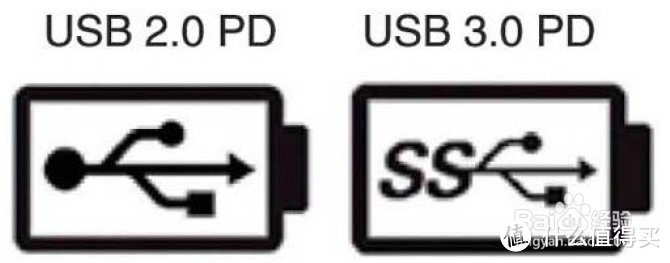
3、驱动问题:运行windows to go后会自动识别电脑硬件并使用适合的驱动程序,所以说驱动不用担心,如果你在多台电脑上使用也没关系,只是在第一次插入时需要一些时间来配置,下次再插入会自动加载的。(win7系统不会自动安装驱动,需要手动安装驱动哦 )
)
4、占用空间:我制作的系统启动过后C盘占用40G空间,剩下还有一个D盘,可用空间60G.建议大家使用大一点的U盘(64G及以上),这样使用起来也不会捉襟见肘。
5、当使用WTG时,如果设备被拔出,不要慌,记得在60秒内插回去哦,这样还可以继续刚才的工作了。
---------------------------------------------最后说几句-------------------------------------------
总的来说,WTG辅助工具制作widnows to go的步骤并不复杂,只要细心一点就应该不会出错的,这样的移动系统还是计较炫酷的(毕竟近阶段可以拿装B的 ,然后你说不定就可以告别单身了)。其次这样的移动系统也可以用来连续处理工作,这样的话就能把单位的工作无缝搬到家里来做了,还是比较方便的。
最后,如果有遗漏的部分还请大家多包容,毕竟我也不算是大神,只能算个进阶型小白的级别。今天发表这篇文章希望能帮到大家,就这样,可以结束了,嘿嘿














校验提示文案
校验提示文案
校验提示文案
校验提示文案
校验提示文案
校验提示文案
校验提示文案
校验提示文案
校验提示文案
校验提示文案
校验提示文案
校验提示文案
校验提示文案
校验提示文案
校验提示文案
校验提示文案
校验提示文案
校验提示文案
校验提示文案
校验提示文案
校验提示文案
校验提示文案
校验提示文案
校验提示文案
校验提示文案
校验提示文案
校验提示文案
校验提示文案
校验提示文案
校验提示文案
校验提示文案
校验提示文案
校验提示文案
校验提示文案